

Quantas vezes você excluiu acidentalmente um arquivo apenas para perceber que precisará dele? Deixe-me adivinhar, dezenas de vezes, pelo menos. Se você tiver sorte, as chances são de que você o encontrará na Lixeira. Mas se não, as coisas podem ficar um pouco estressadas. Felizmente, esse não é o fim do caminho, pois os arquivos e as informações armazenadas em dispositivos digitais podem ser recuperados até certo ponto. E é aí que ferramentas de recuperação de dados como o iBeesoft entram em cena para ajudá-lo.

A ferramenta iBeesoft Data Recovery ajuda a recuperar arquivos e fotos que você pode ter excluído acidentalmente da sua máquina Windows. E o que torna esta ferramenta imensamente útil é que ela funciona igualmente bem em discos rígidos e cartões SD.
Mas antes de chegarmos a isso, vamos fazer um breve resumo de como as ferramentas de recuperação de dados, como a iBeesoft, funcionam.
Como funcionam as ferramentas de recuperação de dados
Então, o que acontece quando você exclui um arquivo do seu PC? Quando você pressiona o botão Shift + Delete ou formata um disco, apenas a indexação desse arquivo específico é removida e não os arquivos em questão. E quando você modifica ou copia novos arquivos na unidade, o espaço mencionado será substituído pelas novas informações.
Ferramentas de recuperação de dados como o iBeesoft aproveitam esse método e tentam recuperar os arquivos que seu sistema não substituiu por novos.
Desde que esclarecemos isso, vamos ver alguns dos melhores recursos do iBeesoft Data Recovery.
1. Digitalize locais específicos
Um sistema de recuperação de dados que varre todas as unidades do seu PC para recuperar um único arquivo importante é um caso exaustivo. Além de ser um exercício de perda de tempo, também pode ser bastante estressante.
Felizmente, o iBeesoft permite escolher as unidades e partições que você deseja digitalizar.
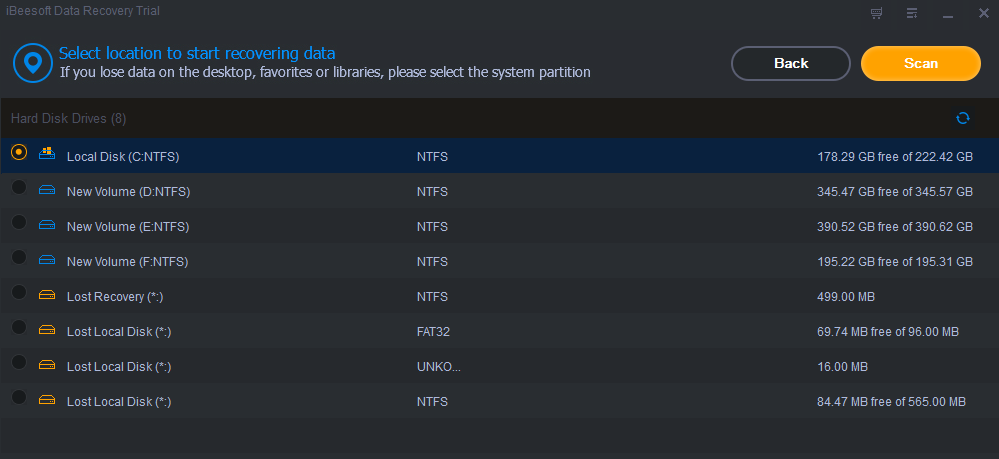
Assim que você pressiona o botão Iniciar, a interface do aplicativo sugere que você selecione o local (unidades e partições). Portanto, se você excluiu seu arquivo da pasta Downloads, deverá selecionar a respectiva unidade ou partição.
E esse recurso bacana facilita o trabalho em mãos por muitas dobras.
2. Recupere dados de unidades externas
Como mencionado anteriormente, essa ferramenta também funciona bem em unidades externas, como cartões SD, unidades USB e discos rígidos externos. E a interface limpa e sem desordem contribui para a experiência.
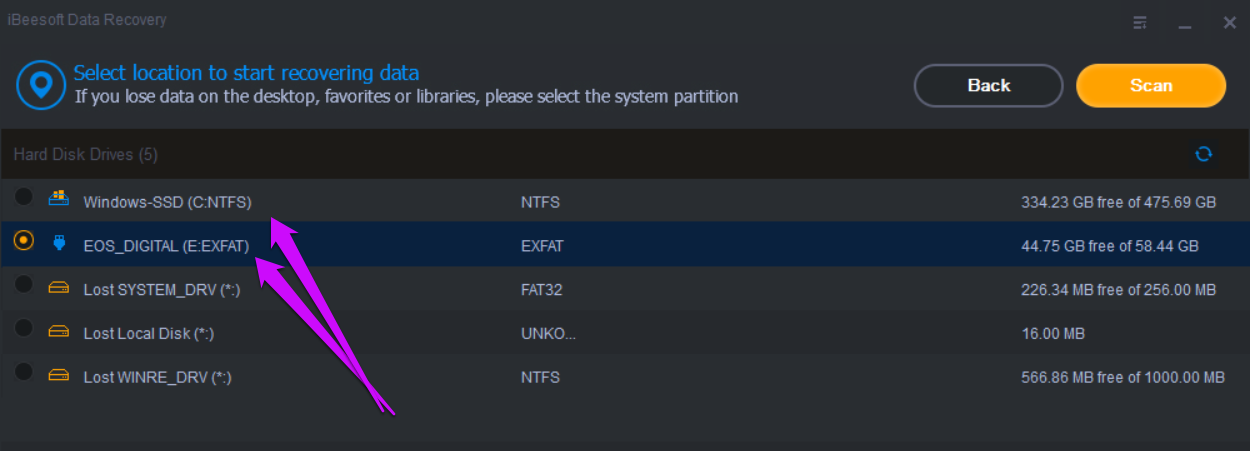
Depois de selecionar o tipo de arquivo para recuperação, a ferramenta oferece a opção de selecionar as unidades antes de iniciar a verificação.
Se os arquivos forem recuperáveis e o seu sistema operacional não os substituiu, você também pode verificar sua visualização. Clique com o botão direito do mouse no nome do arquivo e selecione Visualizar no menu.
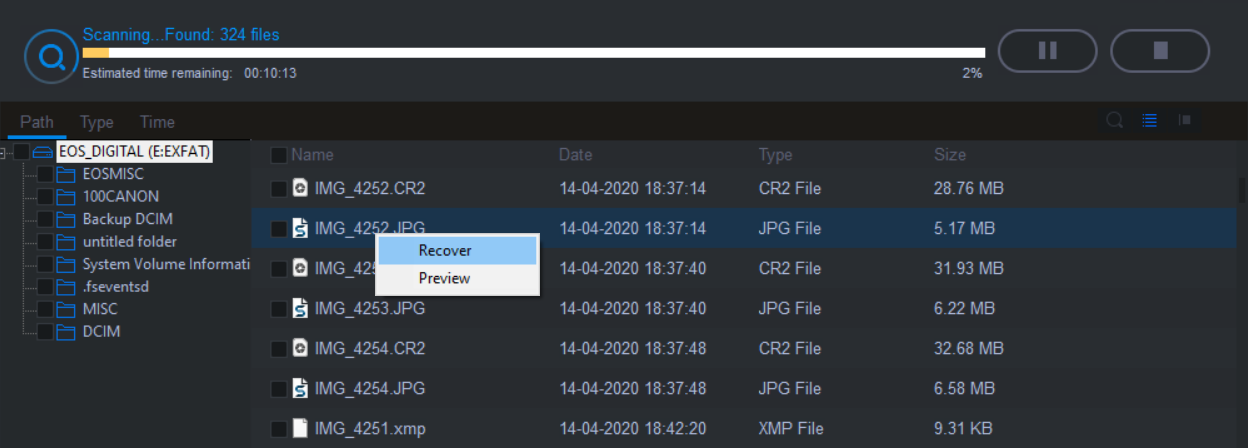
Para arquivos de imagem, a visualização e outros detalhes estão disponíveis no painel direito.
3. Recupere pastas com uma grande quantidade de dados
Além disso, você também pode utilizar esta ferramenta para recuperar pastas excluídas com uma grande quantidade de dados. Portanto, se você excluiu a pasta DCIM do cartão de memória da DSLR, ela ainda pode ser recuperada.
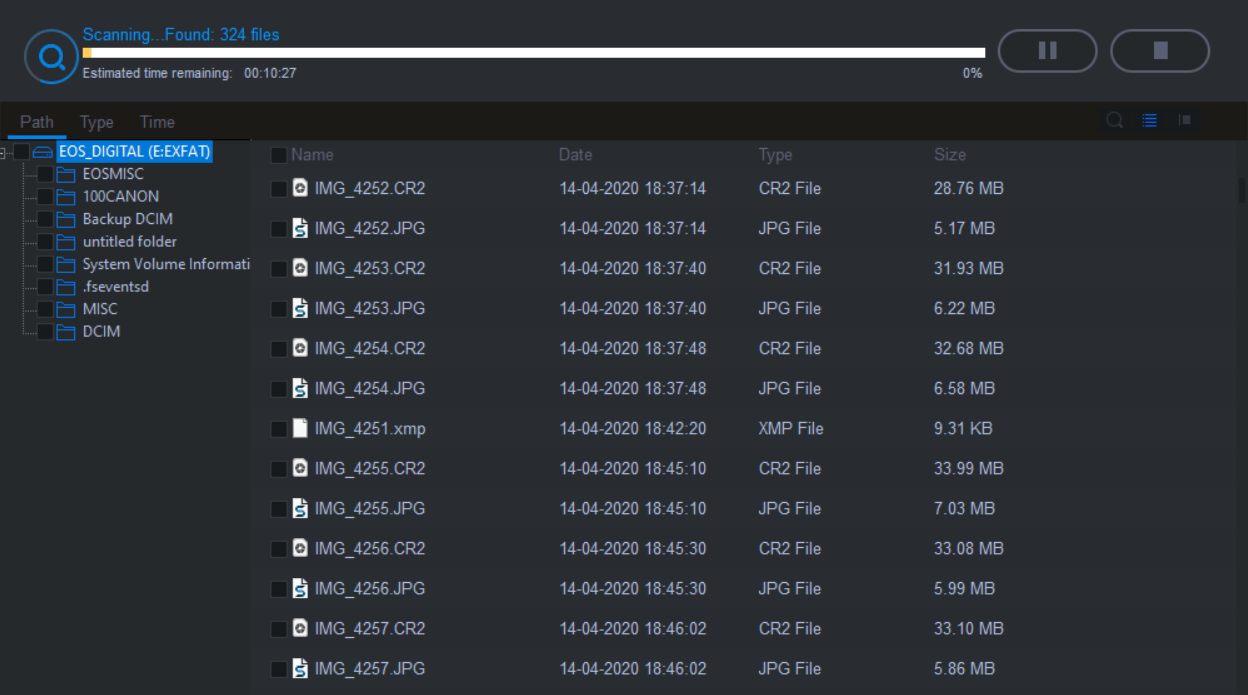
A única precaução que você precisa tomar é não modificar mais a unidade. Isso impedirá que os arquivos sejam substituídos por novos, tornando o processo de recuperação de dados simples e fácil.
4. Suporta vários formatos de arquivo
O iBeesoft suporta uma ampla variedade de tipos e formatos de arquivos. Você pode recuperar fotos, arquivos de áudio, vídeos, bem como documentos e arquivos arquivados. Todas as opções são fornecidas antes de iniciar a digitalização.
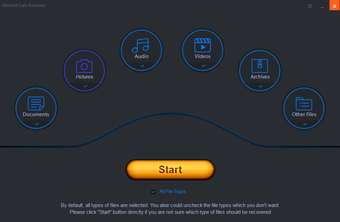
Portanto, se você quiser recuperar um tipo específico de arquivo de uma pasta específica, também poderá fazer isso.
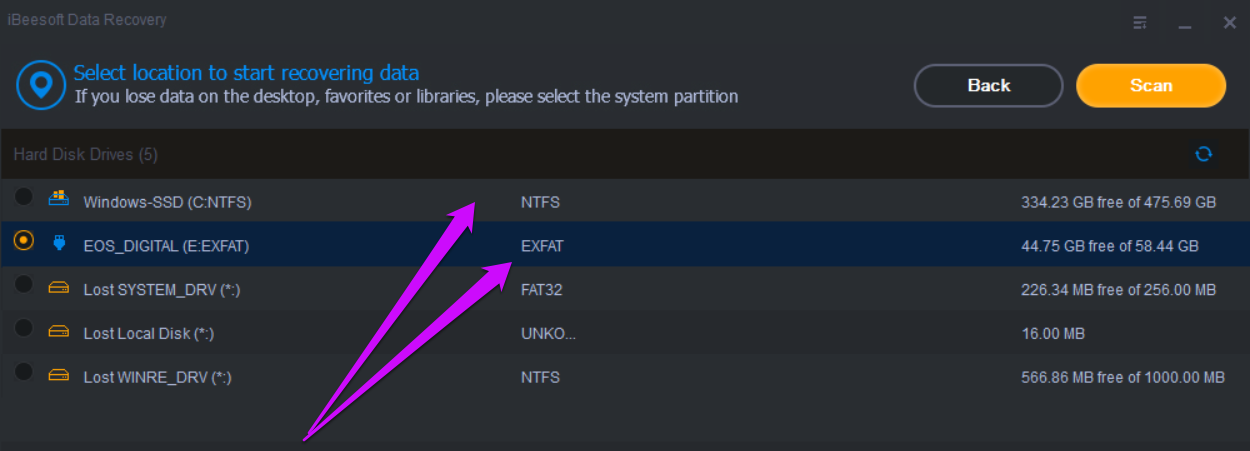
Além dos tipos de arquivo, ele também suporta sistemas de arquivos comuns, como FAT32, NTFS, exFAT e HFS (mais). Isso ajuda a ampliar o escopo da recuperação de seus dados.
5. Continuar o suporte para digitalização
Curiosamente, quando você inicia uma verificação, a ferramenta exibe o tempo necessário para a conclusão da verificação. Isso facilita o planejamento de seu trabalho. Além disso, o processo de recuperação é executado em segundo plano sem prejudicar seu fluxo de trabalho.
O recurso que se destaca é o botão de pausa bacana. Sim, você leu certo. Se você estiver digitalizando uma unidade enorme, poderá pausar a digitalização no meio.
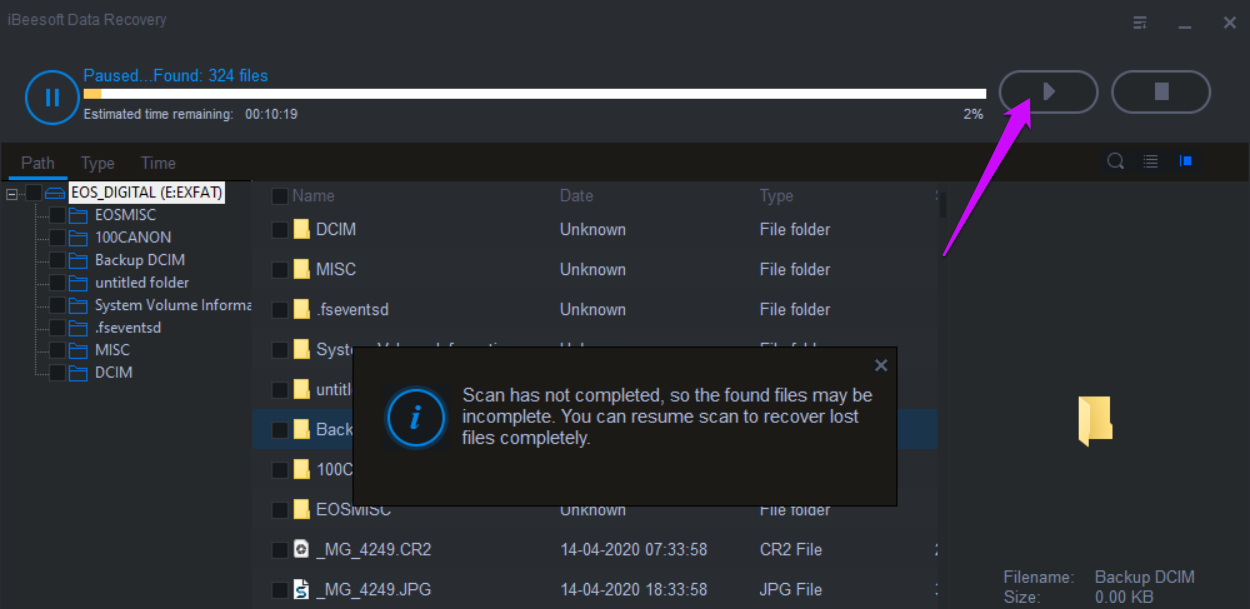
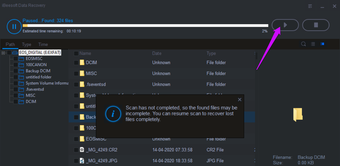
Basta clicar no botão Pausar na parte superior e isso resolve o problema. Quando você precisar retomar novamente, um clique no botão Reproduzir fará o truque.
6. Categorização inteligente
Outro recurso que se destaca é a segregação inteligente de dados. Quando a verificação é concluída, o iBeesoft classifica os dados em Caminho, Tipo e Hora.
Enquanto Type separa os dados de acordo com os tipos de arquivo, o Time categoriza os arquivos de acordo com as datas modificadas. E como você deve ter adivinhado, o Path exibe as partições.
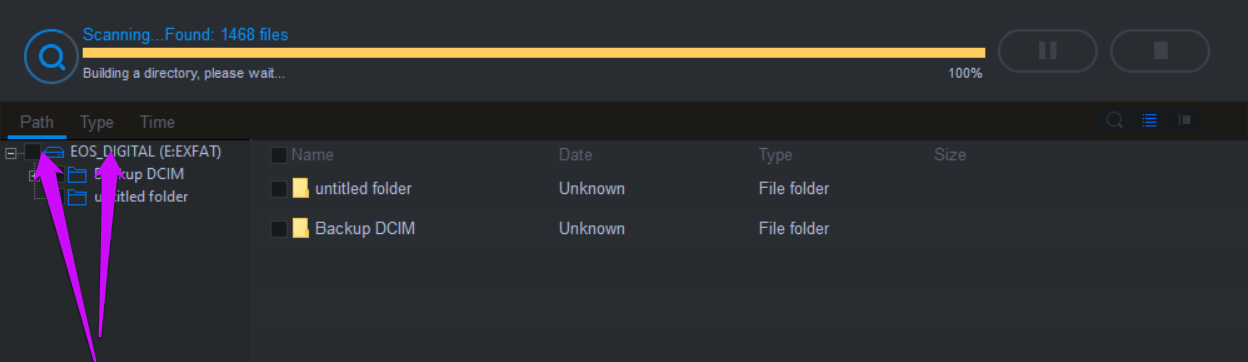
Por exemplo, se você tiver vários arquivos no seu cartão SD em vários formatos, o Type os organizará em Imagens, Vídeos, Áudio, etc., enquanto o Time mostrará as datas da última modificação, respectivamente.
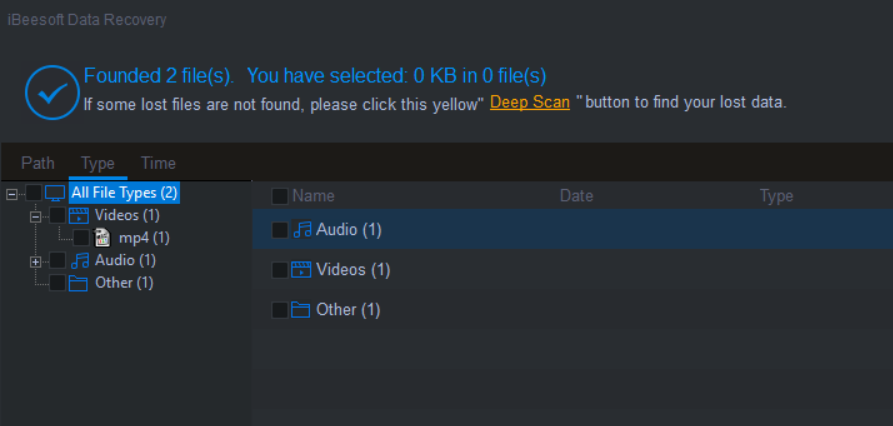
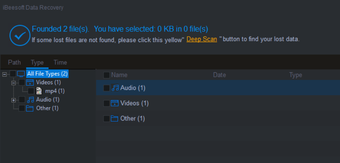
E todos esses detalhes simplificam a localização e recuperação dos arquivos perdidos, especialmente se você souber quando a partição ou unidade específica foi modificada pela última vez.
Depois de identificar o (s) arquivo (s) exato (s), basta um simples clique no botão Recuperar.
7. Opção para varredura profunda
Por último, mas não menos importante, o iBeesoft Data Recovery também vem com um recurso de verificação profunda. O Deep Scan é útil para arquivos e documentos excluídos antigos. Novamente, ajudará sua causa se a unidade não tiver sido modificada após a exclusão.


O Deep Scan produz mais detalhes do que o habitual e é executado por um período considerável de tempo.
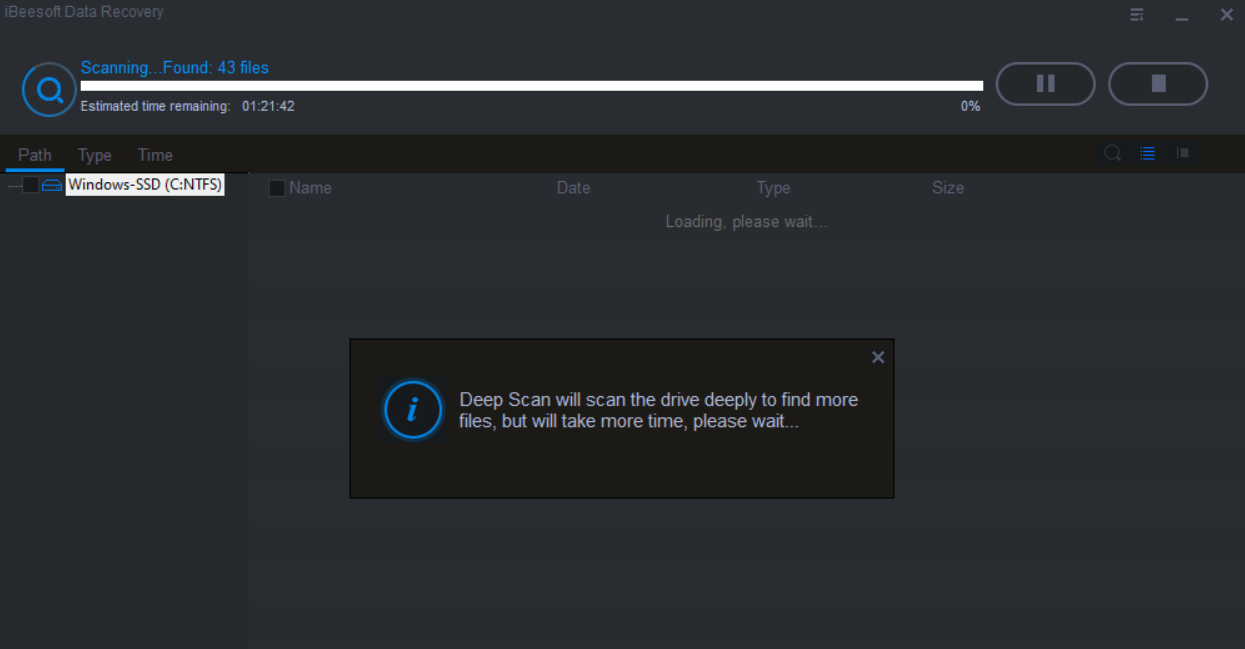
Como sua contraparte, esse processo não sobrecarrega o sistema e você deve poder fazer seu trabalho em paralelo.
Pesque seus arquivos antigos como um profissional
Com uma interface limpa e livre de desordem, o software iBeesoft Data Recovery facilita seu trabalho na recuperação de arquivos e documentos excluídos acidentalmente. Ao mesmo tempo, o mecanismo de busca mais rápido torna a ferramenta uma delícia de usar.
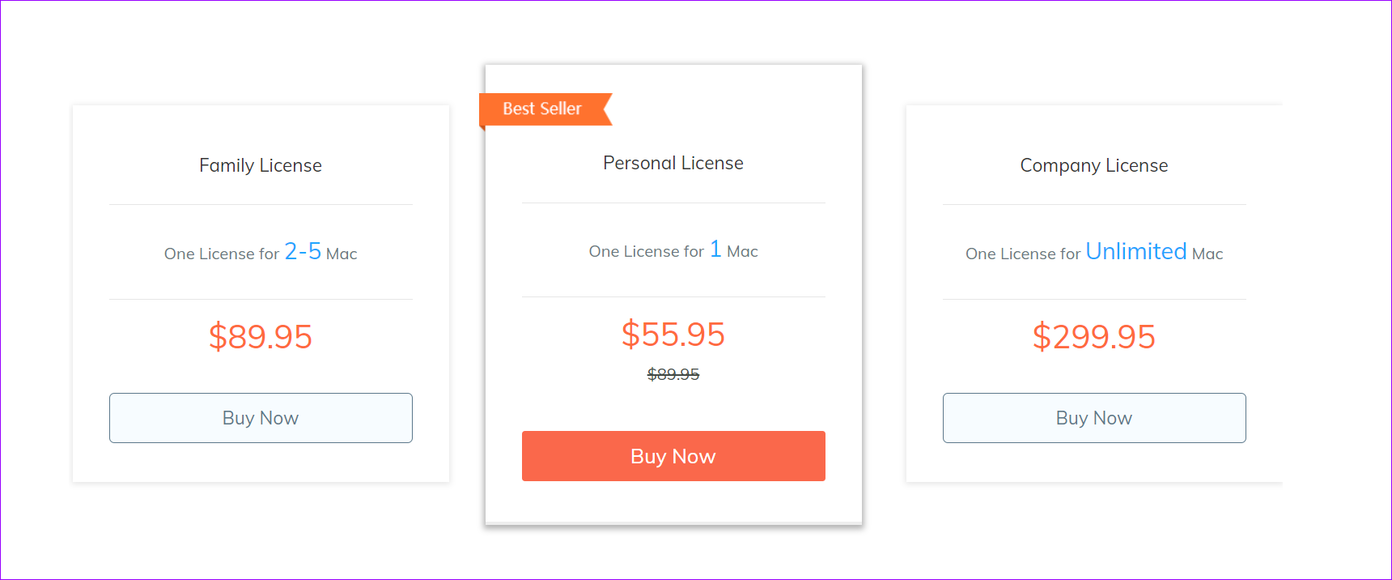
Os usuários do Windows podem começar a usar a Licença Pessoal por cerca de US $ 45,95, enquanto a Licença Familiar e a Licença da Empresa custam cerca de US $ 89,95 e US $ 299,95, respectivamente.
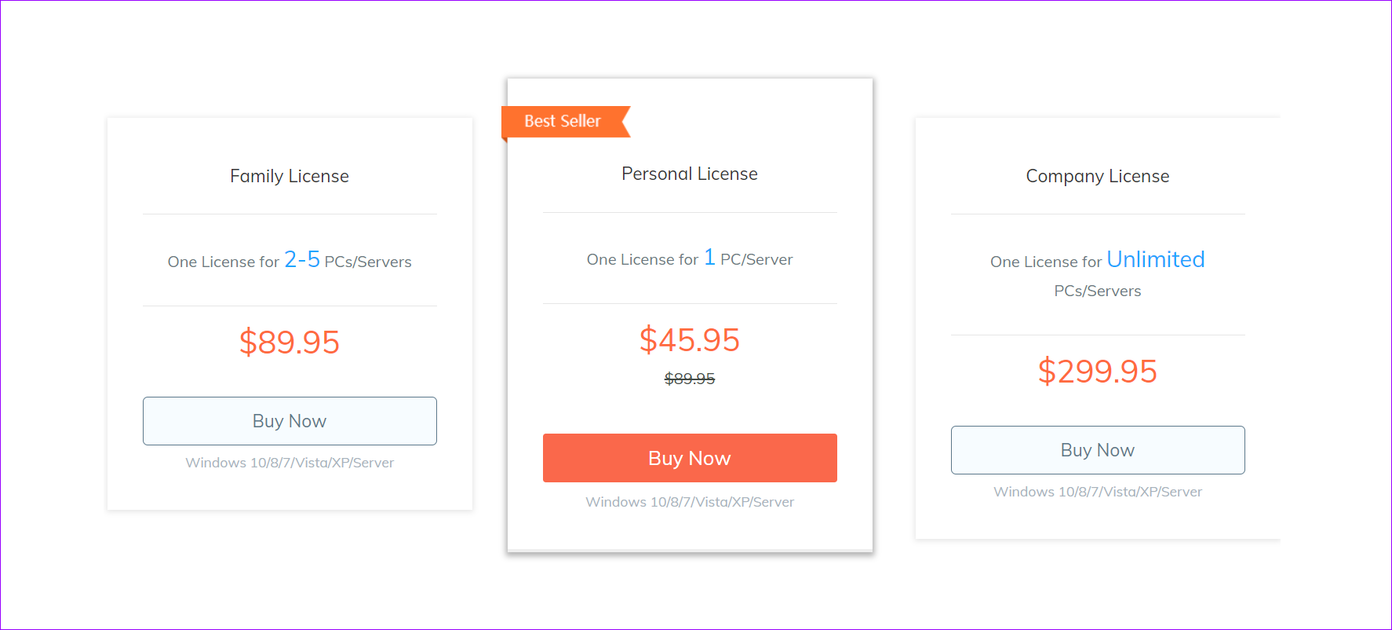

Os preços são um pouco diferentes para usuários de Mac, com a Licença Pessoal a partir de US $ 55,95. No lado positivo, as outras licenças têm o mesmo preço.

E se você não estiver satisfeito com o produto, ele também vem com uma garantia de devolução do dinheiro em 60 dias.
Fonte Adicione ao Google Notícias
Neste artigo
- Como funcionam as ferramentas de recuperação de dados
- 1. Digitalize locais específicos
- 2. Recupere dados de unidades externas
- 3. Recupere pastas com uma grande quantidade de dados
- 4. Suporta vários formatos de arquivo
- 5. Continuar o suporte para digitalização
- 6. Categorização inteligente
- 7. Opção para varredura profunda
- Pesque seus arquivos antigos como um profissional


