
O Samsung Gear S2 é um dos melhores smartwatches produzidos pela Samsung. Antes de usar o dispositivo e descobrir seus recursos ocultos, você deve configurá-lo primeiro. Você precisa de um smartphone Android e do dispositivo para fazê-lo funcionar.
Você já se perguntou se o Samsung Gear S2 pode ter recursos ocultos? Lembre-se de que a Samsung permite a personalização abertamente em seus dispositivos. Se você não sabe, os recursos, dicas e truques ocultos do Samsung Gear S2 irão pegá-lo completamente desprevenido. Sua configuração é tão simples, mas sua função é conveniente para cada usuário. Os hacks do Samsung Gear S2 listados neste artigo salvarão o seu dia
A seguir estão os recursos, dicas e truques mais ocultos para o Gear S2.
Leitura obrigatória: Android Smart Watch: The Ultimate Guide
Recursos, dicas e truques ocultos do Samsung Gear S2
- Personalização do mostrador do relógio
- Desbloqueie seu telefone com o Gear S2
- Localize o dispositivo (Samsung Gear S2 ou telefone)
- Configure uma senha para Samsung Gear S2
- Desativar gesto de despertar
- Ativar modo de economia de energia
- Desbloquear Samsung Gear S2 sem senha
Estas são as principais dicas do Samsung Gear S2 que você deve conhecer. Continue lendo para saber como usar essas dicas em seu relógio Galaxy.
1. Personalização do mostrador do relógio
Todos nós sabemos que a Samsung oferece o máximo de liberdade na personalização e o Samsung Gear S2 também vem com ele. No Samsung Gear S2, você pode alterar o mostrador do relógio por conta própria. Seja o designer que você é, seguindo as etapas:
- Abra o aplicativo Galaxy Gear S2 no smartphone ao qual ele está conectado.
- Toque nos mostradores do relógio.
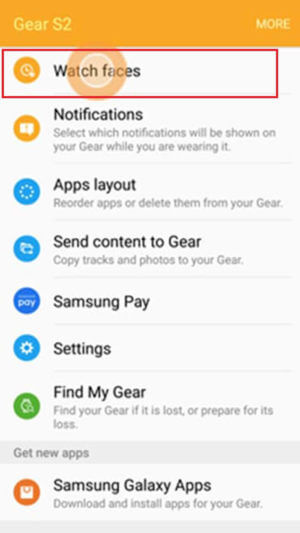
3. Uma lista de mostradores de relógio aparecerá na tela do seu telefone celular. Toque em um mostrador do relógio para selecioná-lo.
4. Escolha Estilizar para personalizar um mostrador do relógio. Quando quiser salvar um mostrador de relógio personalizado, toque no adicionar ícone de modelo visto na parte inferior da tela. Desta forma, você criou um novo mostrador do relógio sem substituir o design do modelo.
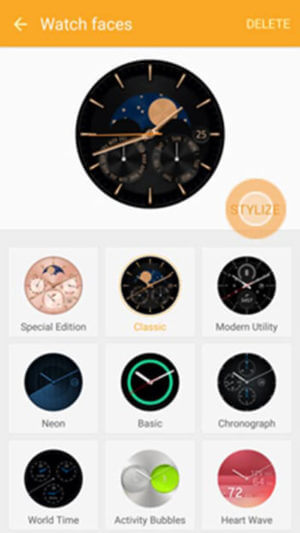
5. Selecione o dial desejado.
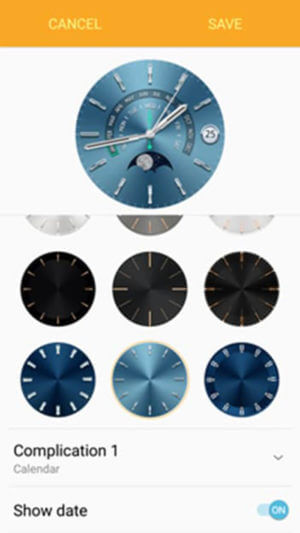
6. Toque em complicação 1 para selecionar o que você deseja mostrar no mostrador do relógio.
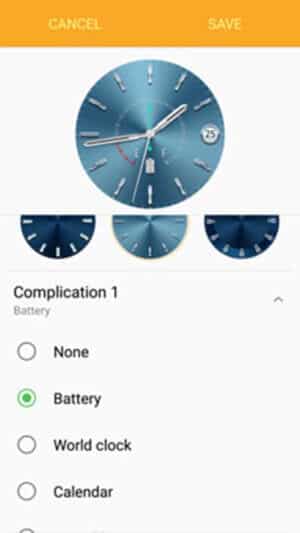
7. Se você não quiser mostrar a data no mostrador do relógio, toque no controle deslizante Mostrar data para desativar.
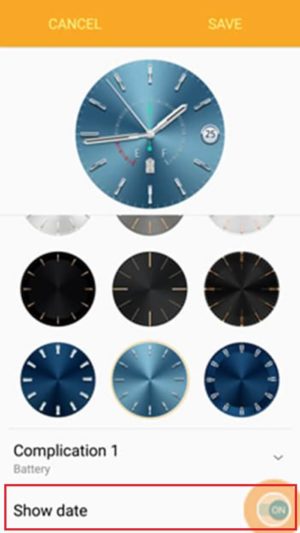
8. Toque Salve para manter o mostrador do relógio personalizado.
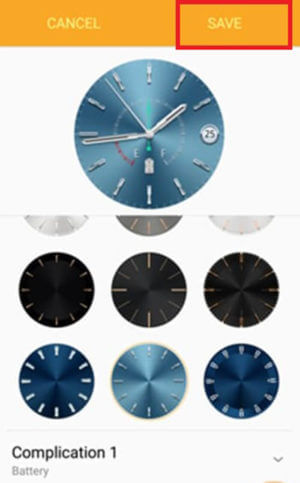
Você também pode personalizar o mostrador do relógio diretamente no Samsung Gear S2.
- Toque e segure a tela do seu Gear S2.
- Gire a moldura e selecione um mostrador de relógio diferente.
- Quando você decidir qual mostrador do relógio, toque nele.
- Procure o Estilizar opção se estiver disponível. Gire a moldura para personalizar e toque OK se você terminou.
2. Desbloqueie seu telefone com o Gear S2
O Android lançou um recurso oculto legal do Samsung Gear S2, que permite habilitar ou desabilitar a tela de bloqueio do telefone.
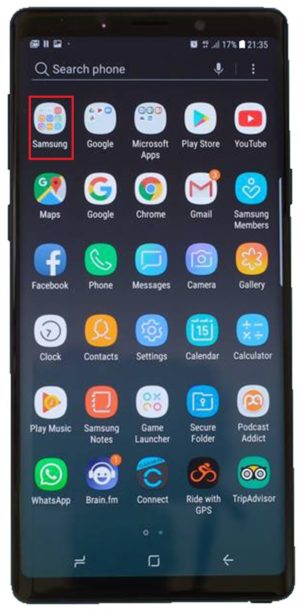
- Toque em Apps na tela inicial do seu celular Samsung.
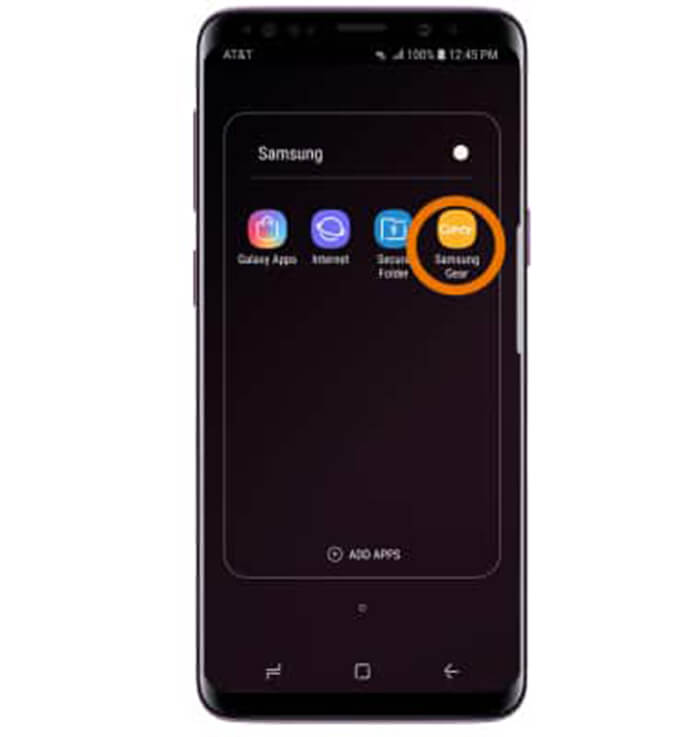
- Selecione os Samsung Gear. Se você tiver problemas para procurá-lo, localize-o dentro da pasta Samsung.
3. Selecione o Encontre meu equipamento nas opções.
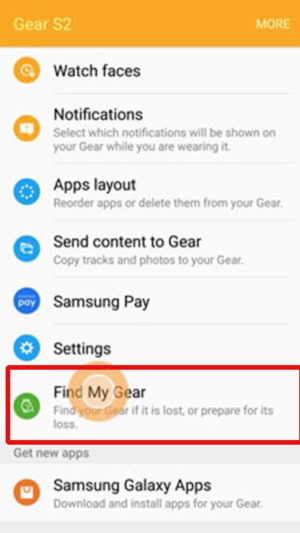
4. Selecione Bloqueio de reativação.
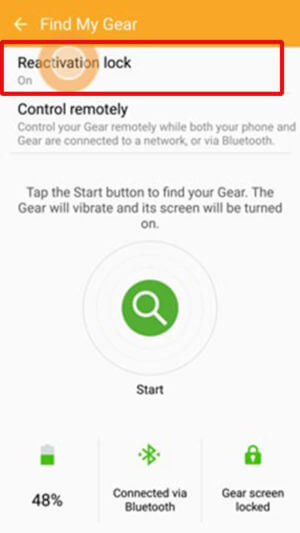
5. Toque no controle deslizante para ativar ou desativar o bloqueio de reativação.
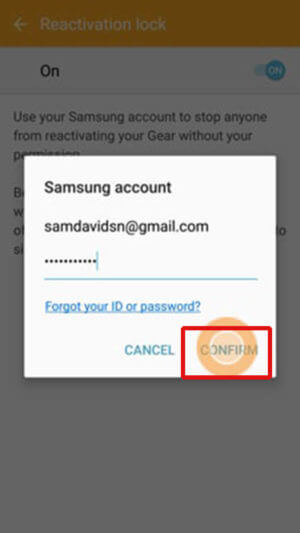
6. Insira a senha da sua conta Samsung e toque em CONFIRME.
3. Localize o dispositivo (Samsung Gear S2 ou telefone)
Quem quer perder seu equipamento? Samsung Gear S2 possui esse recurso incrível que pode ajudá-lo a localizar seu dispositivo perdido. É muito útil quando os dois dispositivos estão conectados ao Wi-Fi.
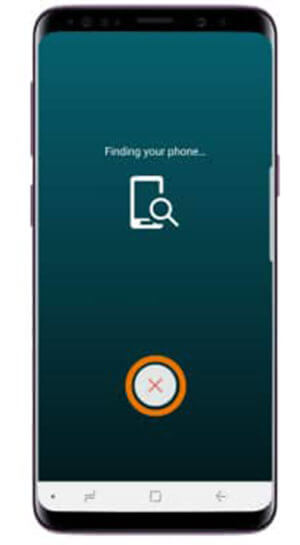
- aperte o botão home ou botão de energia do seu Gear S2. Gire a moldura e toque Ache meu celular.
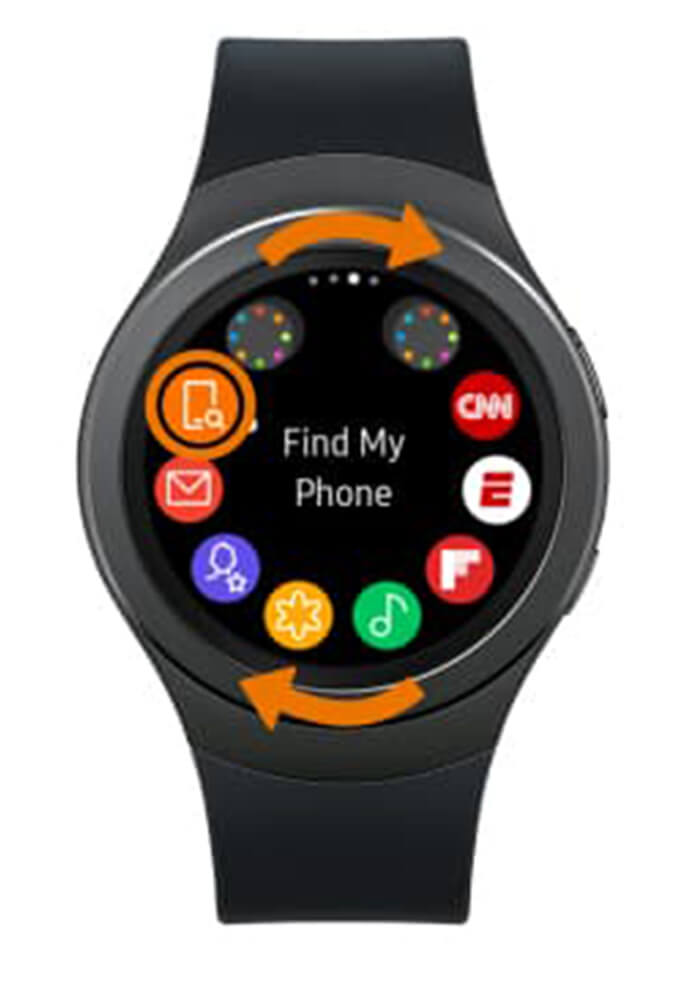
2. Toque no starticon para começar a procurar pelo seu dispositivo.
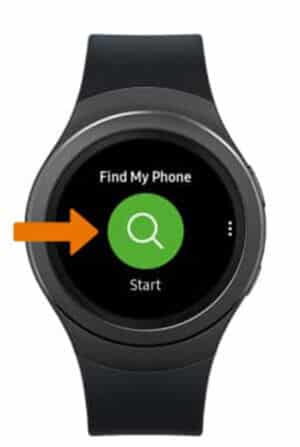
3. Seu smartphone vibrará e tocará. Toque no Ícone X quando você já encontrou seu telefone.
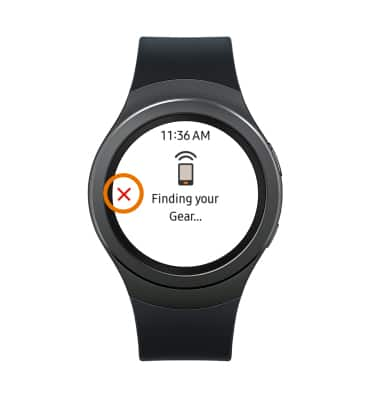
4. Se você perdeu seu Gear S2, vá para o Samsung Gear aplicativo.
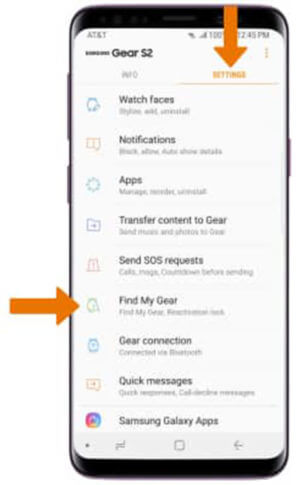
5. Vá para o definições guia e selecione Encontre meu equipamento.
6. Toque no ícone de início para começar a pesquisa.
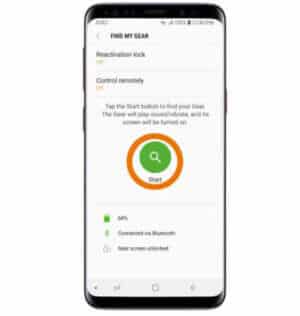
7. Assim como o seu telefone, o Gear S2 vibrará e tocará. Toque no Ícone X quando você já encontrou seu Gear S2.
4. Configure uma senha para Samsung Gear S2
Este pode ser um dos recursos ocultos mais úteis do Samsung Gear S2, você pode definir um PIN para proteger seu dispositivo e impedir o acesso não autorizado.
- aperte o casa ou botão liga / desliga para abrir a tela de aplicativos.
- Olhe para definições.
- Vamos para Bloqueio de tela.
- Tocar ALFINETE
- Introduzir um Pino de 4 dígitos.
- Insira o PIN novamente e confirme
Além disso, você não pode apenas definir um PIN para segurança. Você também pode escolher um padrão para o tipo de bloqueio. No entanto, o pino fornece nível de segurança médio a alto.
5. Desative o gesto de despertar
Outro melhor recurso oculto do Samsung Gear S2, ele está associado ao giroscópio. Nosso Gear S2 liga o visor quando você balança as mãos, o que é uma desvantagem quando você faz atividades que levantam a mão, como correr. No entanto, você pode desativar esse gesto para economizar bateria.
- Olhe para Gear Fit na lista de aplicativos em seu dispositivo móvel
- Tocar Definições
- Tocar Gesto de despertar
- Desabilitar o controle deslizante do gesto de despertar
6. Ative o modo de economia de energia
Samsung Gear S2 vem com modo de economia de energia para otimizar a vida útil da bateria e, portanto, é considerada uma das dicas mais importantes do Samsung Gear S2. Para habilitá-lo
- Deslize direita para esquerda
2. Toque Definições

3. Toque Economia de energia e habilitar isto
quando no modo de economia de energia, as cores são exibidas em tons de cinza, desativa o recurso WiFi, limita o desempenho da CPU e desativa todas as funções, exceto chamadas, mensagens e notificações.
7. Desbloquear Samsung Gear S2 sem senha
Os usuários do Gear S2 sempre recebem esta pergunta: Como faço para desbloquear o relógio Samsung Gear 2 sem senha? Bem, nesta seção, vou lhe dizer como desbloquear seu relógio Samsung Gear S2 sem senha.
Se um bloqueio de segurança estiver definido em seu Gear S2, você terá que desbloqueá-lo usando o PIN ou padrão. Mas se você esqueceu a senha, a maneira mais fácil de desbloqueá-la é a reinicialização remota.
Para redefinir remotamente seu relógio Gear S2,
- Abra o App Galaxy Wearable no telefone conectado
- Tocar Encontre meu relógio
- Toque em Definir segurança. Se você não usou Find My Watch antes, toque em ligar conexão remota> Definir segurança.
- Tocar Redefinir relógio> Redefinir
- Insira o seu Senha da conta Samsung e toque confirme.
- O relógio vai reinício após a reinicialização remota. Conecte o relógio para o seu telefone com o aplicativo Galaxy Wearable.
FAQs
Samsung Gear S2: para qualquer ocasião
Os mencionados foram os melhores recursos, dicas e truques ocultos do Samsung Gear S2 que podem ajudá-lo a enfrentar sua vida cotidiana de maneira conveniente. Além disso, as perguntas mais frequentes geralmente são ouvidas daqueles que compraram recentemente um Gear S2.
Você conhece outros recursos, dicas e truques ocultos do Samsung Gear S2? Solte-o na seção de comentários abaixo. Além disso, se você tiver um amigo ou colega que tenha um Samsung Gear S2, compartilhe este artigo para ajudá-lo.
Imagem em destaque
Fonte Adicione ao Google Notícias


