
Você está tendo problemas para usar a Internet porque o Wi-Fi do Mac continua desconectando? Isso pode ser uma experiência angustiante enquanto você está colaborando em projetos com seus colegas ou em uma videochamada. Isso costuma acontecer com o seu Mac? Listamos algumas coisas que você pode fazer para corrigir o problema neste guia.

Antes de continuar, você deve saber que consertar problemas de conectividade requer um pouco de paciência e alguns ajustes. Você terá que solucionar o problema do seu Mac e da fonte de conexão Wi-Fi. Dito isso, não é nada complexo ou difícil. Siga nossas soluções e garantimos que você consertará o problema rapidamente.
1. Reinicie o Mac
Isso reinicializará o sistema operacional do seu Mac e corrigirá temporariamente problemas que causam o mau funcionamento da conexão Wi-Fi. Reconecte-se à (s) rede (s) quando o MacBook for ligado novamente e verifique se isso resolve o problema de desconexão.
2. Execute macOS Wireless Diagnostics
A Apple empacotou o Wireless Diagnostics junto com alguns recursos ocultos do macOS para diagnosticar e corrigir automaticamente problemas de conectividade no seu Mac. A ferramenta Wireless Diagnostics é uma dessas ferramentas. Veja como usá-lo para corrigir problemas de conectividade Wi-Fi.
Passo 1: Segure a tecla Opção e toque no ícone Wi-Fi na barra de menu.
Passo 2: Selecione 'Open Wireless Diagnostics' nas opções do menu.

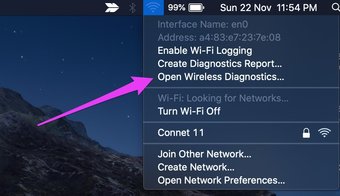
Isso iniciará a ferramenta Wireless Diagnostics. Prossiga para as próximas etapas para usar a ferramenta para executar o teste de diagnóstico nas conexões Wi-Fi e sem fio do seu Mac.
Nota: É recomendável que você se conecte à rede Wi-Fi afetada / problemática, que costuma se desconectar, antes de executar a ferramenta de diagnóstico de rede.
Etapa 3: Toque em Continuar para iniciar o diagnóstico de rede.

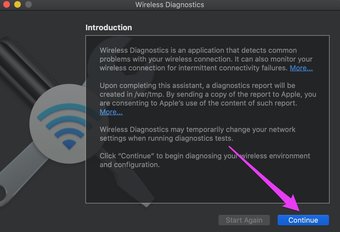
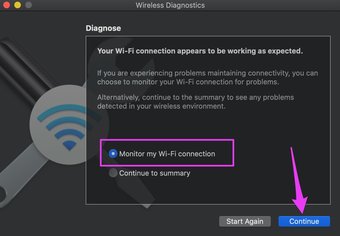
Se a ferramenta de Diagnóstico sem fio não detectar nenhum problema com a rede, mas você ainda tiver oscilação de conectividade, você pode instruir a ferramenta para monitorar sua conexão Wi-Fi (clique em 'Monitorar minha conexão Wi-Fi').

3. Solucionar problemas do roteador
Se você só tiver esse problema com uma rede Wi-Fi específica - digamos, seu Wi-Fi doméstico - você deve verificar se o roteador está funcionando corretamente. Para começar, você pode reiniciar o roteador. Você também deve se certificar de que o roteador está posicionado em um local central, sem interferência (leia mais sobre o posicionamento do roteador para uma conexão Wi-Fi estável). Reinicializar o roteador e atualizar o firmware mais recente disponível também pode ajudar a corrigir esse problema, principalmente se outros dispositivos também se desconectarem constantemente.
4. Esqueça a (s) rede (s)
Você também deve tentar excluir a (s) rede (s) Wi-Fi problemática do Mac e reconectar-se a ela.
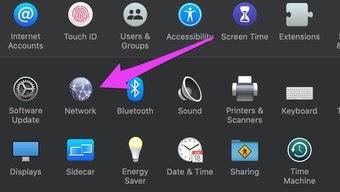
Passo 1: Abra as Preferências do Sistema e selecione Rede.

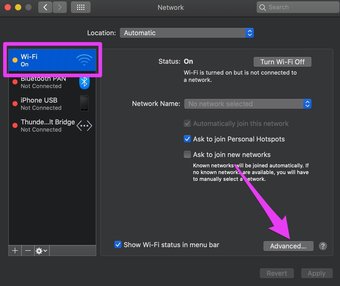
Passo 2: Selecione Wi-Fi e clique no botão Avançado no canto inferior direito.

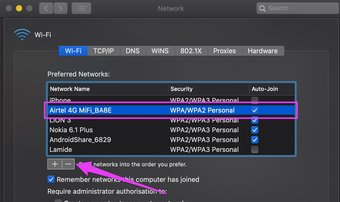
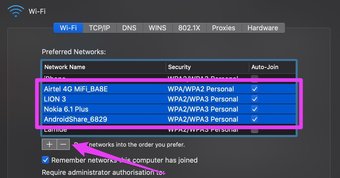
Etapa 3: Na janela Redes preferidas, selecione a (s) rede (s) afetada (s) que continua se desconectando e clique no botão menos abaixo da janela.

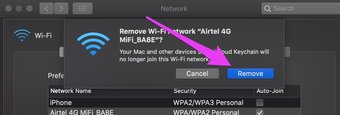
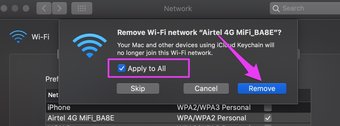
Passo 4: Clique no botão Remover no prompt para esquecer a rede.

Dica profissional: Para selecionar várias redes, segure o botão Comando e clique nas redes que deseja esquecer / remover de seu Mac.

Para esquecer simultaneamente as redes que você selecionou, marque a caixa 'Aplicar a todos' antes de clicar no botão Remover.

Se o problema persistir após a reconexão à (s) rede (s), prossiga para a próxima solução de problemas.
5. Habilite os Serviços de Localização para Wi-Fi
De acordo com as recomendações da Apple, habilitar os serviços de localização para Wi-Fi no seu Mac pode melhorar a estabilidade e o desempenho das conexões de rede sem fio. Se você costuma perceber que o seu Mac se desconecta de diferentes redes sem fio, verifique se os serviços de localização estão habilitados para Wi-Fi.
Passo 1: Abra as Preferências do Sistema e selecione 'Segurança e Privacidade'.

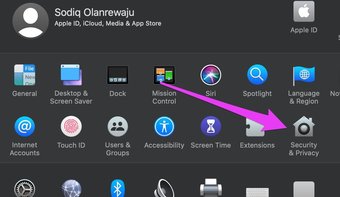
Passo 2: Em seguida, selecione Serviços de localização e clique no ícone de cadeado no canto esquerdo do botão para fazer alterações nas configurações de localização do seu Mac.

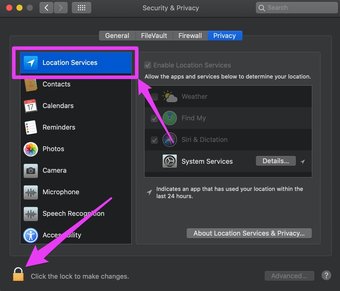
Etapa 3: Digite a senha do seu Mac ou use o Touch ID (em Macs compatíveis) para desbloquear as preferências de 'Segurança e Privacidade'.

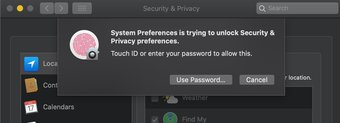
Passo 4: Agora, clique no botão Detalhes próximo a Serviços do sistema.

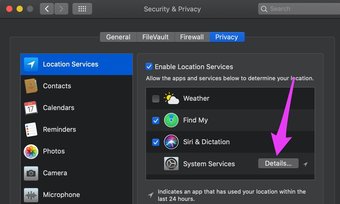
Etapa 5: Certifique-se de que os serviços de localização para rede Wi-Fi estejam marcados e clique em Concluído para salvar a alteração.

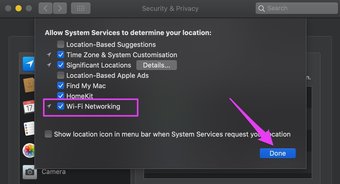
6. Redefinir as configurações de rede Wi-Fi
Isso significa restaurar as configurações de Wi-Fi do Mac de volta ao padrão de fábrica. Ao fazer isso, todas as redes sem fio conectadas anteriormente em seu Mac serão excluídas. Curiosamente, os erros ou falhas que fazem com que as redes Wi-Fi continuem se desconectando também serão eliminados.
Existem diferentes métodos de redefinir as configurações de rede Wi-Fi de um Mac, mas renovar a pilha de rede (também chamada de 'pilha TCP / IP') é um dos mais fáceis.
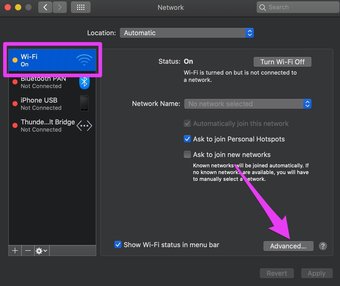
Passo 1: Abra as Preferências do Sistema e selecione Rede.

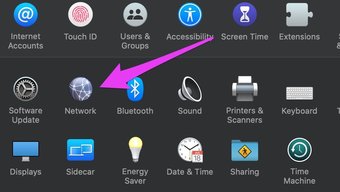
Passo 2: Selecione Wi-Fi no menu à esquerda e aperte o botão Avançado.

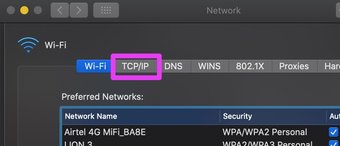
Etapa 3: Vá para a guia TCP / IP.

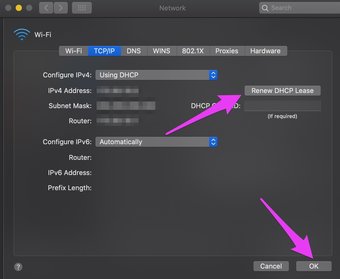
Passo 4: Toque no botão 'Renovar concessão de DHCP' e clique em OK.

Reconecte seu Mac a uma rede Wi-Fi e verifique se ele permanece conectado.
7. Atualize o macOS
As principais atualizações do macOS às vezes vêm com bugs que causam problemas de conectividade. A coisa boa, entretanto, é que a Apple frequentemente lança pequenas revisões (chamadas de lançamentos pontuais) que corrigem esses bugs. Se o Wi-Fi do seu Mac continua desconectando depois de tentar todas as correções recomendadas mencionadas acima, vá para Preferências do Sistema> Atualização de Software e clique no botão Atualizar agora para atualizar o macOS para a versão mais recente.
Estabilize a conexão
Essas foram algumas das melhores maneiras de consertar os problemas do Wi-Fi do seu Mac sem interferir nos arquivos do sistema. Alguns usuários descobriram que conectar certos dispositivos USB em seus Macs causava interferência de Wi-Fi. Portanto, desconecte todos os acessórios e dispositivos USB conectados ao seu Mac e verifique se isso resolve o problema. Você também pode tentar inicializar seu Mac no Modo de Segurança.
Próximo: Não consegue enviar texto no seu Mac porque o iMessage não está sincronizando com o seu iPhone / iPad? Leia o guia com link abaixo para corrigir o problema quando os iMessages não sincronizam com o seu Mac.
O artigo acima pode conter links afiliados que ajudam a apoiar a Guiding Tech. No entanto, isso não afeta nossa integridade editorial. O conteúdo permanece imparcial e autêntico.
Fonte Adicione ao Google Notícias


