
O Google Chrome continua na liderança sobre seus rivais no jogo de navegador. As pessoas estão grudadas na oferta do Google devido ao ecossistema do Chrome e à confiabilidade geral. No entanto, nem tudo funciona tão perfeitamente quanto você imagina. Por exemplo, vimos páginas da web do Chrome travando ou mostrando páginas em branco sem título quando você abre uma nova guia no navegador. Então, vamos solucionar o problema.

Existem vários fatores em jogo aqui. Você não pode apontar o problema para um elemento específico. Passaremos por algumas etapas básicas primeiro e, em seguida, passaremos para as soluções avançadas para corrigir o problema da página em branco sem título.
1. Corrija a falha de página
Este é um dos problemas comuns relacionados ao Google Chrome. O navegador exibirá uma mensagem 'Ah, não!' erro sempre que você tenta carregar uma página da web.
Isso significa que o Chrome está tendo problemas para carregar a página. Você pode ir para a barra de endereço e, no canto superior esquerdo, clicar no botão Atualizar para atualizar a página.
2. Verifique a conexão com a Internet
Se você estiver trabalhando em uma conexão de internet malfeita, terá problemas com o carregamento de páginas da web no Chrome. Isso pode resultar em um erro de página em branco sem título.
Certifique-se de que está trabalhando em uma conexão de internet rápida para um desempenho perfeito.
Abra o aplicativo Configurações do Windows 10 (use as teclas Windows + I) e vá para Rede e Internet> Status e certifique-se de que diz 'Você está conectado à Internet.

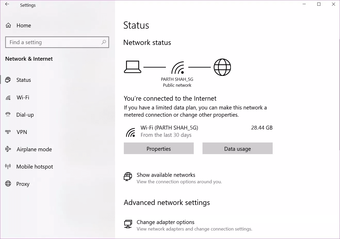
Tente abrir uma página da web em um navegador diferente, como o Microsoft Edge e, se funcionar como esperado, o problema está centrado no Google Chrome.
3. Feche o Google Chrome corretamente
Às vezes, quando você fecha o Chrome, o navegador não fecha corretamente. Algumas das tarefas do Chrome podem ser deixadas em execução em segundo plano.
Nesses casos, quando você tenta abrir o navegador Chrome, ele pode lançar uma página em branco sem título. Você precisa fechar o Chrome corretamente usando o Gerenciador de Tarefas no Windows 10. Veja como fazer isso.
Passo 1: Pressione a tecla Windows e digite Gerenciador de Tarefas.
Passo 2: Pressione Enter e abra o aplicativo Gerenciador de Tarefas para Windows 10.
Etapa 3: Clique com o botão direito do mouse no processo do Google Chrome (aquele com o número ao lado) e selecione Finalizar Tarefa.

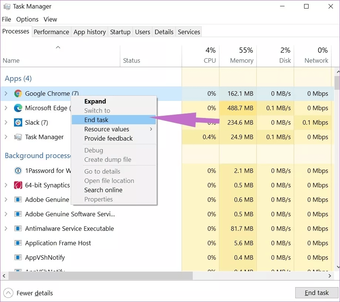
Ele fechará completamente o navegador Chrome e todos os seus serviços relacionados. Agora você pode reiniciar o navegador e ver se o erro de página em branco sem título foi resolvido ou não.
4. Limpe o cache do Google Chrome
O Google Chrome coleta dados de cache em segundo plano para abrir novas guias instantaneamente. Uma grande quantidade de dados de cache pode levar a uma página em branco sem título no navegador.
Você deve limpar os dados do cache e tentar carregar novas guias e páginas da web novamente. Veja como fazer.
Passo 1: Abra o Google Chrome e selecione o menu de três pontos na parte superior.
Passo 2: Vá para Mais ferramentas> Limpar dados de navegação.

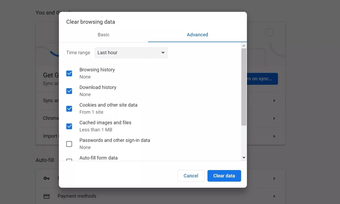
Etapa 3: No menu a seguir, vá para Avançado e selecione Arquivos de cache e cookies para excluir.
Também em Tecnologia de Orientação
5. Desative as extensões do Chrome
As extensões desempenham um papel vital no ecossistema do Chrome. No entanto, ao contrário da Apple, o Google não controla as extensões disponíveis na Chrome Web Store.
Algumas das extensões podem estar desatualizadas e sujeitas a ameaças à segurança. Essas extensões também ocupam uma boa quantidade de espaço na memória do computador.
Se você tem dezenas de extensões instaladas no navegador Chrome, não é fácil apontar o dedo para uma extensão específica. Em vez disso, recomendamos desativar todas as extensões irrelevantes de fontes verificadas.
Passo 1: Abra o Google Chrome, toque no menu de três pontos na parte superior.
Passo 2: Navegue até Mais ferramentas> Extensões.
Etapa 3: No menu Extensões, clique em Remover e desabilite essas extensões do navegador Chrome.

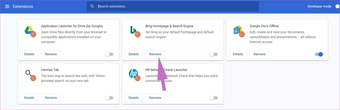
Tente abrir algumas guias e você não verá uma página em branco sem título novamente.
6. Desative a segurança do sandbox do Google Chrome
Esta é apenas uma solução temporária. Recomendamos ativar o Google Chrome Sandbox assim que descobrir o erro de página em branco sem título.
Sandbox é um complemento de segurança incluído no navegador Google Chrome para protegê-lo quando você navegar na web. Veja como desativá-lo.
Passo 1: Clique com o botão direito no ícone do Google Chrome e vá para Propriedades.

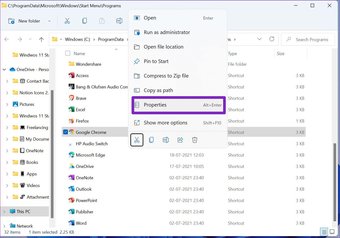
Passo 2: Navegue até Atalho> Destino.

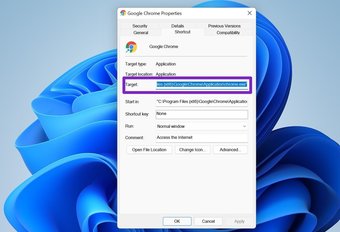
Agora é assim.
C:UsersAdminAppDataLocalGoogleChromeApplicationchrome.exe
Modelo sem sandbox no final e edite como abaixo.
C:UsersAdminAppDataLocalGoogleChromeApplicationchrome.exe-no-sandbox
Etapa 3: Clique em Ok na parte inferior e inicie o Google Chrome
7. Atualize o Google Chrome
O problema de página em branco sem título do Google Chrome pode ser devido a um navegador desatualizado construído em seu computador.
A equipe do Chrome lança regularmente atualizações com novos aprimoramentos e correções de bugs. Vá para Configurações do Chrome> Sobre o Chrome e instale a nova versão do Chrome.
Desfrute de uma experiência de navegação perfeita
O Google Chrome jogando páginas em branco sem título aleatórias pode tirar você do navegador e forçá-lo a procurar alternativas. Usando os métodos acima, você pode facilmente resolver o problema da página em branco sem título e começar a navegar na web como antes.
Próximo: O mecanismo de pesquisa padrão do Google Chrome muda automaticamente para o Yahoo? Leia a postagem abaixo para saber por que isso está acontecendo e como corrigir o problema.
O artigo acima pode conter links afiliados que ajudam a apoiar a Guiding Tech. No entanto, isso não afeta nossa integridade editorial. O conteúdo permanece imparcial e autêntico.
Fonte Adicione ao Google Notícias


