
Os aplicativos de armazenamento em nuvem ajudam a salvar todos os seus dados online e em tempo real. E os aplicativos da web que oferecem suporte para salvar seu trabalho em tempo real também são benéficos. O Google Docs se tornou um sucesso instantâneo porque oferecia um recurso de salvamento automático para salvar todas as alterações e seu trabalho instantaneamente. No entanto, e se o recurso de salvamento automático do Google Docs não estiver funcionando?
Vários usuários acharam a maneira mais difícil quando perderam o trabalho porque o salvamento automático falhou. Vamos entender como ele funciona e as possíveis razões por trás de seu fracasso. Também existem maneiras de recuperar o trabalho perdido.
Vamos começar.
1. Ajuda do administrador
Você está trabalhando em um arquivo compartilhado que pertence a outra pessoa? Contate o administrador do arquivo e pergunte se ele / ela fez alguma alteração. É possível que as alterações tenham sido salvas no lado deles, mas por algum motivo ou bug, não aparecendo no seu lado. Se for esse o caso, o administrador pode compartilhar o documento novamente.
Por outro lado, o administrador pode ter revogado seu acesso ao documento, tornando obsoletas todas as alterações feitas.
2. Verifique a área de transferência
Eu uso o Windows 10 como meu sistema operacional e frequentemente encontro meu trabalho de vez em quando. Os atalhos Ctrl + A e Ctrl + C copiarão tudo o que escrevi até agora para a área de transferência. Pense nisso como um backup rápido e fácil. Pressionar a tecla Windows + V abre a área de transferência com clipes anteriores.

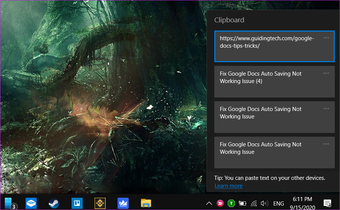
Você copiou seu trabalho ou parte dele por algum motivo? Pode salvar o dia. É um truque bacana, e já cobrimos aplicativos avançados de área de transferência para Windows, Android e macOS antes. Verifique-os para ter certeza de que isso nunca mais acontecerá no futuro, com qualquer aplicativo.
3. Verifique o Google Drive na Web
Alguns usuários descobriram que o arquivo foi atualizado e salvo na versão web. No entanto, não foi salvo no computador. Isso pode acontecer com você. Os motivos podem envolver conexão ruim com a Internet, problemas de sincronização e bugs. Abra o Google Drive em seu navegador e localize o arquivo. Verifique se ele está atualizado e a data / hora da última vez em que foi atualizado.
4. Problemas de sincronização
Existem diferentes maneiras de resolver os problemas de sincronização do Google Drive, e as soluções dependem da plataforma que você usa. Já cobrimos os erros de sincronização do Google Drive no Windows e Android e como solucioná-los.
5. Erro do Google Docs off-line
Você estava usando o Google Docs off-line? Idealmente, deveria ter funcionado e todo o seu trabalho deve ser sincronizado e salvo na próxima vez que você se conectar à Internet. Mas nem sempre é o caso, e há maneiras de corrigir isso também.
6. Arquivos de lixo
Você ou outra pessoa da equipe excluiu acidentalmente o arquivo? Verifique a lixeira dentro de sua conta do Google Drive.

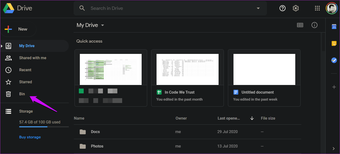
Você encontrará a opção na barra lateral esquerda no aplicativo da web e no menu da barra lateral no aplicativo móvel.
7. Histórico da versão
Um dos recursos mais interessantes do Google Drive é o histórico de versões do documento. O recurso Histórico de versões permite que você salve várias versões do mesmo documento, se quiser voltar no tempo. Útil quando mais de uma pessoa está trabalhando no mesmo documento ou quando o salvamento automático não funciona.
Abra o documento em questão e, no menu Arquivo, selecione Ver histórico da versão em Histórico da versão. Lembre-se do atalho de teclado para uso posterior.

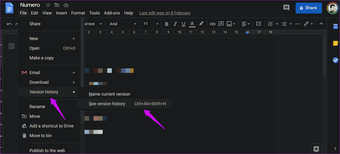
Todas as versões anteriores serão exibidas na barra lateral direita agora.

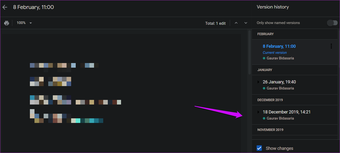
Você pode clicar em qualquer versão e ela será carregada automaticamente. É uma boa maneira de restaurar ou desfazer alterações. Também existe uma opção para 'Nomear a versão atual' no menu Arquivo. Essa é outra maneira de economizar trabalho de vez em quando.
Na próxima vez que você estiver escrevendo algo dentro do Google Docs, verifique se o recurso de salvamento automático está funcionando ou não. Normalmente, ele será salvo periodicamente a cada poucos segundos após você ter feito algumas alterações.

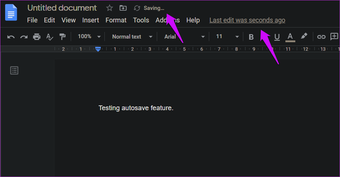
Você deve ver a mensagem 'A última edição foi há segundos'. Isso significa que o Google Docs salva seu trabalho de forma consistente. Você também deve observar que a mensagem Salvando aparece quando você faz uma alteração na parte superior. Há algo de errado se você não testemunhar esses sinais visuais. É quando você deve ser cauteloso e começar a tomar precauções.
Também em Tecnologia de Orientação
Autobots para o resgate
O recurso de salvamento automático do Google Docs é extremamente crucial. Isso é o que o diferencia dos aplicativos normais de desktop. É um evento raro em que o salvamento automático não funciona conforme anunciado, mas pode afetar significativamente o seu trabalho quando isso acontece. Existem maneiras de recuperar o seu trabalho e salvaguardas para evitar que isso aconteça, conforme discutimos acima. Esperamos que seu trabalho não tenha sido perdido.
O Google Docs não é o único processador de texto que existe. Microsoft Word é outro nome confiável e, ao contrário do Docs, funciona tanto online quanto offline. A Microsoft oferece versões de desktop de todos os seus aplicativos populares que oferecem a mesma ótima experiência que você espera do pacote de aplicativos do Office.
Próximo: As páginas iCloud e o Google Docs oferecem recursos de processamento de texto diretamente do conforto do seu navegador. Mas qual é o mais conveniente? Vamos descobrir.
O artigo acima pode conter links afiliados que ajudam a apoiar a Guiding Tech. No entanto, isso não afeta nossa integridade editorial. O conteúdo permanece imparcial e autêntico.
Fonte Adicione ao Google Notícias


