
Quando o seu PC com Windows funciona mal e nenhuma das soluções funciona, redefini-lo para o estado de fábrica pode corrigi-lo. Se essa é sua única opção, fazer um backup é uma obrigação, a menos que você também não possa fazer isso. Muitos usuários geralmente não conseguem redefinir o Windows 10 em seus laptops ou desktops.
Para alguns usuários, a reinicialização do Windows falhou em 30% todas as vezes. Pode haver alguns motivos pelos quais você deseja redefinir o computador. Você está vendendo ou substituindo-o e deseja apagar todos os dados que levam de volta a você. Você já está solucionando algum outro erro e, além disso, agora terá que lidar com o erro de redefinição. De qualquer forma, existem algumas maneiras de corrigir esse problema.
Vamos começar.
1. Reparo de inicialização
A ferramenta de reparo de inicialização do Windows ajuda a corrigir problemas relacionados à inicialização. Uma tentativa de reinicialização falhada é uma dessas situações. Existe um truque oculto que você pode usar para entrar rapidamente no Ambiente de Recuperação do Windows, onde encontrará a opção.
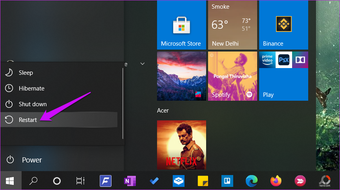
Passo 1: Pressione e segure a tecla Shift e reinicie o computador a partir do menu Iniciar Opções de energia.

Passo 2: Você entrará na tela de inicialização com um fundo azul. Clique em Solução de problemas> Opções avançadas> Reparo de inicialização. É necessária uma conta com direitos de administrador para continuar, então escolha de acordo nesta tela. Digite a senha da conta e deixe a ferramenta Iniciar Reparo executar seu curso.

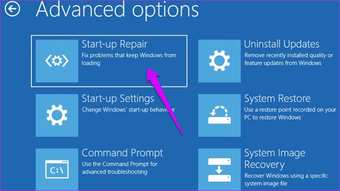
Etapa 3: Reinicie o computador quando terminar e tente reiniciar o Windows novamente.
2. Digitalização SFC
A verificação SFC ou System File Checker irá procurar arquivos de sistema corrompidos e tentar repará-los. Um dos arquivos do sistema pode ser responsável pelo erro de falha de redefinição que você acabou de encontrar.
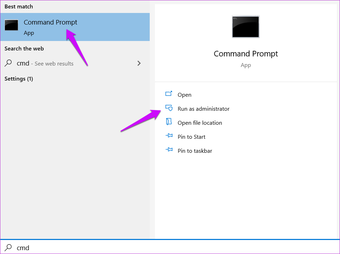
Passo 1: Abra o prompt de comando no menu Iniciar com direitos de administrador. Selecione a opção Executar como administrador para fazer isso.

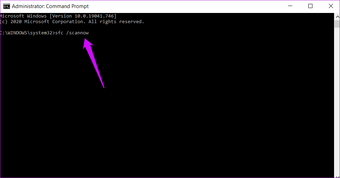
Passo 2: Digite o comando abaixo e pressione Enter para executar o comando. Espere que ele seja executado. Você saberá quando a verificação chegar a 100%.
SFC /scannow
3. Verifique a varredura de disco
Não feche o prompt de comando ainda se você ainda estiver enfrentando o erro de falha na redefinição. O comando Verificar disco verificará se há erros no disco rígido e tentará corrigi-los quando encontrados.
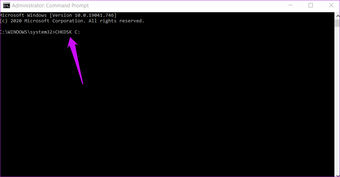
Passo 1: Abra o Prompt de Comando com direitos de administrador novamente e execute o comando abaixo. Estamos verificando a unidade C porque é onde o Windows é instalado na maioria dos computadores. Para você, as coisas podem ser diferentes, então substitua a letra da unidade de acordo.
CHKDSK C:

4. Verificação de vírus
Um vírus ou malware pode estar impedindo o sistema operacional de realizar uma reinicialização. Só existe uma maneira de descobrir. Você pode usar o Microsoft Defender integrado ou seu aplicativo antivírus favorito para executar uma verificação rápida do sistema. Nesse ponto, também recomendamos que você baixe e execute o Malwarebytes, porque vírus e malware não são iguais. A versão gratuita do aplicativo serve, mas recomendamos a versão paga para melhor proteção.
5. Atualize o sistema operacional
Atualizar o sistema operacional Windows pode corrigir muitos problemas, incluindo um em que a redefinição não funciona. A instalação de novas atualizações do Windows pode causar problemas, portanto, você precisa ser cuidadoso e fazer as devidas diligências antes de prosseguir com esta etapa.
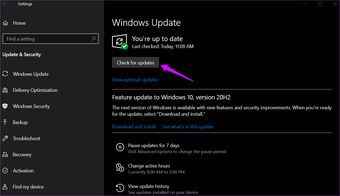
Passo 1: Pressione a tecla Windows + I para abrir Configurações e vá para Atualização e Segurança> Windows Update.

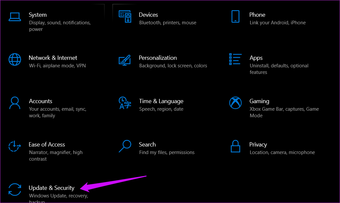
Passo 2: Clicar em Verificar atualizações revelará todas as atualizações pendentes ou novas disponíveis para o seu computador. Clique em Baixar e instalar para instalar as últimas atualizações encontradas.

6. Restauração do sistema
Os pontos de restauração do sistema são criados automaticamente em segundo plano. Ele difere do recurso de redefinição em vários aspectos importantes. Um instantâneo semanal do sistema do seu computador é feito quando tudo estava funcionando como deveria ou quando o sistema detecta uma grande mudança, como uma atualização.
Restaurar seu computador a um ponto anterior no tempo pode corrigir quase todos os erros. O link que compartilhamos acima explica os principais pontos e etapas em detalhes, então dê uma olhada.
7. Use a ferramenta de criação de mídia
Se você chegou até aqui, provavelmente significa que sua cópia do Windows está corrompida e não pode ser reparada. Sugerimos reinstalar o Windows 10 usando a ferramenta de criação de mídia. Uma vez que deseja reiniciar o seu computador, você pode já ter feito um backup de dados importantes. Se não, por favor, faça.


Também em Tecnologia de Orientação
Reiniciar 2020
Você pode usar o recurso de redefinição do Windows para corrigir ou reparar alguns dos problemas incômodos e não solucionáveis. Parece estranho solucionar um recurso de redefinição que supostamente resolve um problema. Essas soluções devem fazer com que funcionem para você e, se você encontrou outra maneira de resolvê-lo, compartilhe-a na seção de comentários abaixo.
Próximo: Aqui está como usar o Malwarebytes para localizar, colocar em quarentena e excluir ou remover ameaças. Existem algumas dicas e truques úteis para obter o máximo deste software.
O artigo acima pode conter links afiliados que ajudam a apoiar a Guiding Tech. No entanto, isso não afeta nossa integridade editorial. O conteúdo permanece imparcial e autêntico.
Fonte Adicione ao Google Notícias


