
A linha de MacBook da Apple é o exemplo perfeito da filosofia "It Just Works" da empresa. Ao contrário do iOS, o macOS está aberto para mais personalização para os usuários finais. Por exemplo, você pode baixar e instalar um aplicativo da Mac App Store e da web. Aconselho a aderir à Mac App Store para baixar aplicativos no Mac para segurança e conveniência. A instalação do software da Mac App Store geralmente leva apenas alguns cliques. Mas o que acontece quando algo dá errado?
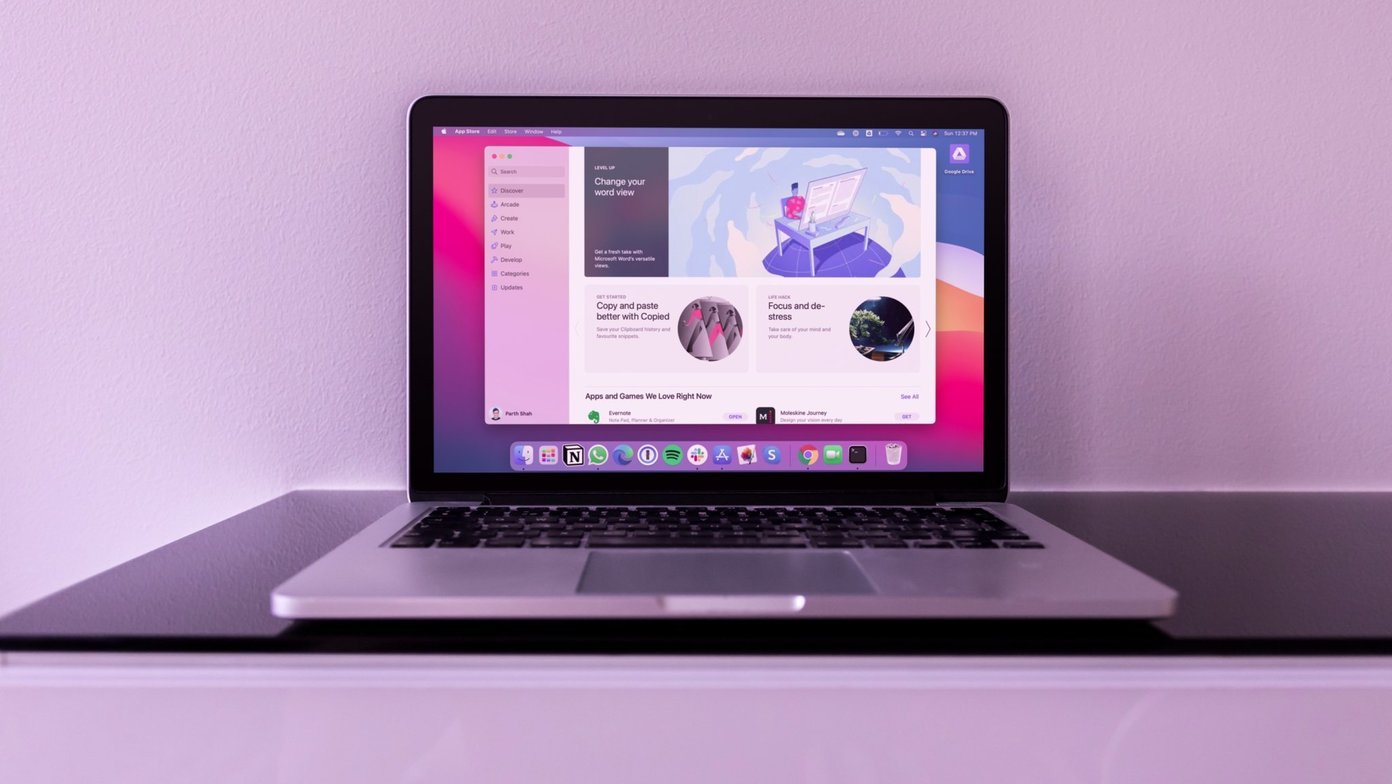

Às vezes, você pode ter problemas ao baixar aplicativos da Mac App Store. Você pode encontrar arquivos que dizem que foram baixados apesar das evidências em contrário, ou enfrentar erros de verificação ou outras dificuldades de instalação.
Quer os aplicativos falhem no download, você obtém erros ao comprar aplicativos ou até mesmo na página da App Store, mostraremos como resolver problemas comuns de download do Mac App Stor.
Antes de começarmos com as etapas de solução de problemas, é sempre aconselhável fazer backup do seu Mac caso algo saia dos trilhos.
1. Verifique a conexão com a Internet
A maioria dos aplicativos Mac varia de centenas de MBs a alguns GBs. Se você estiver usando uma conexão lenta ou ruim com a Internet, poderá encontrar problemas de download na Mac App Store. Primeiro, inicie o Safari ou seu navegador Mac preferido e verifique se você pode acessar qualquer site sem problemas. Se você puder acessar várias páginas da web no navegador, sua conexão com a Internet está boa. Caso contrário, desligue o Wi-Fi do seu Mac e reative-o.
Você também pode verificar Speedtest ou Fast.com para verificar as velocidades atuais da Internet. Você também pode reiniciar o roteador Wi-Fi ou implementar algumas das dicas de solução de problemas de sinal Wi-Fi para aumentar o sinal de rede do roteador.
2. Esvazie a pasta de cache de download temporário da Mac App Store
Você pode tentar esvaziar a pasta de cache de download temporário da Mac App Store e tentar baixar o aplicativo novamente. Siga as etapas abaixo para esvaziar a pasta de cache de download da Mac App Store.
Passo 1: Vá para a pasta Apps e encontre o aplicativo Terminal. Como alternativa, você pode usar as teclas Command + Espaço e pesquisar Terminal.
Passo 2: Copie o comando abaixo.
open $TMPDIR../C/com.apple.appstore/

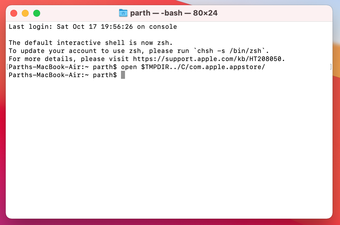
Etapa 3: Isso abrirá a pasta de cache de download da Mac App Store.
Passo 4: Selecione-os e mova as pastas para a Lixeira.

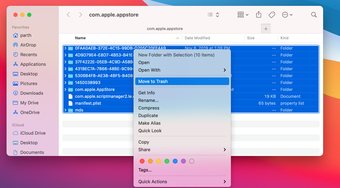
Etapa 5: Depois de fechar a pasta, você pode baixar novamente todos os aplicativos que estavam causando problemas.
3. Forçar o encerramento da Mac App Store
Se o seu Macbook não conseguir baixar aplicativos da App Store, forçar o encerramento e reiniciar o aplicativo pode restaurá-lo para a funcionalidade normal. Existem várias maneiras de forçar o encerramento da App Store em seu Mac. Confira abaixo.
Usar atalho de teclado
A maneira mais fácil de forçar o encerramento de um aplicativo ativo (a App Store, neste caso) é usando o atalho de teclado Command + Option + Shift + Esc. Segure essas quatro teclas juntas enquanto a janela da App Store está aberta e o aplicativo e outros processos relacionados serão interrompidos até que você o reinicie.
Use o Menu Forçar Encerrar Aplicativos
Passo 1: Com a janela da App Store aberta em primeiro plano, toque no ícone da Apple na barra de menu e selecione 'Forçar Encerrar' ou 'Forçar Encerrar App Store'.
Isso abrirá o menu 'Forçar Encerrar Aplicativos'.
Passo 2: Certifique-se de que a App Store esteja destacada e toque no botão Forçar Encerrar.

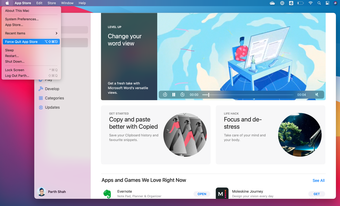
Etapa 3: Selecione Forçar Sair no prompt de confirmação para continuar.
Forçar sair usando o Monitor de atividade
Passo 1: Toque em 'Comando + Barra de espaço' para iniciar a pesquisa Spotlight.
Passo 2: Digite Activity Monitor no campo de pesquisa e dê um toque duplo em Activity Monitor no painel de resultados.

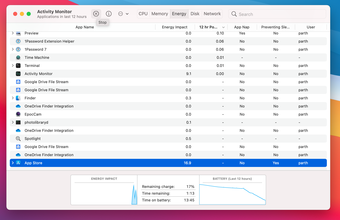
Etapa 3: Selecione a App Store na lista de processos e toque no ícone 'x' no canto superior esquerdo do Activity Monitor.
Passo 4: Selecione Forçar Sair no pop-up.
Você pode verificar agora se o download começa a funcionar novamente ou não.
4. Desativar VPN
Se o seu Mac estiver conectado a uma VPN, ele não conseguirá baixar aplicativos com bloqueio de região da App Store. Você pode desligar sua VPN ou modificar as configurações de Split Tunneling da VPN para excluir a App Store.
5. Verifique a página de status do sistema da Apple
Às vezes, o problema pode não ser um problema para você. Verifique a página de status do sistema da Apple. Aqui, você pode ver informações sobre o status dos serviços da Apple, como iCloud, App Store e muito mais. Se um serviço específico tiver um ícone vermelho próximo a ele, ele está inativo.

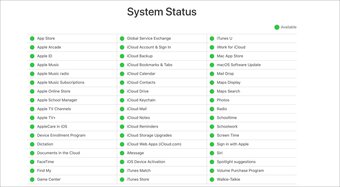
Nesses casos, você não tem outra opção a não ser esperar que a Apple conserte o problema.
6. Erro ao comprar aplicativos
Você pode ver uma mensagem peculiar 'Não foi possível concluir sua compra: Erro desconhecido' ao comprar aplicativos. Esse problema ocorre quando você usa vários IDs Apple.
Certifique-se de preferir o mesmo Apple ID que você usou para comprar aplicativos na Mac App Store.
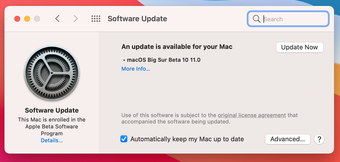
7. Atualize o macOS
O problema de falha de download de aplicativos na Mac App Store pode ser devido a uma compilação com erros lançada pela Apple. Normalmente, a empresa é rápida para solucionar esses problemas críticos. Você deve acessar o menu Preferências do sistema e atualizar o macOS para a versão mais recente.

Também em Tecnologia de Orientação
Comece a baixar aplicativos novamente
Siga as etapas acima e corrija o comportamento problemático de download da Mac App Store. Sempre que encontro esses problemas, o truque Forçar sair faz o trabalho para mim. E se você? Qual truque funcionou para você? Compartilhe suas descobertas na seção de comentários abaixo.
Próximo: Quer se manter organizado em seu novo Mac? Leia a postagem abaixo para encontrar os melhores aplicativos Mac para manter as coisas organizadas.
O artigo acima pode conter links afiliados que ajudam a apoiar a Guiding Tech. No entanto, isso não afeta nossa integridade editorial. O conteúdo permanece imparcial e autêntico.
Fonte Adicione ao Google Notícias


