
Os alto-falantes Nest do Google tornaram o Google Assistant acessível de qualquer canto da sua casa ou escritório. Existem muitos recursos interessantes do Google Assistant, como receber atualizações de notícias, tocar música, lembretes e a capacidade de controlar dispositivos domésticos inteligentes. No entanto, você precisará conectar o alto-falante à Internet.

Os dispositivos Nest executam tarefas enquanto estão conectados à sua rede Wi-Fi local. Portanto, se um alto-falante não puder se conectar à Internet, você não usará sua funcionalidade completa. Se o Nest Speaker não conseguir se conectar a uma rede Wi-Fi ou continuar se desconectando, veja alguns métodos que você pode usar para resolver o problema.
1. Reinicie seu roteador Wi-Fi
Esta etapa primária exclui a possibilidade de um problema com seu roteador Wi-Fi. Reinicie o roteador Wi-Fi e, quando a rede voltar, tente conectar o alto-falante Nest a ele.
Você também pode reiniciar o alto-falante Nest para uma boa medida e verificar se ele está conectado à rede.
2. Aproxime o alto-falante Nest do roteador Wi-Fi
Se você colocar o alto-falante Nest muito longe do roteador Wi-Fi, é provável que o alto-falante esteja fora do alcance e não possa se conectar ao roteador. Este pode ser o caso, especialmente quando você tem o roteador Wi-Fi na sala e o alto-falante em um quarto longe da sala ou em um andar diferente.
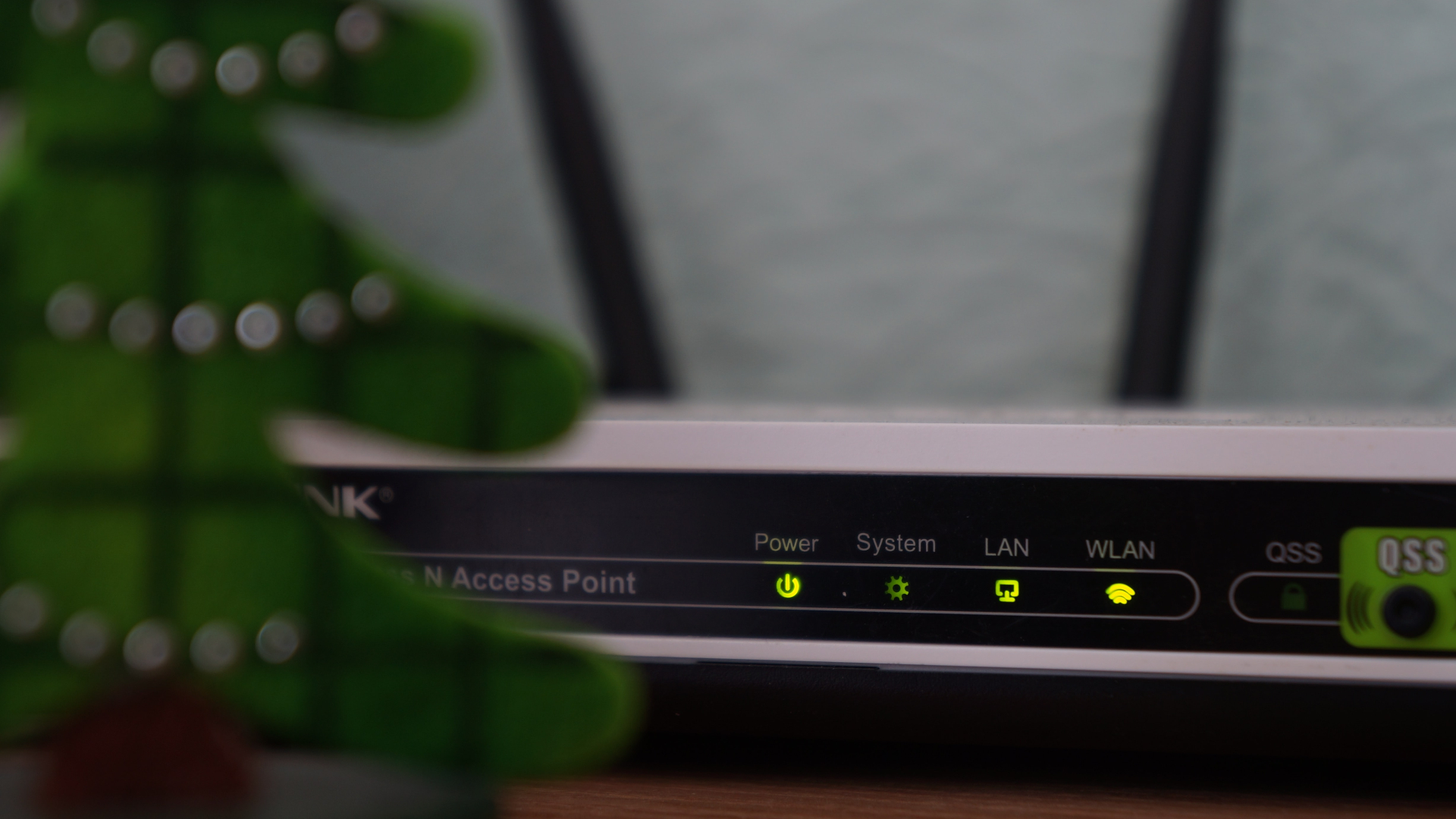
Tente aproximar o alto-falante Nest do roteador Wi-Fi ou considere adquirir um roteador Mesh Wi-Fi se você tiver uma casa grande. Você também pode tentar aumentar seu sinal Wi-Fi e ver se isso faz alguma diferença.
3. Conecte-se a uma rede de 2,4 GHz
Embora a banda de frequência de 2,4 GHz seja geralmente mais lotada do que 5 GHz, recomendamos que você conecte seus dispositivos domésticos inteligentes a ela, pois alguns dispositivos não têm suporte para conexão a uma rede de 5 GHz. Mesmo que o roteador suporte a banda, você terá um alcance maior com a banda de 2,4 GHz.
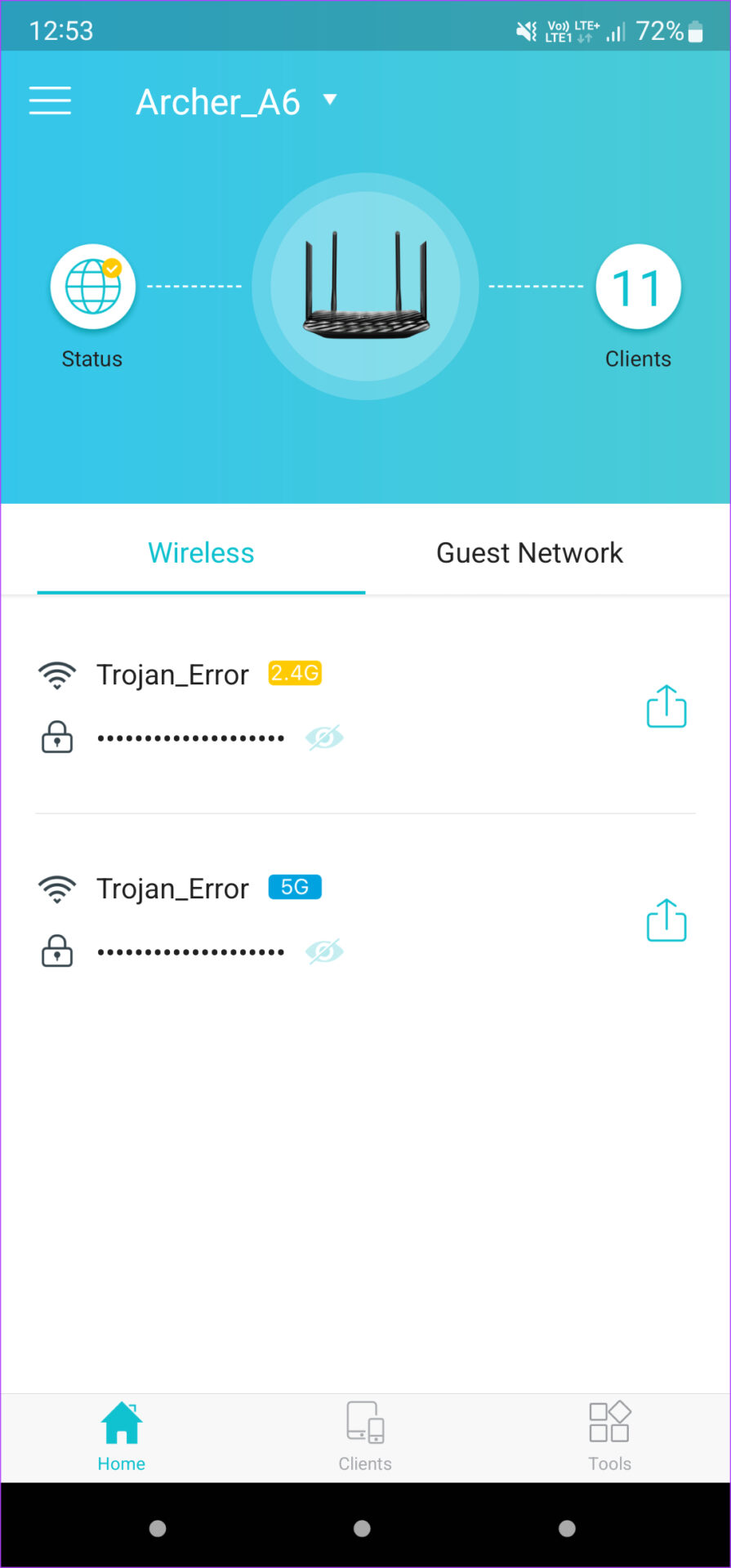
Portanto, se o alto-falante Nest for mantido longe do roteador Wi-Fi, é melhor conectá-lo à banda de 2,4 GHz do roteador para obter melhor alcance.
4. Esqueça a rede e reconecte o alto-falante
Suponha que você tenha se conectado a uma rede de 5 GHz anteriormente ou esteja conectado a uma rede funcional que não está funcionando no alto-falante Nest. Nesse caso, é uma boa ideia esquecer a rede e reconectar com o alto-falante. Veja como você pode fazer isso.
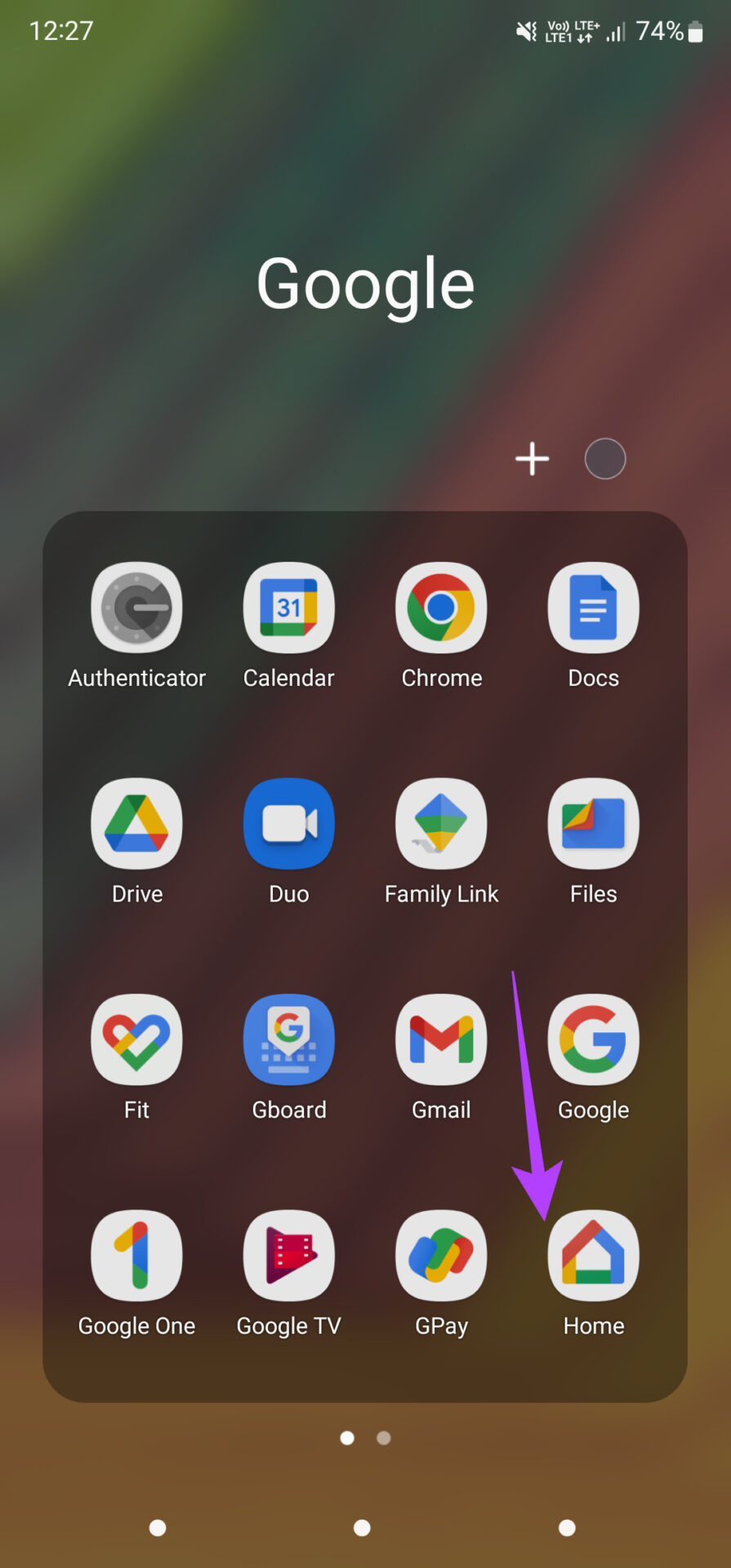
Passo 1: Abra o aplicativo Google Home no smartphone que você usou para configurar o alto-falante Nest.
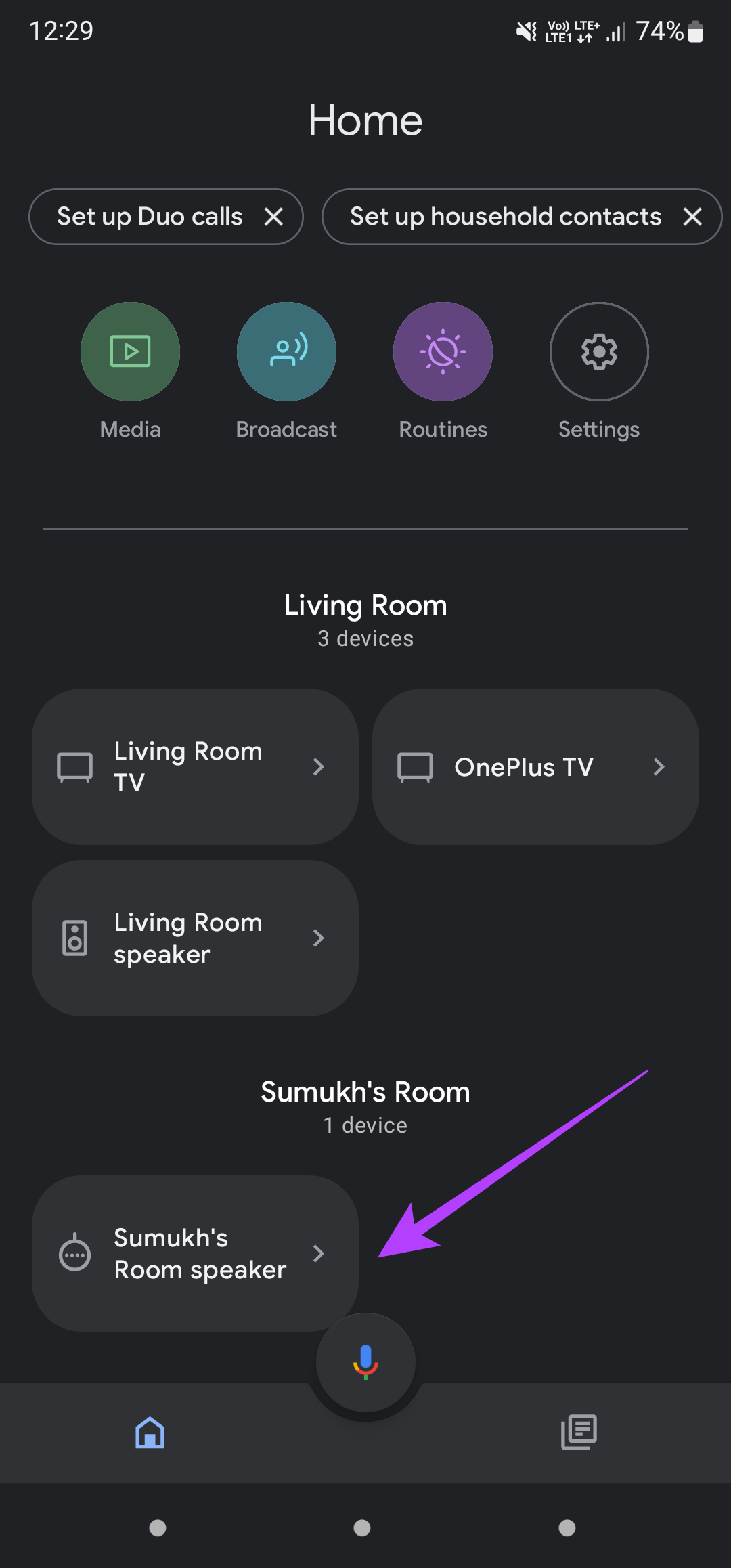
Passo 2: Você verá todos os seus dispositivos e alto-falantes conectados na tela do telefone. Selecione o alto-falante que não está se conectando à rede.
Etapa 3: Toque no ícone Configuração no canto superior direito da tela.
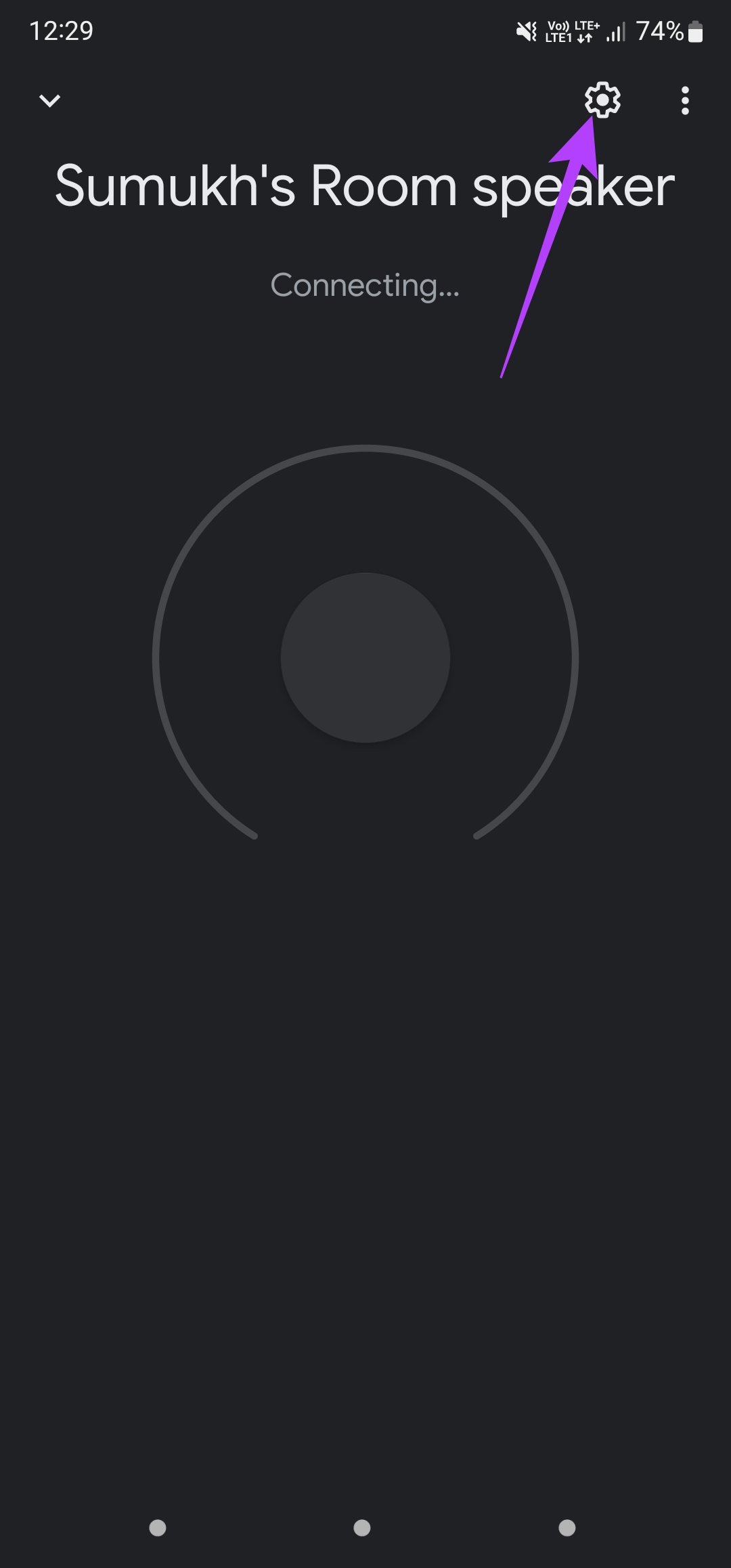
Passo 4: Na categoria Geral, selecione Informações do dispositivo.
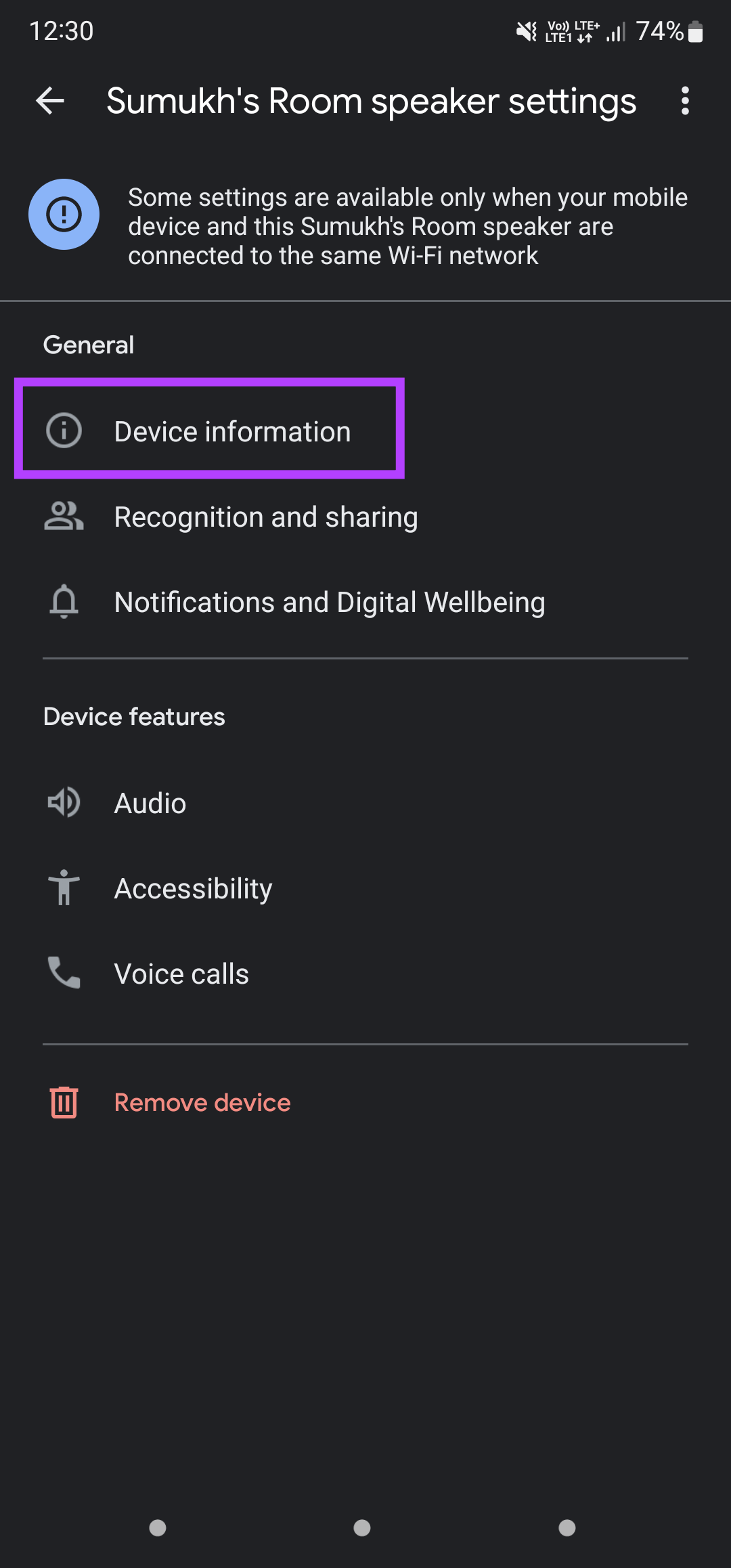
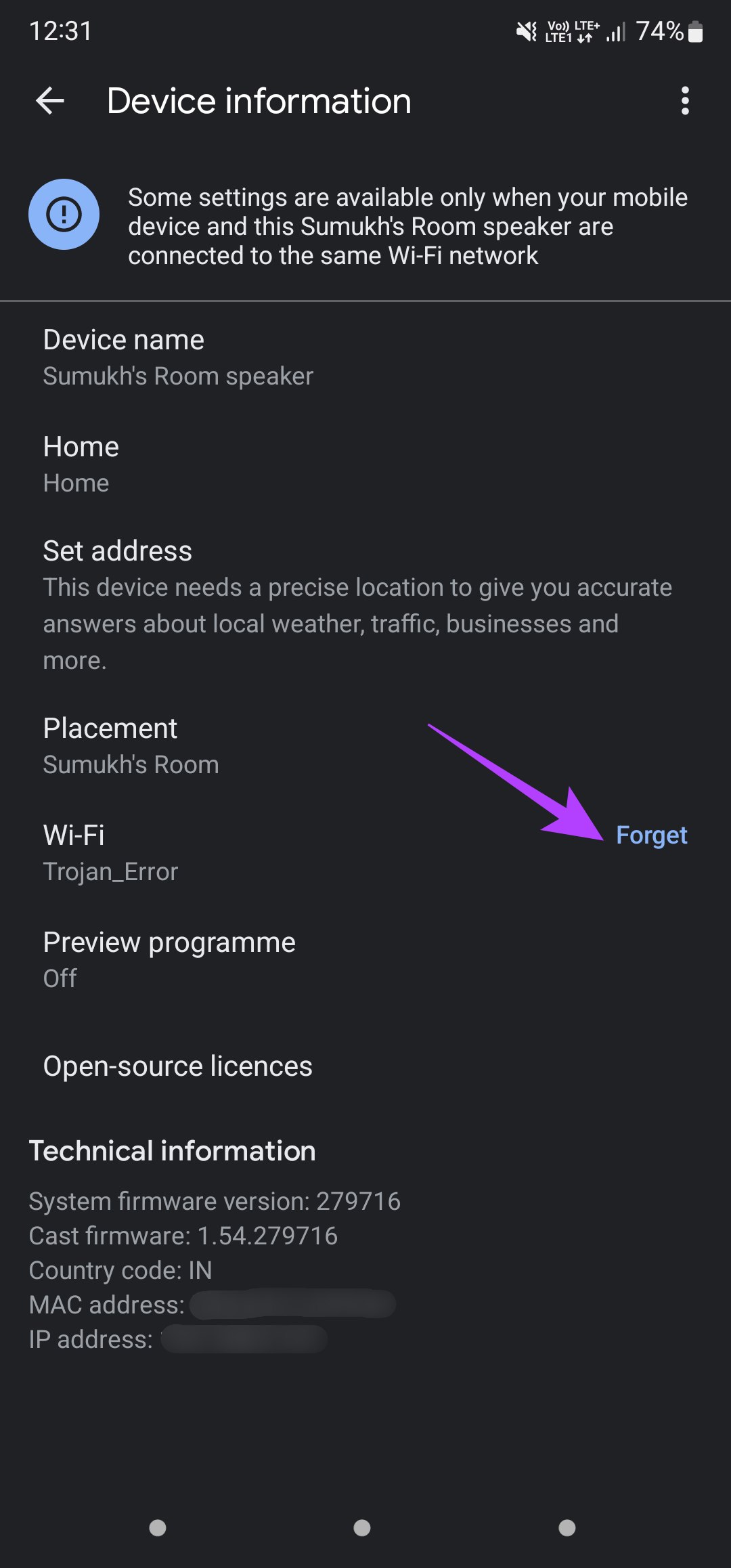
Etapa 5: Ao lado das informações de Wi-Fi, toque no botão Esquecer.
Etapa 6: Selecione Esquecer rede no prompt.
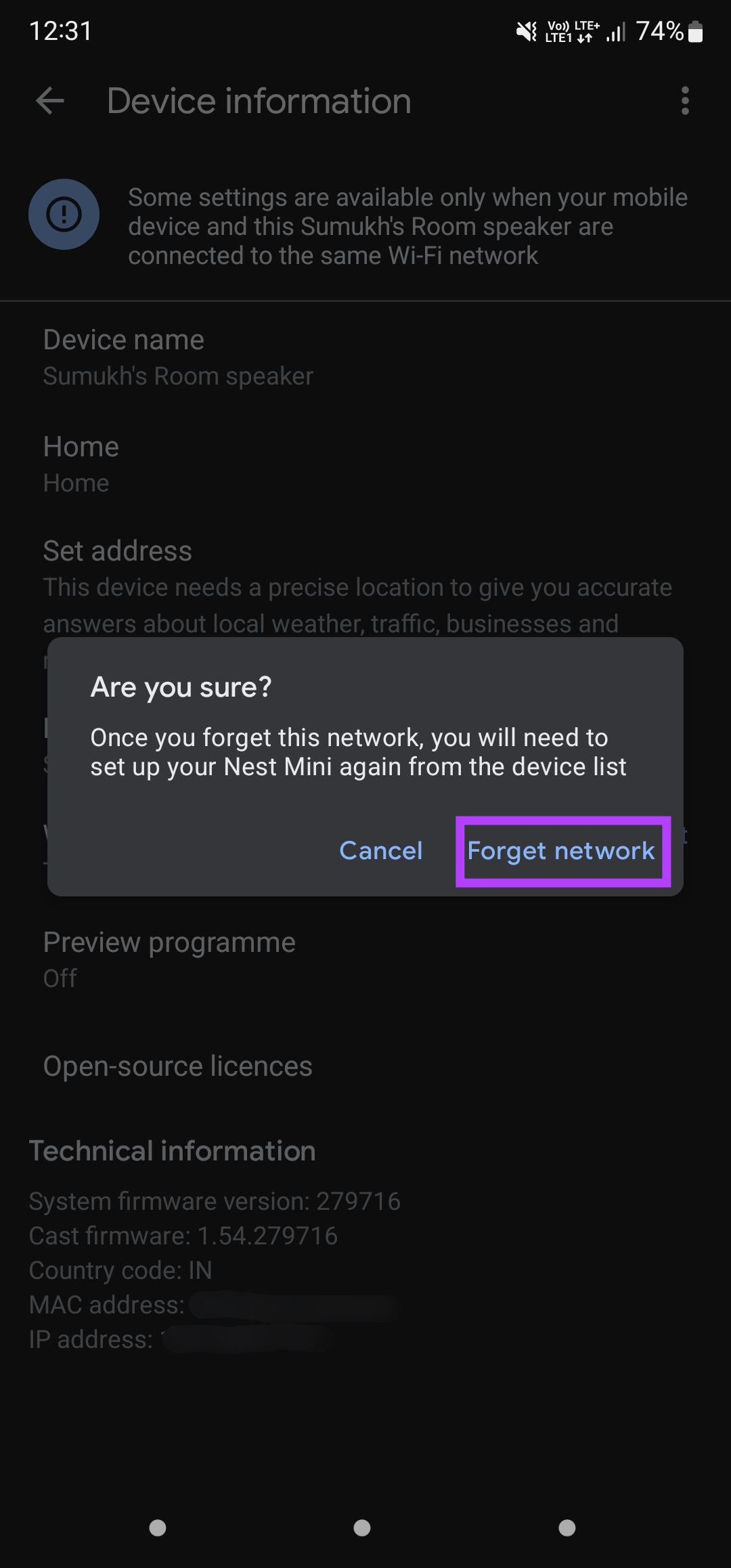
O telefone removerá sua rede Wi-Fi. Retorne à tela principal do aplicativo Google Home e você verá uma opção para configurar o alto-falante Nest novamente. Conecte-se à rede Wi-Fi de sua escolha.
Observação: Se você alterou a senha do roteador Wi-Fi depois de emparelhar o alto-falante, terá que esquecer a rede e configurá-la novamente com a senha atualizada.
5. Remova o alto-falante e adicione-o novamente
O app Google Home oferece a opção de remover qualquer dispositivo vinculado e configurá-lo novamente. Se esquecer a rede e adicioná-la novamente não ajudar, você pode tentar remover o dispositivo e desvinculá-lo da sua conta do Google antes de adicioná-lo novamente. Aqui está como.
Passo 1: Abra o aplicativo Google Home no smartphone que você usou para configurar o alto-falante Nest.
Passo 2: Você verá todos os seus dispositivos e alto-falantes conectados na tela do telefone. Selecione o alto-falante que não está se conectando à rede.
Etapa 3: Toque no ícone Configuração no canto superior direito da tela.
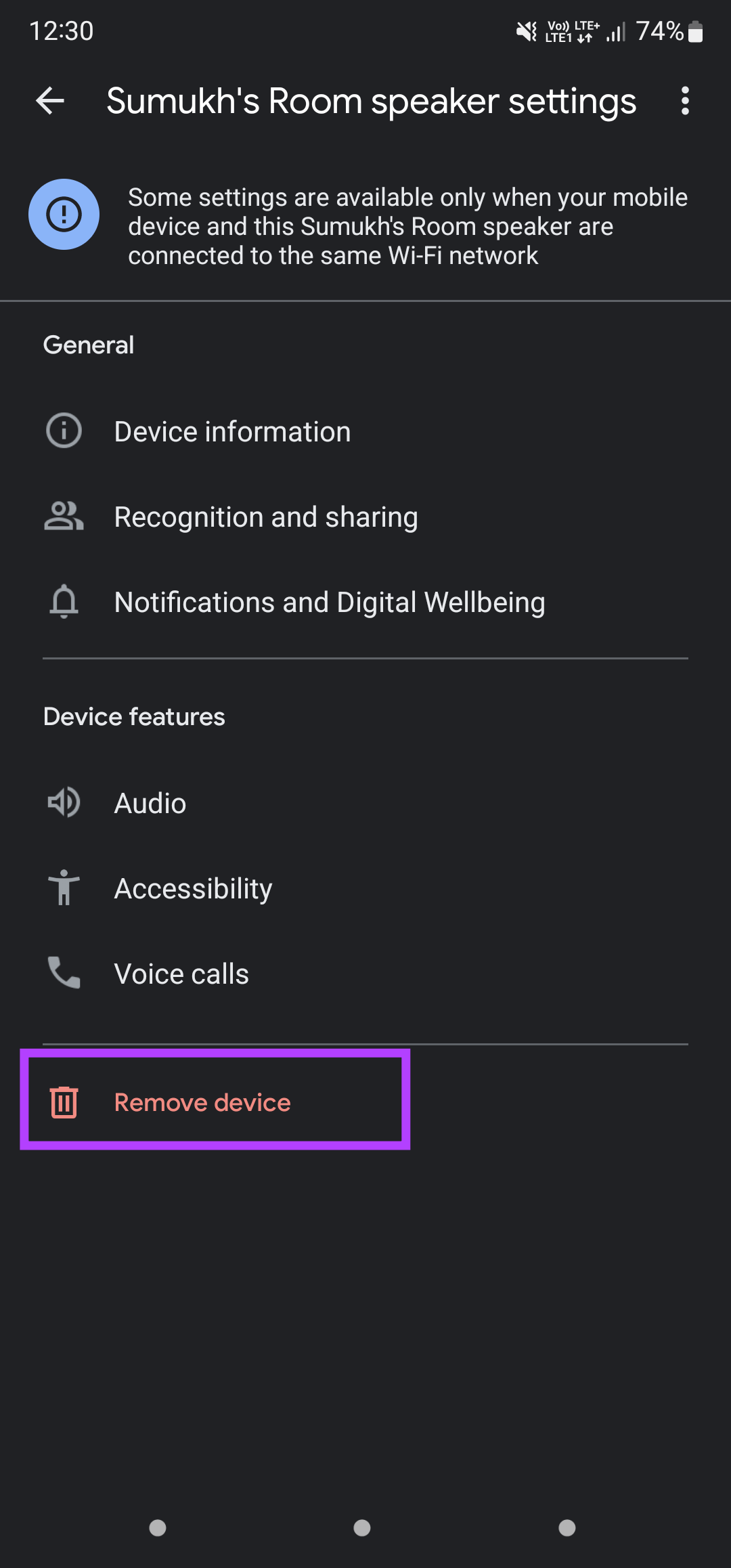
Passo 4: Selecione o botão Remover dispositivo na parte inferior.
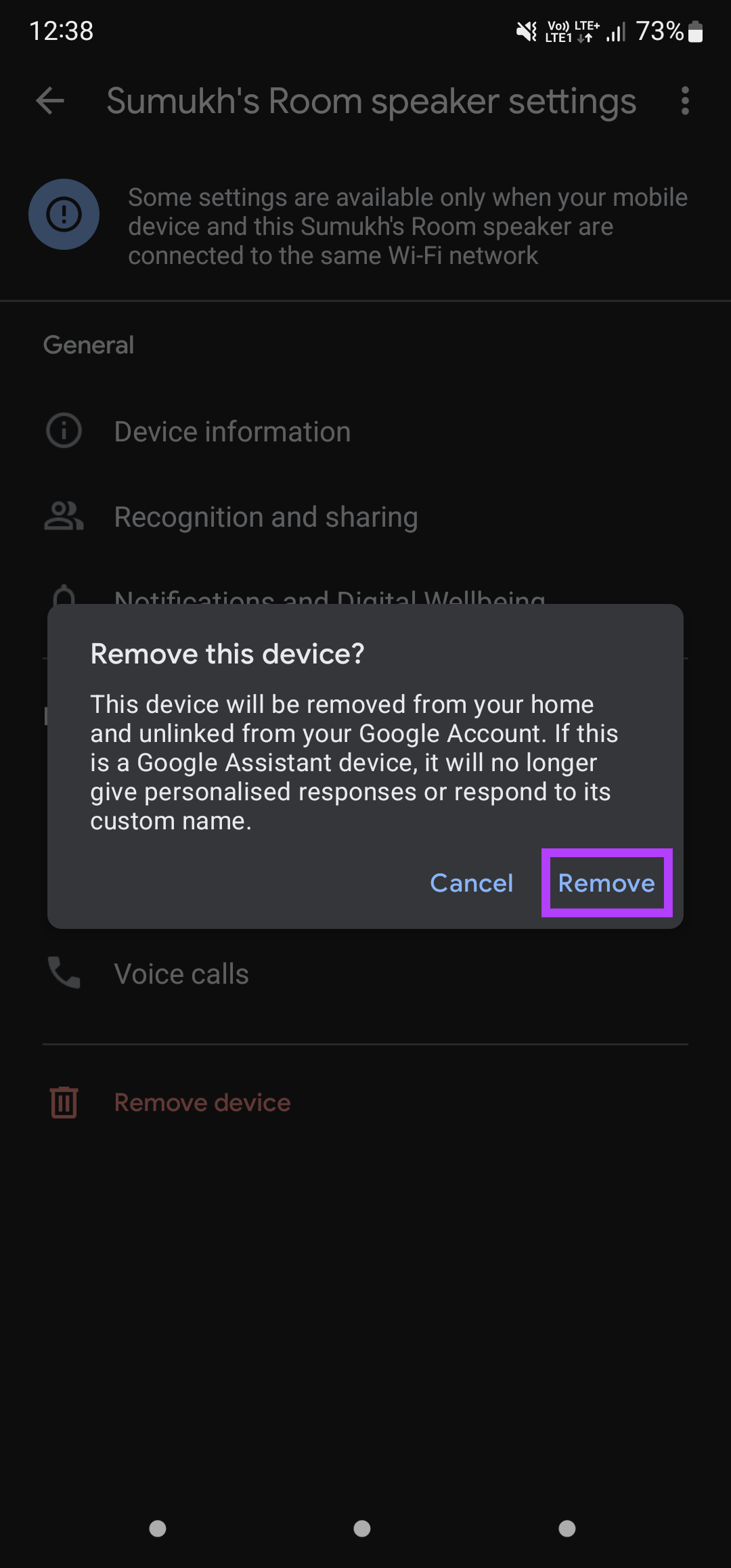
Etapa 5: Toque na opção Remover para desconectar o dispositivo da sua conta.
Retorne à tela principal do aplicativo Google Home e você verá uma opção para configurar o alto-falante Nest do zero.
6. Verifique o limite de dispositivos do seu roteador Wi-Fi
A maioria dos roteadores pode limitar o número de dispositivos que você pode conectar a ele. Quando o roteador atinge seu limite, você não pode conectar um novo dispositivo ao roteador. Você pode verificar a página de configuração do seu roteador para verificar se um limite foi definido.
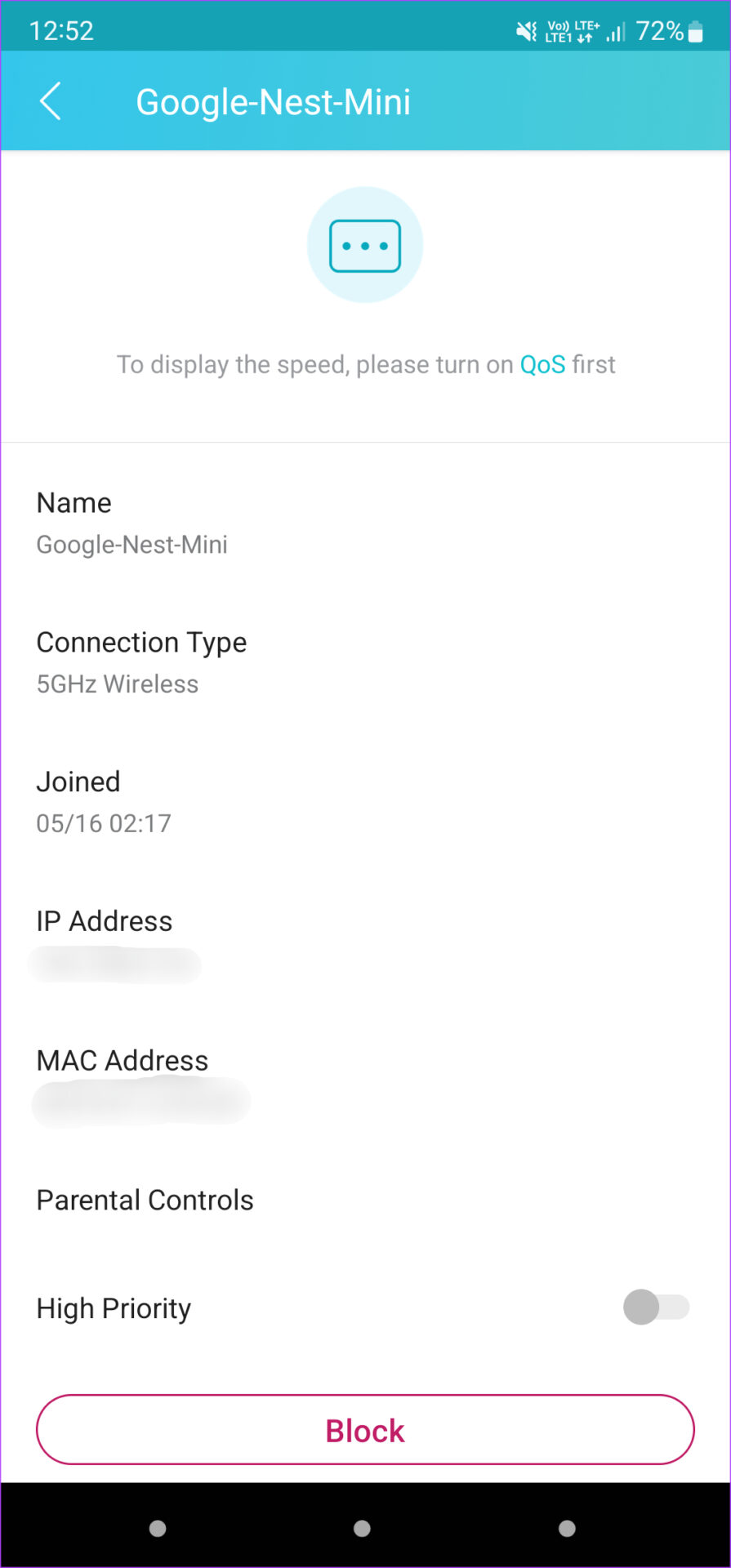
Se o seu roteador for compatível com um aplicativo de acompanhamento, você poderá usá-lo para remover qualquer limite desse tipo. Além disso, verifique se o roteador não bloqueia o alto-falante Nest.
7. Redefinição de fábrica do alto-falante Nest
Se nada funcionar, este é o último recurso. Redefinir o alto-falante ou dispositivo Nest de fábrica e configurá-lo do zero. Isso deve corrigir quaisquer problemas que você esteja enfrentando em relação à rede e conectividade.
Com base no alto-falante ou dispositivo Nest que você possui, as etapas para redefinir a configuração original são diferentes. Você pode seguir o guia oficial do Google para redefinir seu dispositivo Nest. Depois de redefinir, configure-o desde o início por meio do aplicativo Google Home.
Conecte seu alto-falante Nest à Internet
Seguir estas etapas deve ajudá-lo a restaurar a conectividade com a Internet no alto-falante Nest, permitindo que você use todos os recursos sem enfrentar erros de rede.
Neste artigo
- 1. Reinicie seu roteador Wi-Fi
- 2. Aproxime o alto-falante Nest do roteador Wi-Fi
- 3. Conecte-se a uma rede de 2,4 GHz
- 4. Esqueça a rede e reconecte o alto-falante
- 5. Remova o alto-falante e adicione-o novamente
- 6. Verifique o limite de dispositivos do seu roteador Wi-Fi
- 7. Redefinição de fábrica do alto-falante Nest
- Conecte seu alto-falante Nest à Internet


