
O Microsoft PowerPoint está disponível como um aplicativo separado para fazer apresentações no Mac. Isso significa que você pode optar por baixá-lo e instalá-lo sempre que precisar. Além disso, você pode converter sua apresentação do PowerPoint em um vídeo para mostrá-la facilmente em qualquer lugar. Muitos usuários confiam no PowerPoint no Mac como opção para criar apresentações e outros materiais.

No entanto, se você não conseguir abrir o aplicativo PowerPoint no Mac, isso se tornará um obstáculo no seu fluxo de trabalho. Esta postagem abordará as melhores soluções para corrigir o Microsoft PowerPoint que não abre no Mac.
1. Forçar Encerrar e Reiniciar o PowerPoint
Sempre que o aplicativo PowerPoint não abrir no seu Mac, você pode forçar o encerramento para desligá-lo completamente. Em seguida, você pode tentar reiniciar o aplicativo para verificar se ele abre corretamente. Siga estas etapas para forçar o encerramento e reiniciar o PowerPoint.
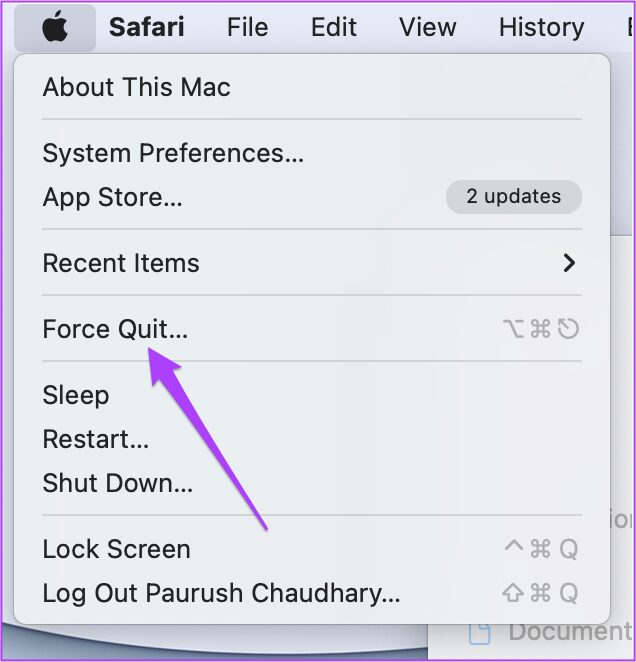
Passo 1: Clique no logotipo da Apple no canto superior esquerdo.

Passo 2: Selecione Forçar Encerrar no menu suspenso.
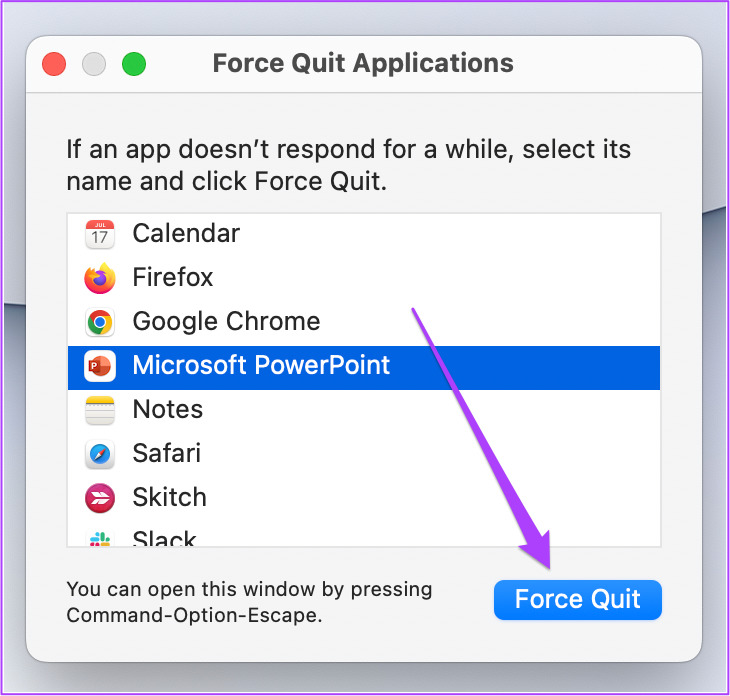
Etapa 3: Selecione Microsoft PowerPoint na lista de aplicativos. Clique em Forçar Sair.
Passo 4: Reinicie o aplicativo PowerPoint.
2. Atualize o aplicativo PowerPoint
Se forçar o encerramento e a reinicialização não ajudar, sua segunda opção é verificar se há uma atualização do aplicativo. Isso pode estar acontecendo no seu Mac devido a um bug na versão atual do aplicativo PowerPoint. Siga esses passos.
Passo 1: Clique em Launchpad. Alternativamente, você pode pressionar Command + Space para iniciar a barra de pesquisa do Spotlight, digite Loja de aplicativose pressione Return para iniciar a Mac App Store diretamente.

Passo 2: Clique no ícone da App Store para abri-lo.

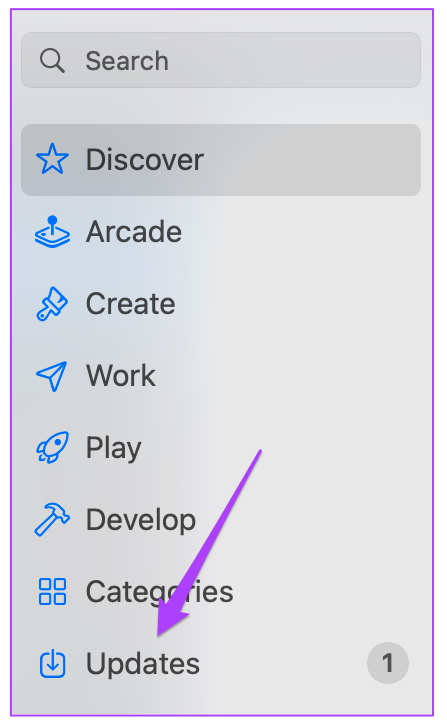
Etapa 3: Selecione a opção Atualizações no menu à esquerda.
Passo 4: Pressione Command + R para atualizar a página.
Atualize o aplicativo PowerPoint se vir que um está disponível. Em seguida, reinicie o aplicativo PowerPoint.
3. Inicialize seu Mac no modo de segurança
Se as duas primeiras soluções não resolveram o problema, agora é hora de cavar um pouco mais fundo. Você pode inicializar seu Mac no modo de segurança. Isso fechará todos os aplicativos de terceiros e manterá apenas os aplicativos do sistema ativos durante a inicialização do seu Mac. Siga esses passos.
Para usuários de Mac M1
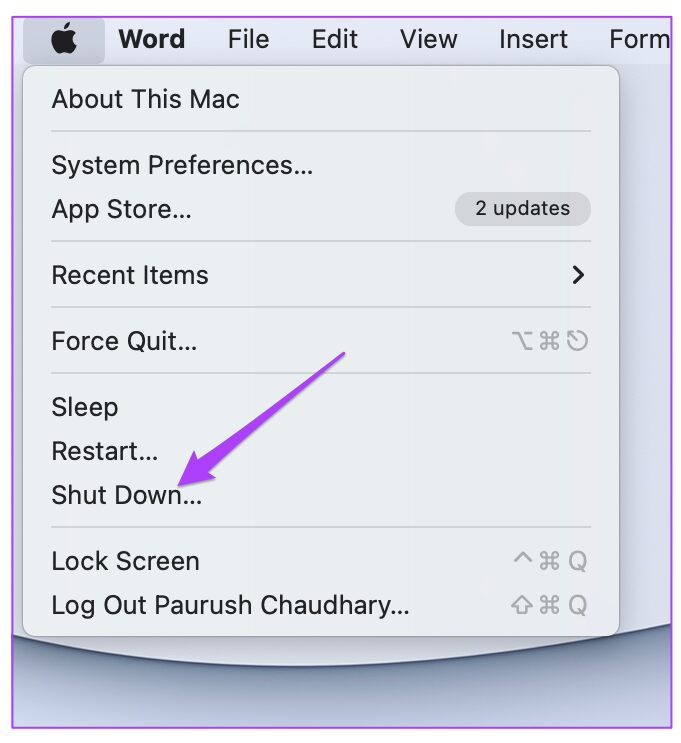
Passo 1: Clique no logotipo da Apple no canto superior esquerdo e selecione Desligar.
Passo 2: Depois de desligar, pressione e segure o botão liga / desliga até ver duas opções na tela.
Etapa 3: Selecione Macintosh HD. Segure a tecla Shift e selecione Continuar no modo de segurança.

Passo 4: Depois que o Mac inicializar no modo de segurança, inicie o aplicativo Microsoft PowerPoint para verificar se ele funciona no ambiente do modo de segurança.
Para usuários Intel Mac
Passo 1: Clique no logotipo da Apple no canto superior esquerdo e selecione Reiniciar.
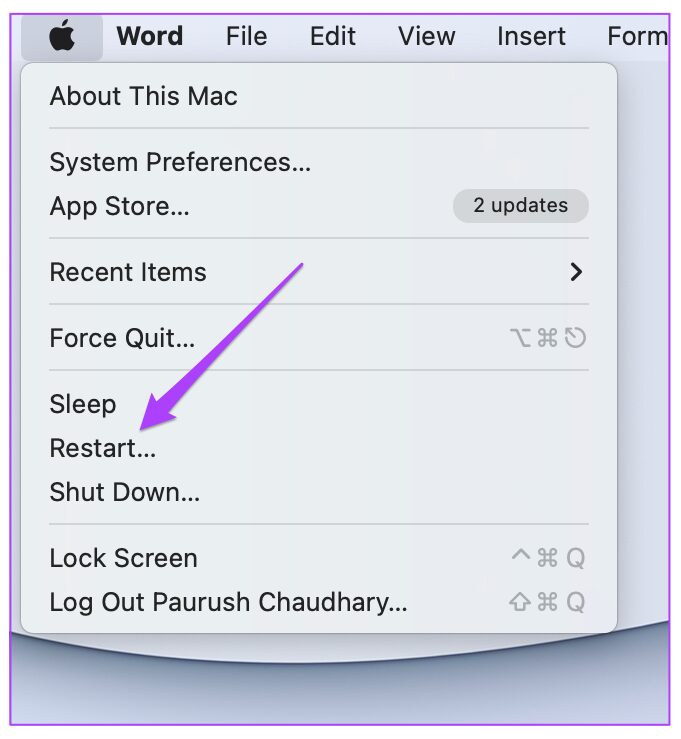
Passo 2: Assim que o seu Mac reiniciar, pressione e segure a tecla Shift.
Etapa 3: Solte a tecla Shift depois de ver a janela de login na tela.
Depois que o Intel Mac inicializar no modo de segurança, você precisará iniciar o aplicativo PowerPoint para verificar se funciona bem. Se funcionar bem, o problema deve estar no modo normal do seu Mac. Prossiga para a próxima solução para corrigir isso.
4. Remova os arquivos de preferência do Powerpoint
É criado um arquivo de preferência do Microsoft PowerPoint que salva todas as preferências do seu aplicativo. Você pode realocar o arquivo de preferências temporariamente para corrigir esse problema. Siga esses passos.
Passo 1: Inicie o aplicativo Finder.

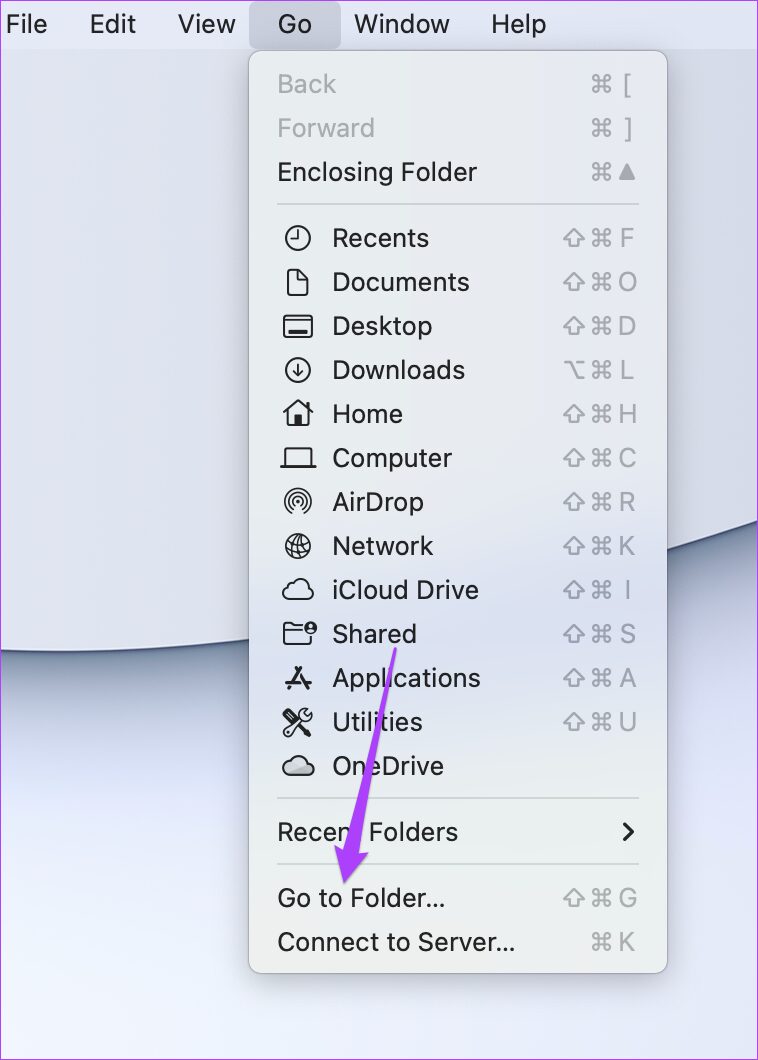
Passo 2: Selecione a opção Ir na barra de menu superior.

Etapa 3: Clique na opção 'Ir para pasta'.
Passo 4: Na caixa de pesquisa, digite ~/Biblioteca e pressione Retornar.
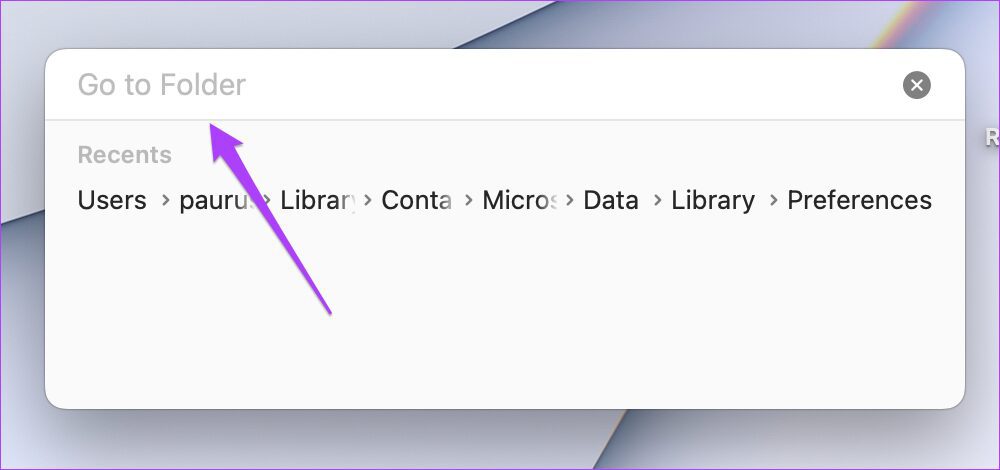
Etapa 5: Clique no primeiro resultado.

Etapa 6: Selecione a pasta Containers na lista.
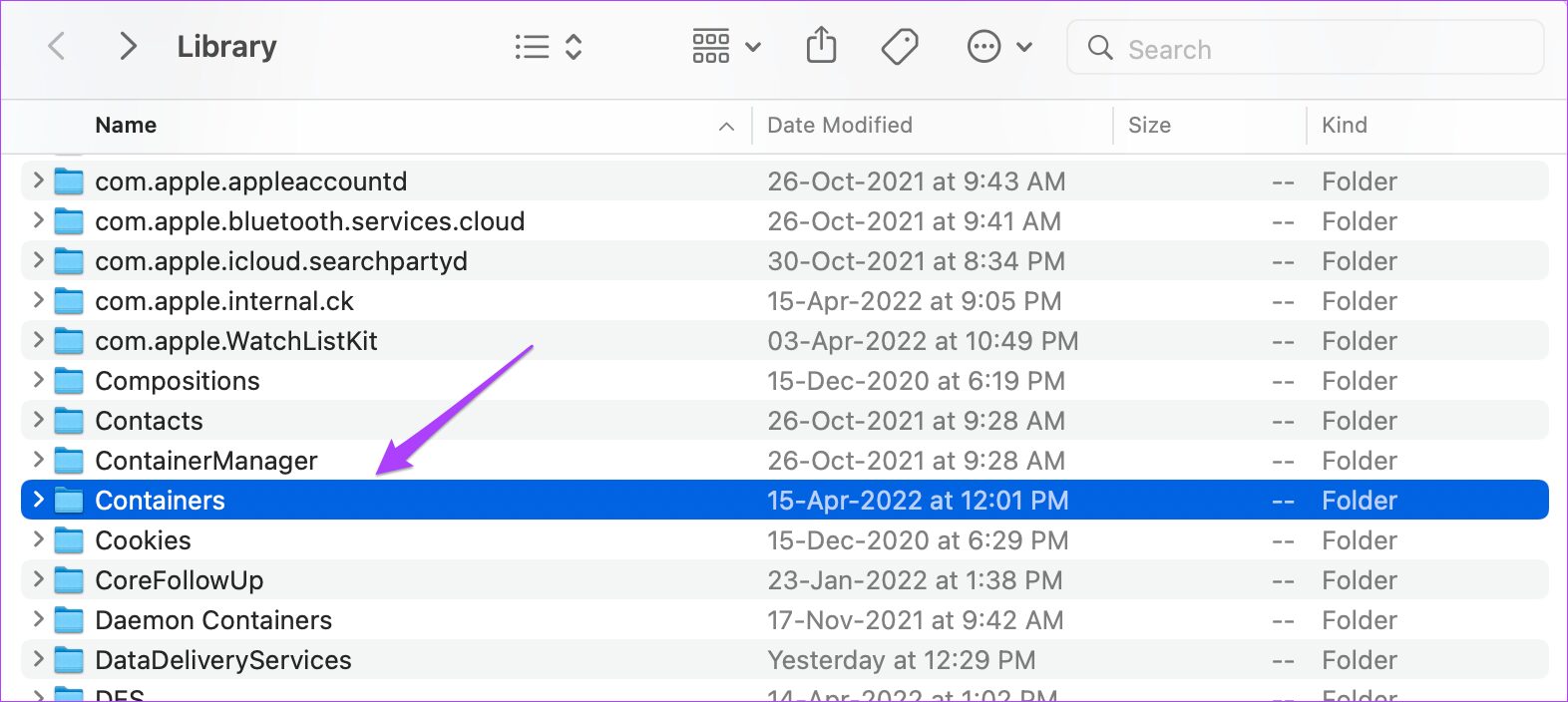
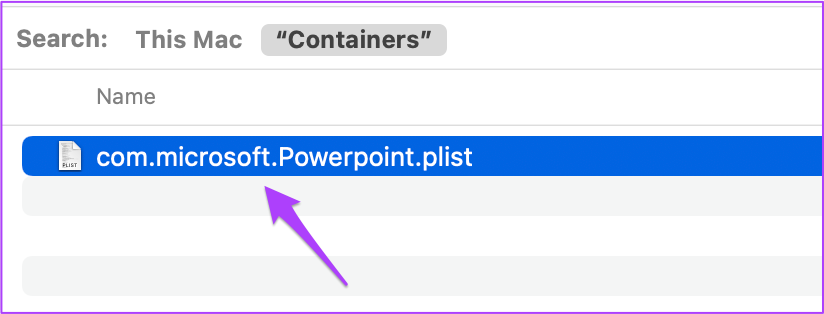
Etapa 7: Depois de abrir a pasta, digite com.microsoft.PowerPoint.plist na caixa de pesquisa e pressione Return.

Etapa 8: Selecione o arquivo e arraste-o para a Lixeira.
Etapa 9: Reinicie o aplicativo Microsoft PowerPoint.
5. Execute Primeiros Socorros no Utilitário de Disco
Caso seu Mac esteja enfrentando algum erro de armazenamento após a remoção de um grande número de aplicativos, você pode corrigir esses erros usando o Utilitário de Disco. Esses erros podem estar causando problemas com o aplicativo PowerPoint. Além disso, o desempenho geral do seu Mac também é afetado. Siga esses passos.
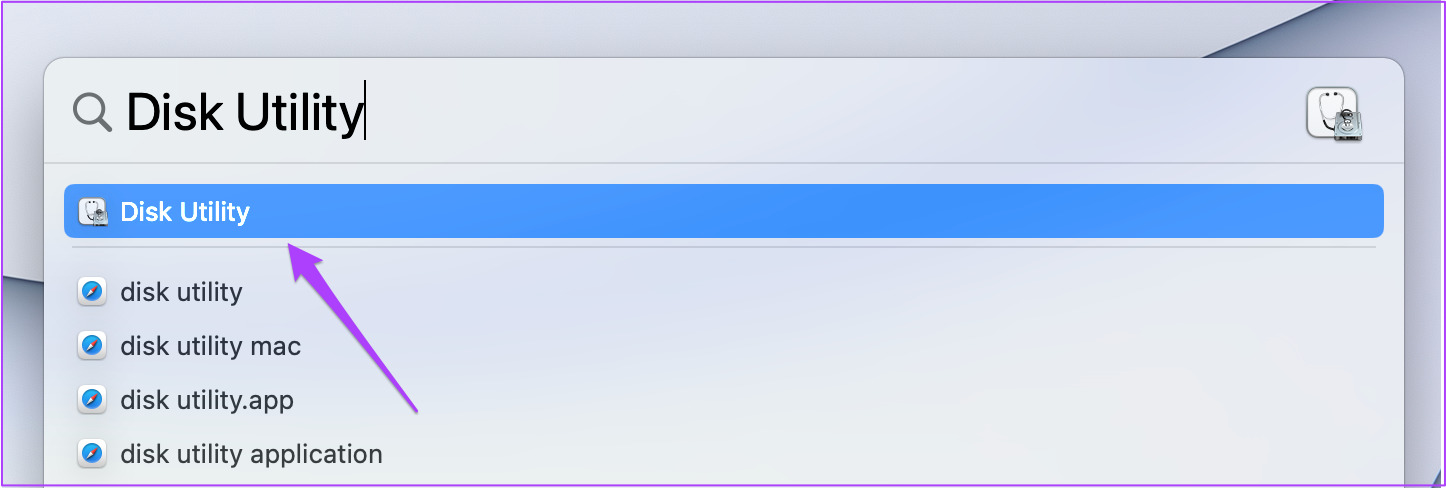
Passo 1: Pressione Command + barra de espaço para abrir a Pesquisa Spotlight, digite Utilitário de Disco e pressione Retornar.
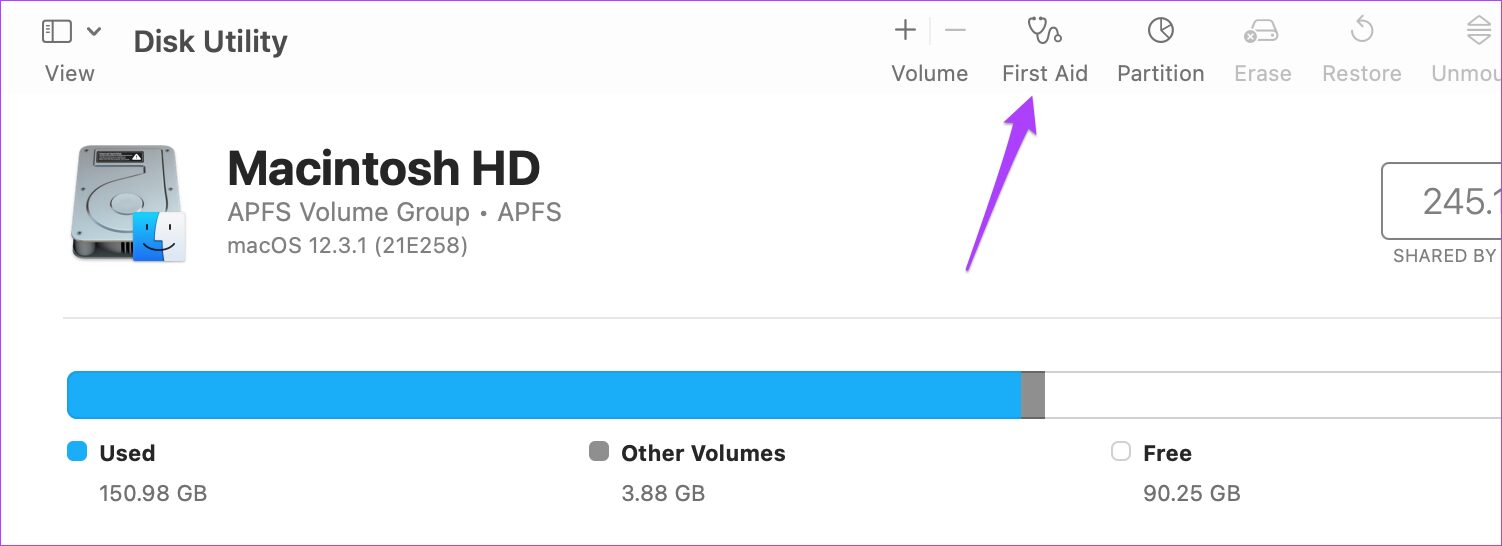
Passo 2: Clique na opção Primeiros Socorros na janela do Utilitário de Disco.
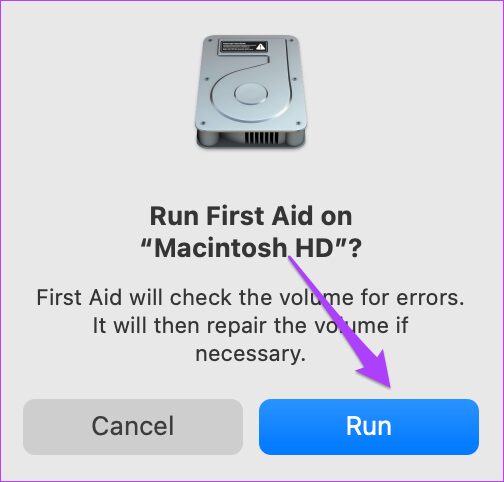
Etapa 3: Clique em Executar para iniciar os primeiros socorros.
Passo 4: Clique em Continuar para confirmar sua ação.
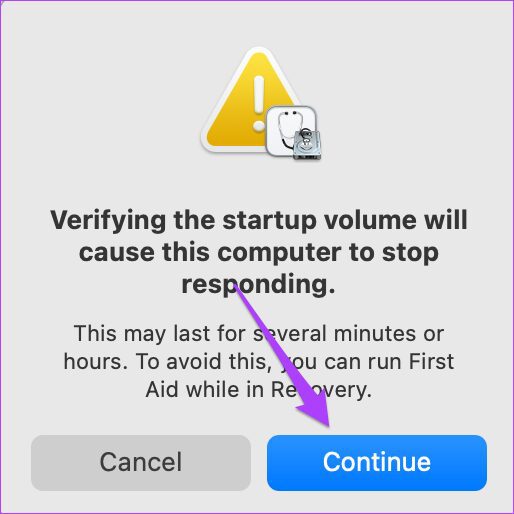
Depois que o Utilitário de Disco terminar de executar os Primeiros Socorros, reinicie o aplicativo PowerPoint.
6. Crie e mude para uma nova conta de usuário
Se nenhuma das opções funcionar no seu Mac até agora, você pode criar uma nova conta de usuário temporariamente. Mudar para uma nova conta de usuário também é uma boa opção para tentar corrigir o PowerPoint que não abre no seu Mac. Siga esses passos.
Passo 1: Clique no logotipo da Apple no canto superior esquerdo e selecione Preferências do Sistema.
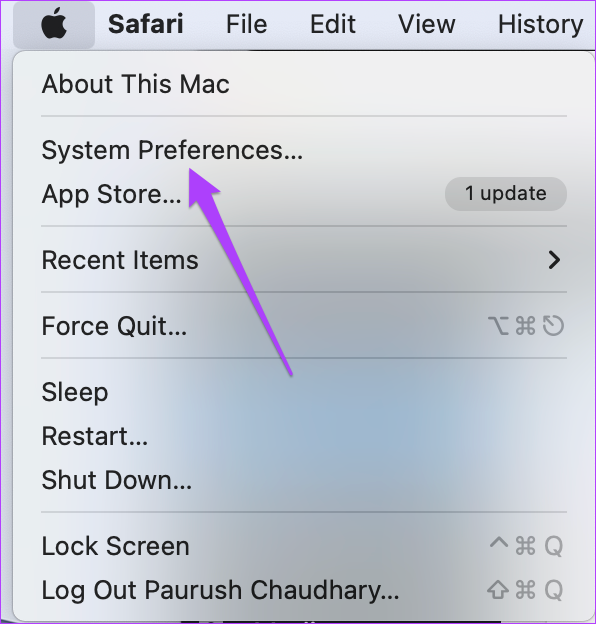
Passo 2: Selecione Usuários e Grupos.
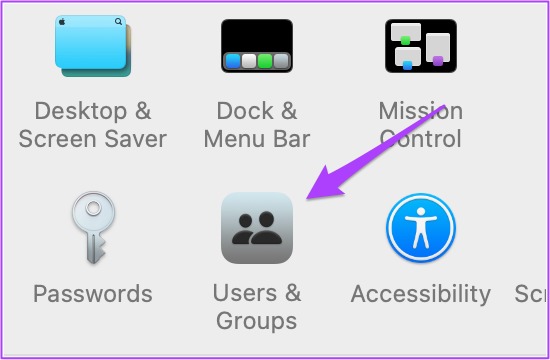
Etapa 3: Na guia Usuários e grupos, clique no ícone de cadeado no canto inferior esquerdo.
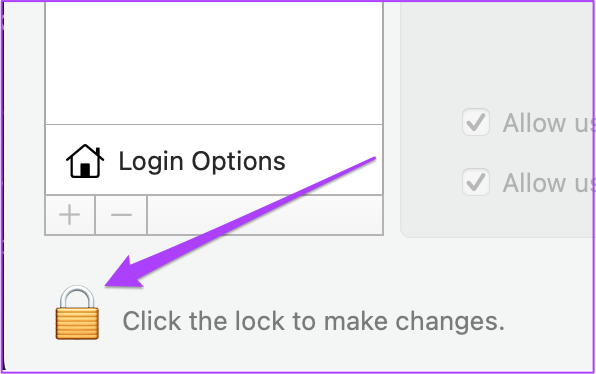
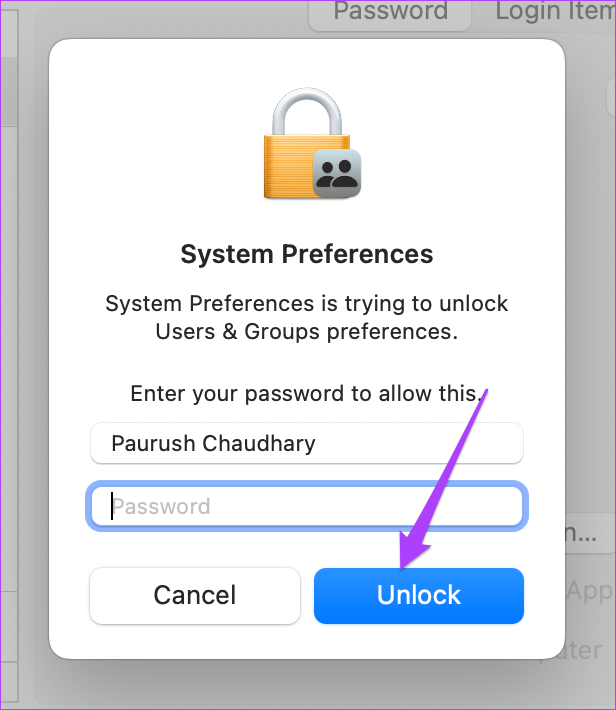
Passo 4: Digite sua senha do Mac e clique em Desbloquear.
Etapa 5: Clique no sinal de adição para adicionar um novo usuário.

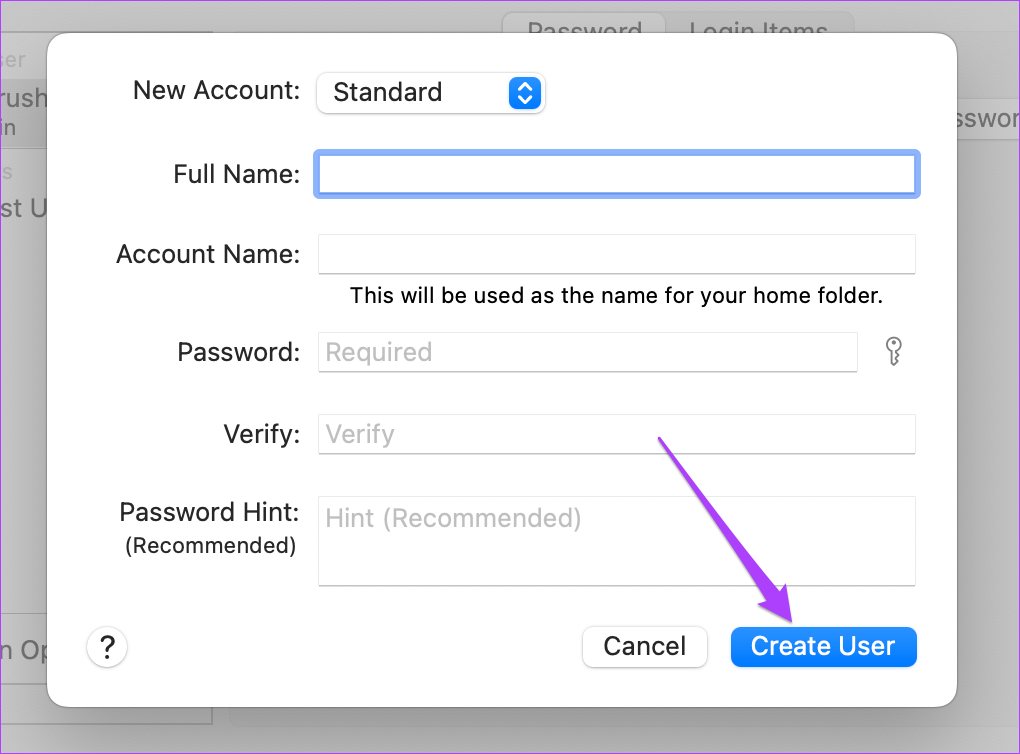
Etapa 6: Adicione todas as informações e clique em Criar usuário.
O perfil de usuário recém-criado aparecerá no menu à esquerda.

Etapa 7: Selecione o novo perfil de usuário e selecione 'Permitir que o usuário administre este computador.'

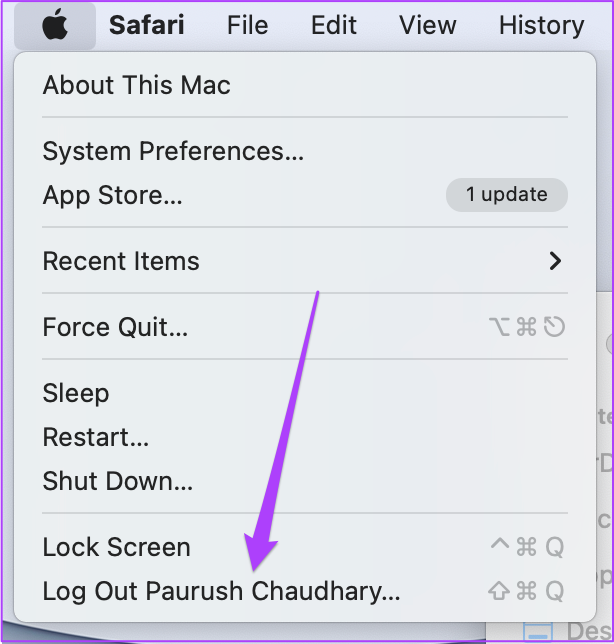
Etapa 8: Feche a guia e clique no logotipo da Apple novamente.
Etapa 9: Saia da conta de usuário atual e entre com a conta recém-criada.
Depois de entrar, tente reiniciar o aplicativo PowerPoint.
7. Desinstale e reinstale o Microsoft Powerpoint
A última opção para você é tentar desinstalar e reinstalar o aplicativo PowerPoint. Um novo começo pode ser a única solução para corrigir esse problema. Aqui está como.
Passo 1: Clique em Launchpad.
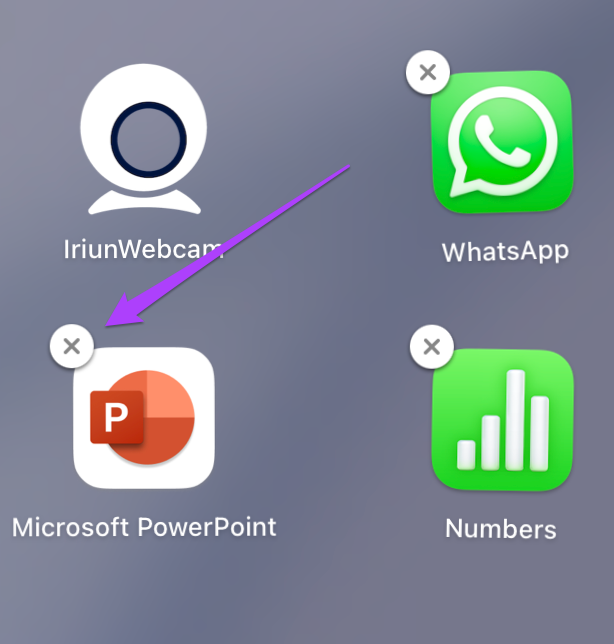
Passo 2: Procure o ícone do PowerPoint e pressione-o até que todos os aplicativos comecem a balançar.

Etapa 3: Clique no ícone de cruz na parte superior do aplicativo PowerPoint.
Passo 4: Clique em Excluir para confirmar sua ação.
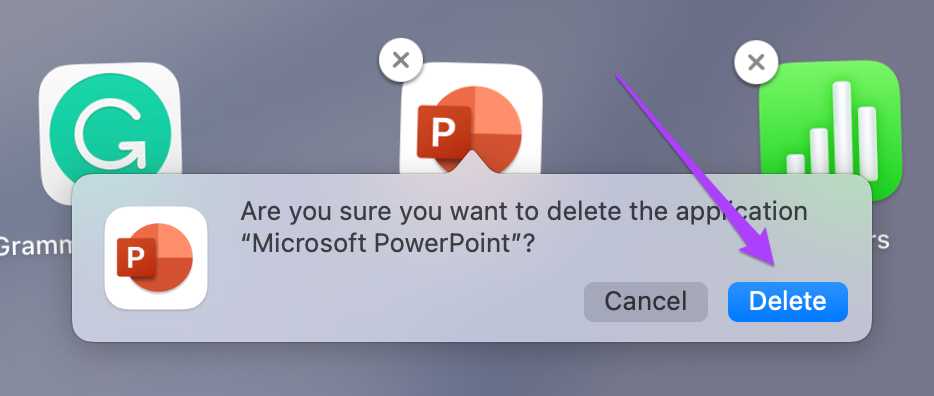
Etapa 5: Depois que o aplicativo for excluído, abra a App Store e reinstale o Microsoft PowerPoint.

Apresente seus pontos com poder
Essas soluções ajudarão você a se livrar de situações em que o PowerPoint não abre no seu Mac. Embora as soluções mencionadas acima devam ajudar na maioria das vezes, ajuda a manter o aplicativo atualizado para garantir uma experiência consistente.
Fonte Adicione ao Google Notícias
Neste artigo
- 1. Forçar Encerrar e Reiniciar o PowerPoint
- 2. Atualize o aplicativo PowerPoint
- 3. Inicialize seu Mac no modo de segurança
- 4. Remova os arquivos de preferência do Powerpoint
- 5. Execute Primeiros Socorros no Utilitário de Disco
- 6. Crie e mude para uma nova conta de usuário
- 7. Desinstale e reinstale o Microsoft Powerpoint
- Apresente seus pontos com poder


