
Microsoft Excel é um aplicativo de planilhas fantástico que faz parte do pacote de produtividade Microsoft Office, também disponível no Mac. Ele está disponível como um aplicativo individual e você não precisa instalar todo o pacote do Office. Isso facilita o trabalho nas planilhas no Mac, pois o aplicativo oferece uma interface muito semelhante em comparação com a versão do Windows.

Mas e se o aplicativo Excel se recusar a abrir no seu Mac? Ninguém quer que seus esforços valham dias, semanas ou meses para serem desperdiçados. Você pode tentar solucionar o problema do aplicativo. Compilamos uma lista de soluções para corrigir o Microsoft Excel que não abre no Mac.
1. Force o encerramento e reinicie o aplicativo Microsoft Excel
Começando com a solução mais óbvia, você pode primeiro tentar forçar o encerramento do aplicativo. Você pode reiniciá-lo para ver se funciona corretamente ou não. Siga esses passos.
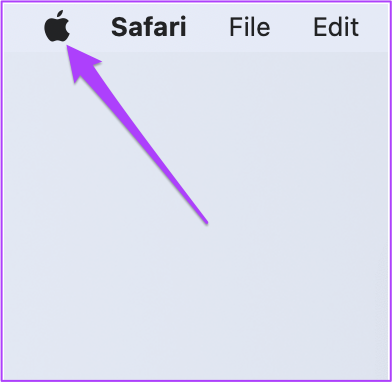
Passo 1: Clique no logotipo da Apple no canto superior esquerdo.
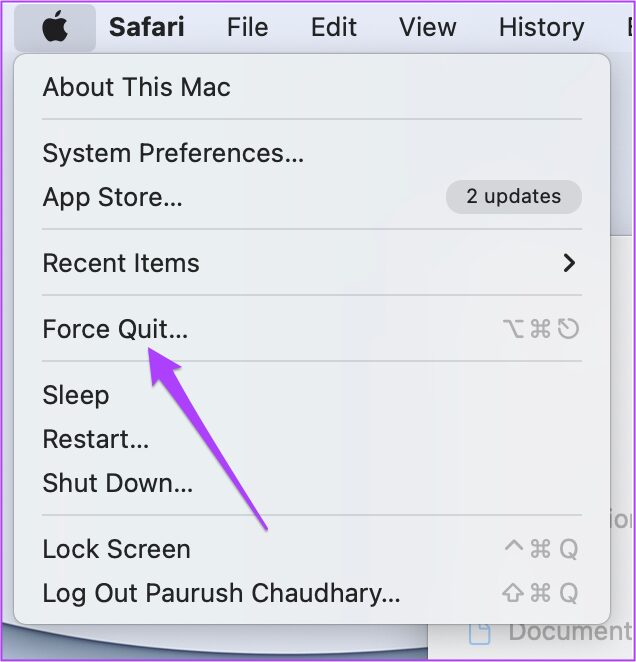
Passo 2: Selecione Forçar Encerrar no menu suspenso.
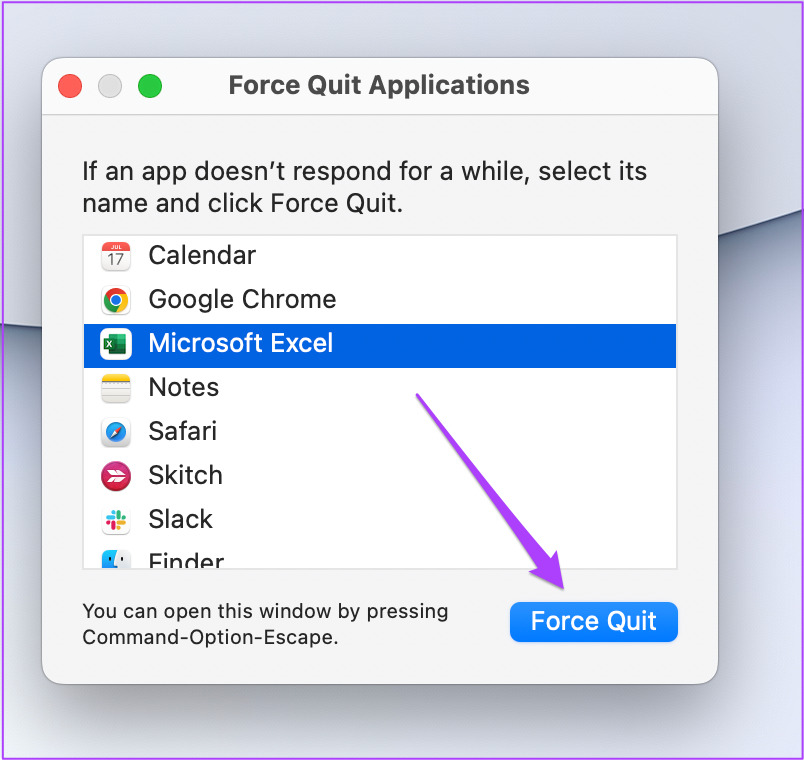
Etapa 3: Selecione Microsoft Excel na lista de aplicativos e clique em Force Quit.
Passo 4: Reinicie o aplicativo e veja se ele está abrindo agora no seu Mac.
2. Atualize o aplicativo Microsoft Excel
A Microsoft envia ativamente atualizações regulares para seus aplicativos. Quando o aplicativo não está abrindo no seu Mac, você deve verificar se há uma atualização. Aqui está como.
Passo 1: Clique no ícone da App Store na parte superior do Dock para abrir a App Store. Você também pode pressionar Command+Space para iniciar a pesquisa do Spotlight, digite Loja de aplicativos, e pressione Return para iniciar a App Store.

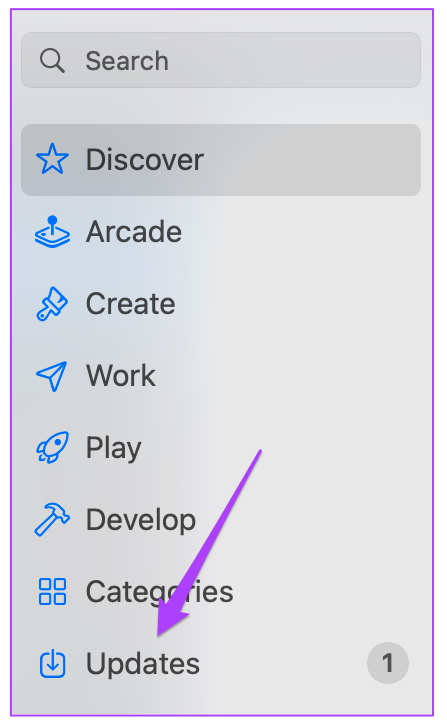
Passo 2: Clique em suas atualizações no menu à esquerda.
Etapa 3: Pressione Command + R para atualizar a tela de atualizações.
Baixe e instale a atualização se você vir uma para o Microsoft Excel. Depois disso, tente iniciá-lo no seu Mac.
3. Inicialize seu Mac no modo de segurança
A inicialização do seu Mac no modo de segurança ajudará você a verificar se há alguma interferência de aplicativo de terceiros ao abrir o aplicativo Microsoft Excel. O modo de segurança desativará todos os aplicativos de terceiros e apenas aplicativos do sistema durante a inicialização do seu Mac.
Para usuários de Mac M1
Siga estas etapas se estiver usando um Mac com um chip M1.
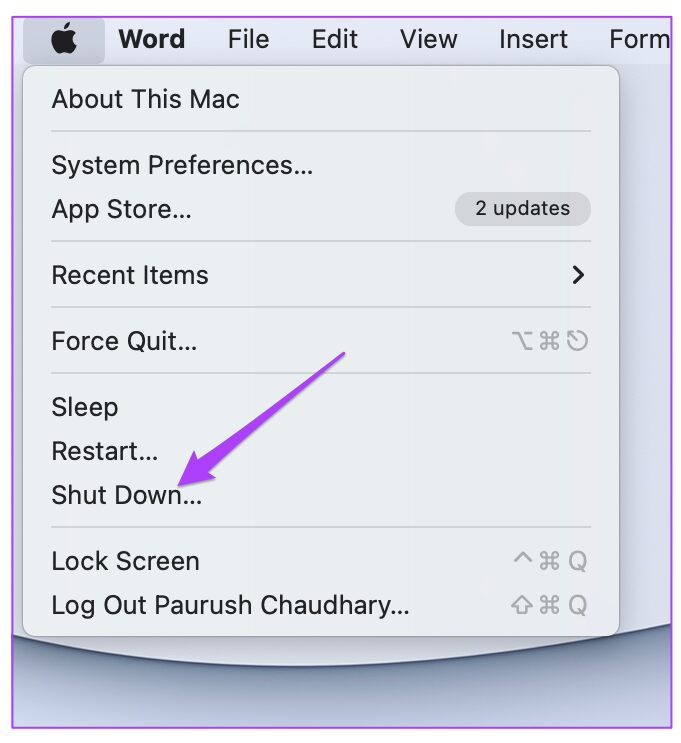
Passo 1: Clique no logotipo da Apple no canto superior esquerdo e selecione Desligar no menu suspenso.
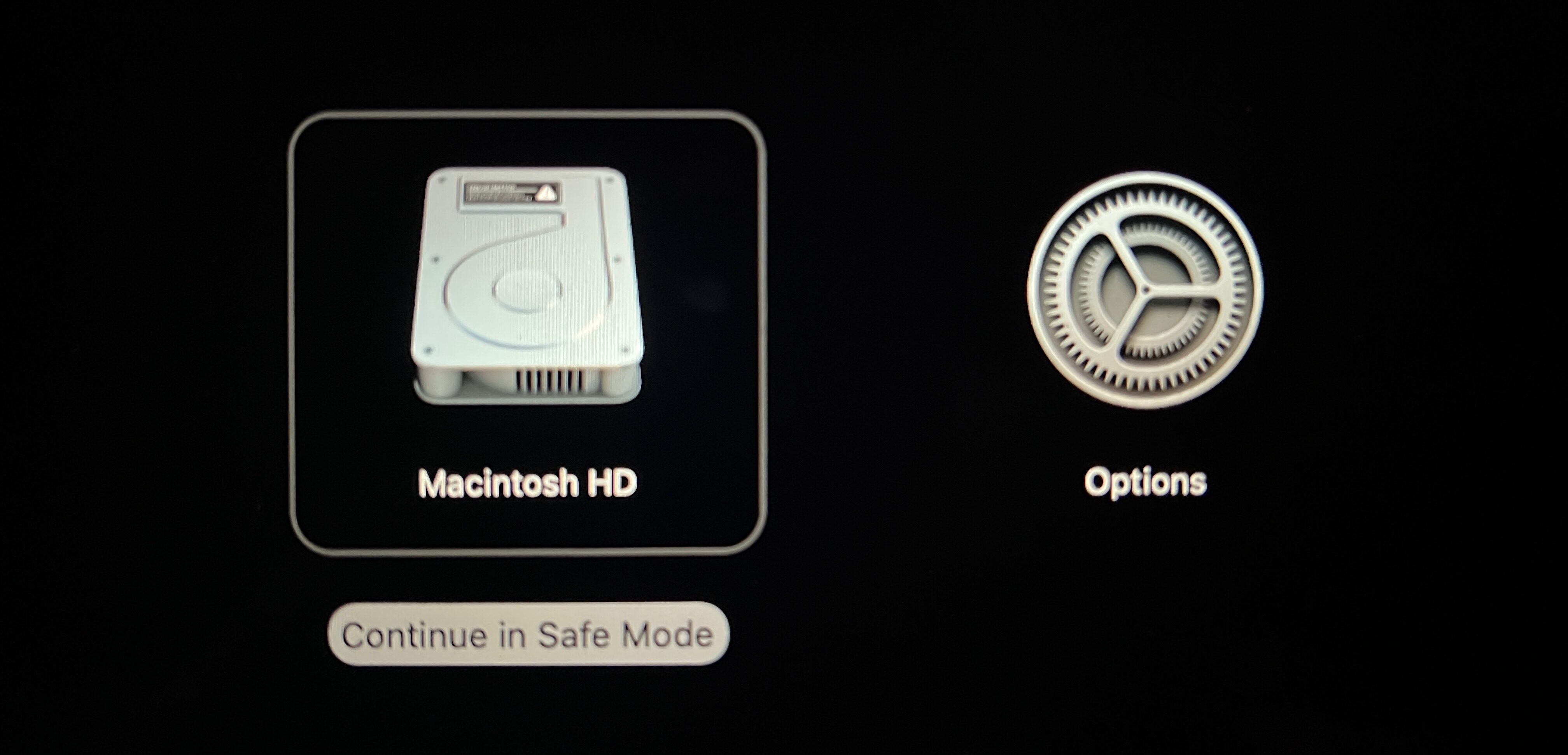
Passo 2: Depois que o seu Mac for desligado, pressione e segure o botão liga/desliga para ver duas opções de inicialização – Macintosh HD e Opções.
Etapa 3: Selecione Macintosh HD. Segure a tecla Shift e clique em Continuar no modo de segurança.
Passo 4: Depois que o Mac inicializar no modo de segurança, tente iniciar o Microsoft Excel.
Para usuários Intel Mac
Os usuários de MacBook com chips Intel precisam seguir estas etapas.
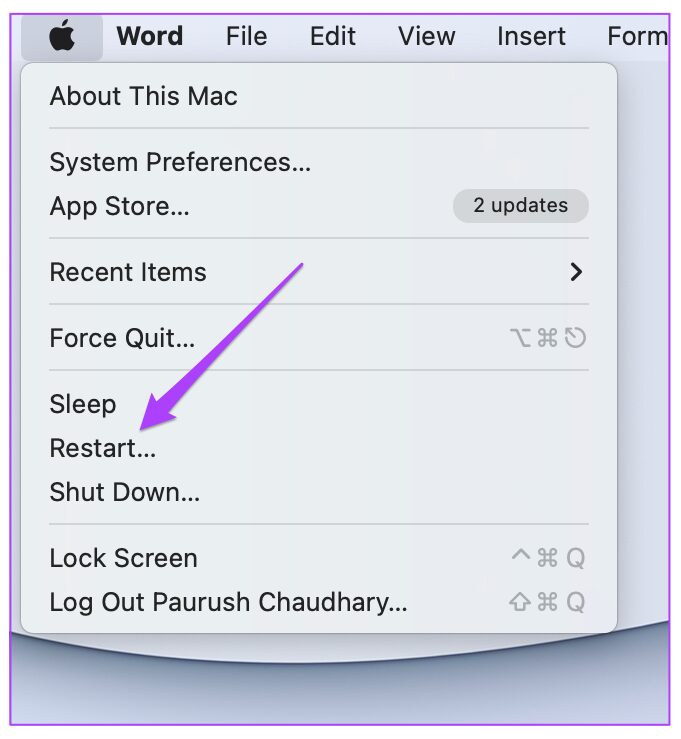
Passo 1: Clique no logotipo da Apple no canto superior esquerdo da tela e selecione Reiniciar no menu suspenso.
Passo 2: Pressione e segure a tecla Shift no momento em que o Mac reiniciar.
Etapa 3: Solte a tecla Shift quando vir a janela de login na tela.
4. Remova os arquivos de preferência do Microsoft Excel
O Microsoft Excel cria um arquivo de preferências de suas personalizações, como atalhos de teclado. Você pode corrigir o Microsoft Excel que não abre no Mac realocando o arquivo de preferência temporariamente. Isso revelará se o uso do aplicativo sem qualquer personalização ajudará ou não.
Siga esses passos.
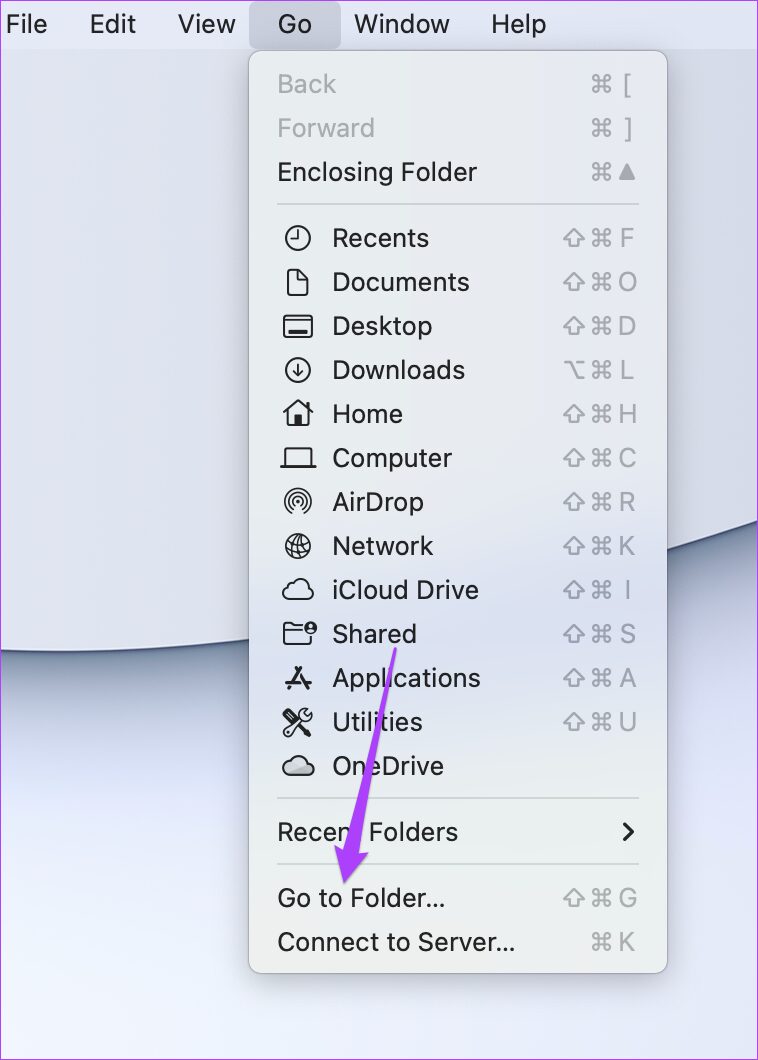
Passo 1: Inicie o aplicativo Finder. Clique na opção Ir na barra de menu no canto superior esquerdo.

Passo 2: Selecione a opção Ir para pasta no menu suspenso.
Uma caixa de pesquisa aparecerá em sua tela.
Etapa 3: Digite ~/Biblioteca na caixa de pesquisa e pressione Return.
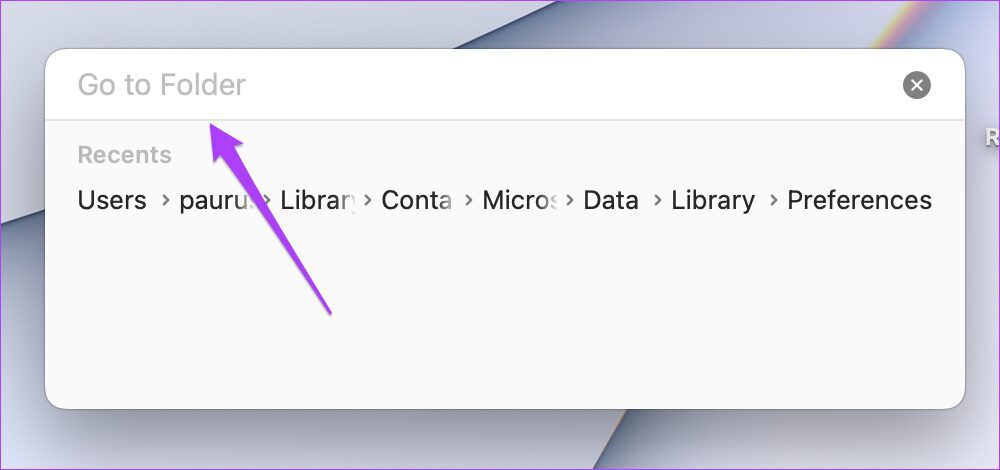
Passo 4: Selecione o primeiro resultado da pesquisa.

Etapa 5: Selecione a pasta Containers na lista.
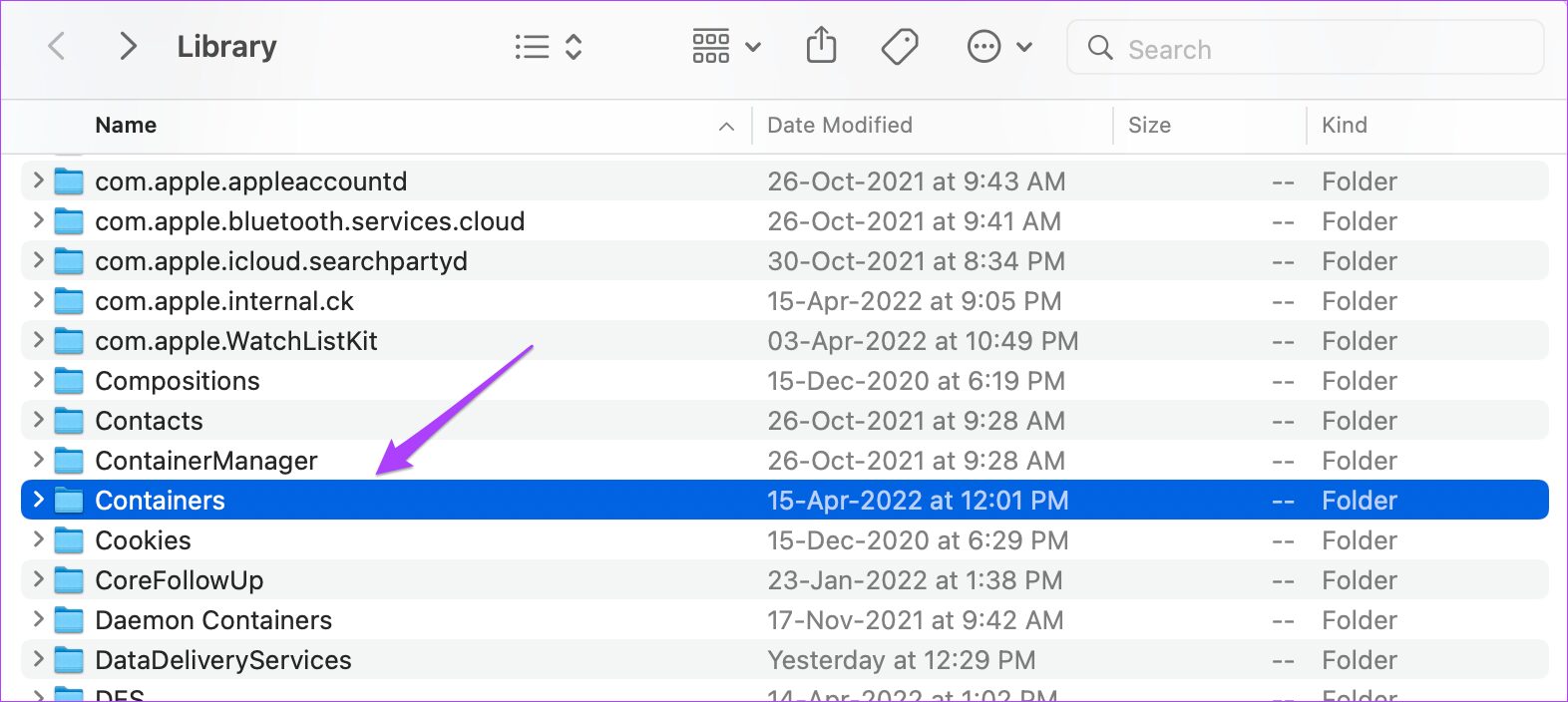
Etapa 6: Após abrir a pasta, digite com.microsoft.Excel.plist na caixa de pesquisa no canto superior direito.

Etapa 7: Selecione o arquivo e arraste-o para a Lixeira.
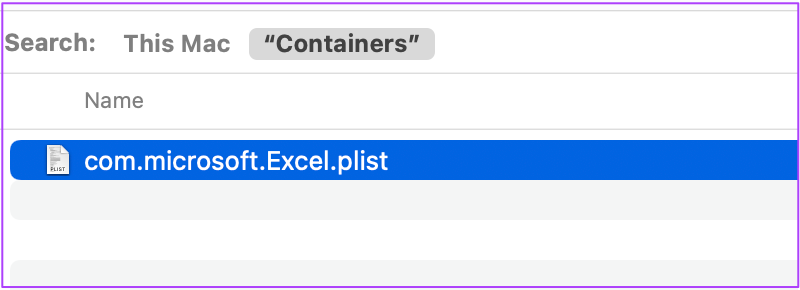
Etapa 8: Reinicie o Microsoft Excel.
5. Execute o Utilitário de Disco
O Utilitário de Disco é uma boa opção para verificar erros de armazenamento no seu Mac. As instalações aleatórias de aplicativos ou a movimentação de arquivos grandes podem causar esses erros e reduzir o desempenho do seu Mac. Siga estas etapas para corrigir erros de armazenamento que causam problemas ao abrir o Microsoft Excel.
Siga esses passos.
Passo 1: Clique no Launchpad no Dock.
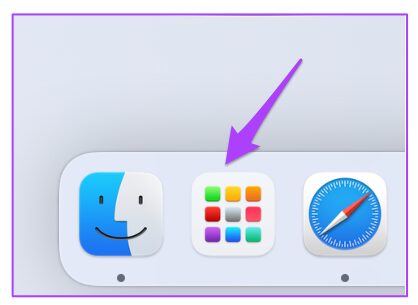
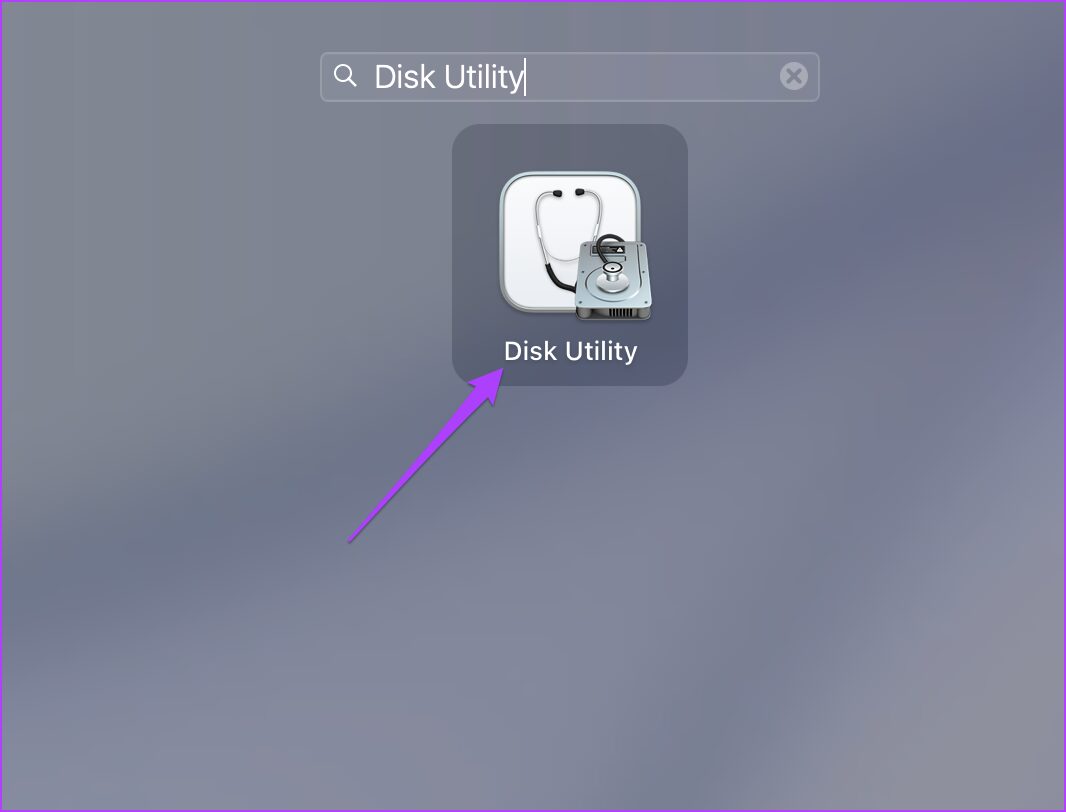
Passo 2: Procure o Utilitário de Disco.
Etapa 3: Clique no ícone do Utilitário de Disco para abrir o aplicativo.
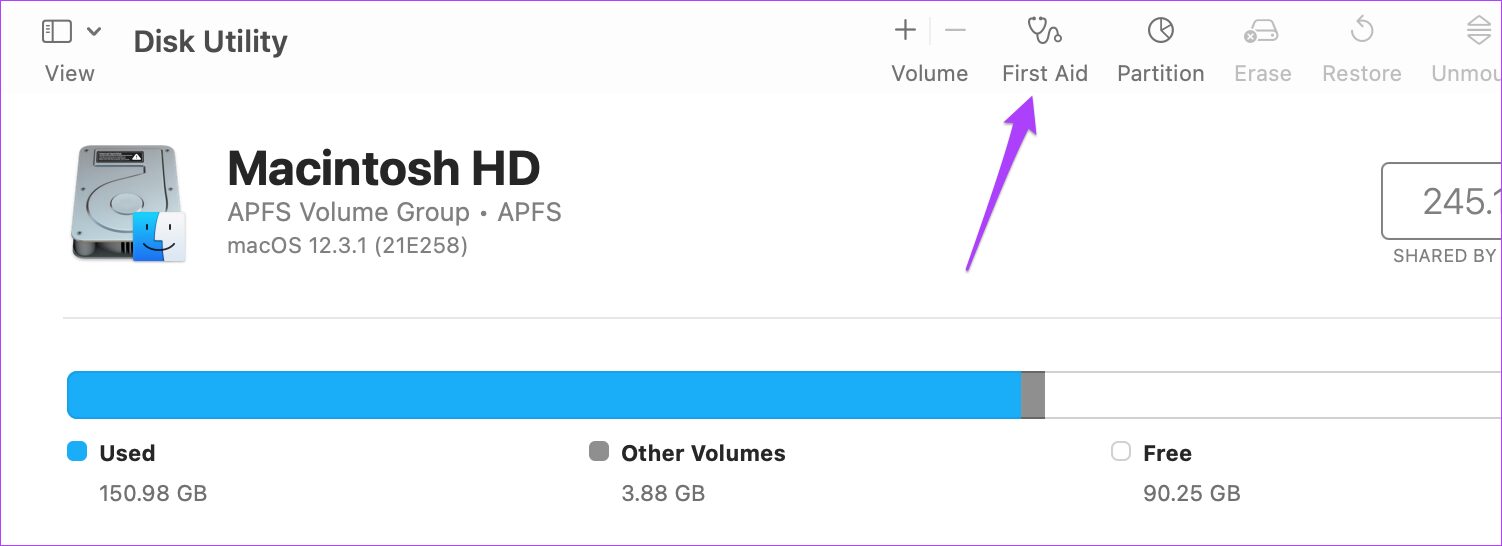
Passo 4: Na janela do Utilitário de Disco, clique em Primeiros Socorros.
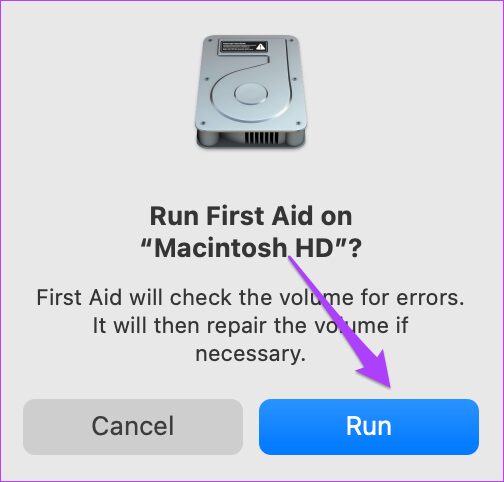
Etapa 5: Selecione Executar para iniciar os primeiros socorros.
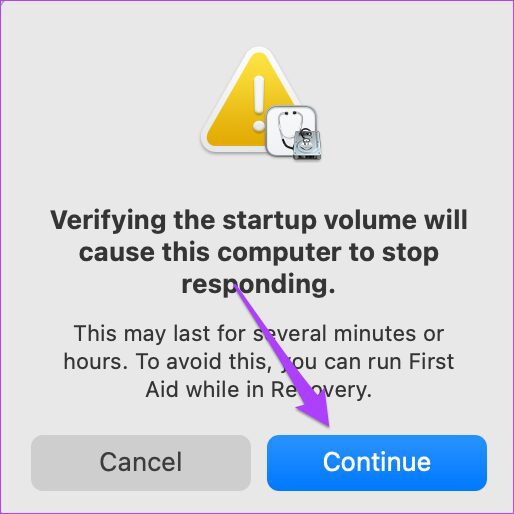
Etapa 6: Clique em Continuar para confirmar sua escolha.
Depois que o Utilitário de Disco for executado e reparar seu disco, tente abrir o aplicativo Microsoft Excel.
6. Crie uma nova conta de usuário
Você pode tentar resolver esse problema criando uma nova conta de usuário no seu Mac e iniciando o aplicativo Excel. Veja como fazer isso.
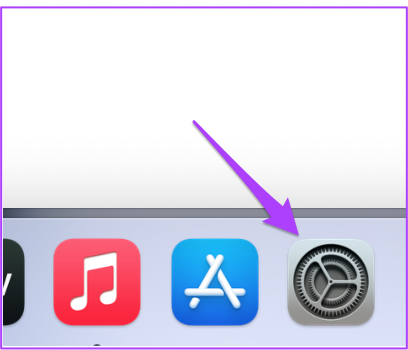
Passo 1: Vá para Configurações no seu Mac.
Passo 2: Clique em Usuários e Grupos.
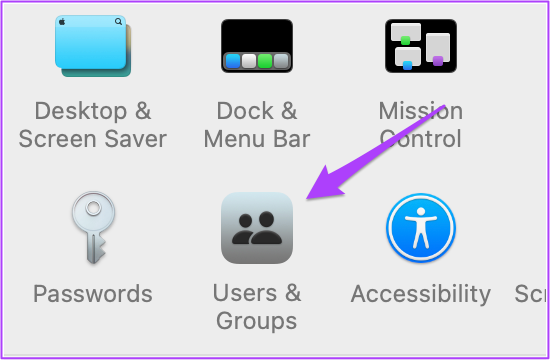
Você verá seu nome como Admin em Usuários e Grupos.
Etapa 3: Para adicionar um novo usuário, clique no ícone de cadeado no canto inferior esquerdo.
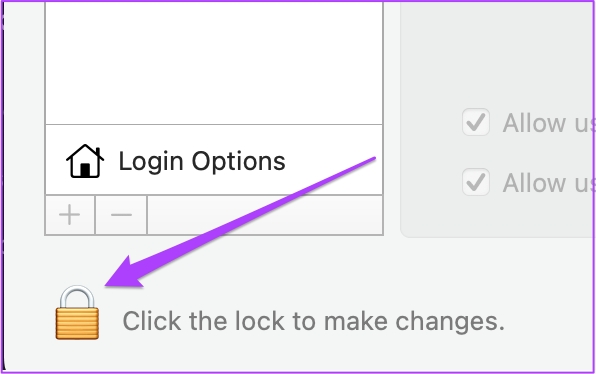
Passo 4: Digite sua senha do Mac e clique em Desbloquear.

Etapa 5: Clique no sinal de adição no canto inferior esquerdo da janela.
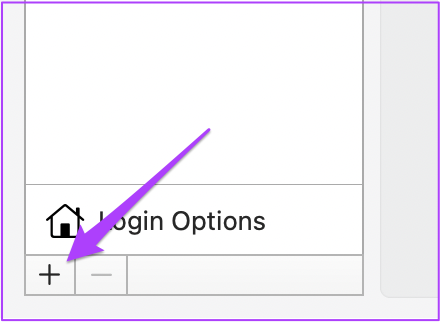
Etapa 6: Adicione o Nome Completo, Nome da Conta, Senha e Dica de Senha. Em seguida, selecione Criar usuário.
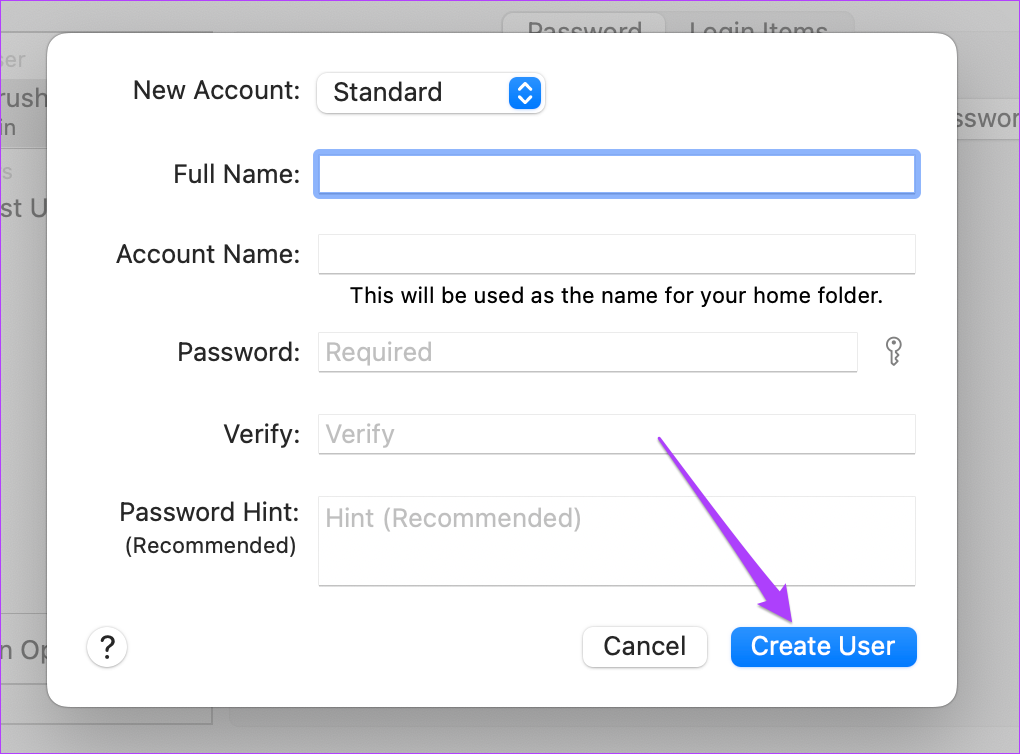
Você verá o perfil de usuário recém-criado à esquerda.

Etapa 7: Selecione o novo perfil e clique na caixa ao lado da opção 'Permitir que o usuário administre este computador'.

Etapa 8: Feche a guia e clique no logotipo da Apple.
Etapa 9: Saia da sua conta de usuário atual e entre com sua conta recém-criada.
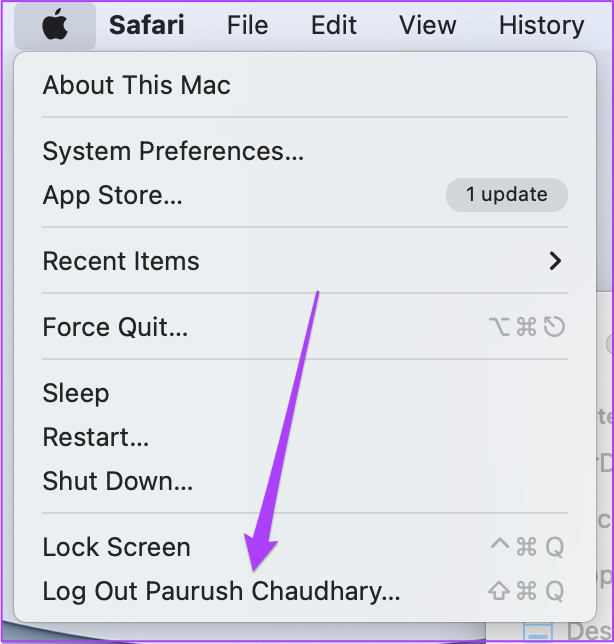
Depois disso, tente abrir o aplicativo Microsoft Excel para ver se está funcionando corretamente agora.
7. Desinstale e reinstale o Microsoft Excel
Recomendamos o último recurso para desinstalar e reinstalar o aplicativo Microsoft Excel do seu Mac. Isso dará ao aplicativo um novo começo em seu sistema. Siga esses passos.
Passo 1: Clique em Localizador.
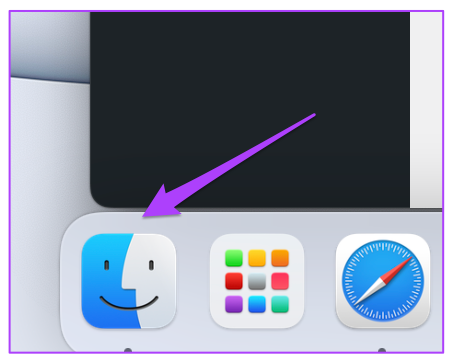
Passo 2: Selecione Aplicativos no menu à esquerda.
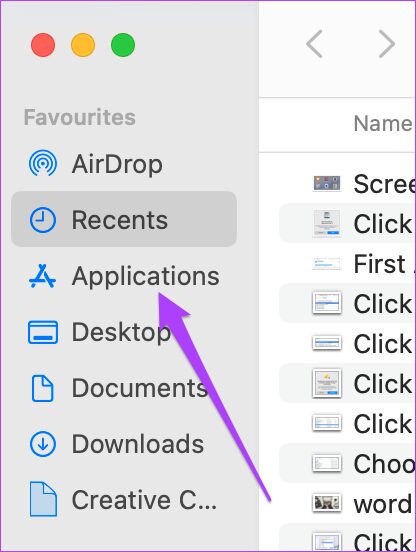
Etapa 3: Escolha Microsoft Excel na lista.

Passo 4: Selecione e arraste-o para a Lixeira.
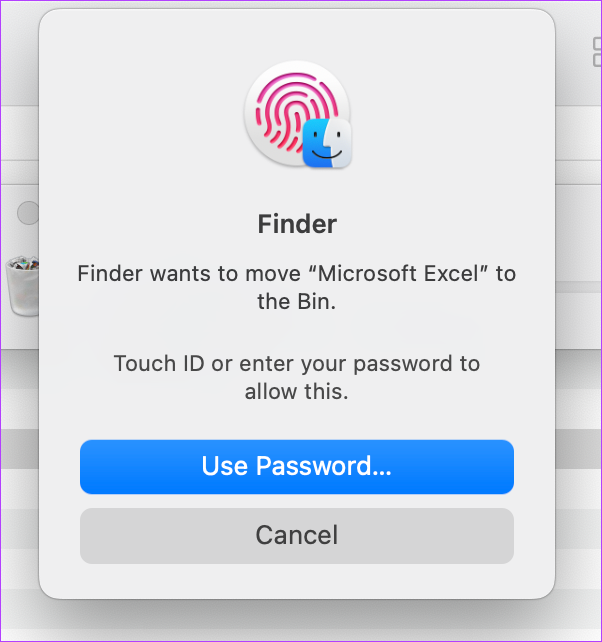
Etapa 5: Confirme sua ação digitando seu Touch ID ou senha.
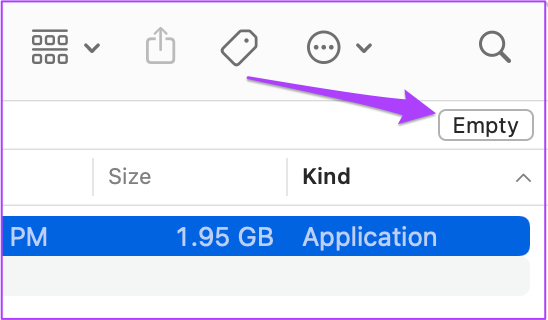
Etapa 6: Abra a Lixeira e clique em Esvaziar.
Se você tiver outros arquivos que não deseja excluir, clique com o botão direito do mouse no Microsoft Excel e clique em Excluir imediatamente.
Etapa 7: Digite seu Touch ID ou senha novamente para confirmar.
Etapa 8: Vá para a App Store, instale o aplicativo Microsoft Excel e faça login com sua conta da Microsoft.
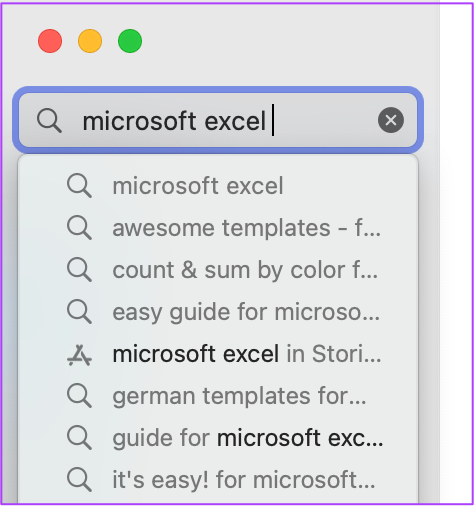
Excel com Microsoft Excel
As soluções mencionadas acima ajudarão você a corrigir o Microsoft Excel que não funciona no Mac. Se você estiver usando muitos arquivos do Excel simultaneamente, tente fechar todos os outros aplicativos. Isso impedirá que o seu Mac aqueça, especialmente se ele tiver 3-4 anos.
Fonte Adicione ao Google Notícias
Neste artigo
- 1. Force o encerramento e reinicie o aplicativo Microsoft Excel
- 2. Atualize o aplicativo Microsoft Excel
- 3. Inicialize seu Mac no modo de segurança
- 4. Remova os arquivos de preferência do Microsoft Excel
- 5. Execute o Utilitário de Disco
- 6. Crie uma nova conta de usuário
- 7. Desinstale e reinstale o Microsoft Excel
- Excel com Microsoft Excel


