
Como todos os navegadores da web, o Google Chrome oferece um gerenciador de senhas integrado para salvar detalhes de login e cartão. Isso torna toda a experiência de login perfeita. Os problemas começam quando o Google Chrome não consegue salvar as senhas. Veja como corrigir o problema em que o Google Chrome não salva senhas no desktop e no celular.

Existem aplicativos de gerenciamento de senhas de terceiros dedicados por aí. Mas está tudo bem se você estiver usando o gerenciador de senhas embutido do Chrome. Além disso, o Gerenciador de Senhas do Chrome é totalmente gratuito para usar e sincroniza com todas as plataformas existentes.
O Google Chrome não salvando senhas pode forçá-lo a procurar alternativas. Mas os gerenciadores de senhas de terceiros vêm com uma etiqueta de preço e alguns têm um histórico incompleto protegendo os dados do usuário.
1. Ative a oferta para salvar senhas
Quando você desabilita o Ofereça-se para salvar senhas opção, o Chrome não solicitará que você salve senhas sempre que você adicionar novas informações de login a qualquer site. Você precisa habilitar o Ofereça-se para salvar senhas alterne no menu Configurações. Veja como.
Passo 1: Abra o Google Chrome no Windows ou Mac.
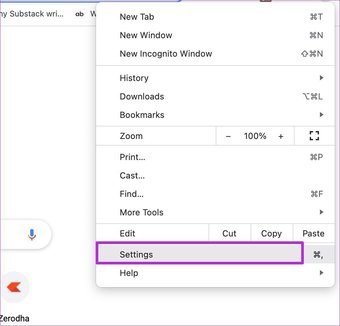
Passo 2: Clique no menu de três pontos na parte superior e abra Configurações.
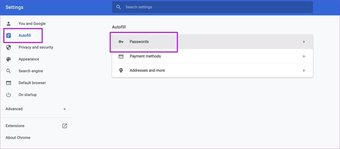
Etapa 3: Selecione Preenchimento automático no lado esquerdo.

Passo 4: Selecione Senhas.

Etapa 5: Ative Oferta para salvar senhas no menu a seguir.

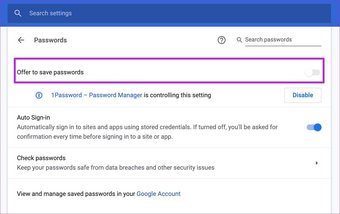
A partir de agora, o Google Chrome vai oferecer um pop-up para salvar as senhas com o banco de dados.
2. Desativar gerenciadores de senha de terceiros
Ao instalar gerenciadores de senhas de terceiros como extensões no Chrome, eles controlam a opção de salvar senhas. Você precisa desabilitar o gerenciador de senhas de terceiros que controla a opção. Veja como.
Passo 1: Abra o menu de configurações do Google Chrome.
Passo 2: Vá para Preenchimento automático e abra Senhas.

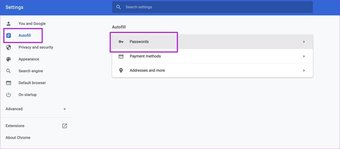
Etapa 3: Clique em Desativar ao lado do nome do gerenciador de senhas de terceiros.

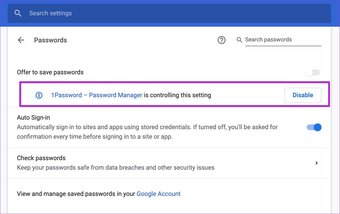
3. Remova a extensão do gerenciador de senhas
Se você notar que o Google Chrome está voltando a usar um gerenciador de senhas de terceiros para salvar senhas, é hora de remover a extensão completamente. Aqui está o que você precisa fazer.
Passo 1: Abra o Google Chrome no Windows ou Mac.
Passo 2: Clique no menu Mais e selecione Mais ferramentas.

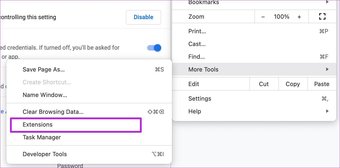
Etapa 3: Abra o menu Extensões.
Passo 4: Selecione remover ao lado da extensão do gerenciador de senhas de terceiros e exclua-o completamente do navegador Chrome.

4. Redefinir as configurações
Um ajuste incorreto de configuração no Google Chrome pode ter desativado a função de salvar senha. Felizmente, você não precisa passar por dezenas de configurações para voltar às configurações de fábrica no Chrome. Em vez disso, você precisa seguir as etapas abaixo.
Passo 1: Abra as configurações do Google Chrome.
Passo 2: Selecione Avançado no lado esquerdo.

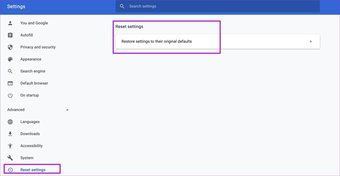
Etapa 3: Clique em Redefinir configurações.

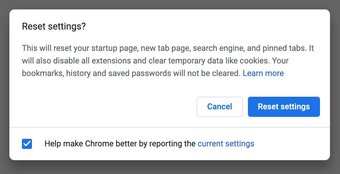
Passo 4: Selecione Restaurar configurações aos padrões originais.
Também em Tecnologia de Orientação
5. Saia e faça login novamente
Se o nosso Google não está sincronizando conforme o esperado com o Chrome, você pode desejar sair e fazer login novamente.

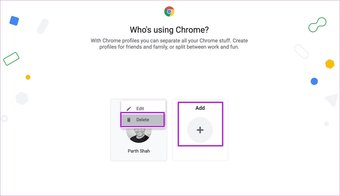
No navegador Chrome, clique no menu do perfil e selecione a engrenagem Configurações. Exclua seu perfil atual do Chrome e faça login novamente no mesmo menu.
6. Corrigir erro de sincronização em pausa
Se a sincronização do perfil do Google Chrome estiver pausada, ele não solicitará que você salve as senhas. Temos uma postagem dedicada sobre como corrigir o erro de sincronização do Chrome em pausa.
Vá até lá, resolva o problema e comece a salvar as senhas com o Google Chrome.
7. Atualize o Google Chrome
Uma versão desatualizada do Google Chrome pode gerar uma tela em branco aleatória, erro de login e muito mais.
Você precisa abrir as configurações do Google Chrome e ir para o menu Sobre. Atualize para a versão mais recente e pronto.

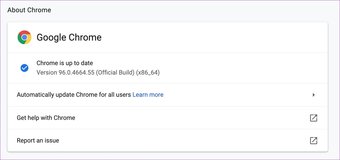
Agora, você deve ter encontrado o Google Chrome para não salvar senhas em sua área de trabalho. Vamos corrigir o mesmo problema nos aplicativos móveis do Chrome.
Google Chrome para iPhone
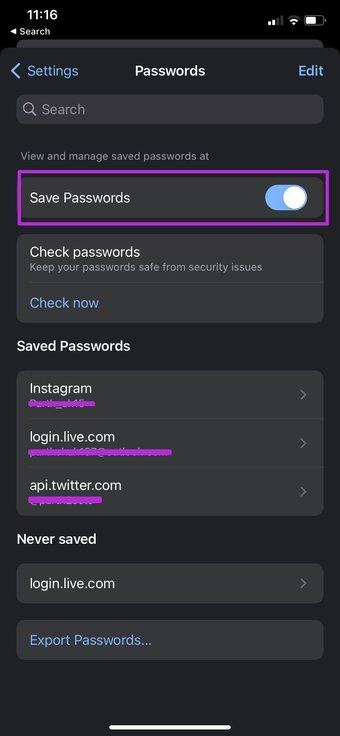
Se você desativou a alternância Salvar senhas no Google Chrome para iOS, é hora de ativá-la. Veja como.
Passo 1: Abra o Google Chrome no iPhone.
Passo 2: Toque no menu de três pontos na parte inferior e abra Configurações.
Etapa 3: Vá para Senhas e ative a opção Salvar senhas.

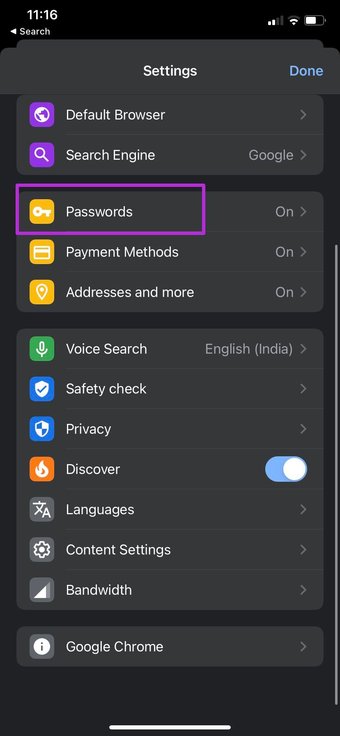

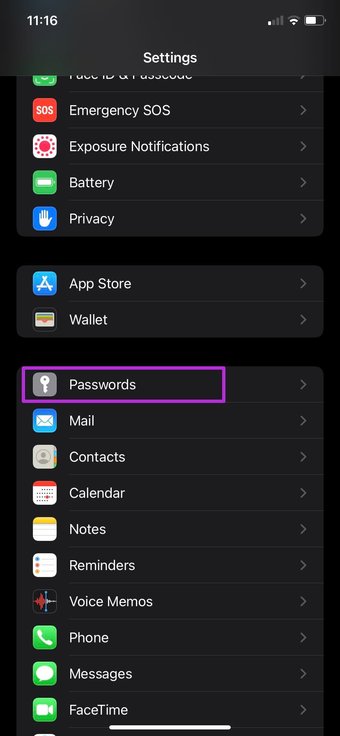
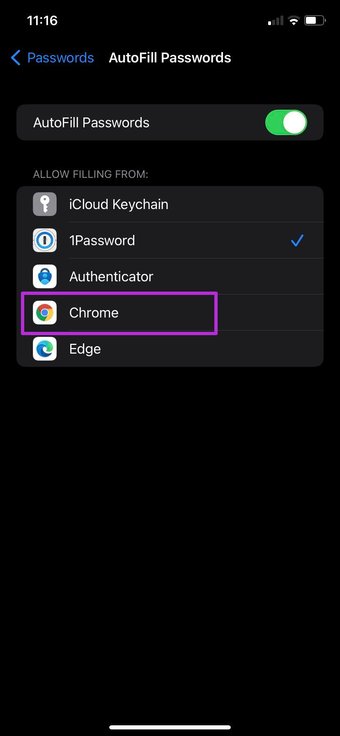
Você também deve manter o Google Chrome como seu gerenciador de senha preferencial. Abra Configurações e vá para Senhas. Selecione Autopreencher senhas e selecione Chrome como gerenciador de senhas padrão no iPhone.


Google Chrome para Android
O aplicativo Google Chrome para Android usa uma IU diferente em comparação com o iOS. Siga as etapas abaixo para ativar a opção Salvar senhas no Chrome Android.
Passo 1: Inicie o Google Chrome no Android.
Passo 2: Toque no menu de três pontos na parte superior e abra Configurações.

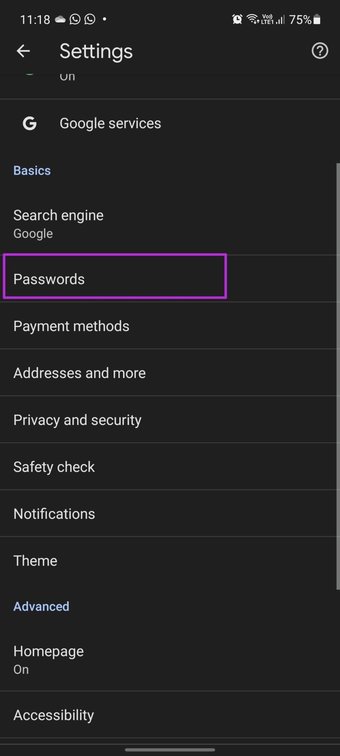

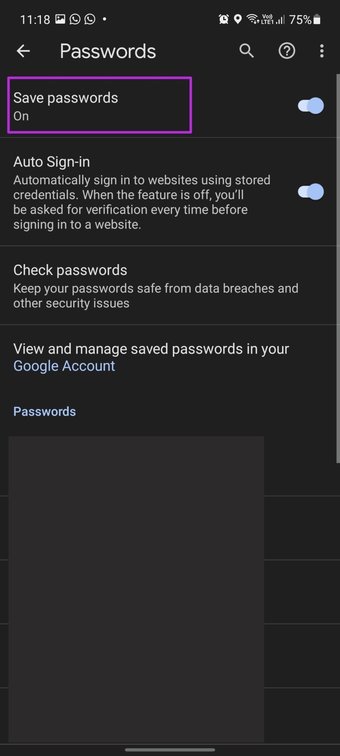
Etapa 3: Vá para Senhas e ative a alternância Salvar senhas no menu a seguir.
Como salvar senhas no Chrome de forma mais fácil
O Google está aprimorando o Gerenciador de senhas do Chrome com novas atualizações e funções. É gratuito, funciona bem com todas as plataformas e realiza a tarefa. O Chrome não salvando senhas pode empurrar você para opções pagas. Antes de fazer isso, siga as etapas acima e corrija o Google Chrome que não salva senhas no desktop e no celular.
O artigo acima pode conter links afiliados que ajudam a apoiar a Guiding Tech. No entanto, isso não afeta nossa integridade editorial. O conteúdo permanece imparcial e autêntico.
Fonte Adicione ao Google Notícias
Neste artigo
- 1. Ative a oferta para salvar senhas
- 2. Desativar gerenciadores de senha de terceiros
- 3. Remova a extensão do gerenciador de senhas
- 4. Redefinir as configurações
- 5. Saia e faça login novamente
- 6. Corrigir erro de sincronização em pausa
- 7. Atualize o Google Chrome
- Google Chrome para iPhone
- Google Chrome para Android
- Como salvar senhas no Chrome de forma mais fácil


