
Microsoft Edge é o meu navegador preferido em dispositivos móveis e desktops. O navegador funciona em todas as plataformas, parece mais rápido que o líder de mercado Google Chrome, e é compatível com todas as extensões do Chromium que costumavam usar no navegador anterior. No entanto, a experiência do Edge não é isenta de problemas. Após uma nova atualização do Windows, o Microsoft Edge é aberto automaticamente durante a inicialização. Outro problema é que, às vezes, o navegador Edge para de responder no Windows.

E os usuários não podem simplesmente mudar para qualquer alternativa do Edge, pois eles têm o histórico de navegação, extensões, favoritos e senhas salvos no navegador Edge. Embora seja possível transferir dados do navegador Edge para outro, a transição não é tão suave quanto se possa pensar.
Em vez disso, você pode seguir este guia e corrigir o erro Microsoft Edge not responding. Verifique as instruções passo a passo abaixo e solucione os problemas do Edge no Windows.
1. Certifique-se de que está conectado à Internet
Vamos começar com a etapa básica de solução de problemas para corrigir o problema do Edge. Você precisa verificar se o seu dispositivo está conectado a uma conexão de Internet estável.
Abra o aplicativo Configurações no Windows 10 (use o atalho de teclado do Windows + I). Navegue até Rede e Internet> Status e certifique-se de que diz 'Você está conectado à Internet'.

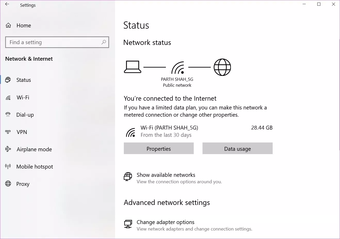
Se o status diz isso, você também deseja testar a conexão com a Internet com um navegador diferente para garantir que o problema esteja centralizado apenas no Edge. Abra o Google Chrome ou Firefox e tente abrir alguns sites.
Se você não consegue se conectar à web usando outros navegadores, você sabe que ainda há um problema com sua conexão com a internet e não com o Edge. Por outro lado, se o outro navegador se conectar bem, o problema é apenas com o navegador Edge e você pode continuar com nosso guia de solução de problemas.
2. Limpar cache e cookies
Um cache corrompido pode arruinar o seu dia. Quase sempre é seguro limpar o cache, então não há razão para não tentar.
Se houver dados de navegação sobrecarregados em seu Microsoft Edge, isso pode tornar o navegador lento ou parar totalmente de responder.
Quando o Microsoft Edge não responde no Windows 10, você pode limpar o histórico de navegação, o cache e os cookies do seu navegador.
Passo 1: Abra o Microsoft Edge e toque no menu de três pontos acima.
Passo 2: Vá para Configurações> Privacidade, Pesquisa e Serviços.
Etapa 3: Navegue até Limpar dados de navegação> Escolha o que limpar.

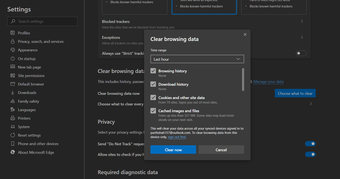
Passo 4: Selecione Cookies e Cache e clique em Limpar dados na parte inferior.
Em seguida, reinicie o navegador Microsoft Edge e verifique se os problemas com o Edge não respondendo foram corrigidos.
3. Feche a borda corretamente
Às vezes, o Edge para de responder porque as guias que você fechou com o tempo nunca fecham o processo. Esses processos do Edge somam e consomem muita RAM. Em última análise, o comportamento leva ao travamento, congelamento ou não abertura do Microsoft Edge.
Siga as etapas abaixo para fechar o Edge completamente no Windows 10.
Passo 1: Pressione a tecla Windows e abra o menu iniciar.
Passo 2: Digite Gerenciador de Tarefas e pressione Enter para abrir o programa.

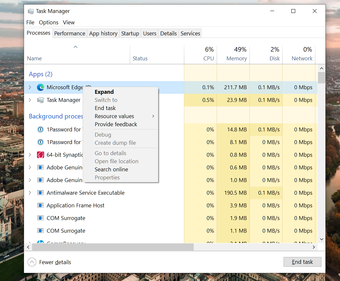
Etapa 3: Clique com o botão direito do mouse no processo de nível superior do Microsoft Edge (aquele com o número ao lado) e selecione Finalizar Tarefa.
Isso fechará todos os processos do Edge em execução, liberará espaço de RAM e permitirá que você reinicie o Edge. Você também deve dar uma olhada em outros processos em execução em segundo plano. Feche os irrelevantes, e isso deve liberar mais espaço de RAM em seu dispositivo Windows 10.
4. Desative as extensões de borda
Como você já sabe, o Microsoft Edge é integrado ao mecanismo Chromium do Google. Como resultado, ele funciona perfeitamente bem com todas as extensões do Google Chrome. Usando extensões, é possível adicionar mais recursos à interface e funcionalidade básicas do Edge.
No entanto, alguns podem não ser mantidos ativamente, podem estar desatualizados ou desenvolver incompatibilidades com novas compilações do Edge.
Se você tiver dezenas de extensões do Edge instaladas, pode ser difícil descobrir qual delas causa o problema. Por isso, a solução mais fácil é desabilitar todas as extensões e habilitar apenas aquelas que você precisa de cada vez.
Passo 1: Toque no menu de três pontos na tela inicial do Edge.

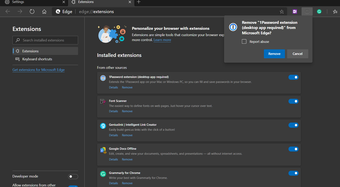
Passo 2: Vá para o menu Extensões e selecione Remover para excluir extensões.
5. Desative a prevenção de rastreamento estrito
Os sites usam rastreadores para coletar informações sobre sua navegação. Os sites podem usar essas informações para melhorar os sites e mostrar conteúdo como anúncios personalizados. Alguns rastreadores coletam e enviam suas informações para sites que você não visitou. A Microsoft oferece uma opção de prevenção de rastreamento padrão para bloquear rastreadores, conteúdo prejudicial e anúncios.
Por padrão, é definido como Equilibrado, mas se você mudou para Prevenção estrita, a configuração pode interferir em alguns dos sites que você visita.

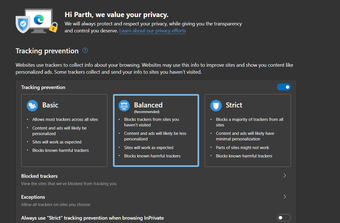
Abra Configurações do Microsoft Edge> Privacidade, Pesquisa e Serviços> Prevenção de rastreamento e mude para uma abordagem Equilibrada.
6. Redefinir todas as configurações de borda
Isso pode ajudar porque há momentos em que ajustar as configurações erradas pode eventualmente causar problemas com o Edge, especialmente se você estiver habilitando a compilação beta do Edge.
Siga as etapas abaixo para redefinir todas as configurações no navegador Edge.
Passo 1: Abra o Microsoft Edge e as configurações.

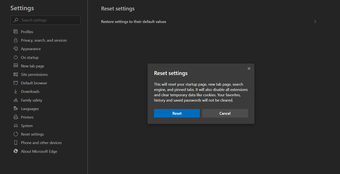
Passo 2: Navegue até Redefinir configurações e confirme sua decisão.
Lembre-se de que isso desabilitará todas as suas extensões, apagará os dados temporários e apagará todos os cookies. No entanto, isso não afetará os favoritos, o histórico e as senhas salvas.
7. Instale a última atualização do Windows 10
A Microsoft oferece atualizações do Edge por meio do Windows Update. Se o problema que está incomodando você se espalhar, a empresa provavelmente já está trabalhando em uma solução.
Assim que a solução for concluída, você a obterá por meio do Windows Update.

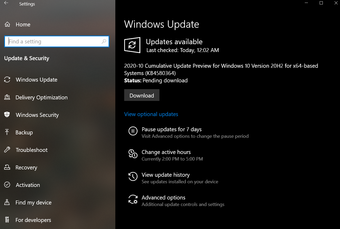
Portanto, basta acessar Configurações> Atualizações e segurança e verificar se há atualizações.
Também em Tecnologia de Orientação
Comece a usar o Microsoft Edge novamente
Você pode corrigir facilmente o erro de não resposta do Microsoft Edge no Windows 10 usando os truques mencionados acima. Fechei o Microsoft Edge a partir do aplicativo Gerenciador de Tarefas e ele corrigiu o problema para mim. Conte-nos sobre o truque que funcionou para você na seção de comentários abaixo.
Próximo: O Edge Collections é o assassino do navegador Microsoft Edge. Leia a postagem abaixo para saber mais sobre a função.
O artigo acima pode conter links afiliados que ajudam a apoiar a Guiding Tech. No entanto, isso não afeta nossa integridade editorial. O conteúdo permanece imparcial e autêntico.
Fonte Adicione ao Google Notícias
Neste artigo
- 1. Certifique-se de que está conectado à Internet
- 2. Limpar cache e cookies
- 3. Feche a borda corretamente
- 4. Desative as extensões de borda
- 5. Desative a prevenção de rastreamento estrito
- 6. Redefinir todas as configurações de borda
- 7. Instale a última atualização do Windows 10
- Comece a usar o Microsoft Edge novamente


