
O Windows Defender já percorreu um longo caminho ao longo dos anos e atualmente é um dos melhores produtos antivírus. É totalmente gratuito e vem pré-instalado em todas as instalações do Windows. A maioria dos usuários não precisa fazer nada. No entanto, alguns de vocês estão tendo problemas. O Windows Defender não está ativando para você.


Observe que o Windows Defender foi renomeado para Microsoft Defender no início de 2019 e agora faz parte de um produto de segurança maior chamado Windows Security.
Faz pouco sentido baixar / comprar um aplicativo antivírus de terceiros quando o padrão é sólido e faz o trabalho. Eu sugiro que você fique com o Microsoft Defender. Nós o ajudaremos a solucionar e corrigir o problema neste guia. É melhor deixar a Microsoft bisbilhotar você do que alguma outra empresa. Afinal, os aplicativos antivírus têm acesso no nível do sistema. A Microsoft provavelmente já sabe tudo o que você faz no Windows. O que há para esconder?
Presumo que você já tenha tentado verificar se há atualizações e reiniciado o computador uma vez antes de vir aqui.
Vamos começar.
1. Mudança de nome
Pulou a abertura? Você não está sozinho. No entanto, eles contêm informações básicas importantes sobre o tópico. Conforme observado anteriormente, o Windows Defender foi renomeado e agora faz parte da Segurança do Windows.

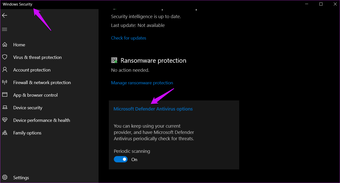
Você pode estar procurando o programa errado, pensando que ele não está sendo executado. É, mas apenas com um novo nome. Verifique novamente no Gerenciador de Tarefas (Ctrl + Shift + Esc).
2. Antivírus de terceiros
Usar um aplicativo antivírus de terceiros desligará o Microsoft Defender automaticamente. O código de erro para o mesmo é 577, mas você pode ou não testemunhar isso. Meio desnecessário executar dois aplicativos antivírus na mesma máquina, ao mesmo tempo. Desligue um para ligar o outro. Desinstale-o se quiser usar o Defender.

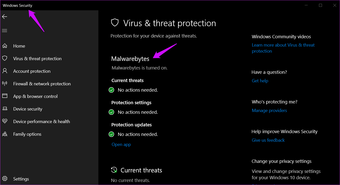
Alguns aplicativos como o Malwarebytes permitem que os dois aplicativos sejam executados simultaneamente. Recomendamos esta configuração e eu uso ambas. Verifique se você pode ativá-lo manualmente sob o título 'Proteção contra vírus e ameaças'.
3. Verificar se há erros
O verificador de arquivos do sistema ou varredura SFC irá encontrar e reparar arquivos corrompidos ou ausentes do sistema e do registro, cruciais para a execução de aplicativos essenciais como o Defender.
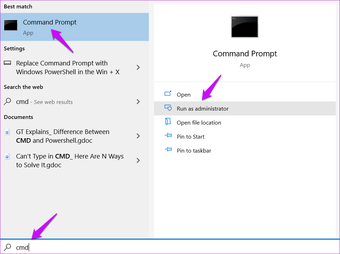
Passo 1: Pesquise e abra o Prompt de Comando no menu Iniciar com direitos de administrador. Você também pode usar o PowerShell, que é mais avançado.

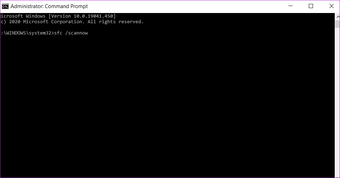
Passo 2: Dê os comandos abaixo, um de cada vez, e espere que ele seja executado. Recomenda-se reiniciar.
sfc /scannow
e
DISM /Online /Cleanup-Image /RestoreHealth

6. Serviço Microsoft Defender
O ideal é que o Microsoft Defender Service seja configurado para ser executado automaticamente quando o computador for inicializado. No seu caso, ele pode estar configurado incorretamente, exigindo intervenção manual.
Passo 1: Procure e abra os Serviços no menu Iniciar com direitos de administrador.

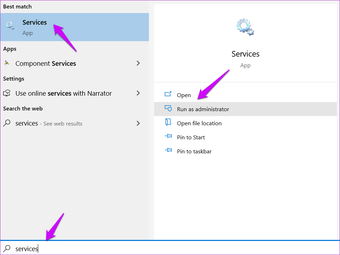
Passo 2: Localize e clique duas vezes em Microsoft Defender Antivirus Service na lista.

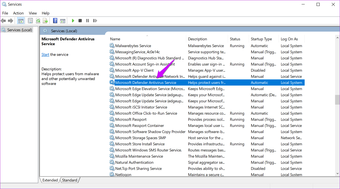
Etapa 3: O tipo de inicialização deve ser definido como Automático e o status do serviço deve ser Em execução. Caso contrário, clique no botão Iniciar abaixo dele para iniciá-lo. Salve as alterações e reinicie para verificar novamente se o Windows / Microsoft Defender é ligado ou desligado automaticamente.

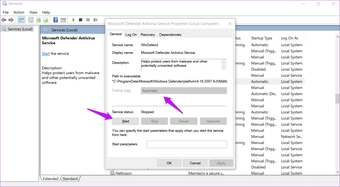
No meu caso, está sendo exibido como Parado porque estou usando o Malwarebytes enquanto o Microsoft Defender está configurado para varreduras periódicas em vez de em tempo real. Você tem outro produto antivírus instalado e em execução se as opções estiverem acinzentadas aqui.
7. Inicialização limpa
Escrevemos um guia detalhado sobre este tópico. O que ele fará é ajudá-lo a encontrar aquele aplicativo que pode ser responsável por interromper a funcionalidade do Defender. Um possível conflito.
Defensor do Campeão
O Microsoft Defender fez um retorno bem-sucedido nos últimos anos e tem um novo lar. A Segurança do Windows oferece muito mais maneiras de proteger seu computador do que apenas verificações antivírus. Reserve um tempo para examinar as diferentes opções e aprender o que elas fazem. Os aplicativos antivírus são famosos por desacelerar o Windows, o que é apenas mais um motivo para usar o Defender.
O que você acha? Tem alguma sugestão ou solução que perdemos? Compartilhe na seção de comentários abaixo para todos. Seja um bom samaritano.
Próximo: Deseja desativar o Microsoft Defender completamente em seu computador? Clique no link abaixo para saber como, mas lembre-se de instalar um antivírus melhor.
O artigo acima pode conter links afiliados que ajudam a apoiar a Guiding Tech. No entanto, isso não afeta nossa integridade editorial. O conteúdo permanece imparcial e autêntico.
Fonte Adicione ao Google Notícias


