
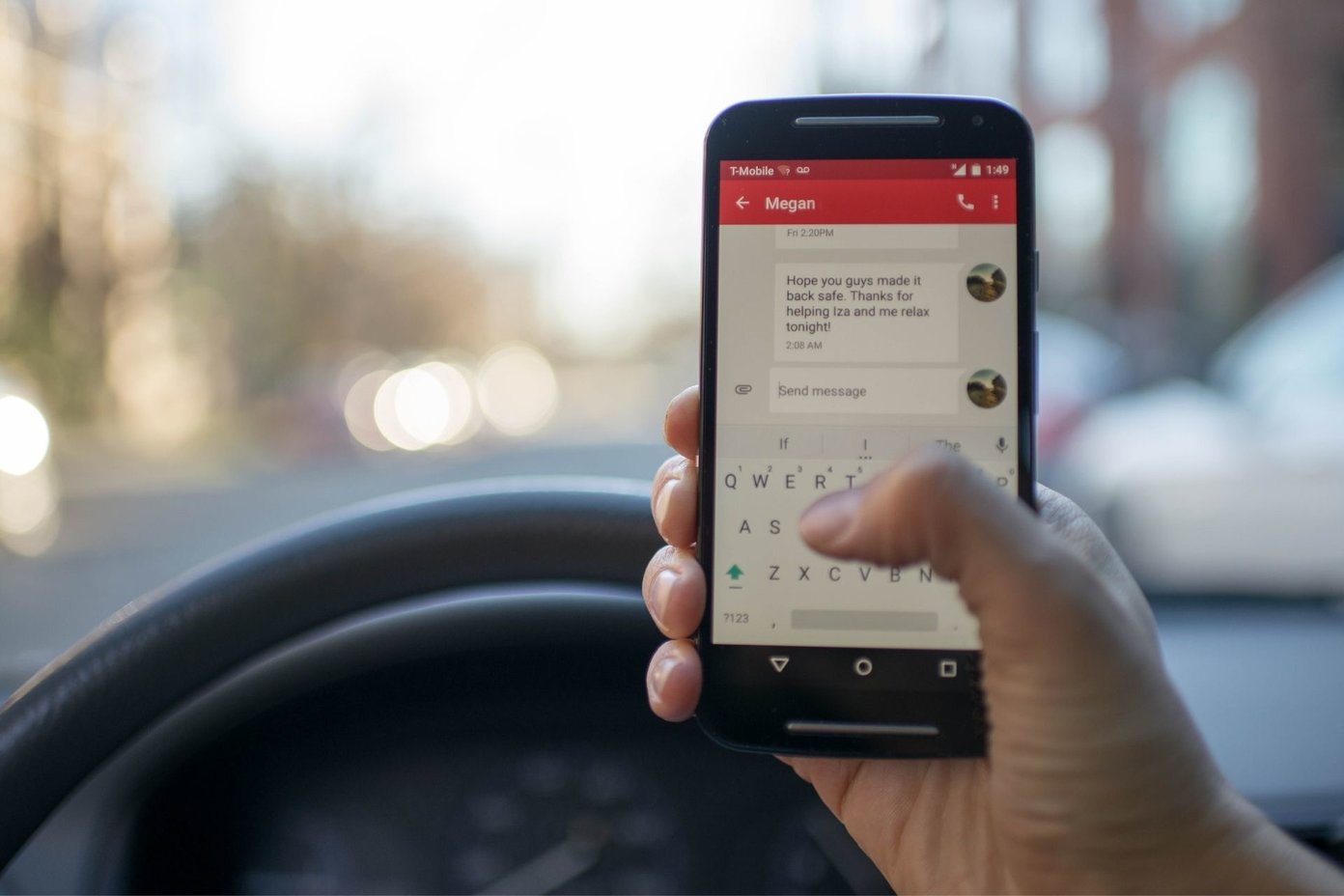
Enquanto o WhatsApp e o Telegram fazem as conversas rolar, os textos ou SMS também são necessários. Por exemplo, verificar seu número de um provedor de serviços ou solicitar alguns serviços essenciais. De qualquer forma, talvez você queira corrigir esse erro e estamos aqui para ajudar.
Neste ponto, é seguro supor que você verificou se o telefone não está no modo Avião por engano. As mensagens de texto precisam de um sinal de operadora para funcionar normalmente.
Vamos começar.
1. Problema de rede
Problemas de rede podem causar todos os tipos de problemas. Você pode usar um aplicativo como o Open Signal para encontrar torres próximas e se aproximar para obter um sinal melhor. As pessoas (talvez amigos) na mesma área com a mesma operadora estão obtendo uma boa cobertura? Eles podem enviar e receber mensagens? Isso ajudará você a entender se o problema é do seu lado (sua localização ou telefone) ou da operadora de celular.
2. Verifique o tempo de atividade da operadora
A operadora pode estar passando por manutenção ou algum erro que pode levar ao tempo de inatividade e problemas subsequentes, como mensagens da Samsung sem envio de erros. Você pode verificar o tempo de inatividade de vários serviços no Down Detector.

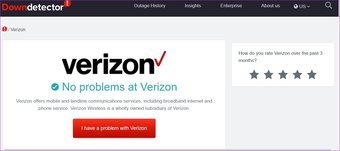
Se for esse o caso com o status de inatividade do seu provedor de serviços móveis, então há muito pouco que você possa fazer.
3. Reinsira o SIM
Eu sei que isso é antiquado, mas pode ajudar. Ejete o cartão SIM da bandeja, aguarde alguns instantes e insira-o novamente para verificar se isso corrige o erro de mensagem no telefone Samsung.
4. Aplicativo de mensagens padrão
Qual é o seu aplicativo de mensagens padrão e quantos você instalou? Alguns aplicativos, como o Truecaller, oferecem recursos de mensagens e mostram constantemente pop-ups irritantes, esperando que você mude. Às vezes, os usuários não sabem que o recurso de mensagens faz parte do pacote. Abra o aplicativo Samsung Mensagens. Você recebeu uma notificação dizendo que seu aplicativo de mensagens padrão é outro?

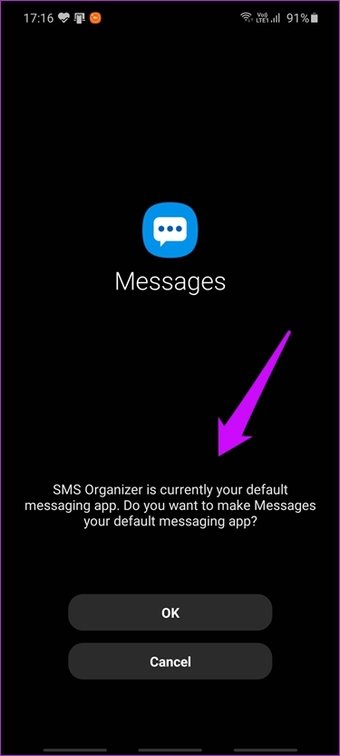

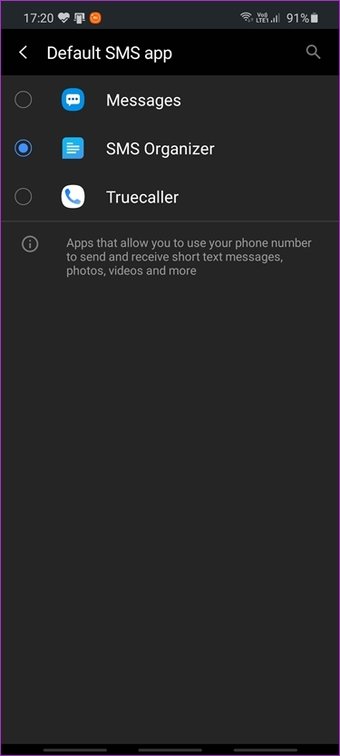
Você pode alternar para Mensagens Samsung diretamente na mesma tela, tocando em OK para confirmar. Você também pode alterar a opção do aplicativo de mensagens padrão em Ajustes> Aplicativos> Mensagens> Aplicativo de mensagens e aqui você pode escolher Mensagens, que é da Samsung. Em vez disso, uso o SMS Organizer porque é simplesmente melhor do que qualquer outra coisa que já experimentei até agora.
4. Cancelar o registro do iMessage
Você mudou recentemente para o telefone Android do iPhone? O ecossistema da Apple usa iMessages, mas isso não funcionará em seu telefone Samsung ou em qualquer outro Android. Pode ser que você precise cancelar o registro do iMessage no SIM antes de enviar mensagens usando o Samsung.

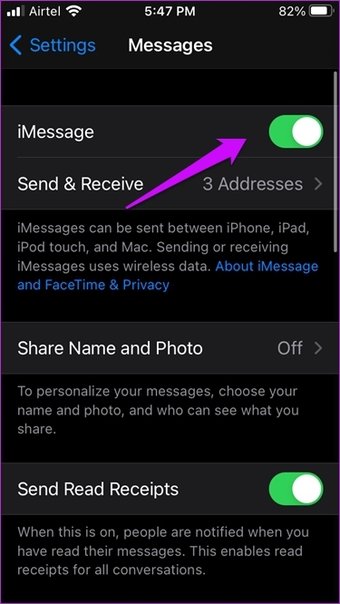
Insira o SIM no seu iPhone e abra Ajustes> Mensagens> e desligue o iMessage no seu iPhone.
5. Limpe o cache do aplicativo de mensagens
Mensagens é um aplicativo como qualquer outro e armazena todos os tipos de dados em seu telefone para funcionar corretamente. Com o tempo, esses dados podem ficar corrompidos, levando a erros como o que você está enfrentando, em que o aplicativo Samsung Mensagens não está enviando mensagens de texto.
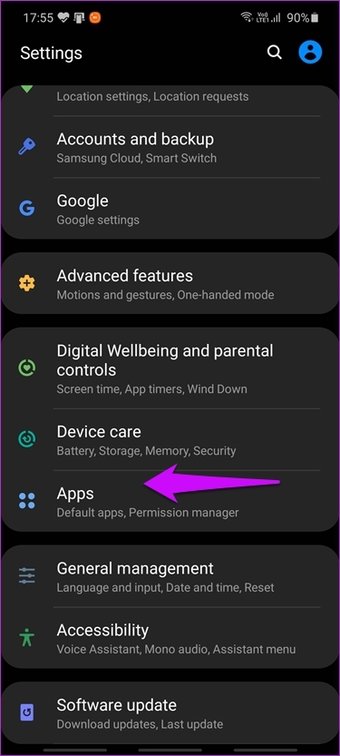
Passo 1: Abra Configurações e vá para Aplicativos, pesquise Mensagens e abra-o.


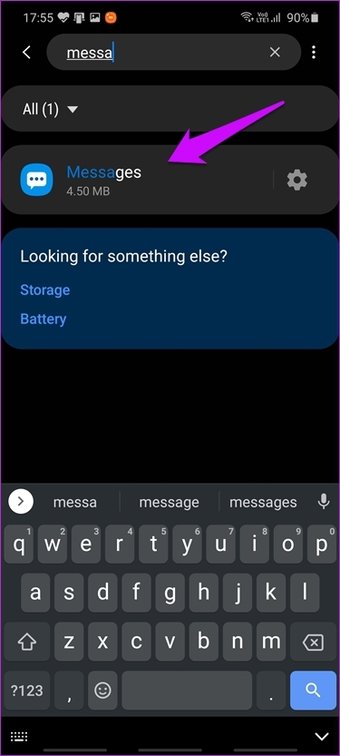
Passo 2: Toque em Armazenamento e, na parte inferior, você encontrará duas opções para Limpar dados e Limpar cache.

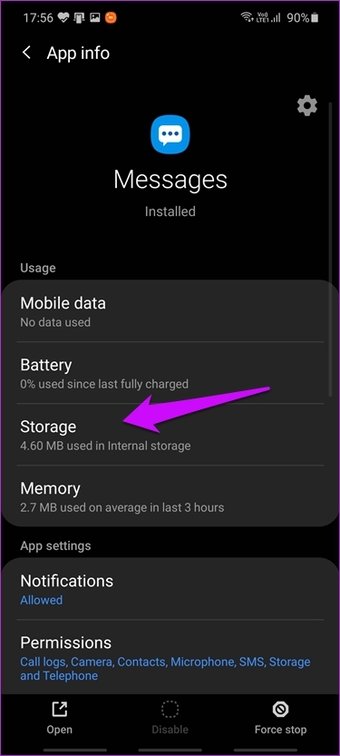

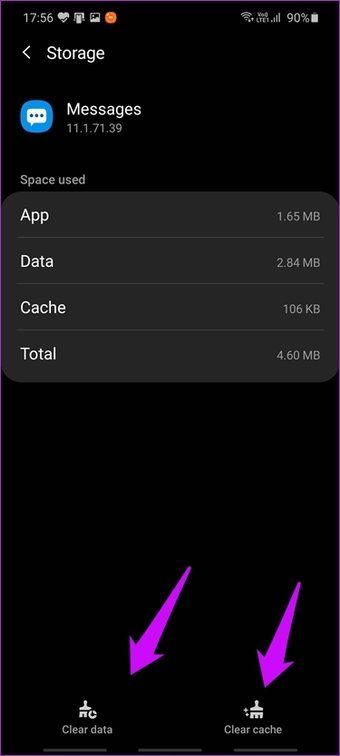
Isso não excluirá suas mensagens ou quaisquer outros dados pessoais. Você pode fazer isso com segurança para este aplicativo e outros também.
6. Redefinir as configurações de rede
Redefinir as configurações de rede excluirá apenas os detalhes salvos de Wi-Fi, Bluetooth, VPN e rede móvel. Nenhum outro dado pessoal será alterado. Os detalhes da rede móvel serão instalados automaticamente por meio do aplicativo de mensagens. Você terá que se reconectar à rede Wi-Fi e aos dispositivos Bluetooth manualmente. Certifique-se de anotar as senhas do Wi-Fi em algum lugar.
Passo 1: Abra Configurações e vá para Gerenciamento geral> Redefinir> Redefinir configurações de rede. Toque no botão azul que diz Redefinir configurações e confirme se solicitado.

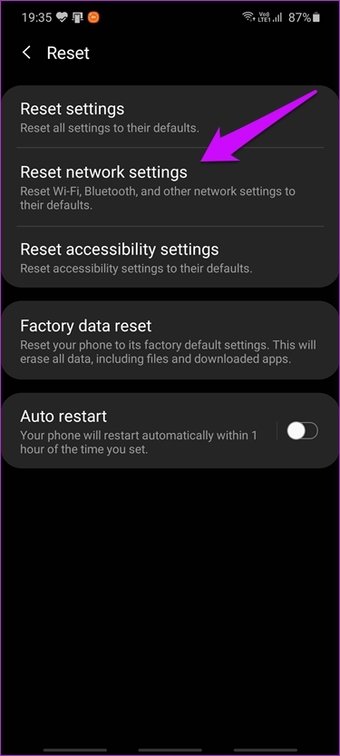

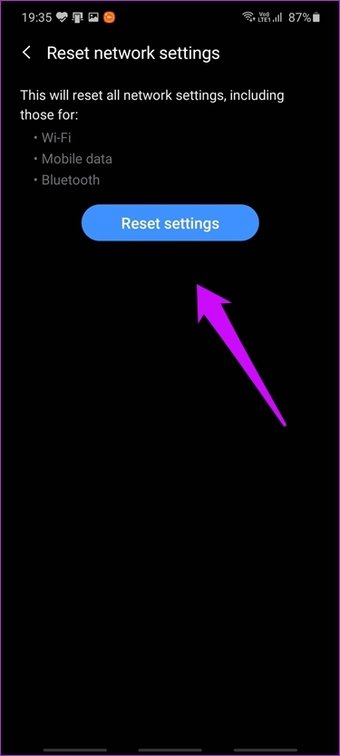
É isso aí. Reinicie o aplicativo Samsung Mensagens e ele se autoconfigurará, desde que você tenha uma conexão de rede e sinal decentes.
7. Use aplicativo de terceiros
Adoramos usar o SMS Organizer da Microsoft na GT. O aplicativo bacana tem muitas dicas e truques na manga. Alguns recursos interessantes incluem a capacidade de copiar OTP do centro de notificação, definir lembretes, criar pastas para salvar mensagens separadamente, receber lembretes automáticos para pagamentos de contas e muito mais. Ele vem com uma interface semelhante ao Gmail, onde as mensagens são filtradas em diferentes guias com base no conteúdo. Confira abaixo.
Retomar mensagens de texto
O aplicativo Mensagens da Samsung já percorreu um longo caminho e oferece muitos dos mesmos recursos que outros aplicativos de mensagens notáveis oferecem. É bom ver que eles estão evoluindo e continuam a construir sobre isso. Ainda assim, é sempre bom ter opções em emergências ou situações em que um aplicativo não está funcionando.
Entre em contato com seu provedor de serviços ou visite a filial mais próxima se o problema persistir. Não recomendo a formatação, mas isso não é realmente obrigatório. Você está livre para experimentar. Faça um backup de tudo antes de prosseguir.
Próximo: Você é um jogador móvel? Clique no link abaixo para aprender alguns dos melhores truques e configurações do Samsung Game Launcher. Melhor jogo.
O artigo acima pode conter links afiliados que ajudam a apoiar a Guiding Tech. No entanto, isso não afeta nossa integridade editorial. O conteúdo permanece imparcial e autêntico.
Fonte Adicione ao Google Notícias


