
Um mouse ou trackpad é um dos dispositivos de entrada mais importantes em qualquer computador. Direito de clicar em um ícone para selecionar o texto, um cursor do mouse é indispensável. No entanto, os usuários geralmente encontram um problema frustrante relacionado ao cursor. Fica travado. Ele congela, por sua vez, congelando seu trabalho por um breve período.

Se o cursor do mouse travar com frequência, aqui estão algumas das melhores maneiras de corrigir o cursor do mouse travado em um Mac.
1. Force a reinicialização do seu Mac
Comece empregando a solução habitual – reinicializar seu Mac. Como o cursor está travado, seria difícil acessar o menu de reinicialização usando a interface do macOS no seu Mac. Portanto, uma reinicialização forçada usando o botão liga / desliga é a melhor saída.
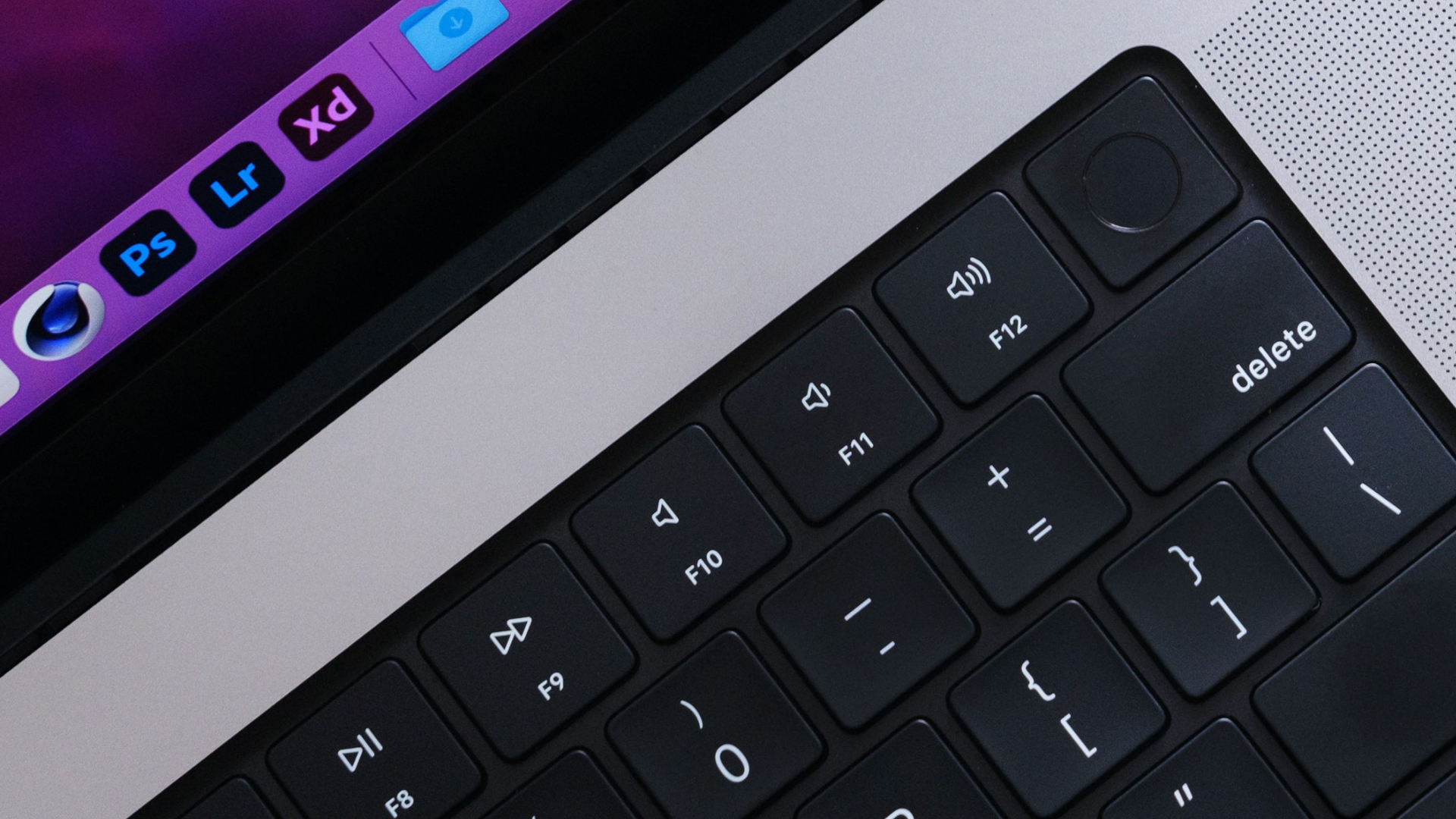

Pressione e segure o botão liga/desliga ou o botão Touch ID (dependendo do Mac que você possui) até ver o logotipo da Apple. Solte o botão quando o logotipo da Apple aparecer e seu Mac será reiniciado.
2. Limpe seu trackpad
Se você estiver usando um trackpad e o cursor do mouse continuar se comportando mal, tente limpar o trackpad. Às vezes, a sujeira acumulada no trackpad do seu Mac pode atrapalhar o movimento do cursor.


A limpeza é simples. Basta pegar um pano de microfibra e limpar qualquer sujeira visível. Se você estiver se sentindo extra, cave as bordas do seu Mac com um pincel para limpar profundamente o trackpad.
3. Conecte um mouse externo se o trackpad não estiver funcionando
Às vezes, o trackpad do seu Mac pode ter um defeito de hardware. Este defeito pode torná-lo inutilizável. A melhor maneira de confirmar isso é conectando um mouse externo. Se o cursor do mouse não estiver mais travado após conectar o mouse externo, visite um centro de serviço autorizado da Apple.

Se você abandonou o trackpad inteiramente em favor de um mouse dedicado, também pode ser possível que seu mouse esteja com defeito. Nesse cenário, tente voltar ao bom e velho trackpad.
4. Garanta uma conexão Bluetooth ou Dongle estável para um mouse sem fio
Você enfrenta o problema do ponteiro do mouse congelado ao usar um mouse sem fio externo? Se sim, pode haver um problema com a conexão entre o Mac e o mouse. Alguns Macs, incluindo os recentes MacBooks M1, podem ter problemas de Bluetooth. Alguns Macs que executam o macOS Monterey também podem enfrentar esses problemas.

Se você observar repetidamente que o cursor está travando, pode ser que a conexão Bluetooth entre o Mac e o mouse esteja instável. Por outro lado, um mouse que se conecta por meio de um dongle USB pode sofrer interferência na frequência em que opera. Tente conectar o mouse a um dispositivo diferente e veja se você ainda enfrenta o mesmo problema.
5. Altere as configurações do trackpad nas preferências
Uma configuração específica no macOS desativa o trackpad quando um mouse externo está conectado. Essa configuração pode ter sido ativada, fazendo com que o cursor congele ao usar o trackpad. Veja como você pode identificar esse problema e desativá-lo.
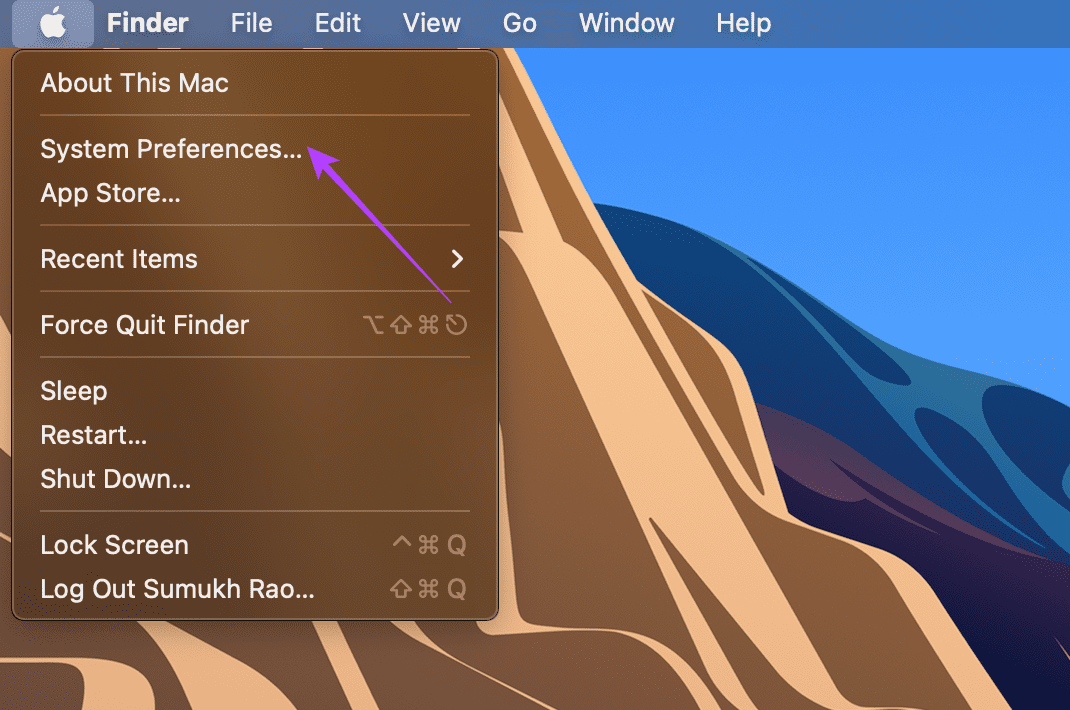
Passo 1: Clique no logotipo da Apple no canto superior esquerdo da tela.


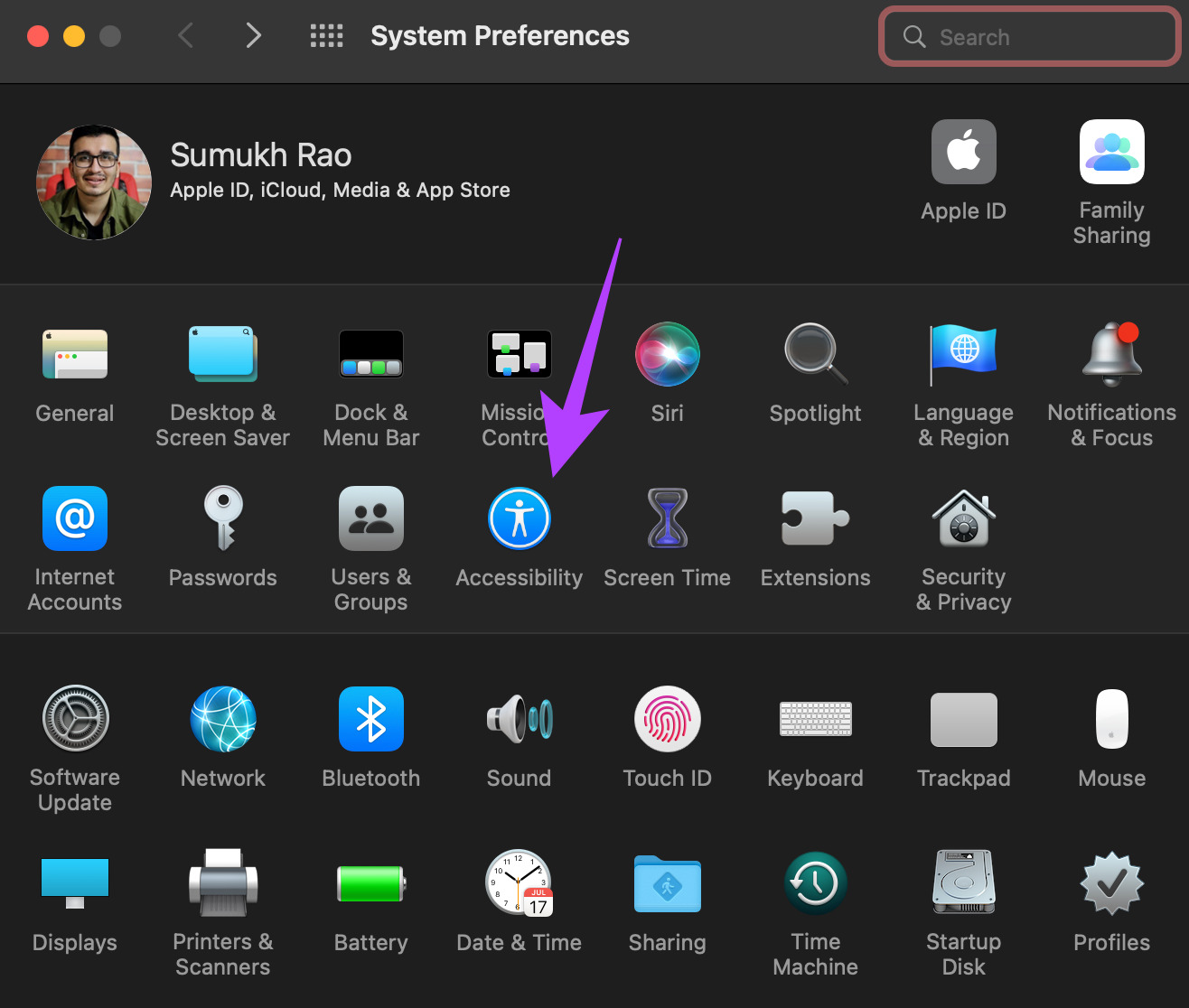
Passo 2: Selecione a opção Preferências do Sistema.

Etapa 3: Agora, navegue até as configurações de acessibilidade.

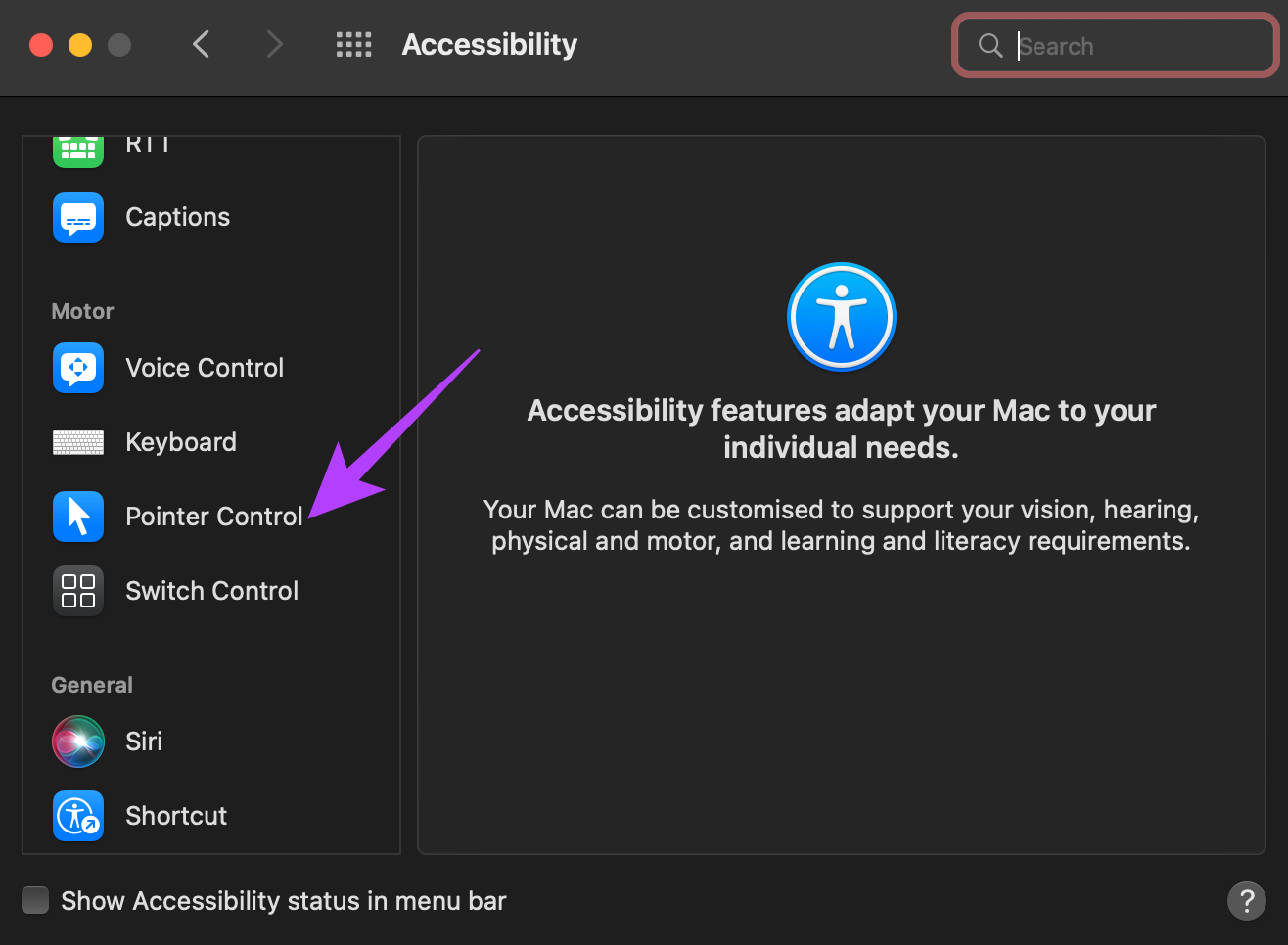
Passo 4: Role para baixo no painel esquerdo até ver a seção Motor. Selecione Controle de ponteiro.

Etapa 5: Desmarque a caixa de seleção ao lado de "Ignorar trackpad integrado quando houver mouse ou trackpad sem fio".
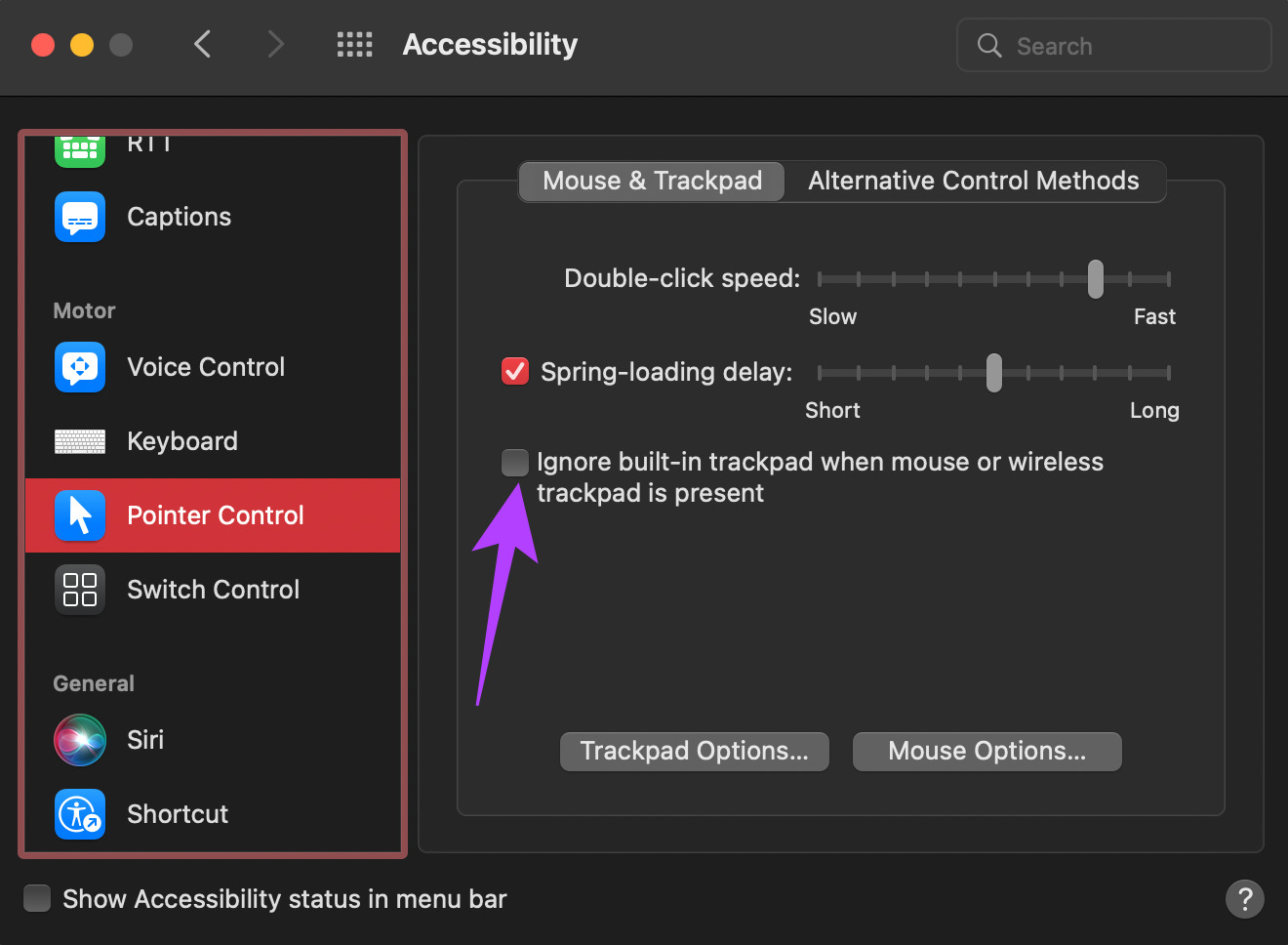
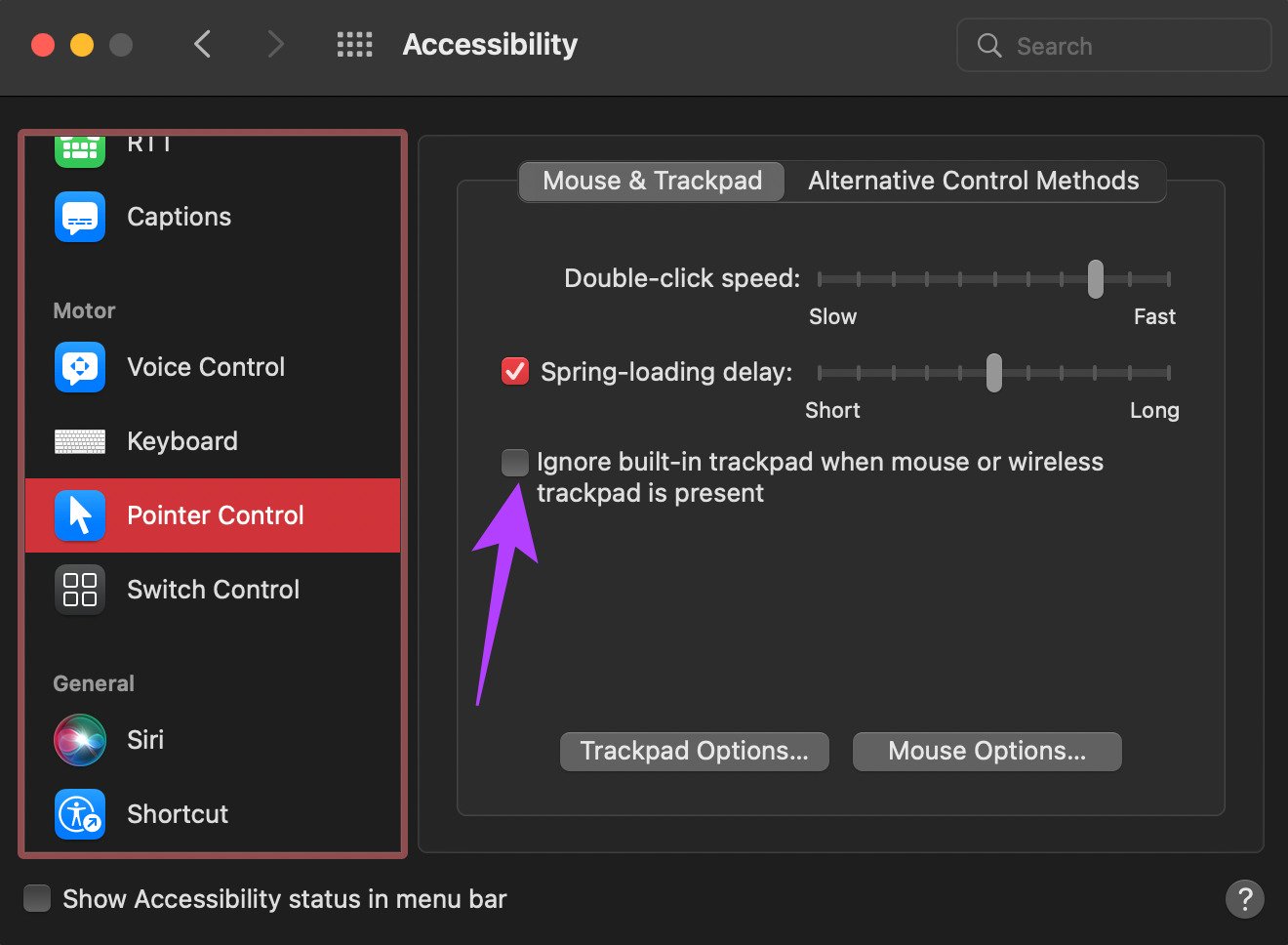
Isso deve desbloquear o cursor do seu trackpad congelado no seu Mac.
6. Saia de qualquer aplicativo que esteja causando o problema
Se o cursor do mouse estava funcionando bem até você iniciar um aplicativo específico no Mac, isso pode indicar que o aplicativo é responsável pelo ponteiro do mouse congelado. Isso pode acontecer até mesmo se um aplicativo ou programa não responder.
Em tal situação, a solução ideal é sair desse aplicativo. Você pode executar esta ação pressionando as teclas Command + Q no teclado simultaneamente. Agora, veja se o seu cursor voltou ao normal.
7. Redefina a PRAM no seu Mac
A PRAM (Parameter RAM) armazena dados importantes sobre o seu Mac, como os valores padrão do disco de inicialização, memória virtual e até alguns componentes de hardware. Redefinir a PRAM pode ajudar a trazer seu touchpad de volta à vida se nenhuma das soluções acima funcionar. Consulte nosso guia sobre como redefinir a PRAM no seu MacBook.
Observe que nosso guia funciona apenas em MacBooks baseados em Intel e não nos modelos modernos de MacBook M1. Isso porque os Macs M1 modernos funcionam de maneira diferente.
Liberte o rato de sua armadilha
Frustrante. Esta deve ser sua emoção incomodada pelo constante congelamento do ponteiro do mouse. Bem, experimente nossas melhores dicas para descongelar seu mouse congelado. Felizmente, uma dessas dicas pode atender ao seu problema e libertar o mouse de sua armadilha!
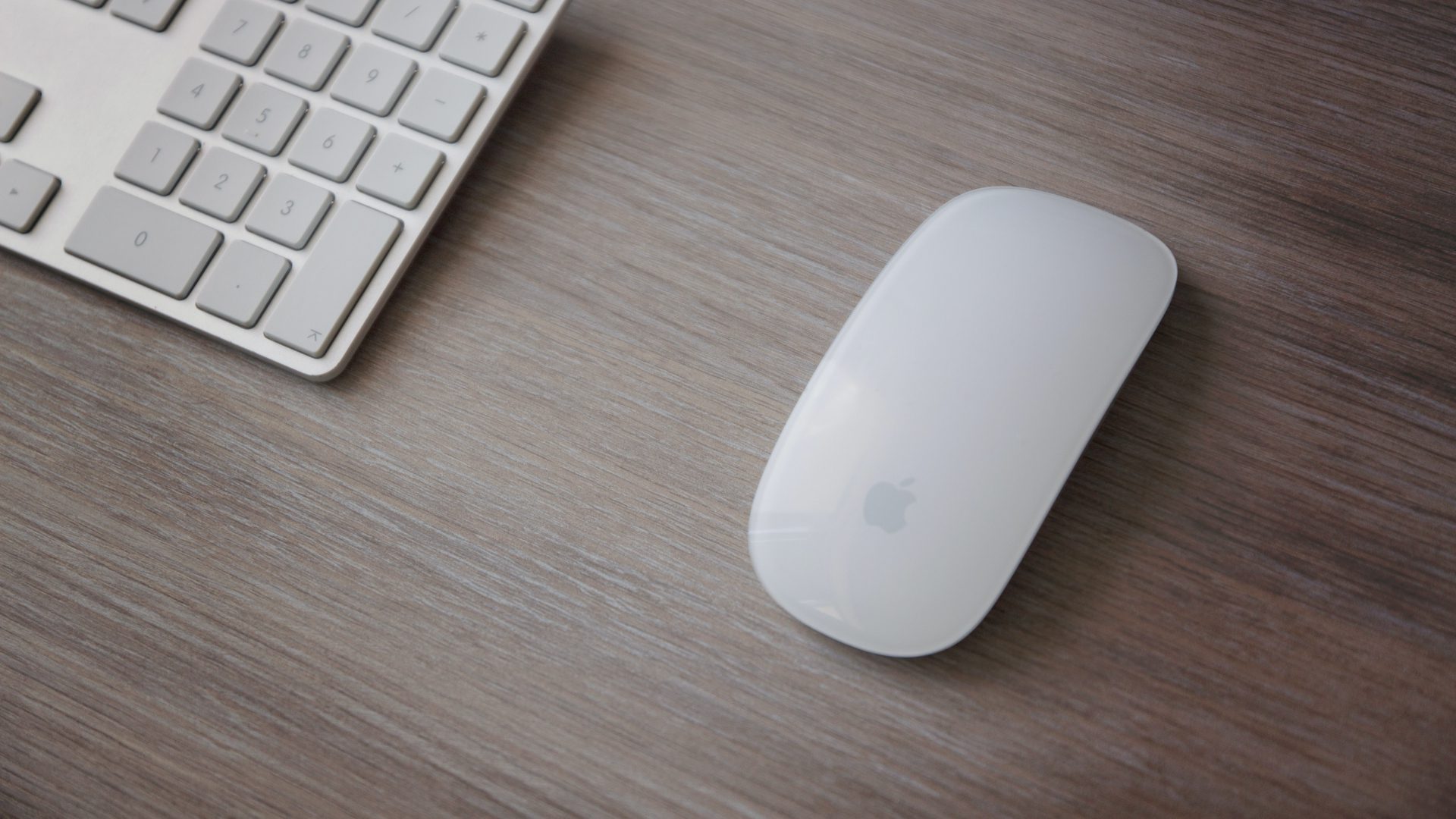
Se o cursor do mouse congelar com frequência, não se preocupe. Aqui estão algumas das melhores maneiras de corrigir o cursor do mouse preso em um Mac.
1. Force a reinicialização do seu Mac
Comece empregando a solução habitual – reiniciar. Exceto, não da maneira usual. Como o cursor está travado, seria difícil acessar o menu de reinicialização do seu Mac. Portanto, uma reinicialização forçada usando o botão liga / desliga é a melhor saída.
Basta pressionar e segurar o botão liga/desliga ou o botão Touch ID (dependendo do Mac que você possui) até ver o logotipo da Apple. Solte o botão quando o logotipo da Apple aparecer.
Feito!
2. Limpe seu trackpad
Se você estiver usando um trackpad e o cursor do mouse continuar se comportando mal, tente limpar o trackpad. Às vezes, a sujeira acumulada no trackpad do seu Mac pode dificultar o movimento do cursor.
A limpeza é simples. Basta pegar um pano de microfibra e limpar qualquer sujeira visível. Se você estiver se sentindo extra, cave as bordas do seu Mac com um pincel para limpar profundamente o trackpad. Veja se esta solução facilita a situação de congelamento do ponteiro do mouse.
3. Conecte um mouse externo se o trackpad não estiver funcionando
Às vezes, é possível que o trackpad do seu Mac tenha um defeito de hardware. Este defeito pode torná-lo inutilizável. A melhor maneira de confirmar isso é conectando um mouse externo. Se o cursor do mouse não estiver mais travado após conectar o mouse externo, você saberá que é hora de visitar o centro de serviço autorizado da Apple.
Se você é uma daquelas pessoas que abandonou o trackpad inteiramente em favor de um mouse dedicado, também pode ser possível que seu mouse esteja com defeito. Nesse cenário, tente voltar ao bom e velho trackpad.
4. Garanta uma conexão Bluetooth ou Dongle estável para um mouse sem fio
Você enfrenta o problema do ponteiro do mouse travado ao usar um mouse sem fio externo? Se sim, é possível que haja um problema com a conexão entre o seu Mac e o mouse. Alguns Macs, incluindo os recentes MacBooks M1, podem ter problemas de Bluetooth. Alguns Macs que executam o macOS Monterey também podem enfrentar esses problemas.
Se você observar repetidamente que o cursor está travando, pode ser que a conexão Bluetooth entre o Mac e o mouse esteja instável. Por outro lado, um mouse que se conecta por meio de um dongle USB pode sofrer interferência na frequência em que opera. Tente conectar o mouse a um dispositivo diferente e veja se você ainda enfrenta o mesmo problema.
5. Altere as configurações do trackpad nas preferências
Há uma configuração específica no macOS que desativa o trackpad quando um mouse externo está conectado. Essa configuração pode ter sido ativada fazendo com que o cursor congele ao tentar usar o trackpad. Veja como você pode identificar esse problema e desativá-lo.
Passo 1: Clique no logotipo da Apple no canto superior esquerdo da tela.
Passo 2: Selecione a opção Preferências do Sistema.
Etapa 3: Agora, navegue até as configurações de acessibilidade.
Passo 4: Role para baixo no painel esquerdo até ver a seção Motor. Selecione Controle de ponteiro.
Etapa 5: Desmarque a caixa de seleção ao lado de 'Ignorar trackpad integrado quando o mouse ou o trackpad sem fio estiver presente'.
Isso deve desbloquear o cursor do seu trackpad congelado no seu Mac.
6. Saia de qualquer aplicativo que esteja causando o problema
Se o cursor do mouse funcionou bem até você iniciar um aplicativo específico no seu Mac, isso pode indicar que o aplicativo é responsável pelo ponteiro do mouse congelado. Isso pode acontecer até mesmo se um aplicativo ou programa não responder.
Em tal situação, a solução ideal é sair desse aplicativo. Você pode executar esta ação pressionando as teclas Command + Q no teclado simultaneamente. Agora, veja se o seu cursor voltou ao normal.
7. Redefina a PRAM no seu Mac
A PRAM (Parameter RAM) armazena dados importantes sobre o seu Mac, como os valores padrão do disco de inicialização, memória virtual e até alguns componentes de hardware. Redefinir a PRAM pode ajudar a trazer seu touchpad de volta à vida se nenhuma das soluções acima funcionar. Consulte nosso guia sobre como redefinir a PRAM no seu MacBook.
Observe que nosso guia funciona apenas em MacBooks baseados em Intel e não nos modelos modernos de MacBook M1. Isso porque os Macs M1 modernos funcionam de maneira diferente.
Liberte o rato de sua armadilha
O congelamento constante do ponteiro do mouse é frustrante. Experimente os métodos listados acima para descongelar o mouse congelado. Felizmente, uma dessas dicas pode atender ao seu problema e libertar o mouse de sua armadilha.
Neste artigo
- 1. Force a reinicialização do seu Mac
- 2. Limpe seu trackpad
- 3. Conecte um mouse externo se o trackpad não estiver funcionando
- 4. Garanta uma conexão Bluetooth ou Dongle estável para um mouse sem fio
- 5. Altere as configurações do trackpad nas preferências
- 6. Saia de qualquer aplicativo que esteja causando o problema
- 7. Redefina a PRAM no seu Mac
- Liberte o rato de sua armadilha
- 1. Force a reinicialização do seu Mac
- 2. Limpe seu trackpad
- 3. Conecte um mouse externo se o trackpad não estiver funcionando
- 4. Garanta uma conexão Bluetooth ou Dongle estável para um mouse sem fio
- 5. Altere as configurações do trackpad nas preferências
- 6. Saia de qualquer aplicativo que esteja causando o problema
- 7. Redefina a PRAM no seu Mac
- Liberte o rato de sua armadilha


