
Smart TVs e Android TVs se tornaram onipresentes nos últimos anos. Existem várias vantagens que você obtém com uma Android TV, como instalar aplicativos, serviços de streaming e conexão com dispositivos externos via Bluetooth. Além disso, alguns Dicas e truques da Android TV permitem estender os recursos do software.
Você pode conectar fones de ouvido Bluetooth para audição individual ou até mesmo emparelhar uma combinação de teclado e mouse para usar sua TV como um computador. Se você está tentando conectar um dispositivo Bluetooth à sua Android TV, mas não consegue, aqui estão algumas soluções rápidas que podem ajudá-lo.
1. Adicionar dispositivo da seção de controles remotos e acessórios
Com a atualização recente da interface do Google TV, as configurações seriam diferentes em várias TVs Android. Devido a isso, você precisará verificar a seção Controles Remotos e Acessórios para emparelhar um novo dispositivo Bluetooth. Aqui está como fazê-lo.
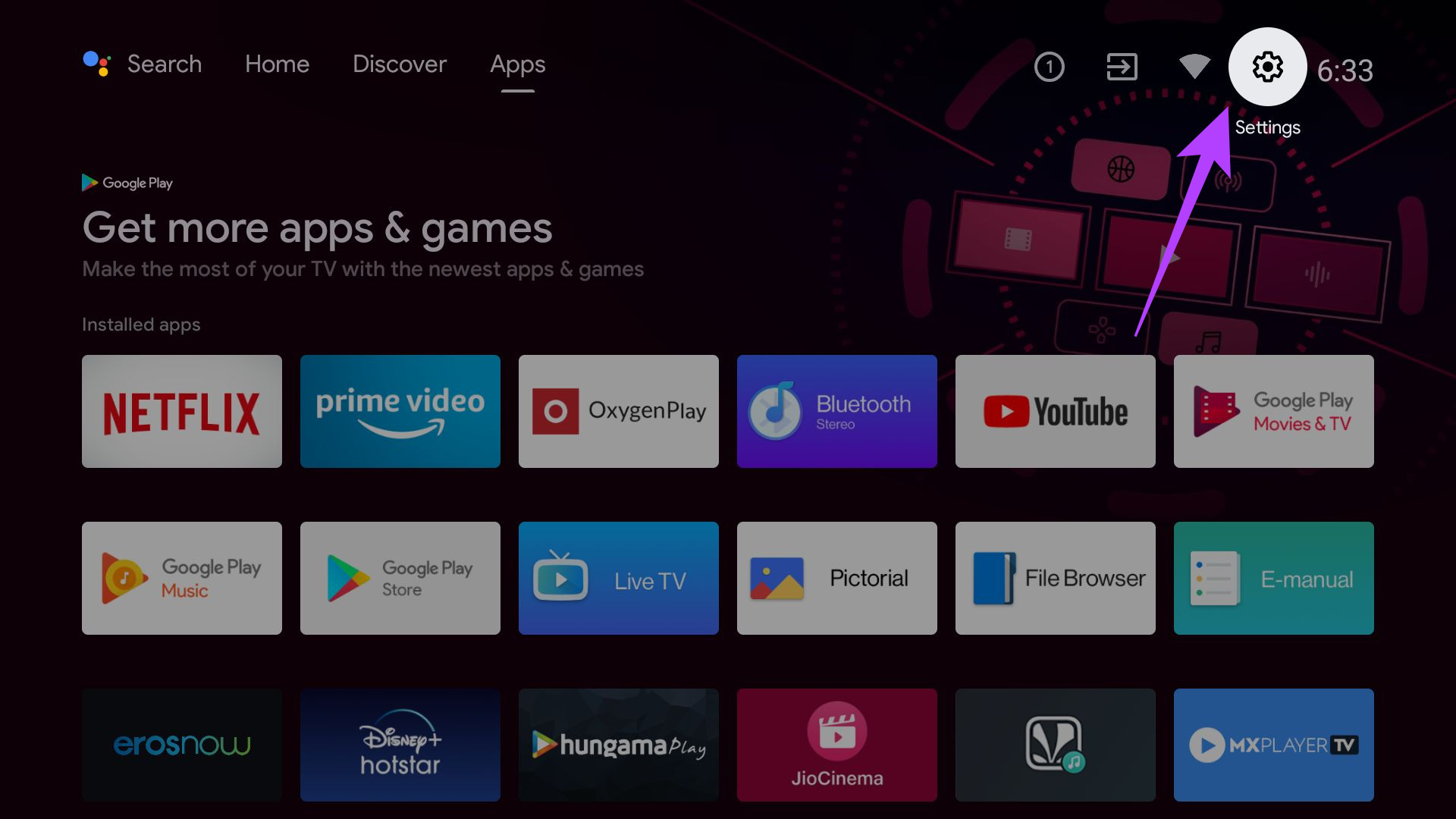
Passo 1: Abra o aplicativo Configurações na sua Android TV selecionando o ícone de engrenagem na parte superior da tela inicial.
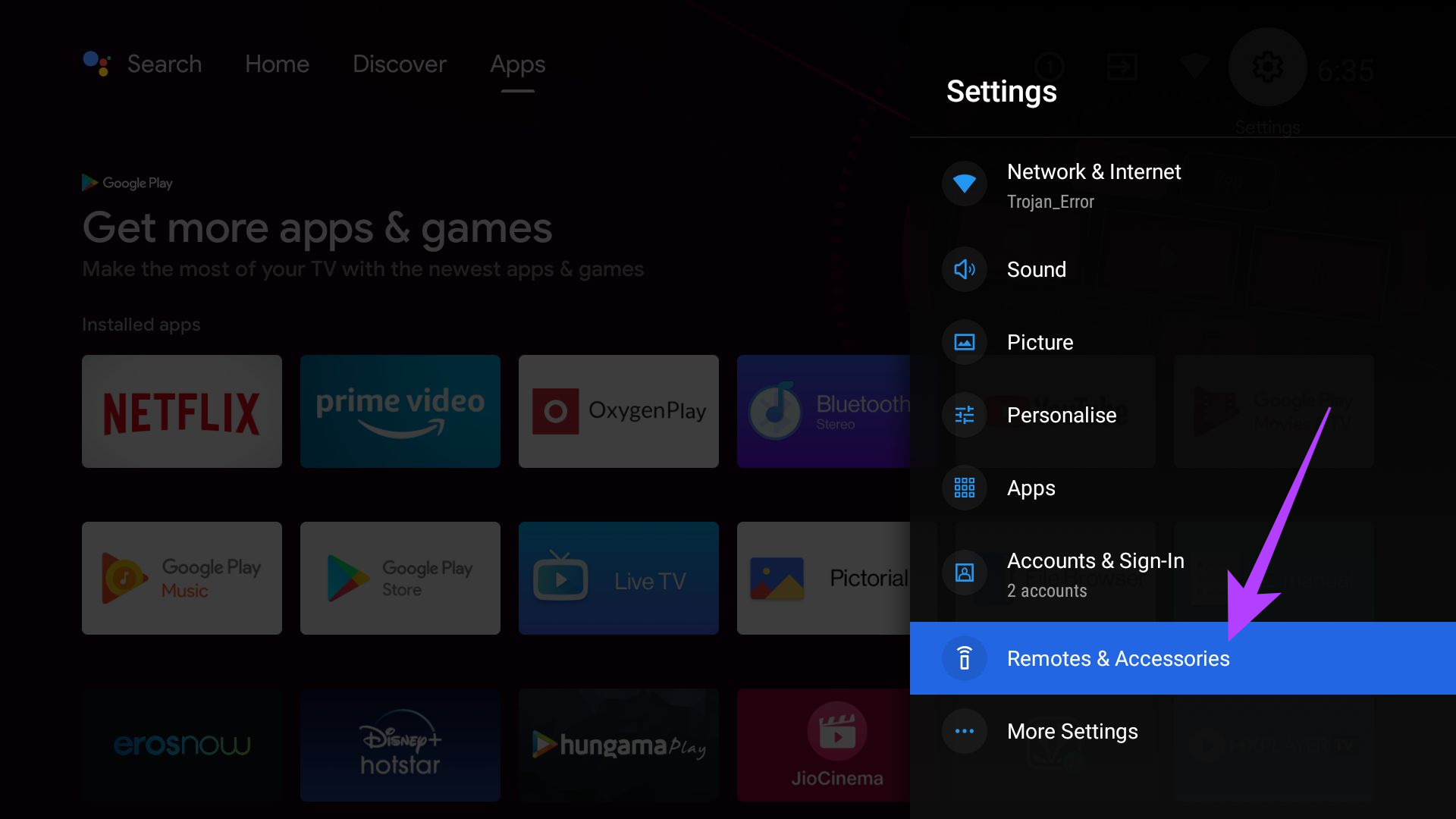
Passo 2: Encontre a seção Remotes & Accessories e selecione-a.
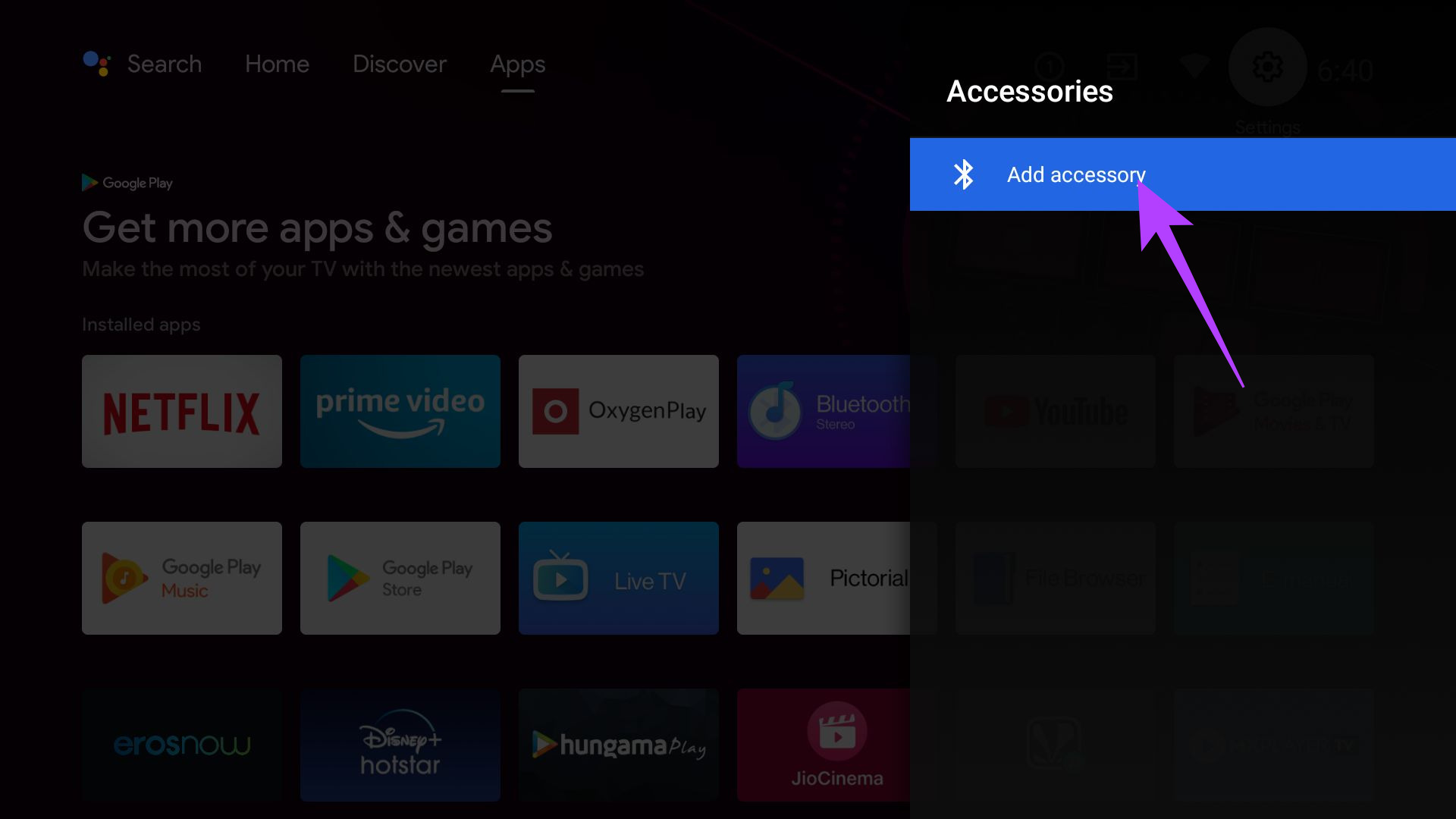
Etapa 3: Selecione a guia Acessórios.
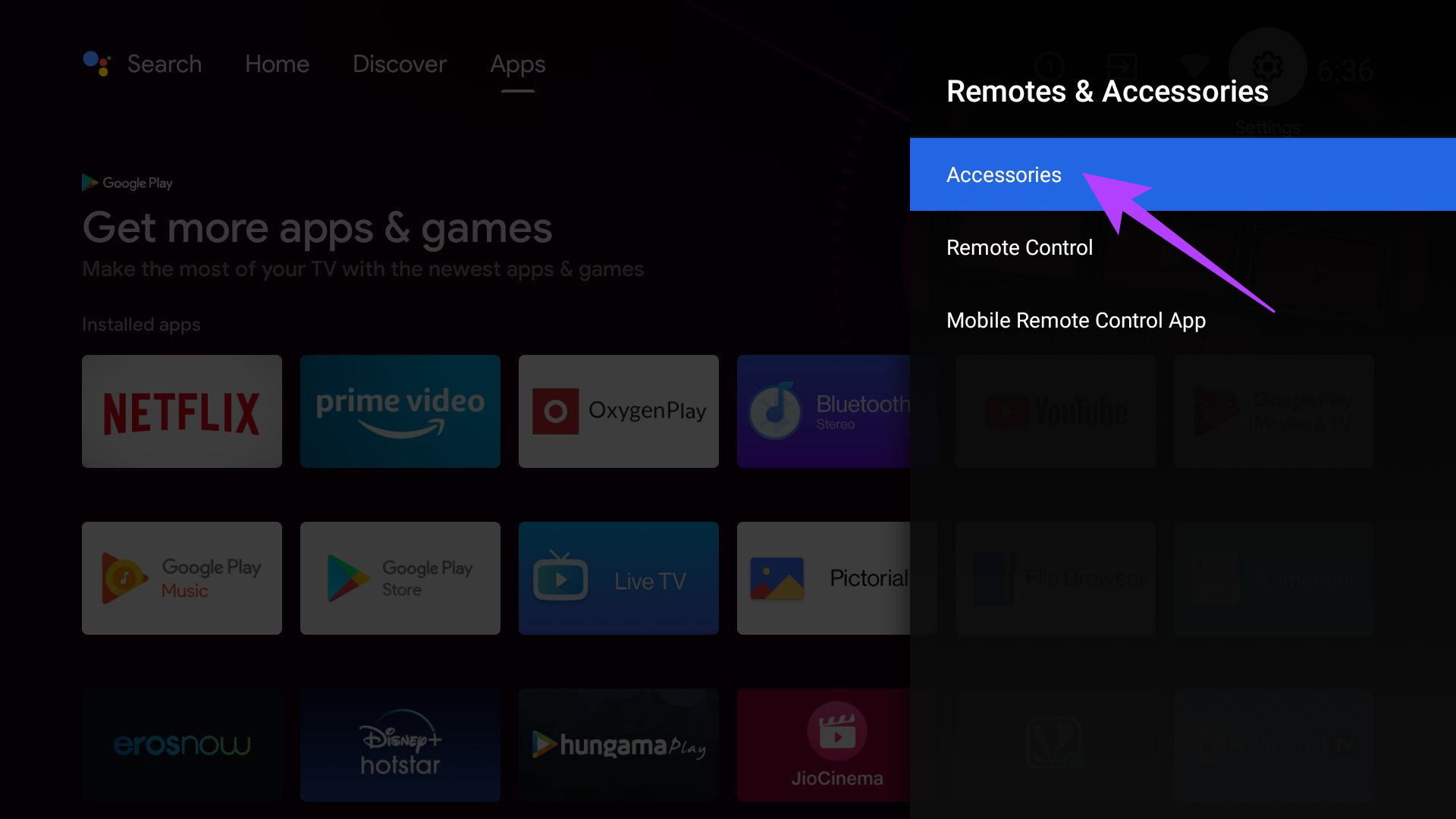
A TV agora procurará dispositivos Bluetooth compatíveis aos quais se conectar.
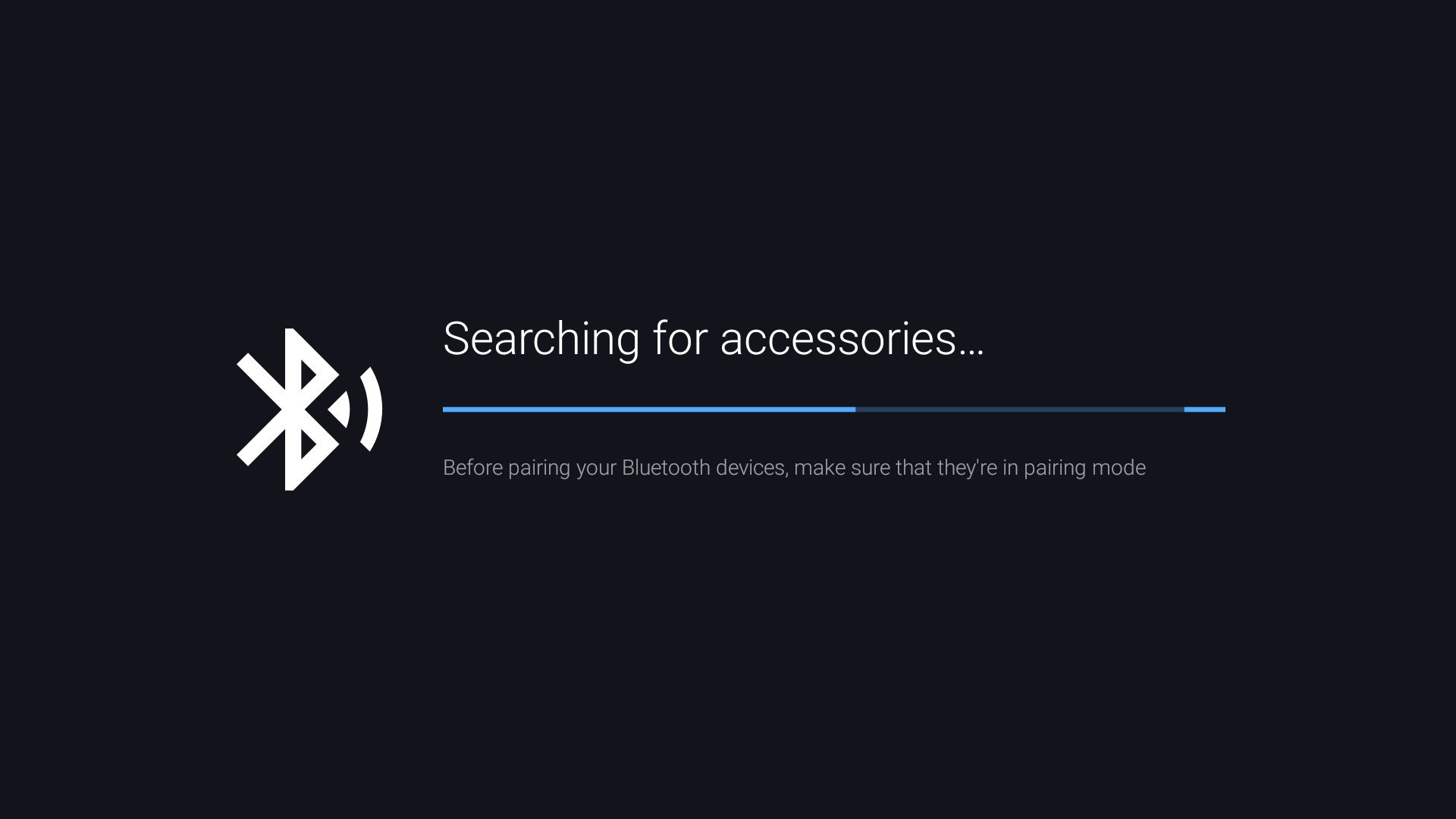
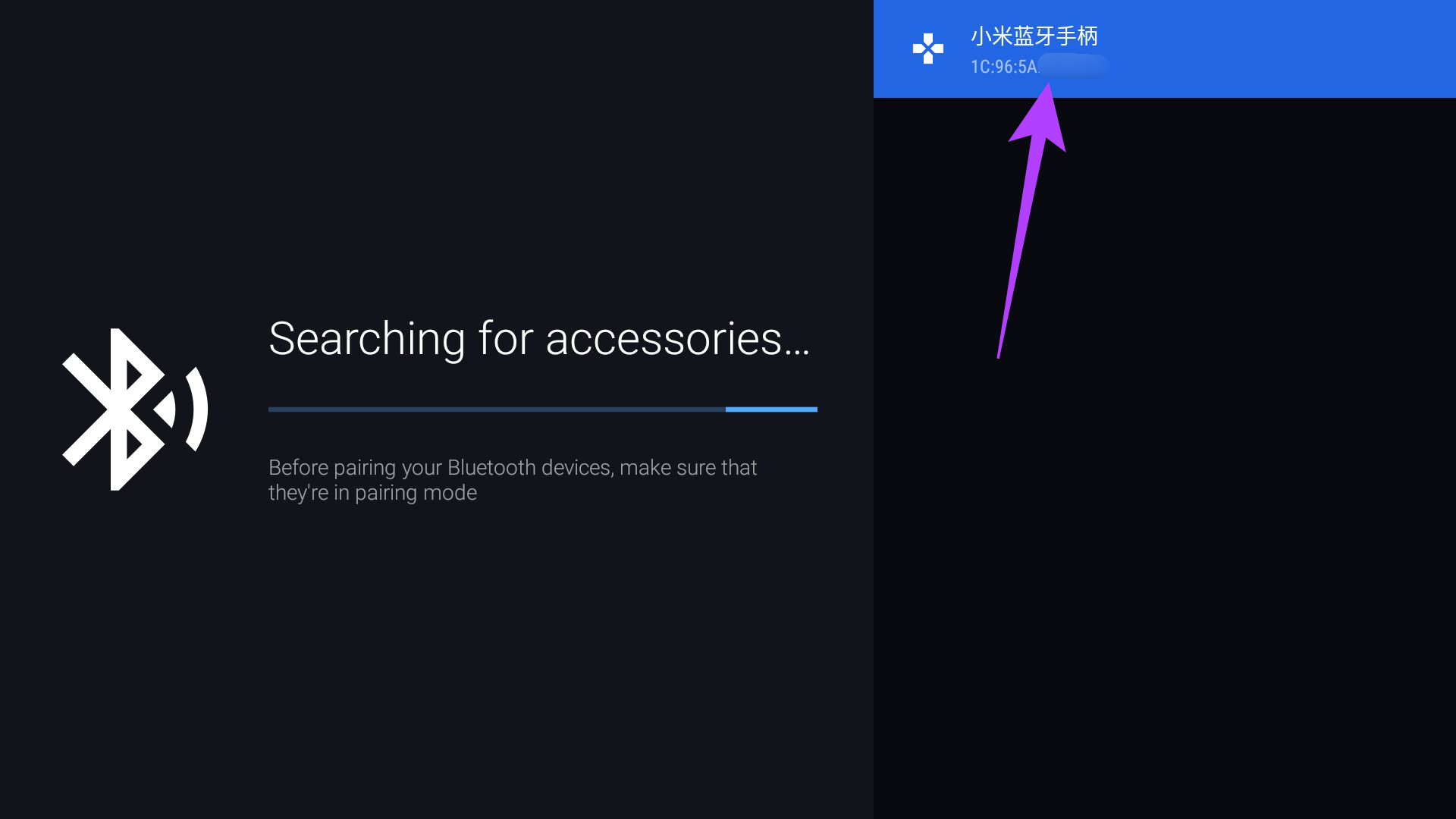
Passo 4: Depois que o dispositivo for descoberto, selecione-o para iniciar o processo de emparelhamento.
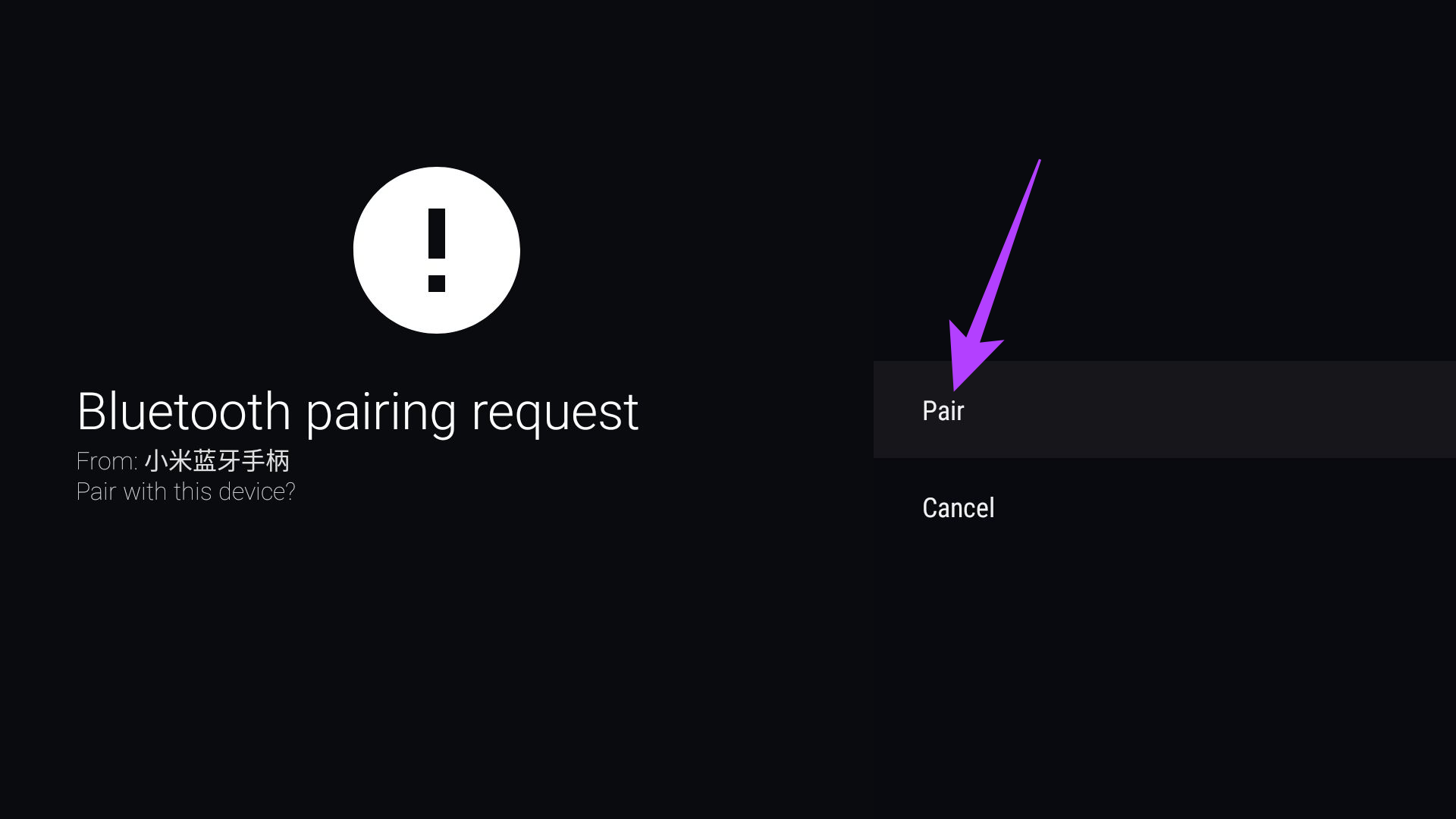
Etapa 5: Permita a solicitação de emparelhamento Bluetooth selecionando Emparelhar.
Você verá que o dispositivo aparece na lista de acessórios. Selecione a opção Adicionar acessório novamente se desejar adicionar outro dispositivo.
2. Verifique se o dispositivo está no modo de emparelhamento
O dispositivo ou acessório Bluetooth que você está tentando parear deve estar no modo de pareamento antes de você começar a procurar dispositivos na Android TV. Consulte o manual de instruções que acompanha o seu dispositivo Bluetooth para saber como colocá-lo no modo de emparelhamento.
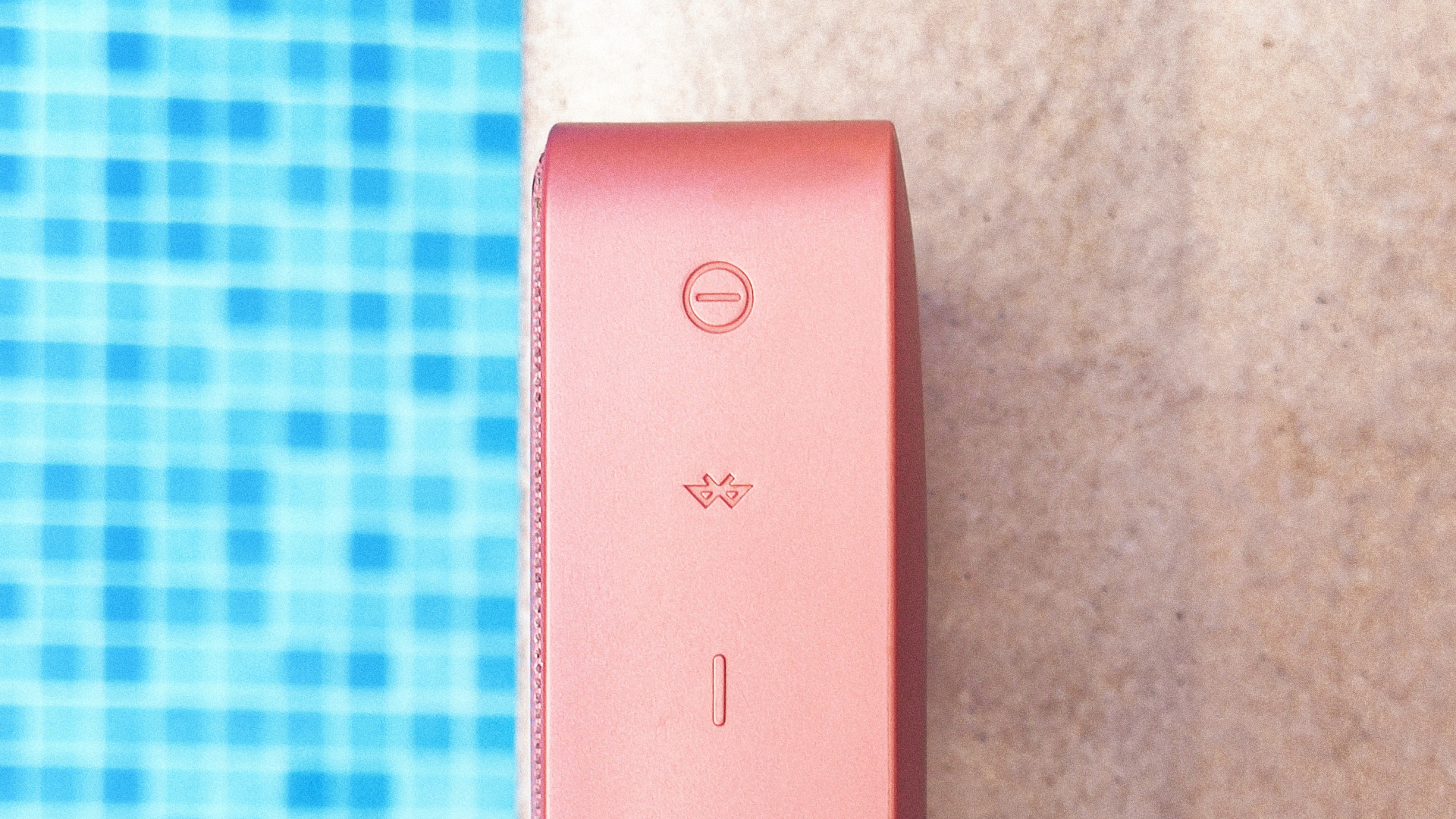
Geralmente, segurar o botão liga / desliga até que uma luz comece a piscar é a maneira de fazer isso com a maioria dos dispositivos. No entanto, pode variar de acordo com o tipo de acessório que você está usando.
3. Desemparelhe o acessório se estiver conectado a um dispositivo diferente
Se você estiver tentando emparelhar um acessório Bluetooth que já está conectado a outro dispositivo, como um smartphone ou laptop, é melhor desemparelhar primeiro do dispositivo conectado.
Isso permitirá que o acessório seja detectado pela TV como um novo dispositivo e apareça na lista de dispositivos disponíveis para emparelhamento. Depois de desemparelhar o acessório com o dispositivo antigo, certifique-se de colocá-lo no modo de emparelhamento antes de tentar conectá-lo à TV.
4. Tente emparelhar um dispositivo compatível
As Android TVs são compatíveis com conexões Bluetooth com conjuntos limitados de dispositivos e acessórios. Por exemplo, você pode conectar fones de ouvido, teclados, mouses, controladores de jogos, dispositivos de ponteiro, etc. Qualquer acessório que possa ser usado para controlar a entrada na TV.
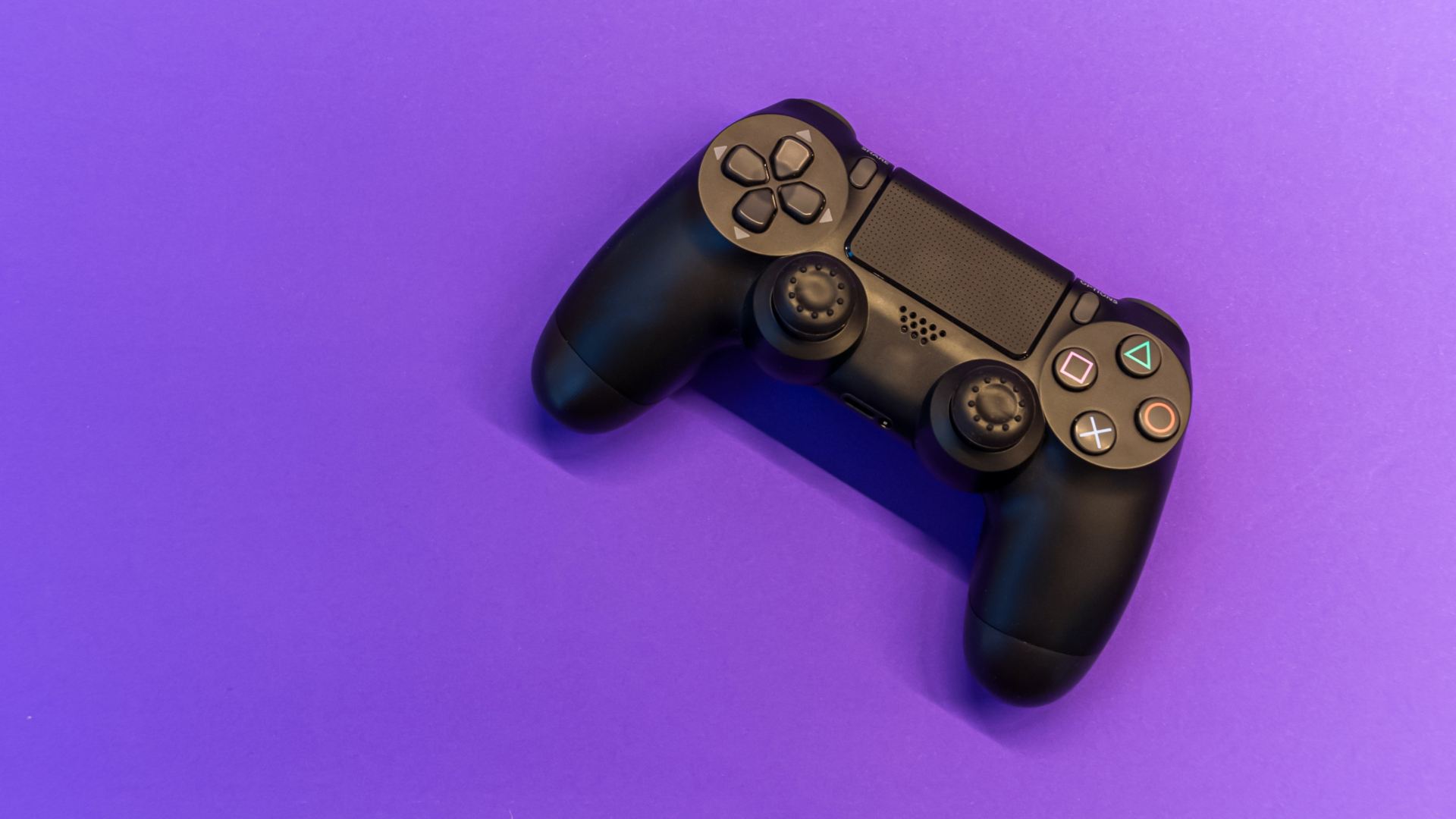
Você não pode vincular outros dispositivos Bluetooth, como um smartphone, laptop ou outra Android TV. Também é possível que alguns acessórios não sejam compatíveis com uma Android TV. Você pode verificar o manual do usuário do dispositivo que está usando para verificar a compatibilidade.
5. Desemparelhar e adicionar novamente dispositivos
Há momentos em que um dispositivo que você já pareou com a TV não se conecta ou se desconecta com frequência. Se for esse o caso, você pode tentar remover o dispositivo conectado e emparelhá-lo novamente. Aqui está como fazê-lo.
Passo 1: Abra o aplicativo Configurações na sua Android TV selecionando o ícone de engrenagem no canto superior direito da tela inicial.
Passo 2: Encontre a seção Remotes & Accessories e selecione-a.
Etapa 3: Selecione a guia Acessórios.
Passo 4: Escolha o dispositivo emparelhado que você deseja esquecer.
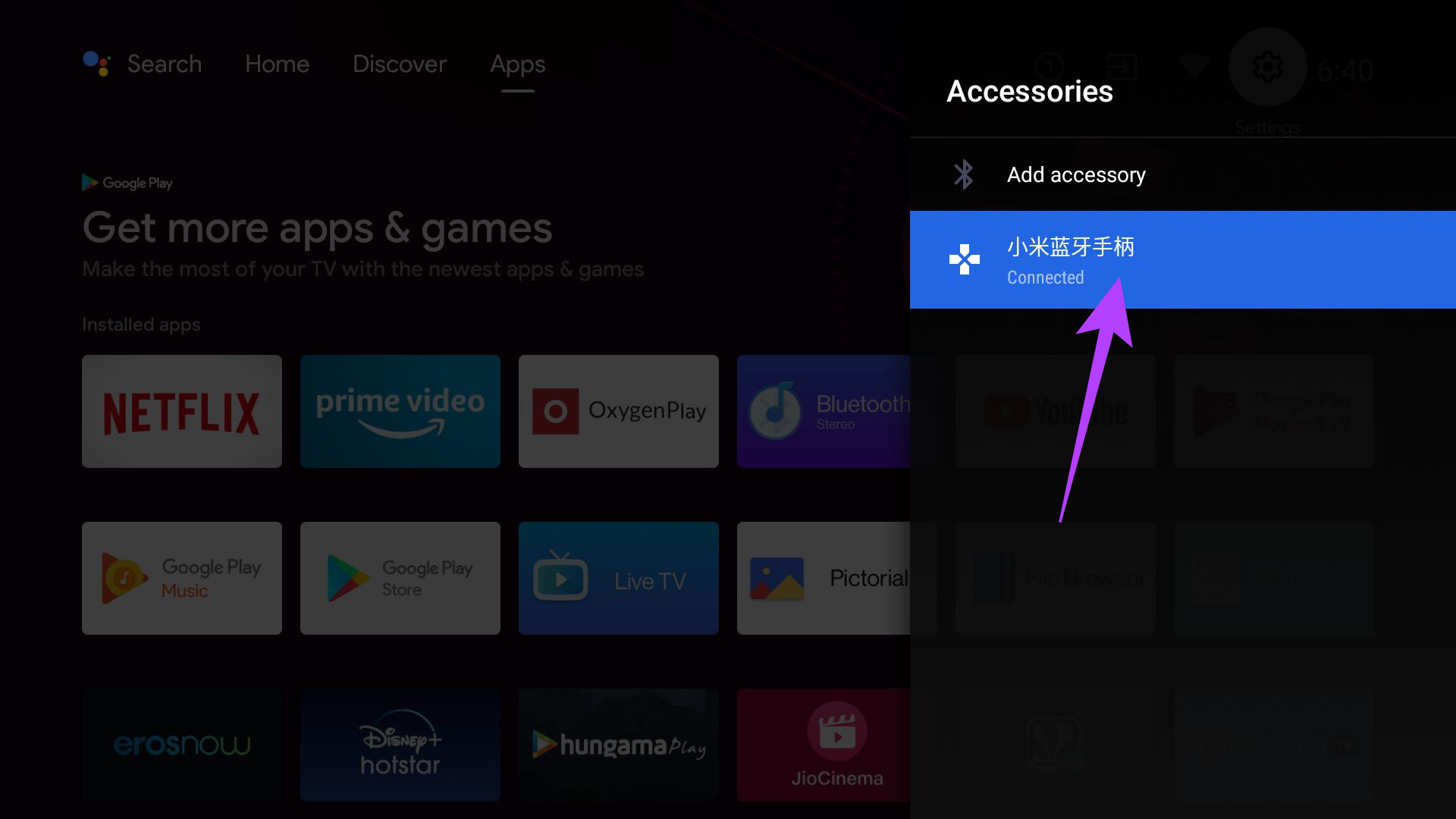
Etapa 5: Você encontrará duas opções - Desconectar e Desemparelhar. Selecione Desemparelhar.
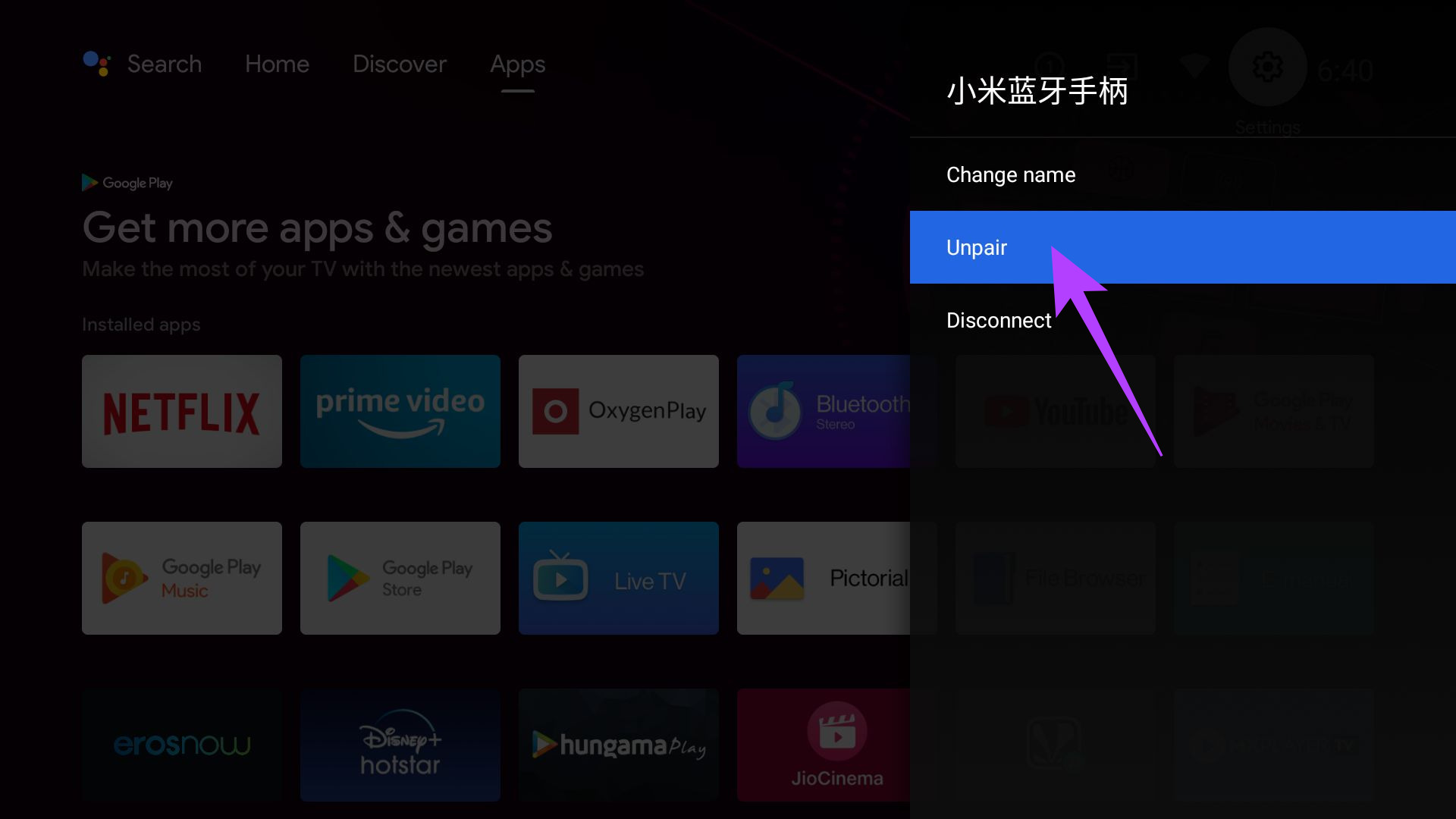
Etapa 6: Quando solicitado para confirmação, selecione OK.
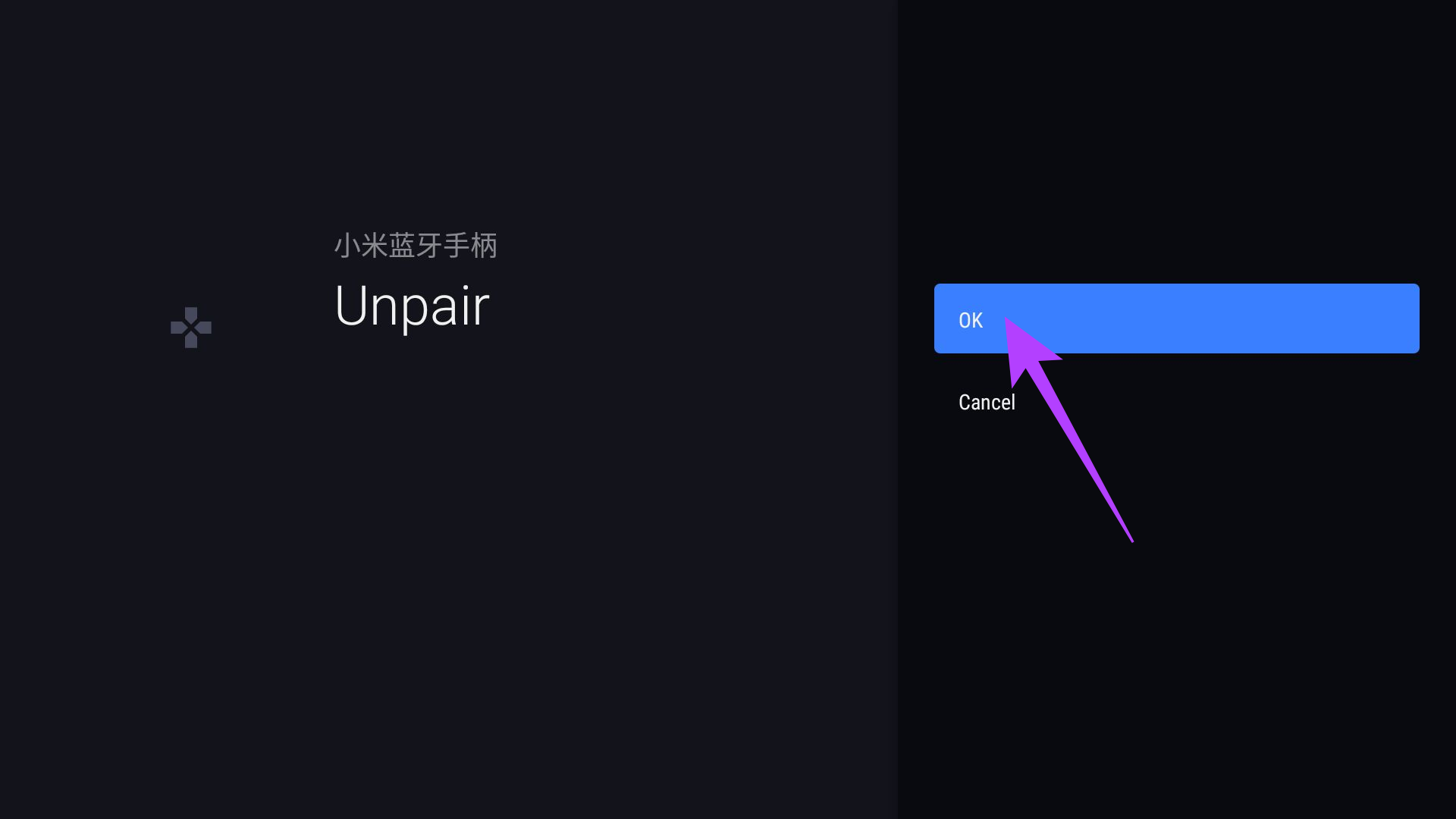
O dispositivo Bluetooth está agora desemparelhado.
Selecione o botão Adicionar acessório e inicie o processo de emparelhamento novamente colocando o acessório no modo de emparelhamento.
6. Desconecte a TV e ligue-a novamente
Este é um passo bastante básico que às vezes pode corrigir problemas que podem parecer bastante grandes. Se você já tentou reiniciar sua TV e não fez diferença, tente desconectá-la da tomada e aguarde alguns segundos antes de conectá-la novamente.
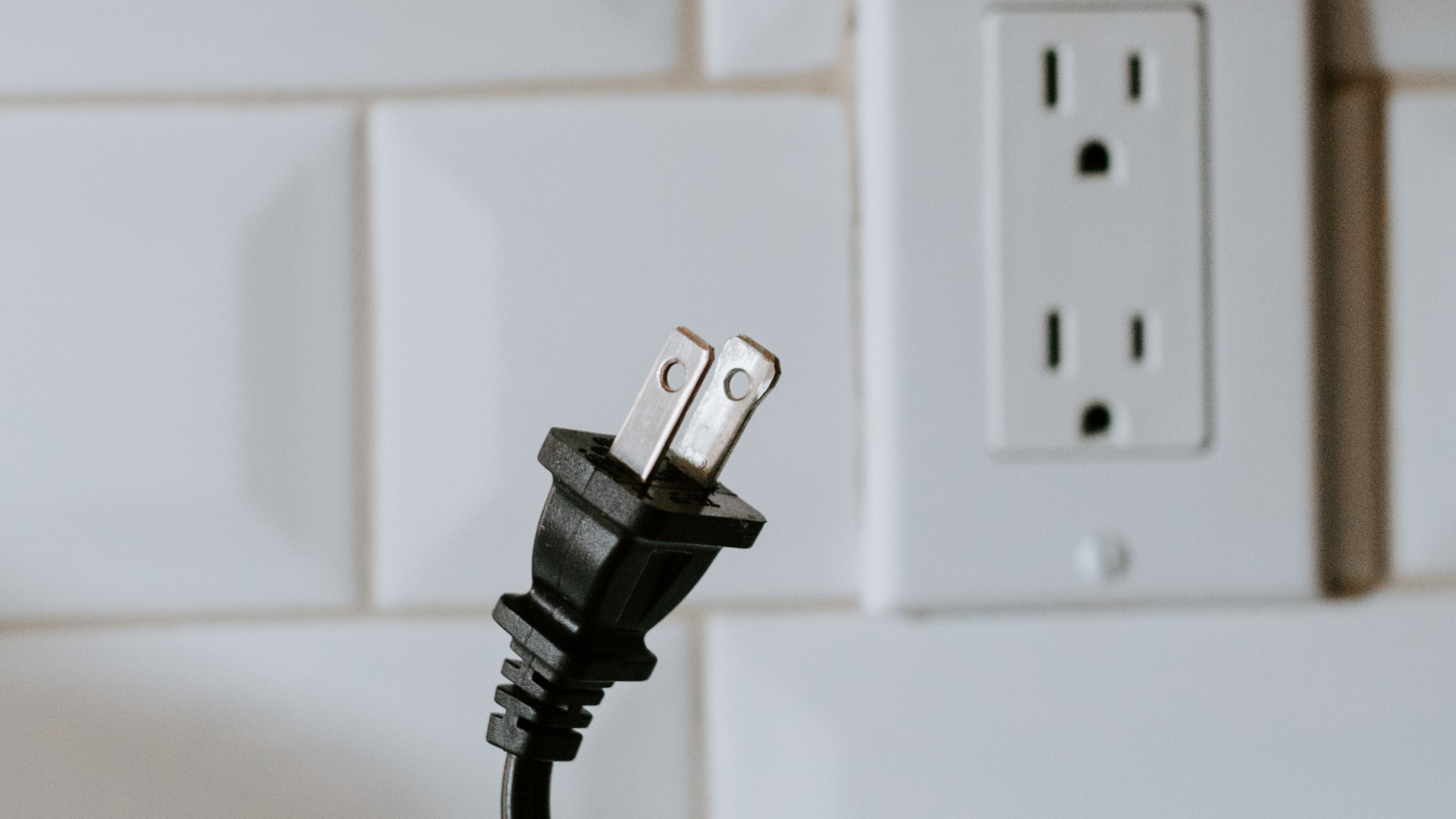
Isso deve permitir que a TV sofra uma reinicialização suave. Ligue a TV novamente e tente conectar seu dispositivo agora.
7. Atualize o software na TV
Há uma boa chance de que o software na sua TV esteja com bugs e não permita o emparelhamento com dispositivos Bluetooth externos. A atualização do software para a versão mais recente deve corrigir o problema, se for realmente relacionado ao software. Aqui está como fazê-lo.
Passo 1: Abra o aplicativo Configurações na sua Android TV selecionando o ícone de engrenagem no canto superior direito da tela inicial.
Passo 2: Role para baixo até a última opção, que deve ser Mais configurações.
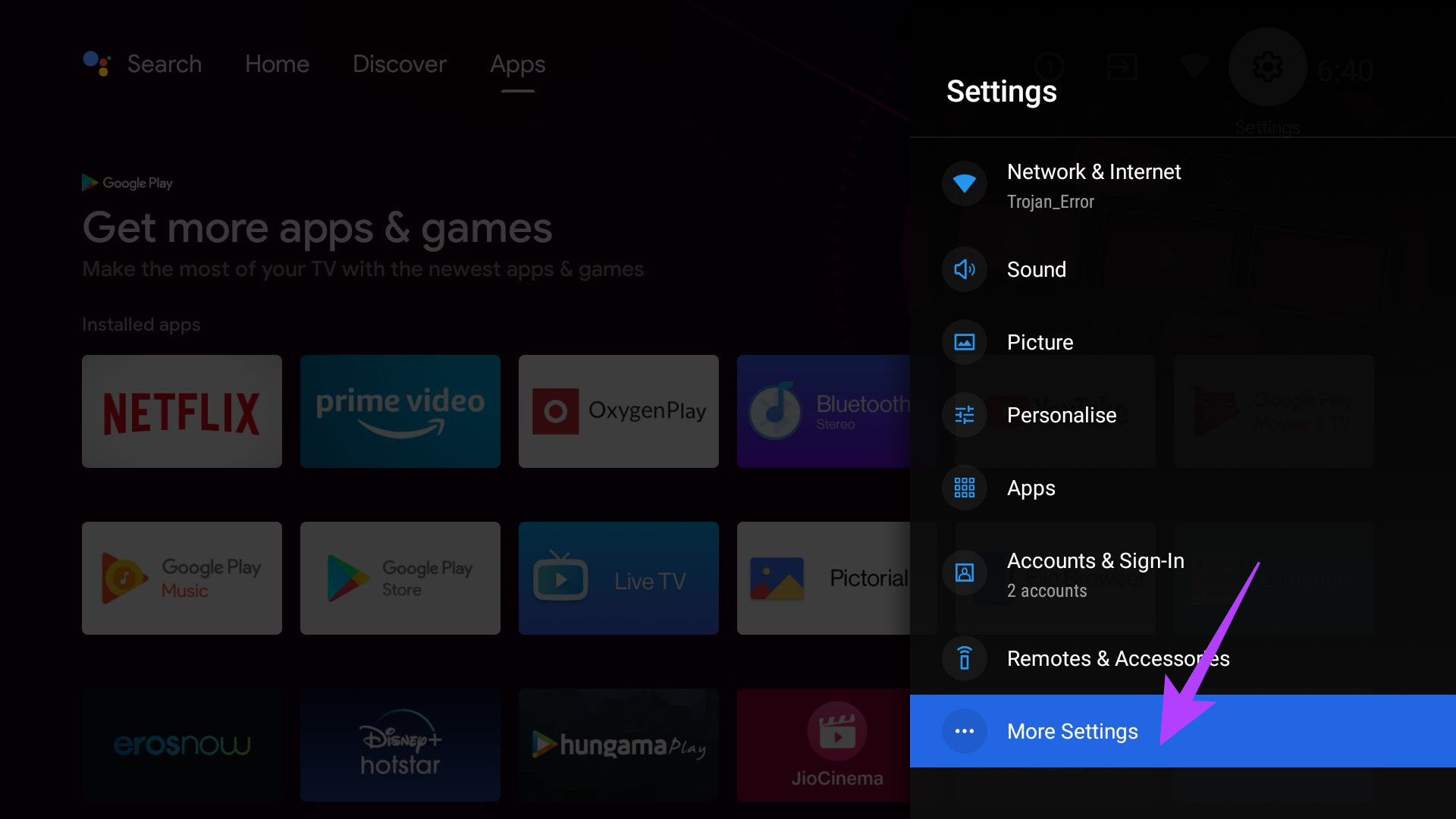
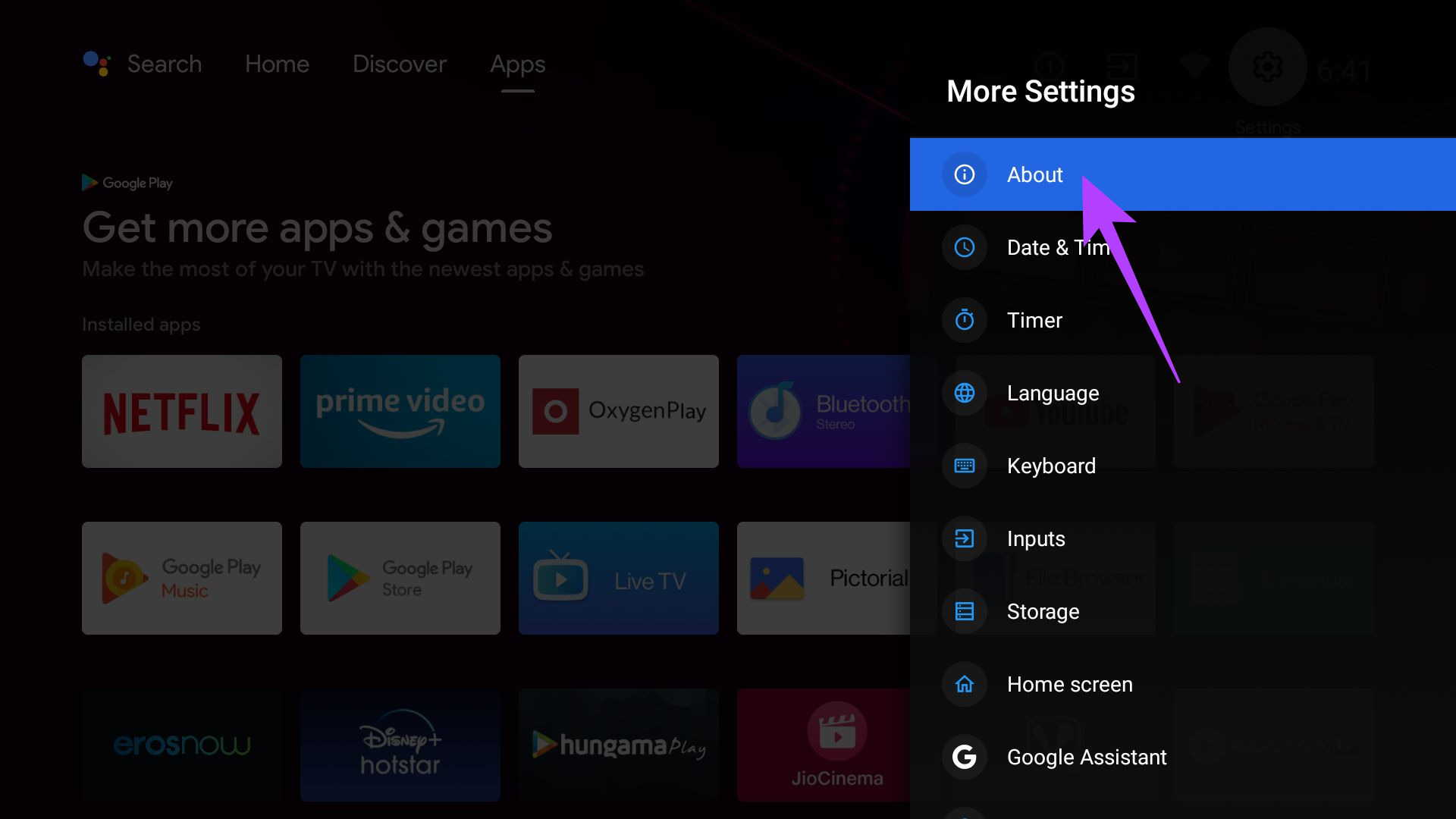
Etapa 3: Selecione a opção Sobre no topo do menu.
Passo 4: Vá para a guia Atualização do sistema.
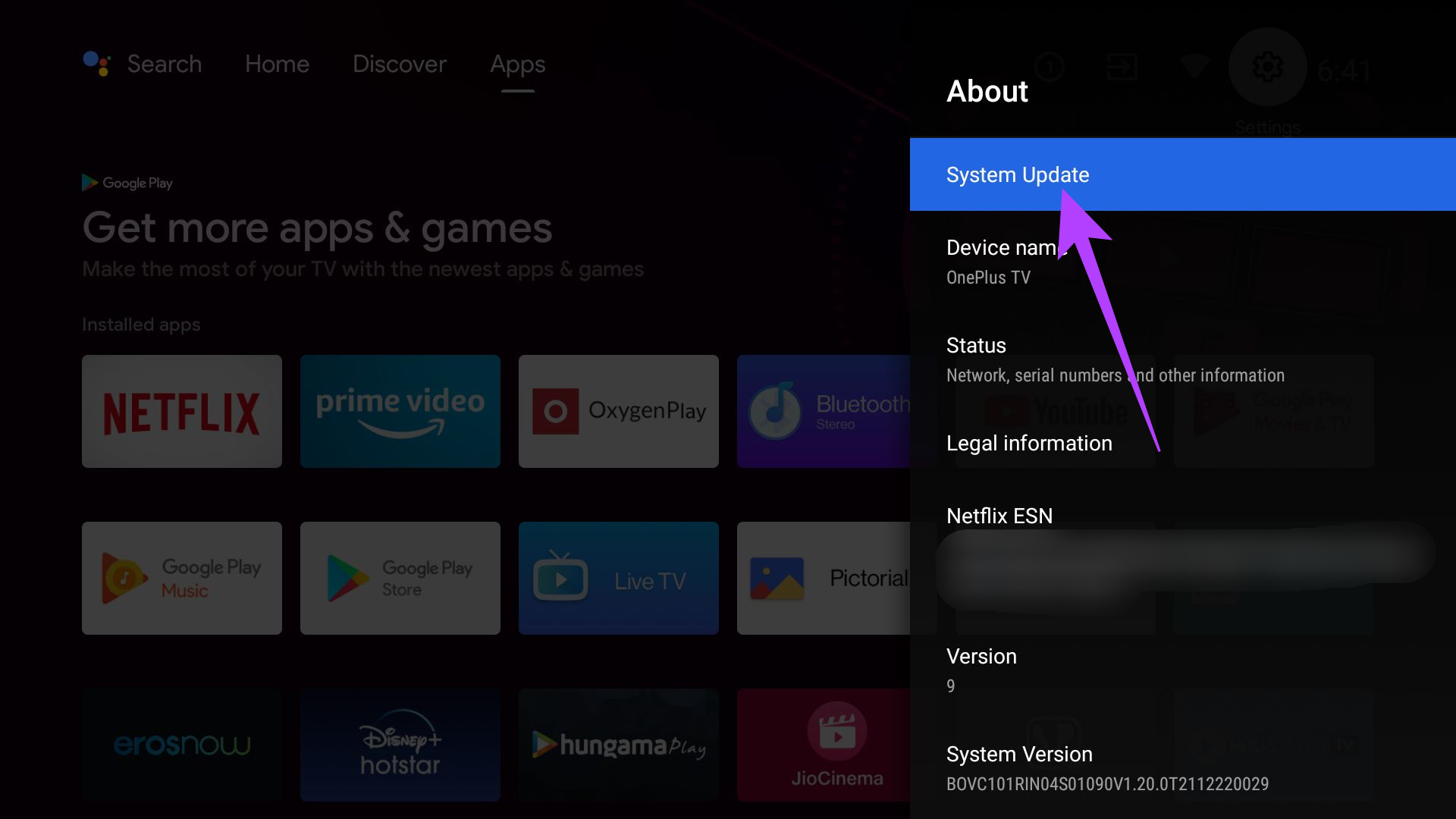
Etapa 5: Selecione Verificar atualizações. Certifique-se de que sua TV esteja conectada a uma conexão de internet ativa.
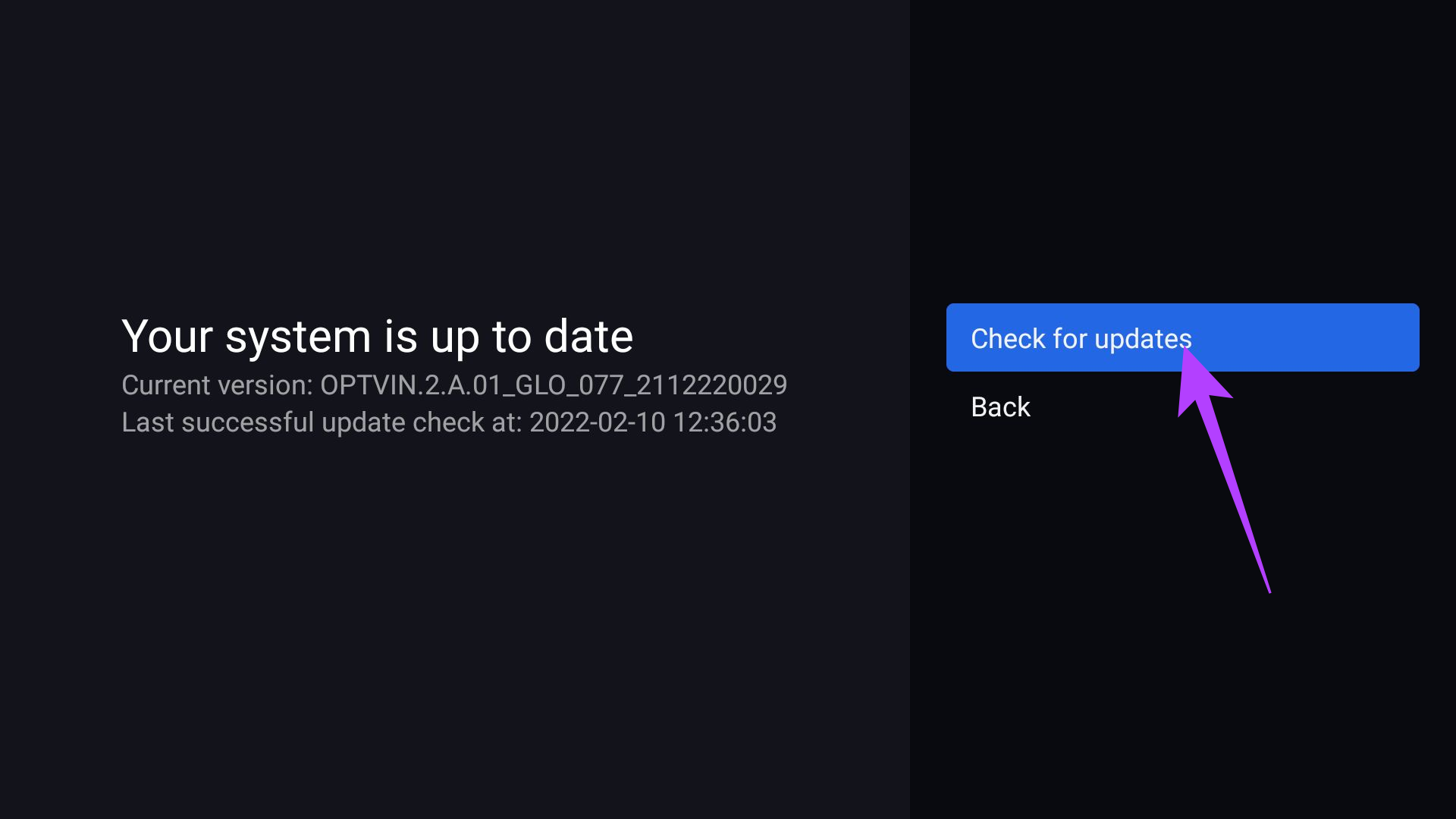
Se uma atualização estiver disponível, ela aparecerá na tela. Selecione a opção Instalar e aguarde a conclusão da instalação.
Conecte acessórios Bluetooth à sua Android TV
Seguir estas etapas rápidas e fáceis deve permitir que você emparelhe seu dispositivo Bluetooth com sua Android TV. Conecte alguns acessórios e divirta-se jogando jogos casuais em sua TV com um controle ou apenas deite-se e assista a um filme com fones de ouvido sem incomodar os outros em casa.
Fonte Adicione ao Google Notícias
Neste artigo
- 1. Adicionar dispositivo da seção de controles remotos e acessórios
- 2. Verifique se o dispositivo está no modo de emparelhamento
- 3. Desemparelhe o acessório se estiver conectado a um dispositivo diferente
- 4. Tente emparelhar um dispositivo compatível
- 5. Desemparelhar e adicionar novamente dispositivos
- 6. Desconecte a TV e ligue-a novamente
- 7. Atualize o software na TV
- Conecte acessórios Bluetooth à sua Android TV


