
O Apple Watch é um excelente acessório se você possui um iPhone. Você pode carregar música nele para ouvir offline, responder a notificações e até compartilhar dados de atividade com amigos para competir e ficar em forma. No entanto, isso requer que o Apple Watch esteja conectado a um iPhone.
Se você é um usuário regular do Apple Watch, seria uma pena se o Apple Watch não estivesse se conectando ao seu iPhone. Seus dados podem não ser sincronizados e você pode não receber notificações e chamadas. Essencialmente, você não poderá usar todos os recursos do Apple Watch. Se você está enfrentando esse problema, aqui estão algumas maneiras de reconectar o Apple Watch ao seu iPhone.
1. Ative o Bluetooth e o Wi-Fi no relógio e no iPhone
O Apple Watch se conecta ao seu iPhone via Bluetooth e sincroniza dados via Wi-Fi. Portanto, você precisa ativar o Bluetooth e o Wi-Fi no seu iPhone e no seu Apple Watch. Certifique-se de ativar as alternâncias para Bluetotoh e Wi-Fi no seu iPhone e Apple Watch.
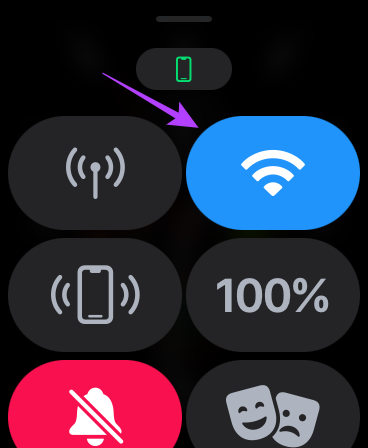

Isso sincronizará seu Apple Watch com seu iPhone.
2. Ativar/Desativar o Modo Avião
Mesmo se você ativar o Bluetooth e o Wi-Fi, o Apple Watch pode não se comunicar com o iPhone devido a alguma falha. Você precisará habilitar o modo Avião por alguns segundos e desativá-lo. Isso pode ajudar às vezes.
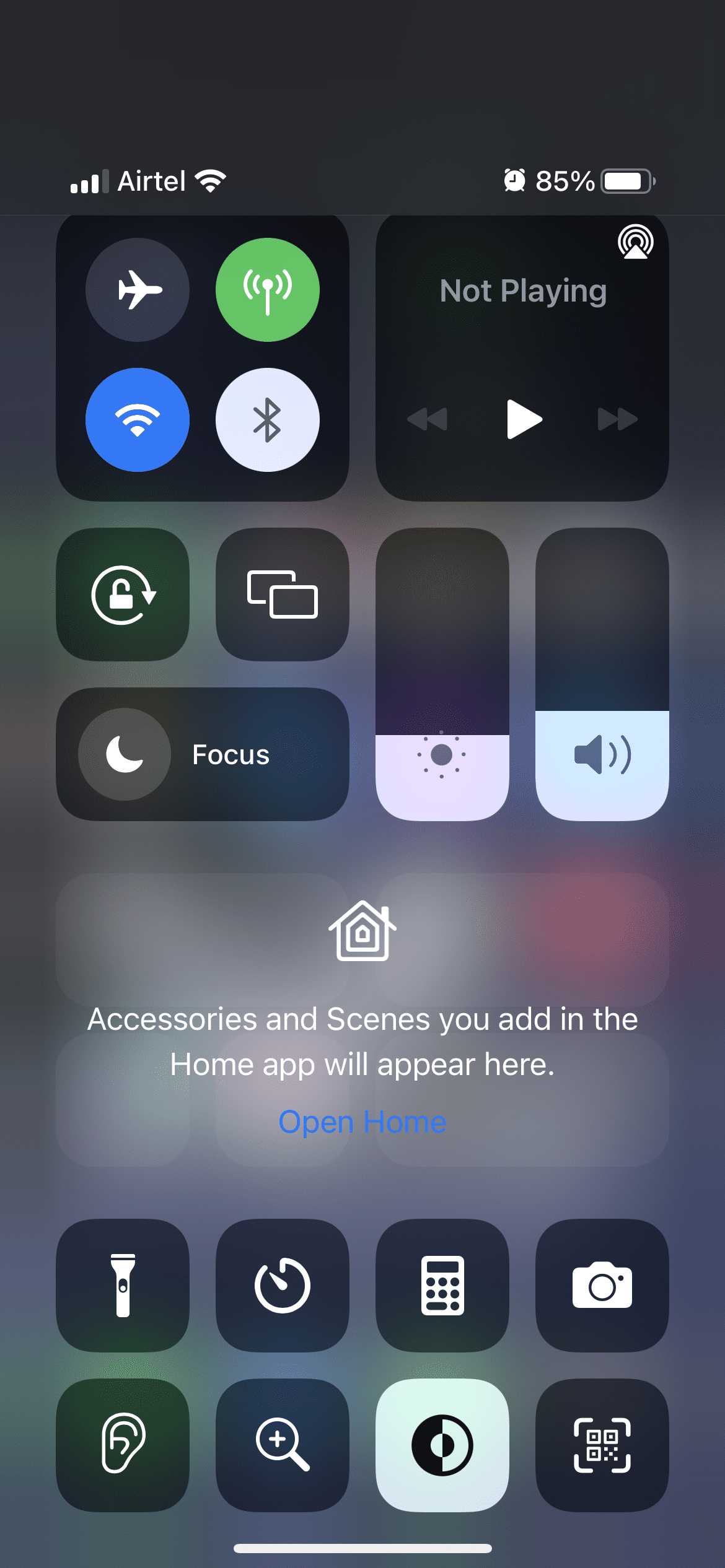
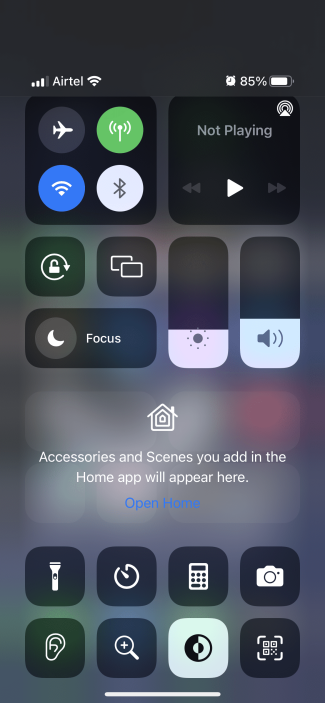
Alterne o modo Avião no iPhone e no Apple Watch. Após um minuto, desligue-o e deixe a conexão acontecer.
3. Leve o Apple Watch ao alcance do seu iPhone
Como o Apple Watch usa Bluetooth, o relógio deve ser mantido no alcance do Bluetooth do seu iPhone. Caso contrário, seus dados não serão sincronizados entre os dois dispositivos.
Aproxime-se do seu iPhone e você poderá receber notificações, usar o Hand-off e transferir seus dados de saúde do Apple Watch para o iPhone.
4. Faça login com o mesmo ID Apple em ambos os dispositivos
Todos os seus dispositivos Apple são vinculados ao seu ID Apple. Então, se você quiser que eles funcionem em conjunto, você terá que fazer login com o mesmo ID Apple em ambos os dispositivos. A menos que você faça isso, você não receberá notificações, chamadas e o Apple Watch não sincronizará seus dados de saúde com seu iPhone.
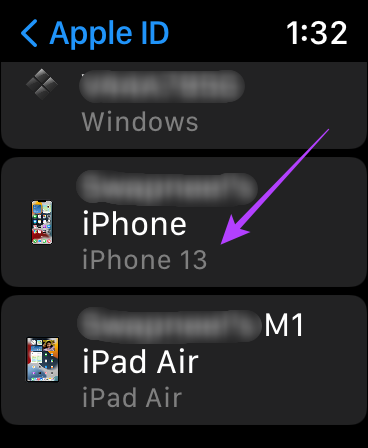

A melhor maneira de fazer login no Apple Watch com o mesmo ID Apple do iPhone é redefinir o relógio e abrir o aplicativo Apple Watch no iPhone. Siga as instruções para configurar o relógio.
5. Reinicie o Apple Watch
Se não houver problemas com sua rede ou conectividade via Bluetooth, um bug pode interromper temporariamente a sincronização do Apple Watch com o iPhone. Uma reinicialização rápida pode corrigir isso.
Veja como você pode redefinir seu Apple Watch e reconectá-lo ao seu telefone.
Passo 1: Desbloqueie o Apple Watch usando a senha.
Passo 2: Pressione e segure o botão lateral e a coroa digital simultaneamente até ver o logotipo da Apple.
Solte os botões quando o logotipo da Apple aparecer na tela.
6. Ressincronize o Apple Watch nas configurações
A Apple oferece a opção de ressincronizar seus dados com o Apple Watch. Você pode tentar ressincronizar seus dados para estabelecer uma conexão entre o Apple Watch e o iPhone. Aqui está como fazê-lo.
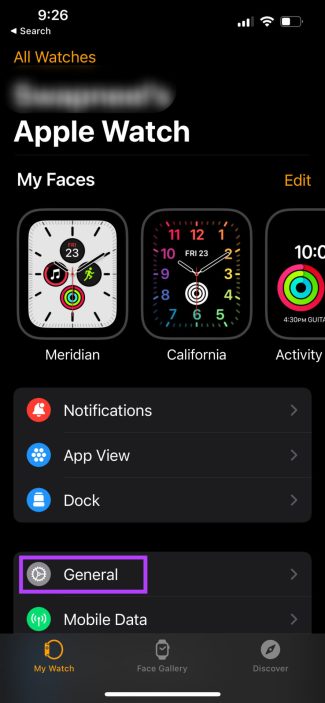
Passo 1: Abra o aplicativo Watch no seu iPhone.
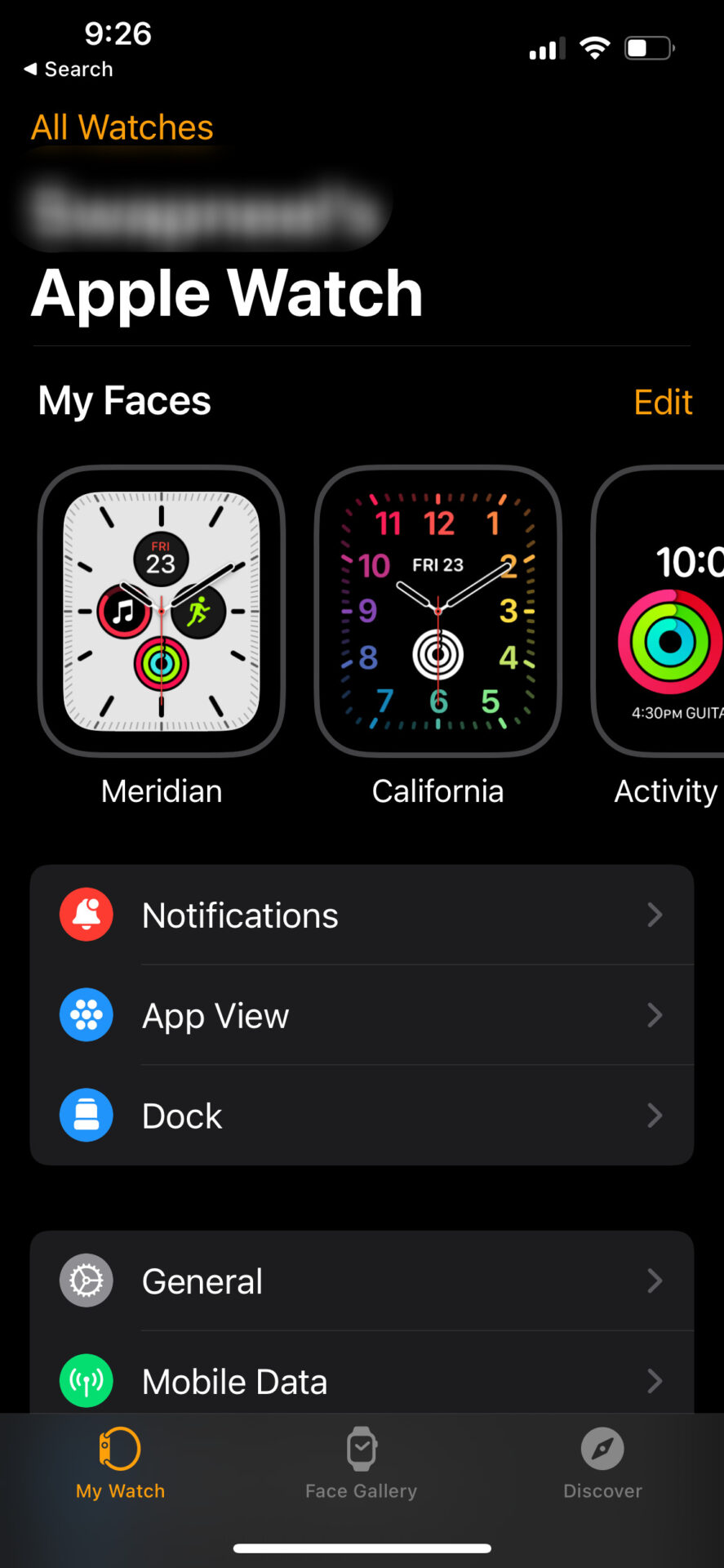
Passo 2: Navegue até a guia Geral.
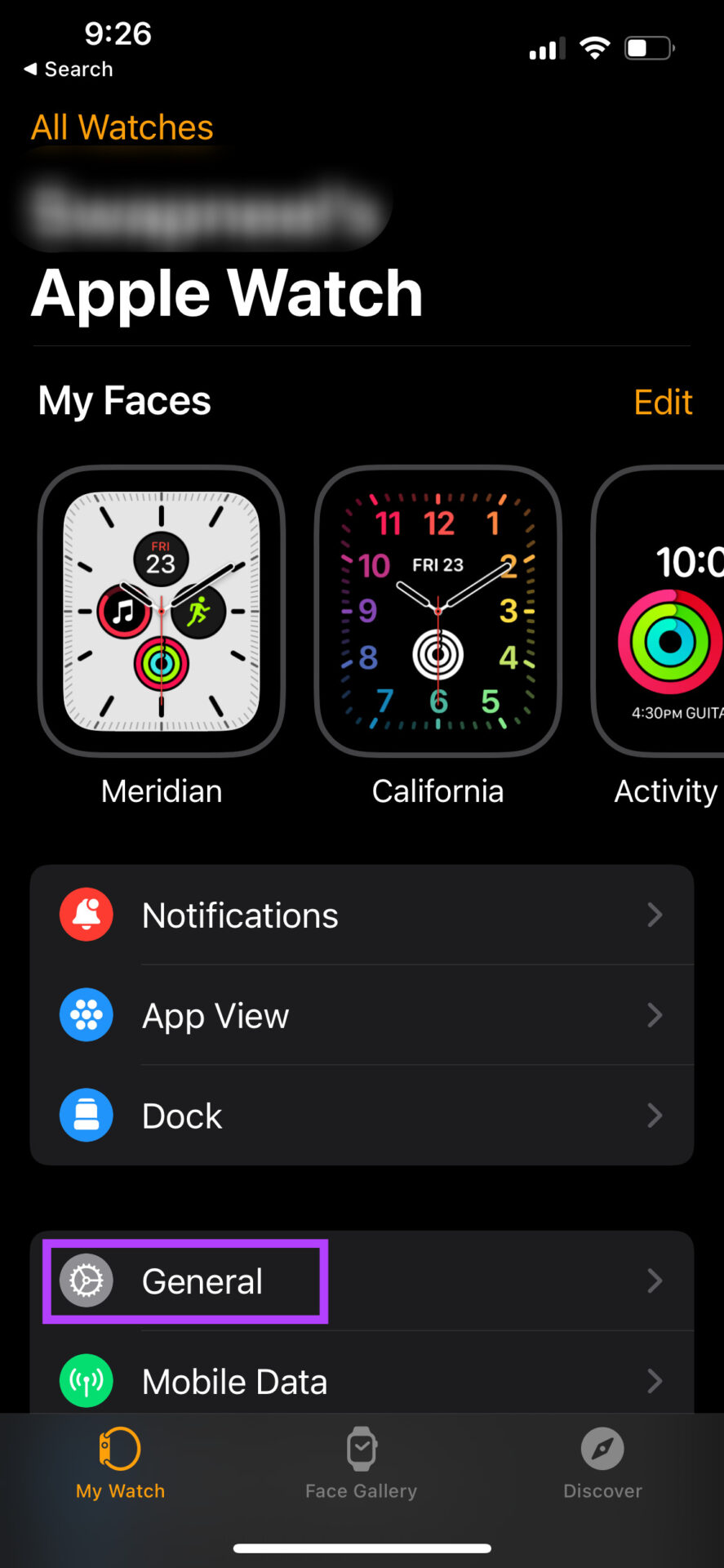
Etapa 3: A última opção ao rolar para baixo seria Redefinir. Toque nele e selecione Redefinir dados de sincronização.
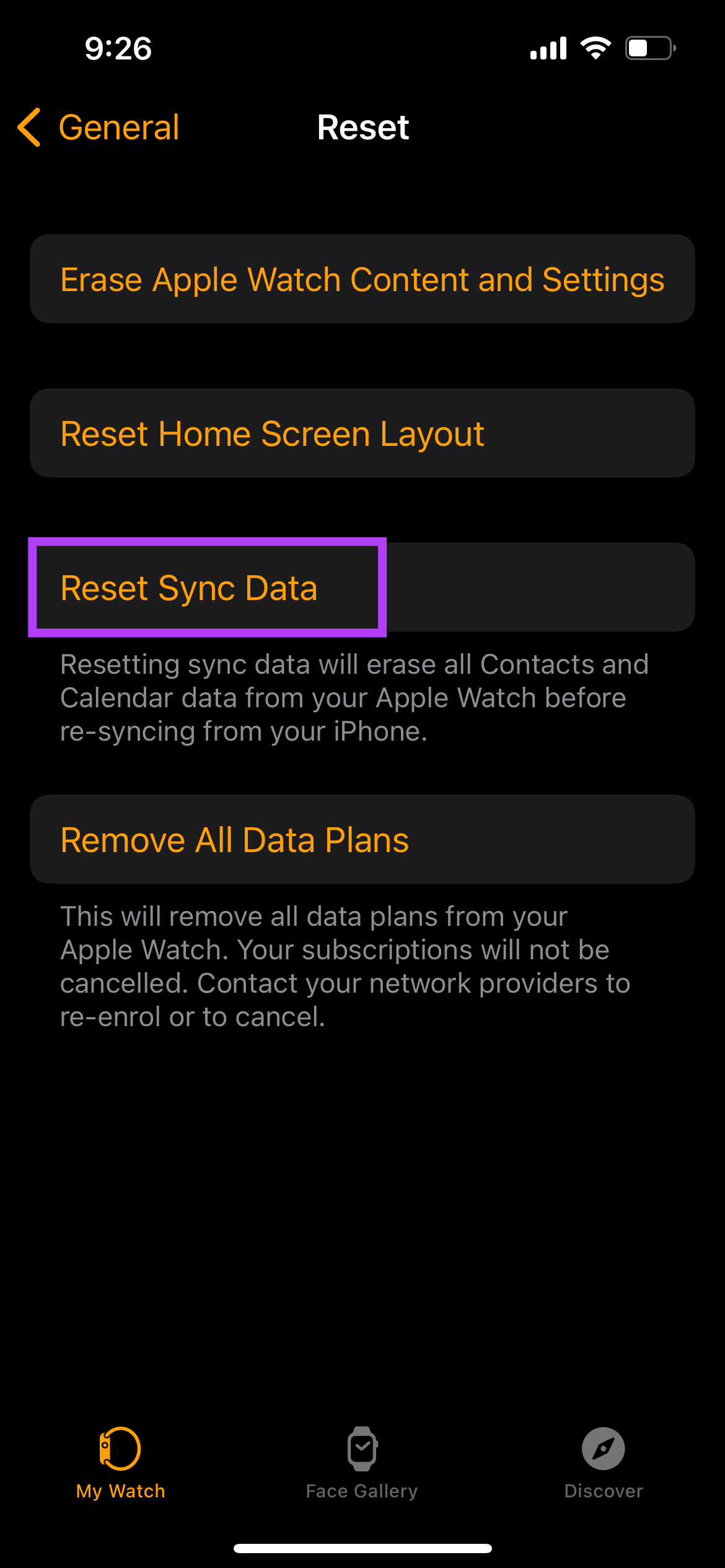
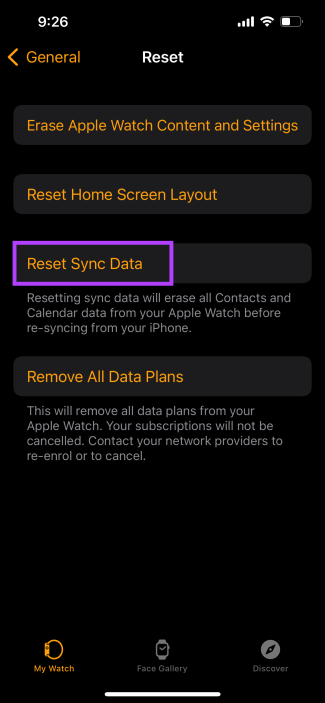
Seu Apple Watch agora será ressincronizado com seu iPhone.
7. Desemparelhe e emparelhe seu Apple Watch com seu iPhone mais uma vez
Se nenhuma das soluções anteriores funcionou para você, a melhor maneira de tentar corrigir o problema é desemparelhar o Apple Watch e emparelhá-lo novamente com o iPhone. Isso excluirá todas as configurações e dados existentes no Apple Watch, após o que você poderá sincronizá-lo novamente. Veja como desemparelhar o Apple Watch e emparelhá-lo novamente com o iPhone.
Desemparelhar o Apple Watch também apagará todos os dados. Faça um backup dos dados do Watch antes de continuar.
Passo 1: Abra o aplicativo Watch no seu iPhone.
Passo 2: Navegue até a guia Meu relógio no aplicativo.
Etapa 3: Toque no pequeno botão 'i' ao lado do relógio que você deseja redefinir.
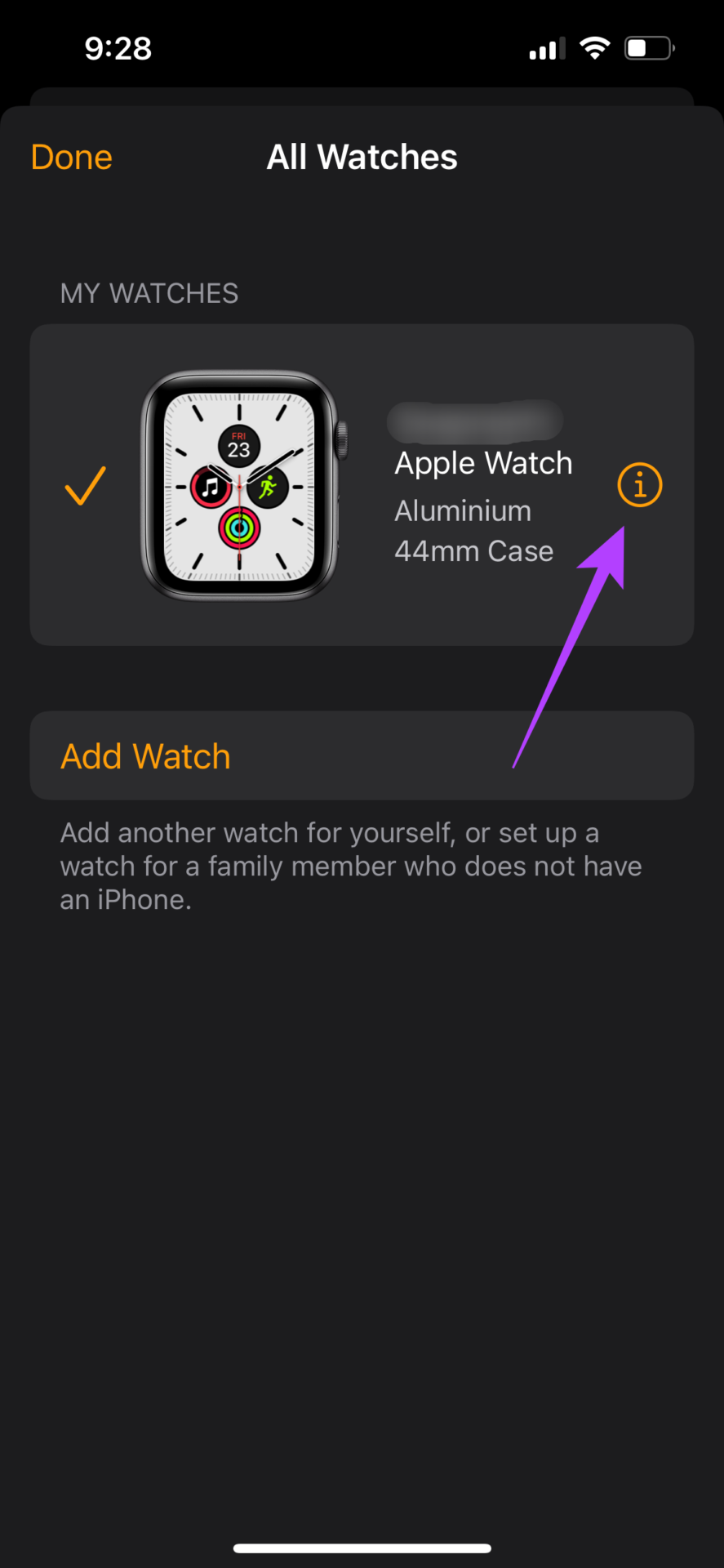
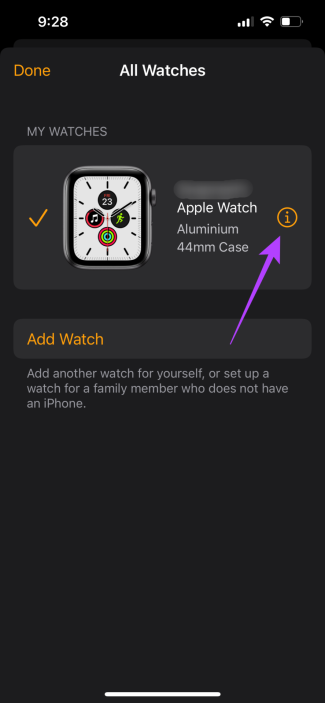
Passo 4: Agora, selecione Desemparelhar o Apple Watch.
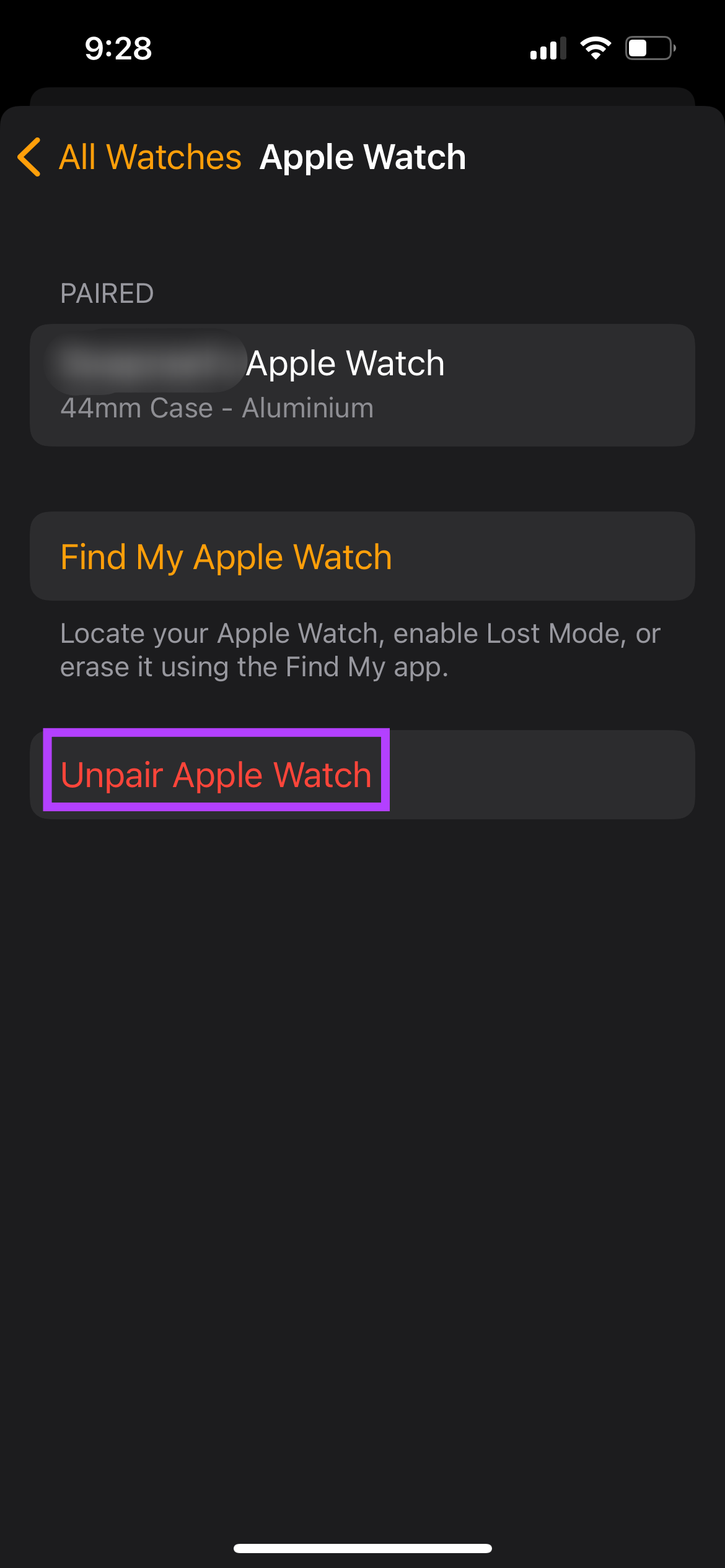
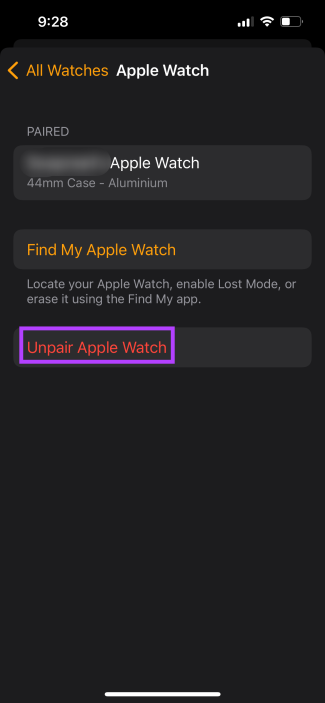
Siga as instruções na tela e seu Apple Watch será desemparelhado e redefinido. Vai demorar um pouco para o seu Apple Watch reiniciar. Depois de inicializar no WatchOS, aproxime seu iPhone do Apple Watch e você poderá configurá-lo.
Sincronize os dados do Apple Watch com o seu iPhone
Essas etapas simples ajudarão você a conectar seu Apple Watch de volta ao seu iPhone e sincronizar os dados necessários. Esses problemas são bastante comuns no Apple Watch, mas são fáceis de resolver. Você também pode conferir as melhores maneiras de corrigir o Apple Watch que não está carregando, caso esteja enfrentando esse problema.
Neste artigo
- 1. Ative o Bluetooth e o Wi-Fi no relógio e no iPhone
- 2. Ativar/Desativar o Modo Avião
- 3. Leve o Apple Watch ao alcance do seu iPhone
- 4. Faça login com o mesmo ID Apple em ambos os dispositivos
- 5. Reinicie o Apple Watch
- 6. Ressincronize o Apple Watch nas configurações
- 7. Desemparelhe e emparelhe seu Apple Watch com seu iPhone mais uma vez
- Sincronize os dados do Apple Watch com o seu iPhone


