
O aplicativo Spotify está disponível para curtir suas músicas favoritas em smart TVs com Android TV. Você pode enfileirar as listas de reprodução ou podcasts do Spotify diretamente da sua Android TV. O Spotify também permite que seus amigos conectem seus telefones e compartilhem seu histórico de audição.
Mas e se o aplicativo Spotify parar de funcionar de repente? Isso vai deixar você em uma sopa. Aqui está uma lista das melhores maneiras de corrigir o aplicativo Spotify que não funciona na Android TV.
1. Verifique o status de cobrança da sua conta Spotify
O primeiro passo é garantir se o Spotify deduziu a taxa de assinatura do Spotify Premium para sua conta. A solicitação de pagamento pode ter tido um problema e sua assinatura pode estar suspensa até que o pagamento seja feito. Portanto, a reprodução de áudio não está funcionando corretamente. Você pode usar seu computador para verificar. Siga esses passos.
Passo 1: Abra o Spotify em um navegador da web.

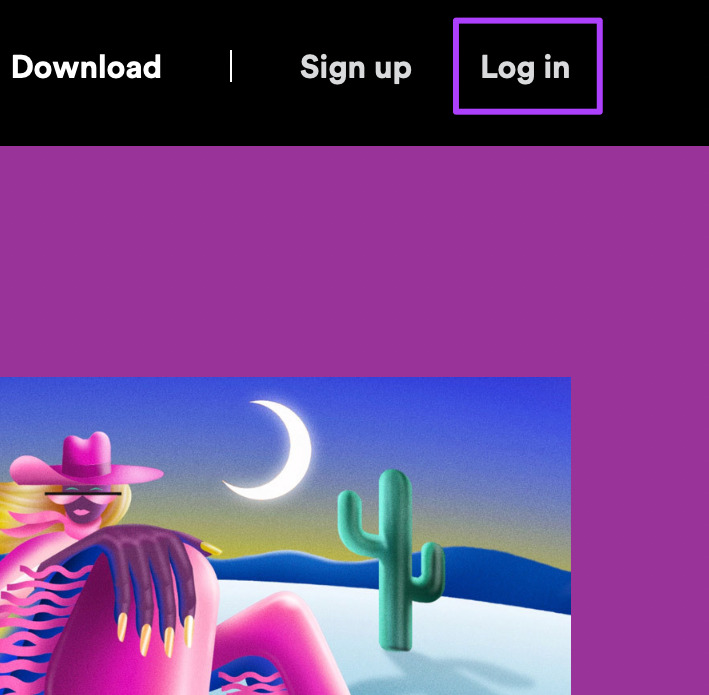
Passo 2: Clique em Entrar no canto superior direito.
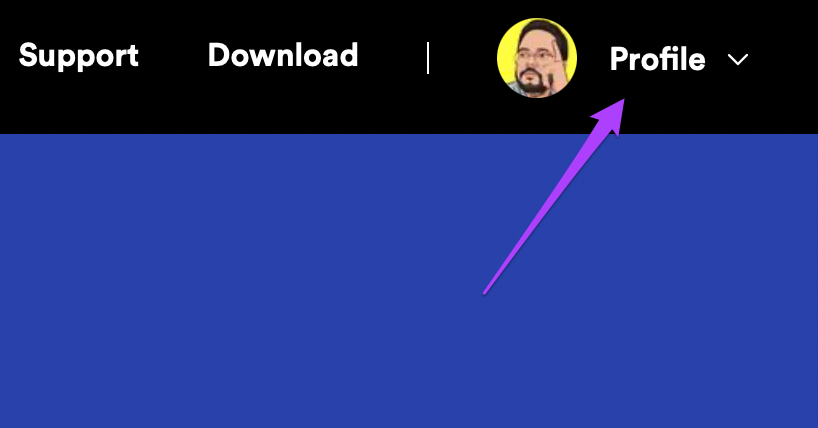
Etapa 3: Uma vez logado, clique em Perfil no canto superior direito.
Passo 4: Selecione Conta no menu suspenso.
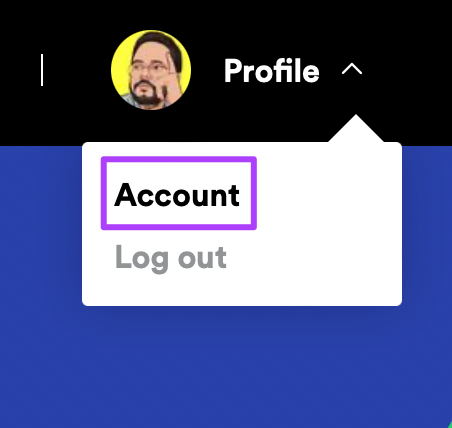
As configurações da sua conta Spotify serão abertas.
Etapa 5: Role para baixo para encontrar os detalhes do seu plano.
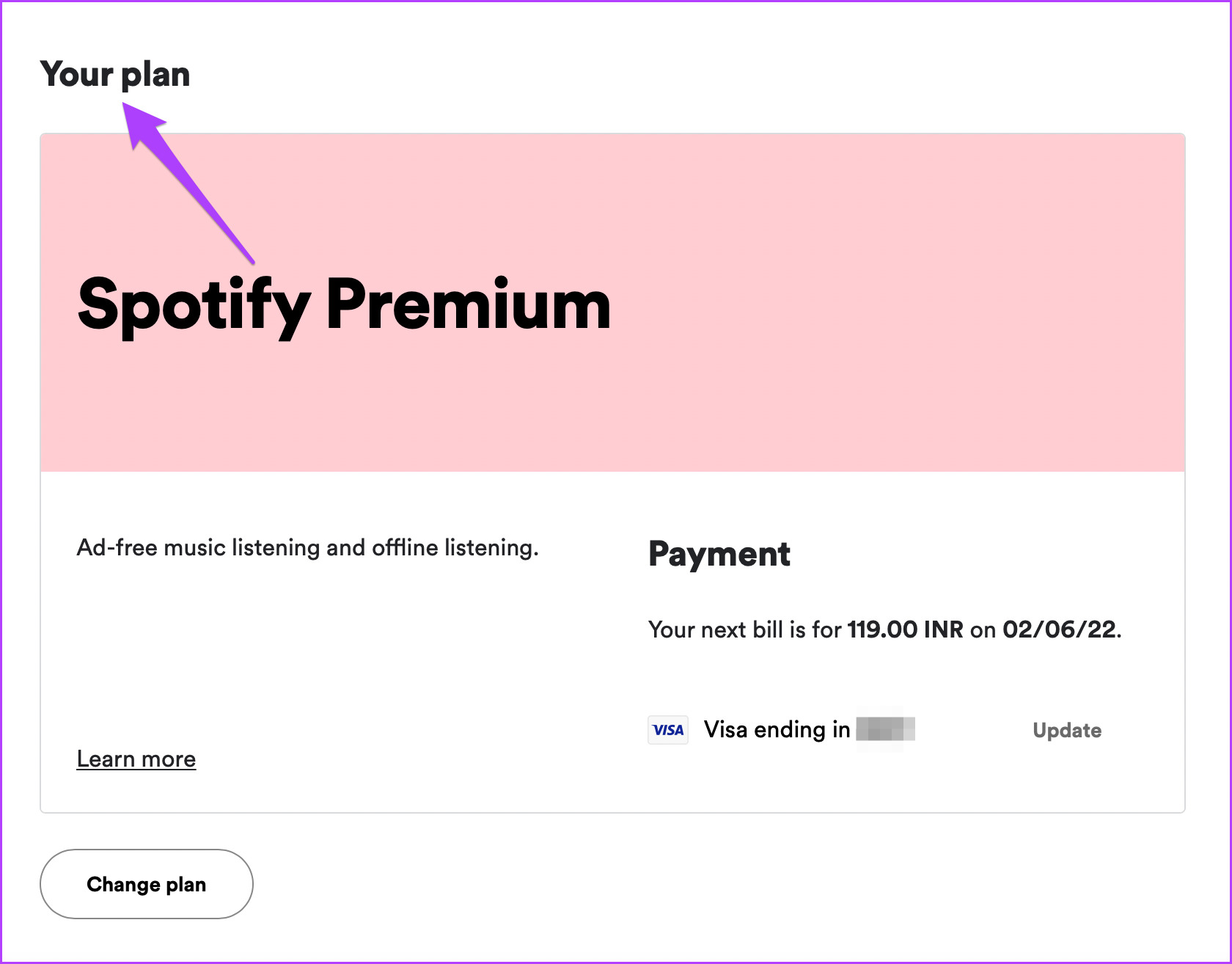
Verifique se sua taxa de assinatura foi deduzida ou não.
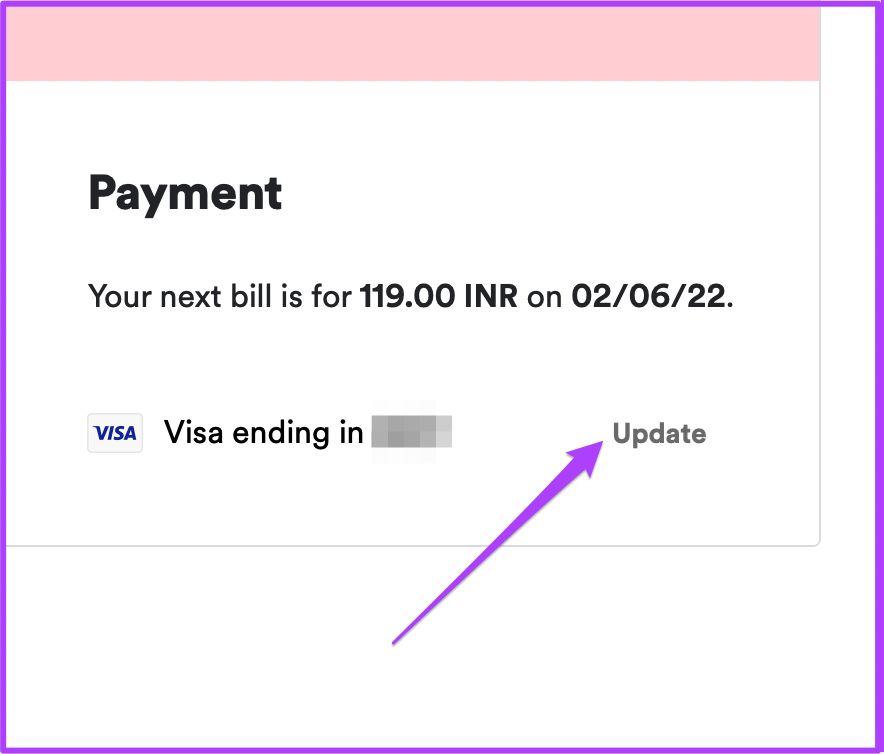
Etapa 6: Para alterar as informações de cobrança, clique em Atualizar.
Etapa 7: Insira os detalhes da sua conta.
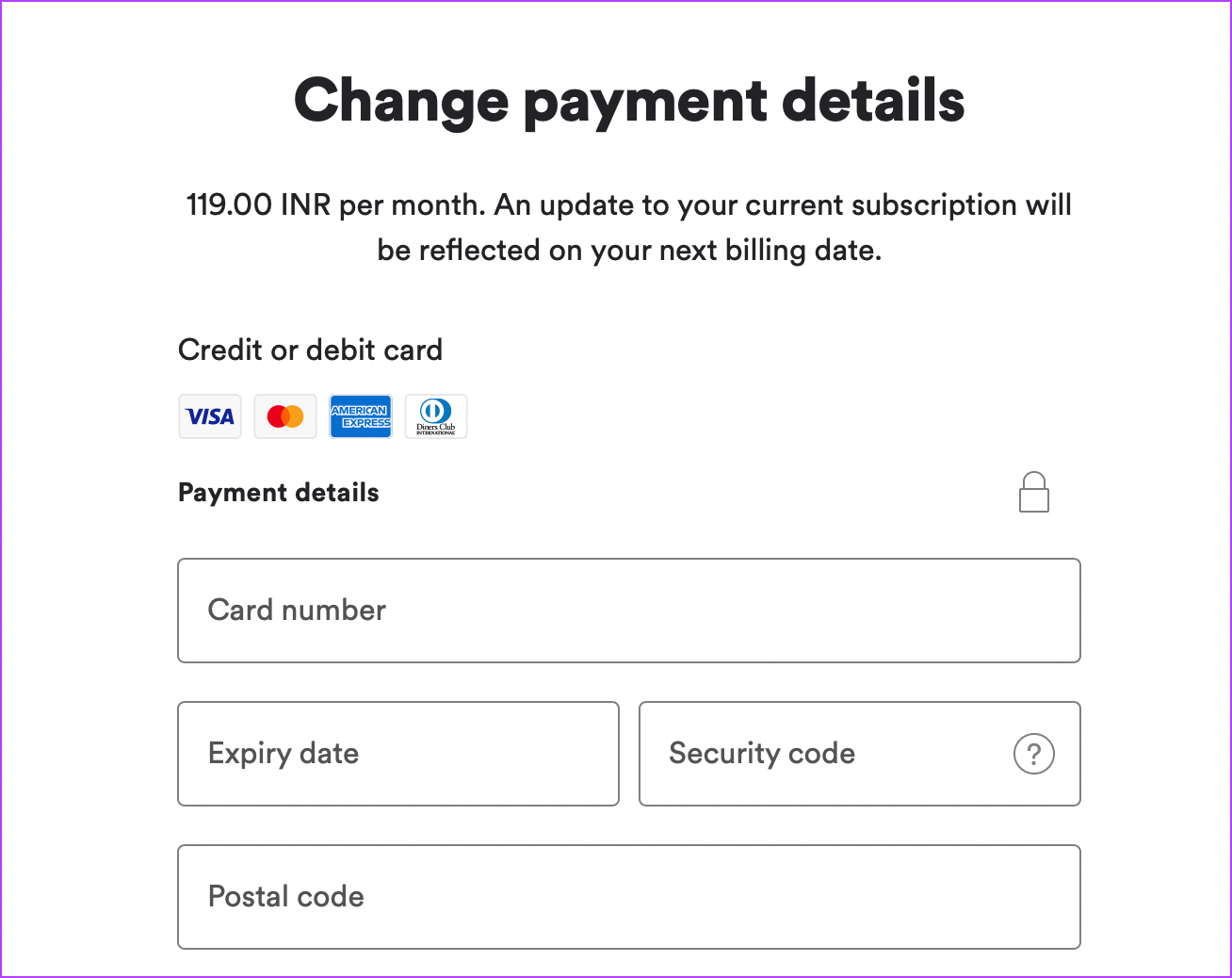
Etapa 8: Role para baixo e clique em Alterar detalhes do pagamento para confirmar sua ação.

2. Verifique se outro dispositivo está tocando a mesma música
Spotify permite conectar e controlar a reprodução de música em outros dispositivos. Mas há um problema. Você não pode reproduzir a mesma faixa ao mesmo tempo em mais de um dispositivo. Portanto, se o Spotify não estiver reproduzindo músicas na sua Android TV, verifique a reprodução da mesma música em outro dispositivo.
Você também pode optar por remover um dispositivo da sua conta do Spotify. Siga esses passos.
Passo 1: Abra o aplicativo Spotify no seu iPhone ou Android.
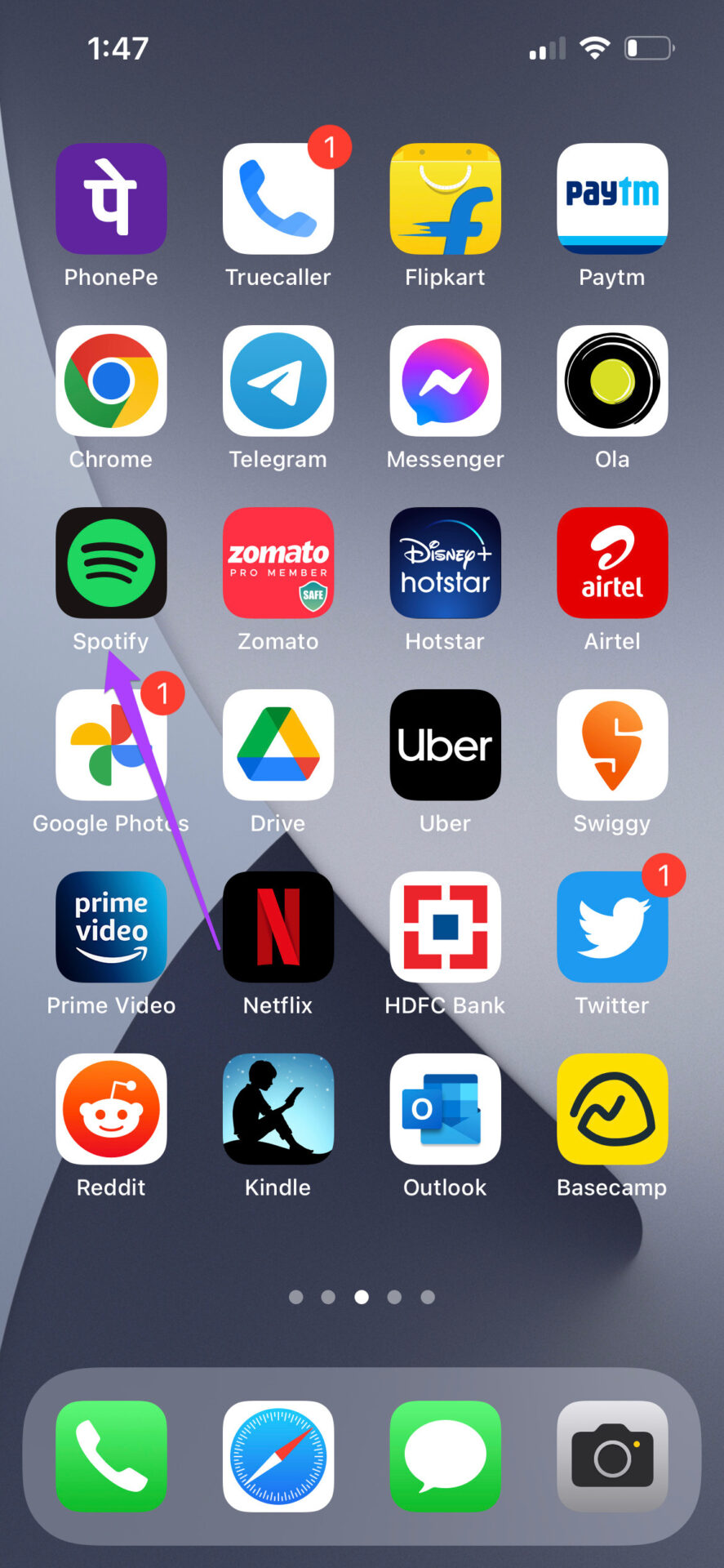
Passo 2: Faça login na sua conta.
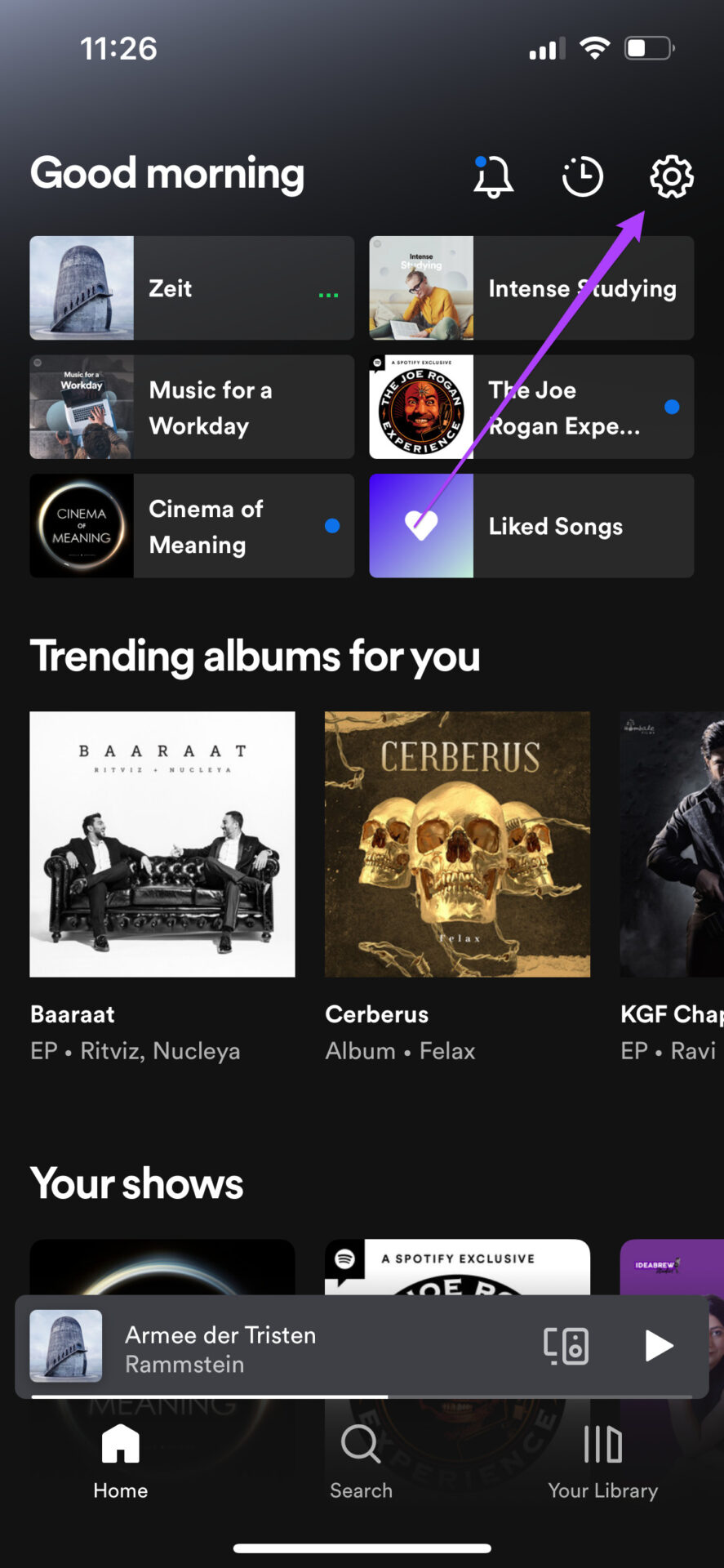
Etapa 3: Toque no ícone Configurações no canto superior direito.
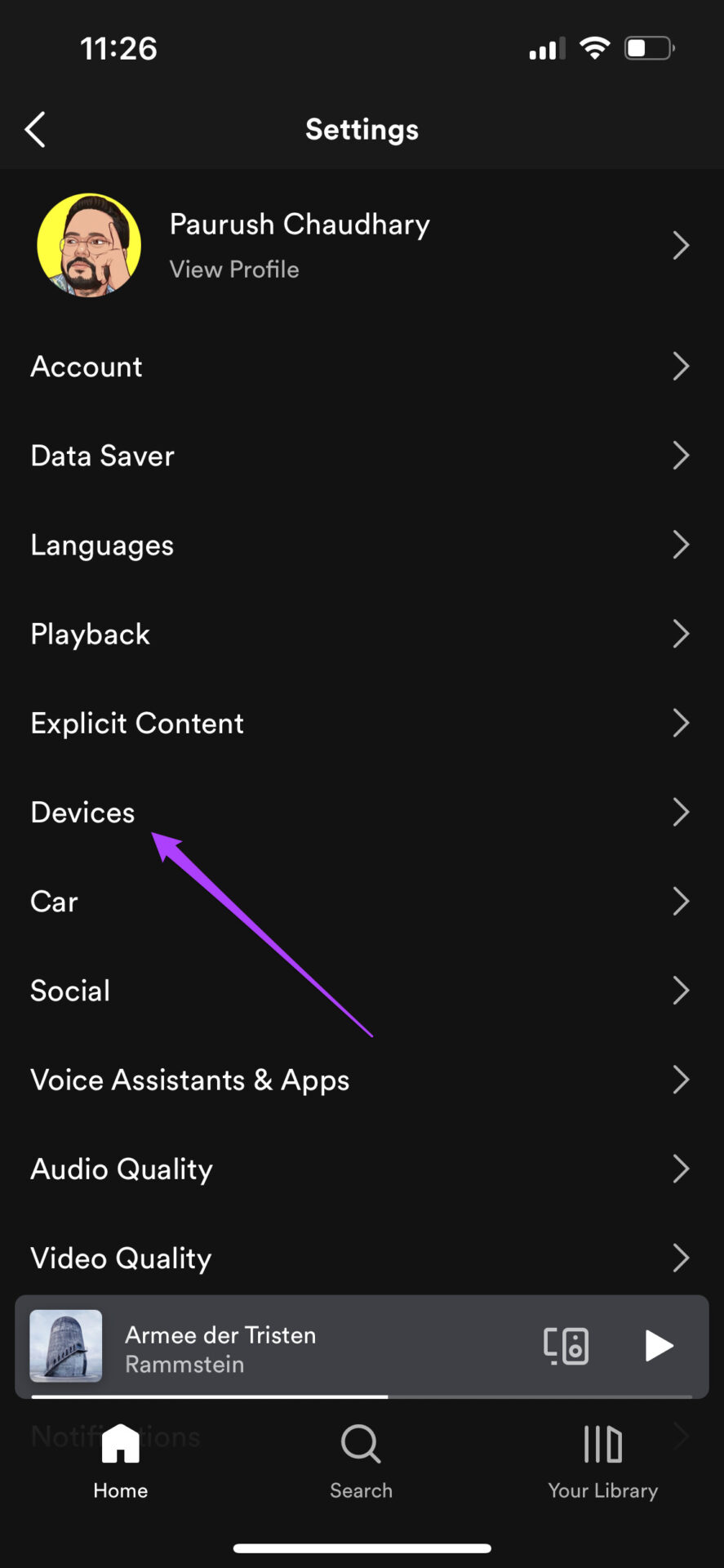
Passo 4: Selecione Dispositivos na lista de opções.
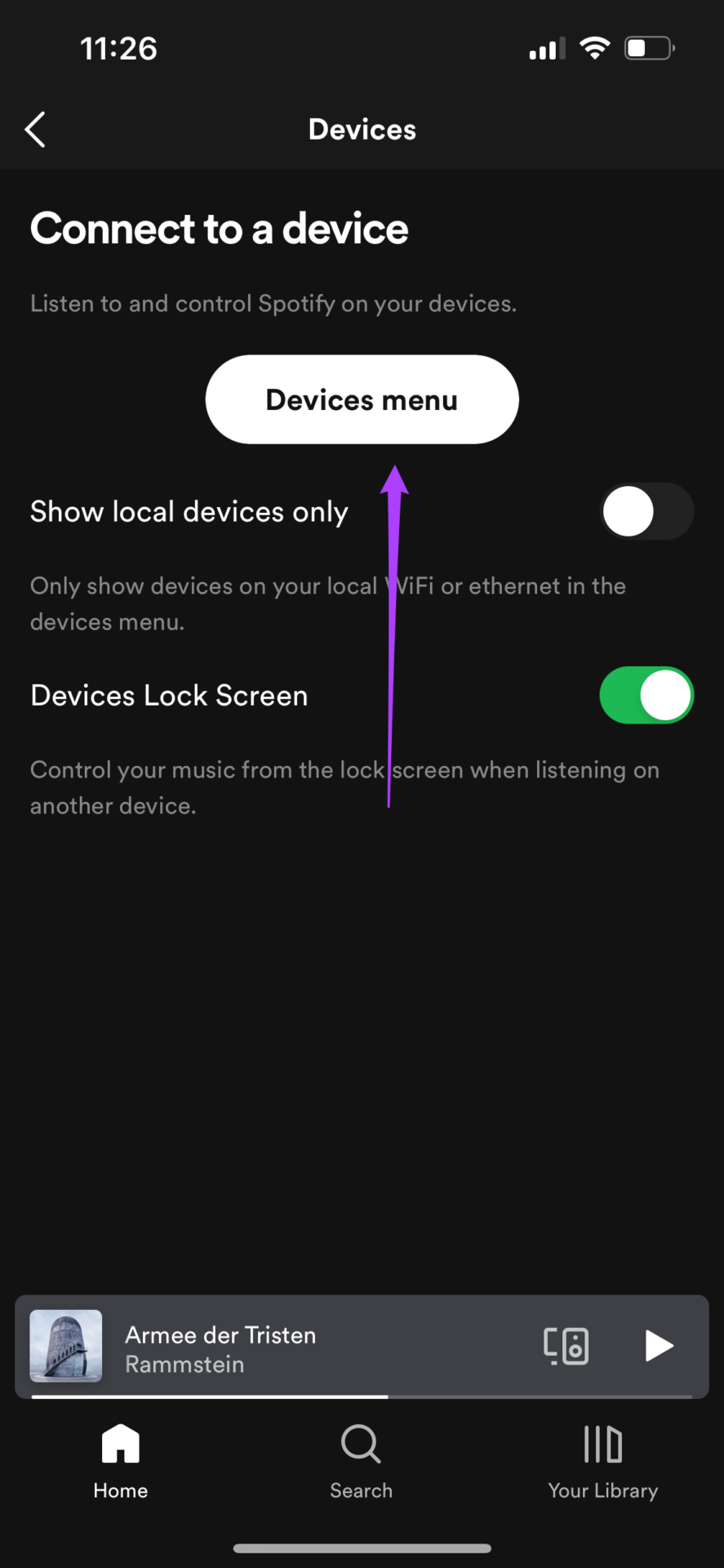
Etapa 5: Toque na opção do menu Dispositivos.
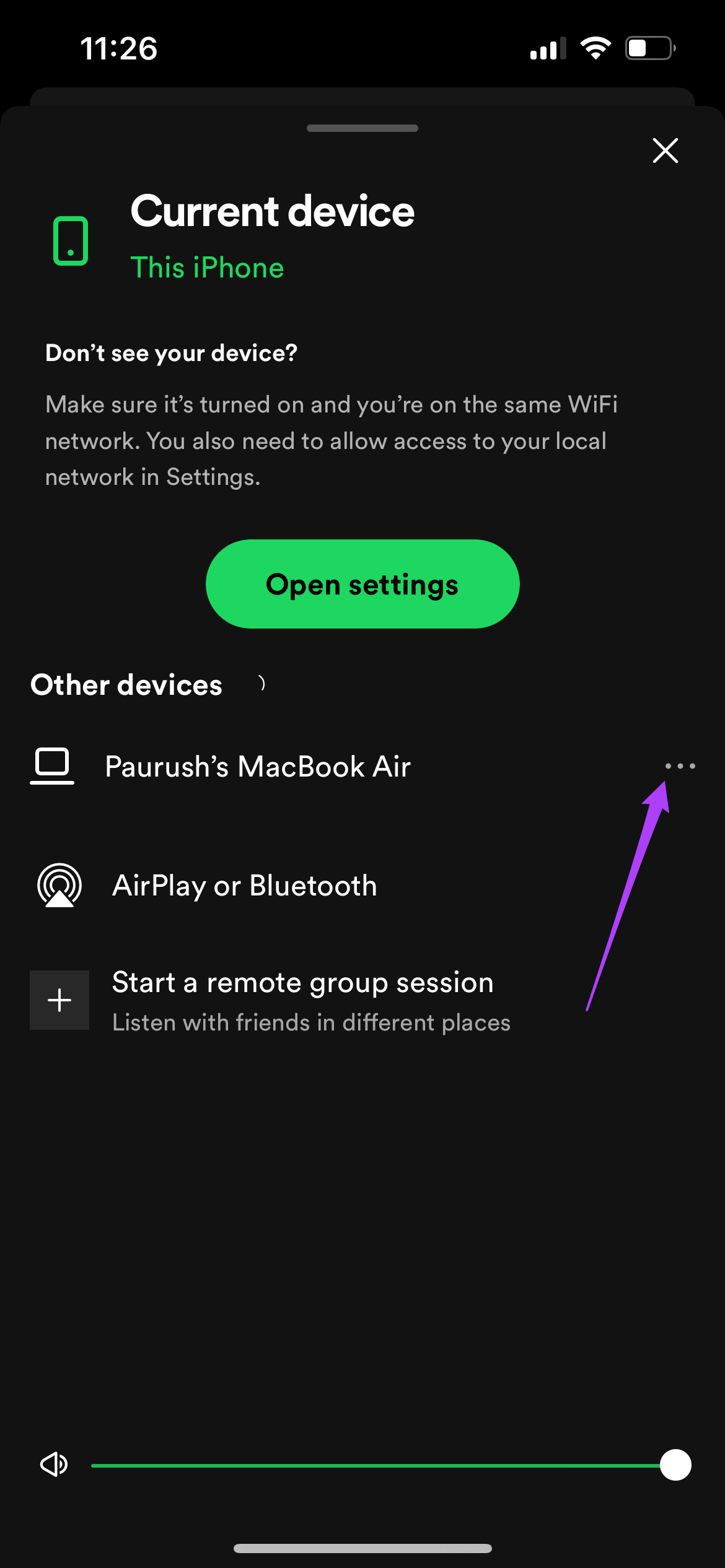
Selecione o dispositivo que deseja remover na lista Outros dispositivos.
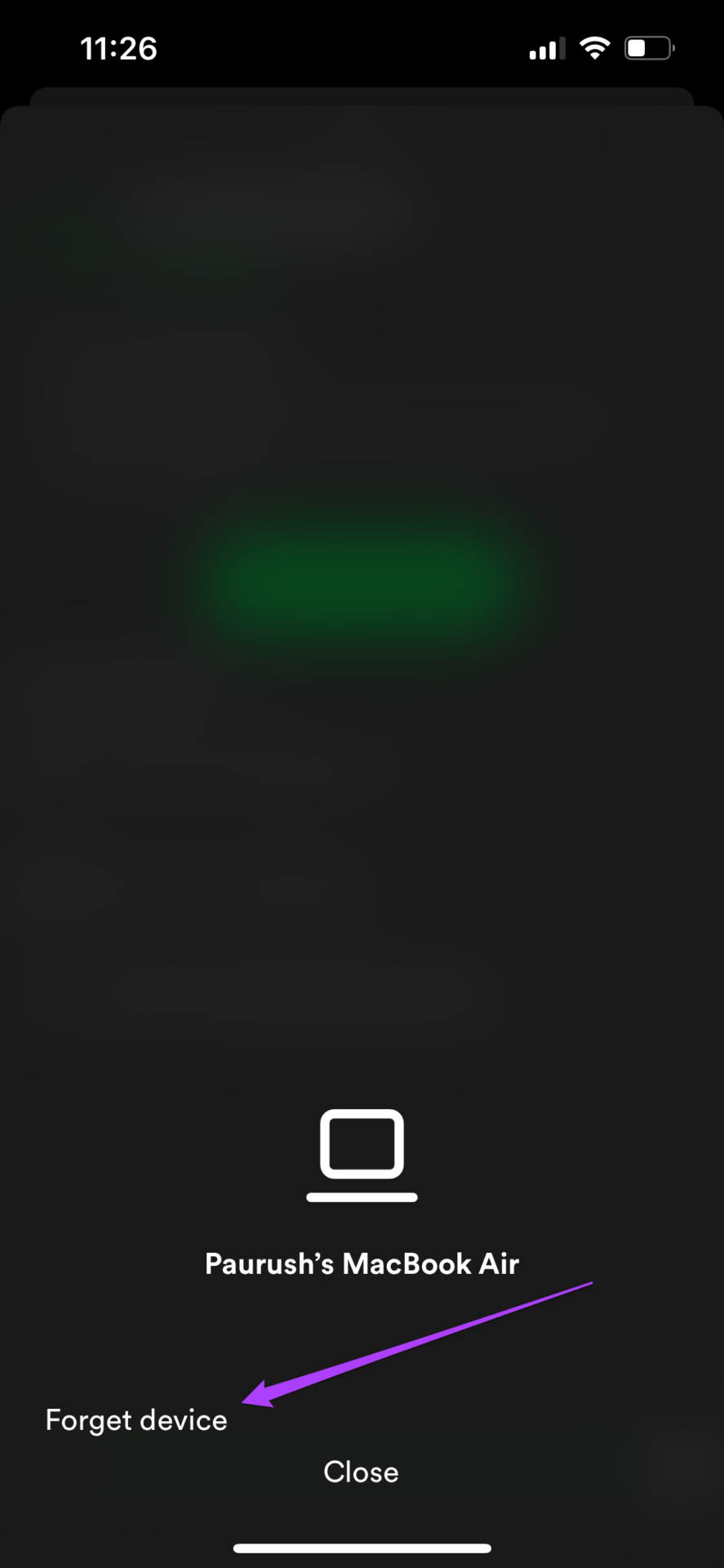
Etapa 6: Toque nos três pontos ao lado do nome do dispositivo.
Etapa 7: Toque em Esquecer dispositivo.
3. Atualize o aplicativo Spotify
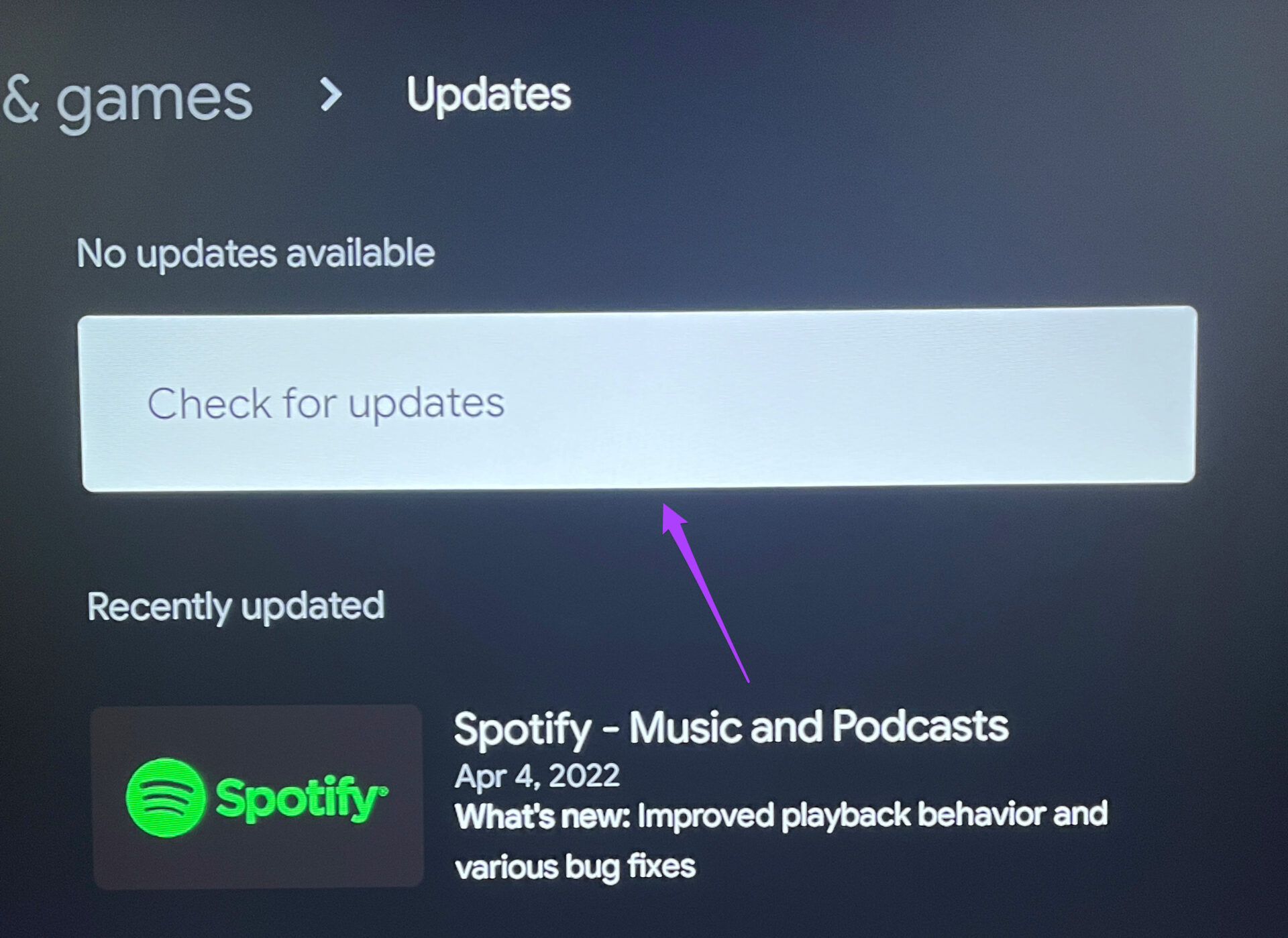
Se você não atualizou o aplicativo Spotify na sua Android TV há algum tempo, é uma boa chance de que uma atualização importante esteja pendente para eliminar alguns bugs. Recomendamos atualizar o aplicativo Spotify seguindo estas etapas.
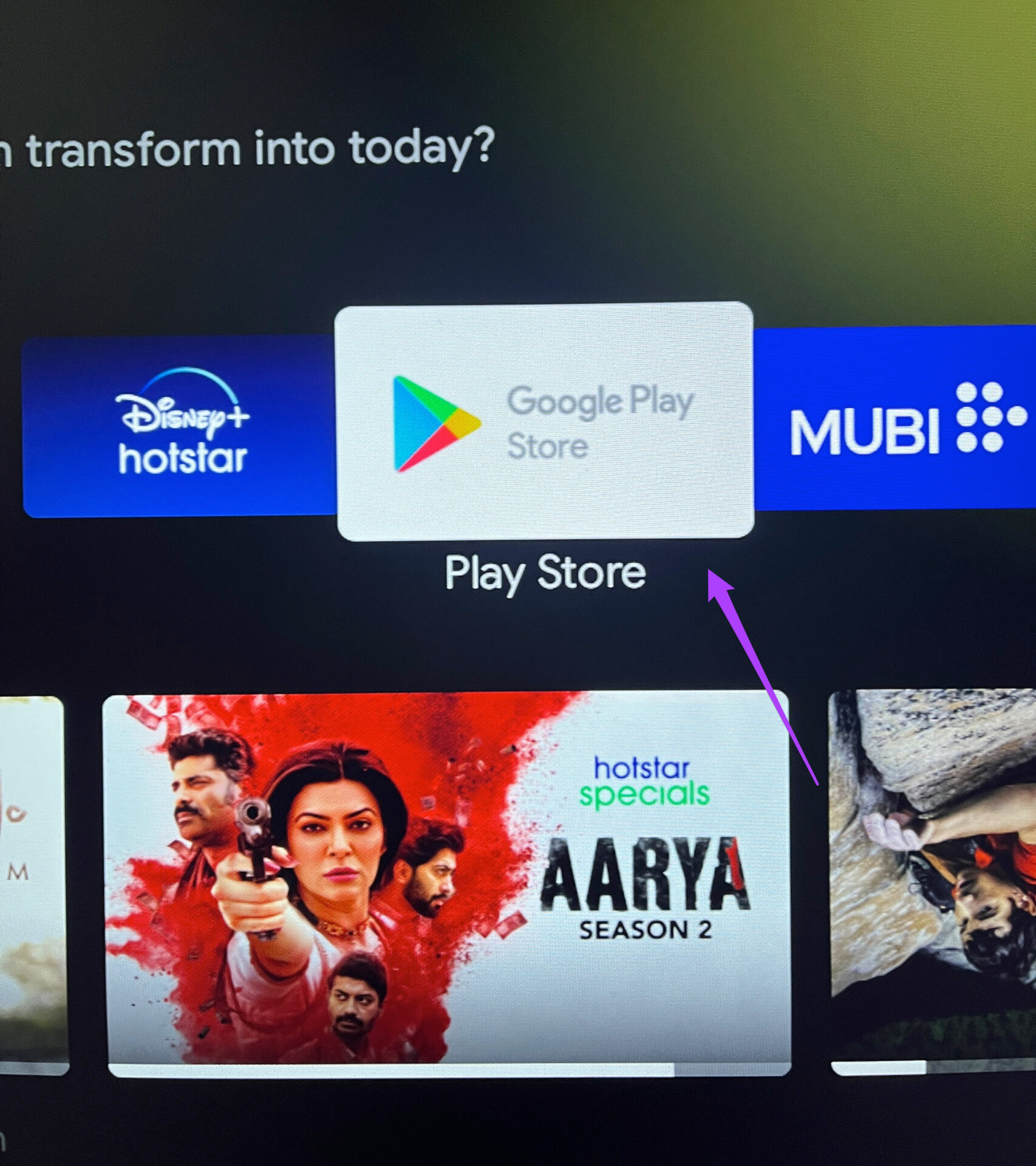
Passo 1: Acesse a Play Store na sua Android TV.
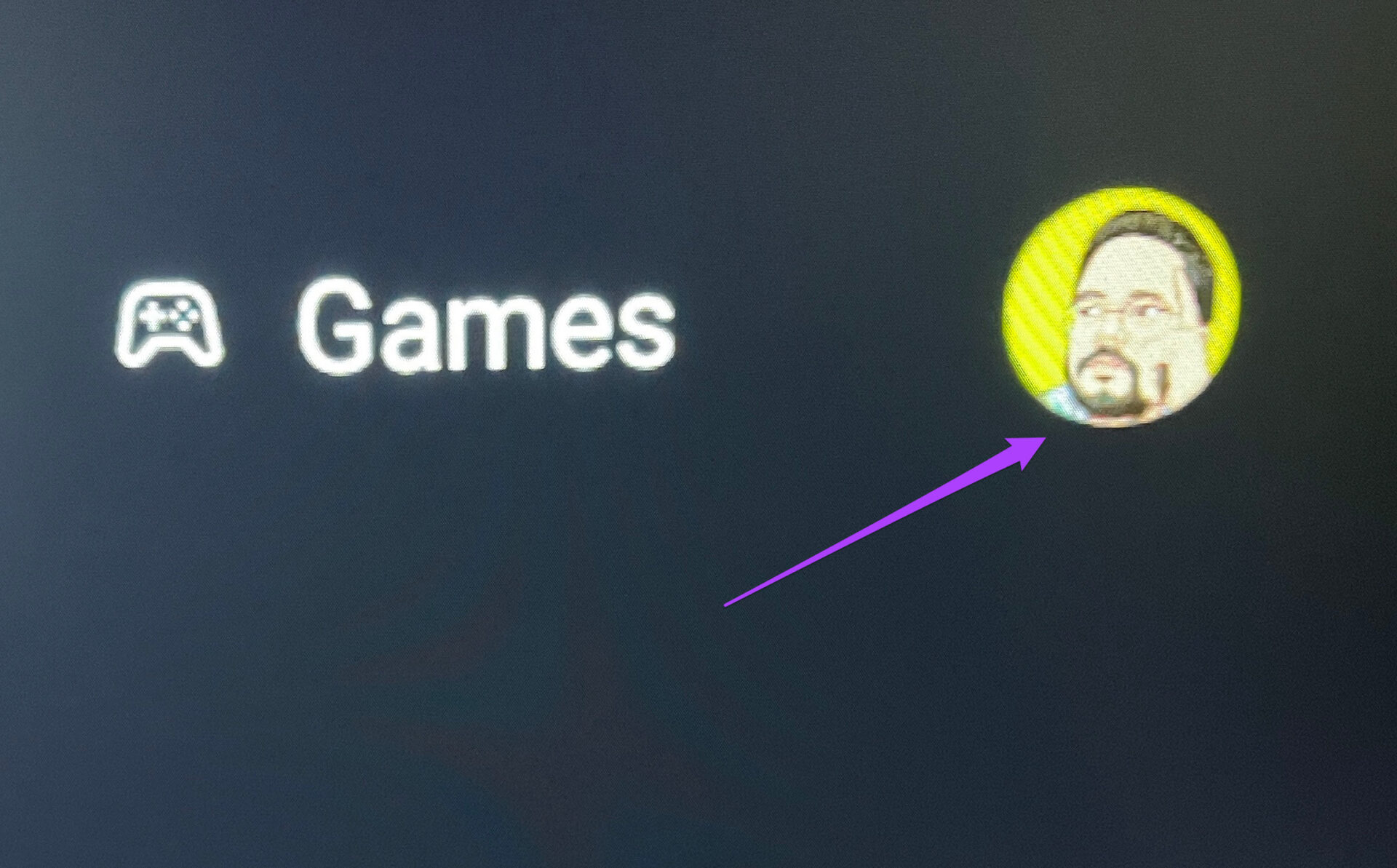
Passo 2: Selecione o ícone do seu perfil no canto superior direito.
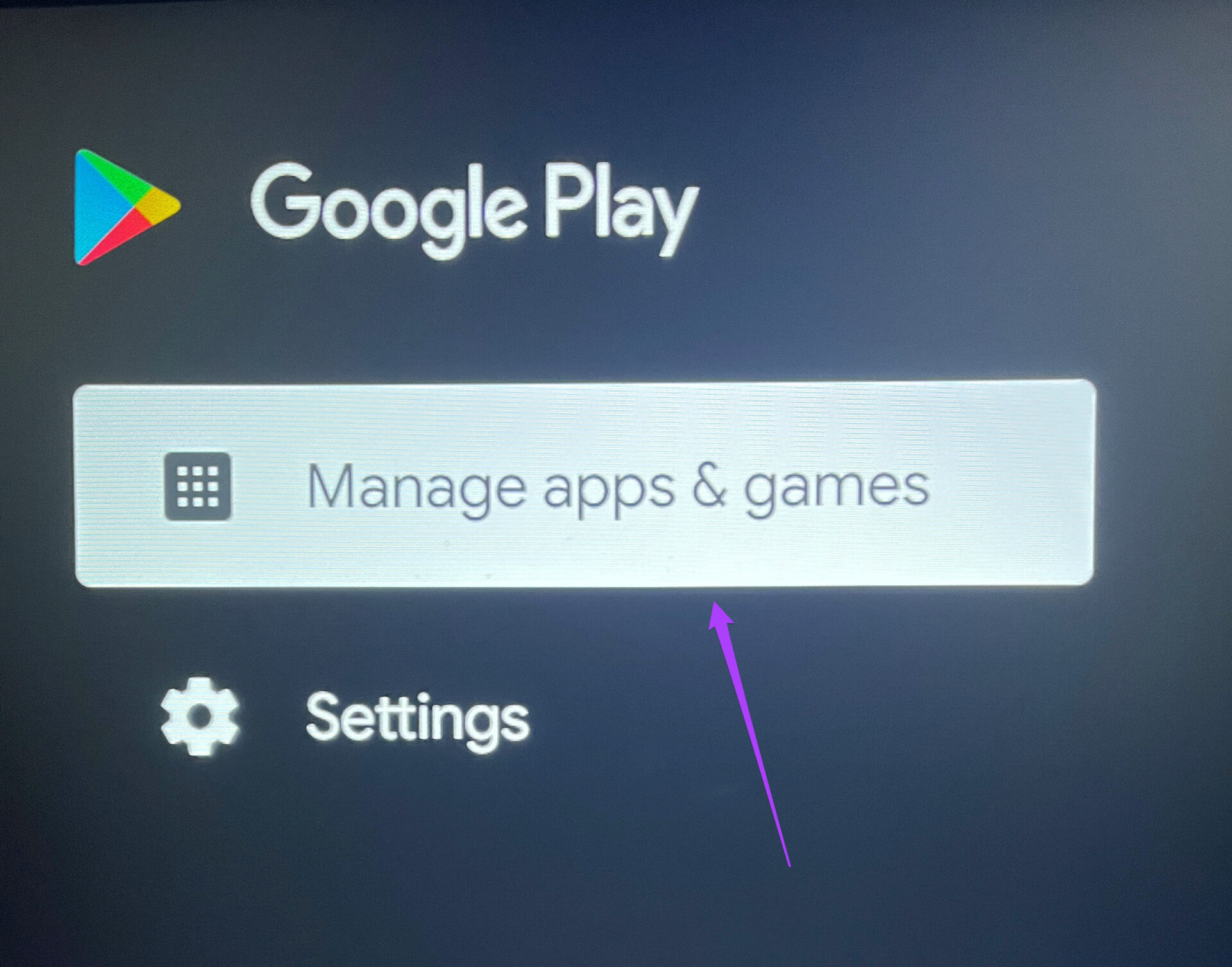
Etapa 3: Selecione Gerenciar aplicativos e jogos.
Passo 4: Selecione Verificar atualizações.
4. Force o encerramento e reinicie o aplicativo
Às vezes, tudo o que você precisa é forçar o encerramento e reiniciar. Você pode tentar isso para o aplicativo Spotify na sua Android TV seguindo estas etapas.
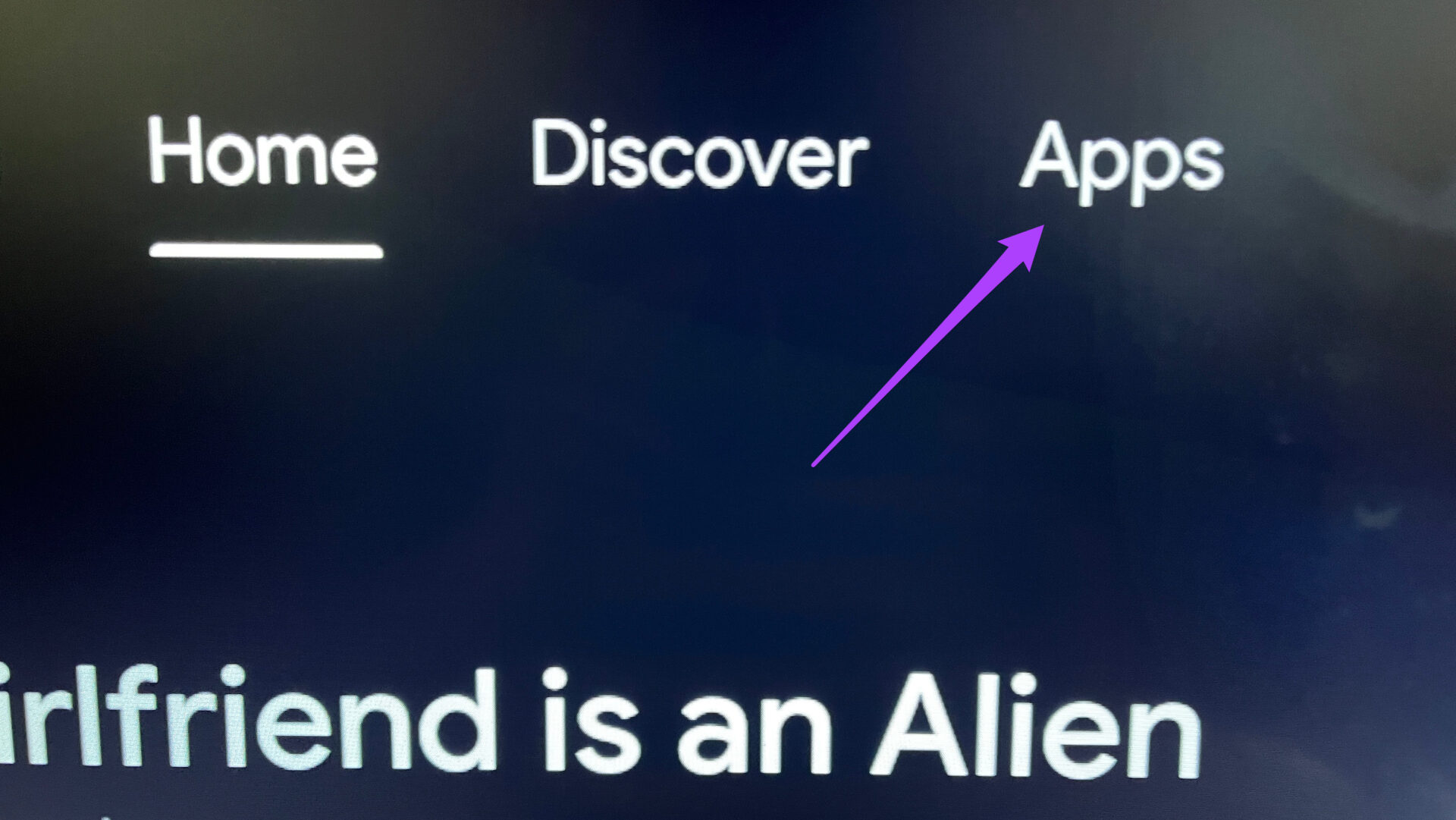
Passo 1: Vá para a guia Aplicativo na página inicial do Android TV.
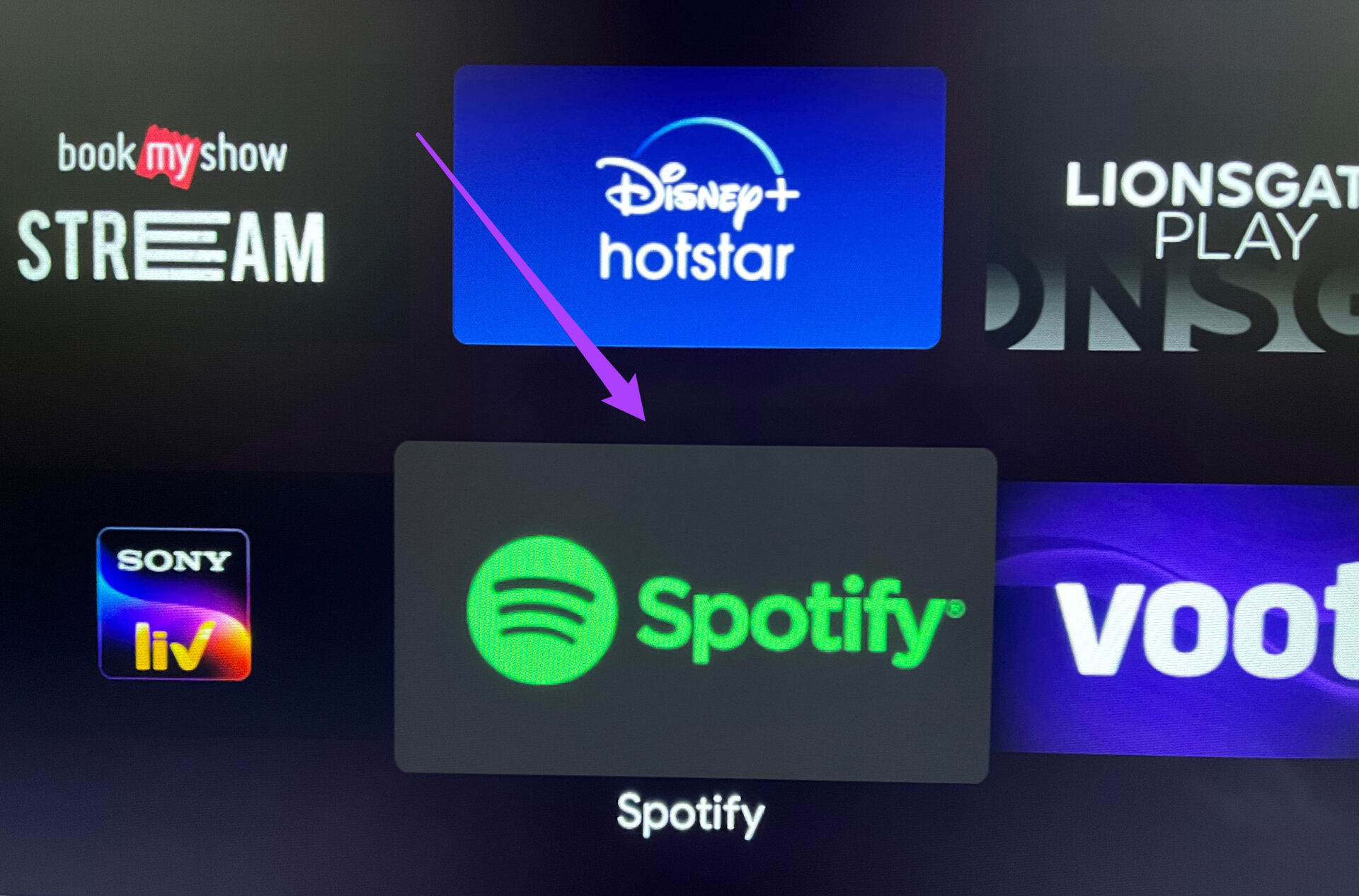
Passo 2: Role para baixo e selecione Spotify na guia App.
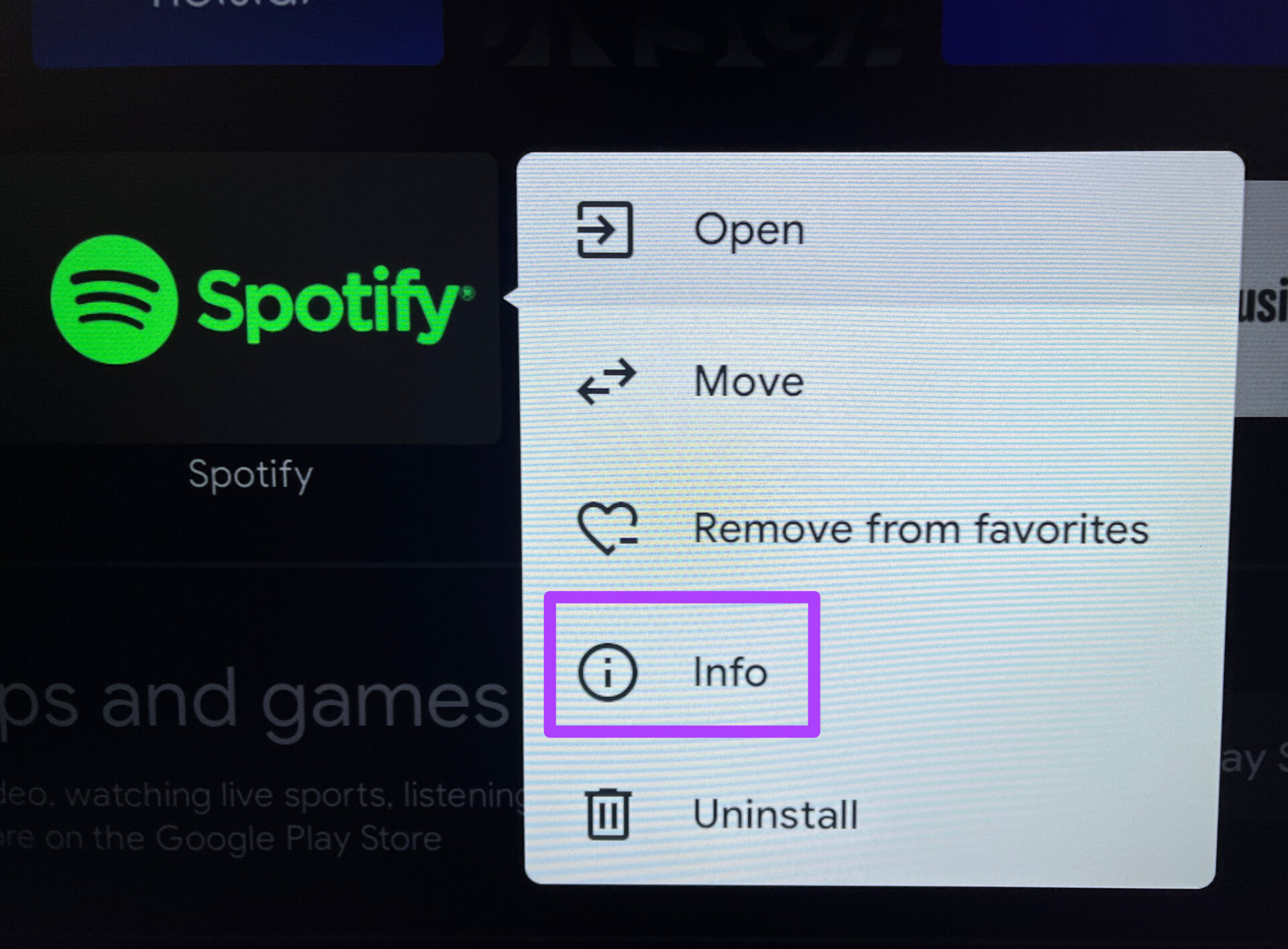
Etapa 3: Pressione e segure o ícone do aplicativo com o controle remoto para revelar as opções.
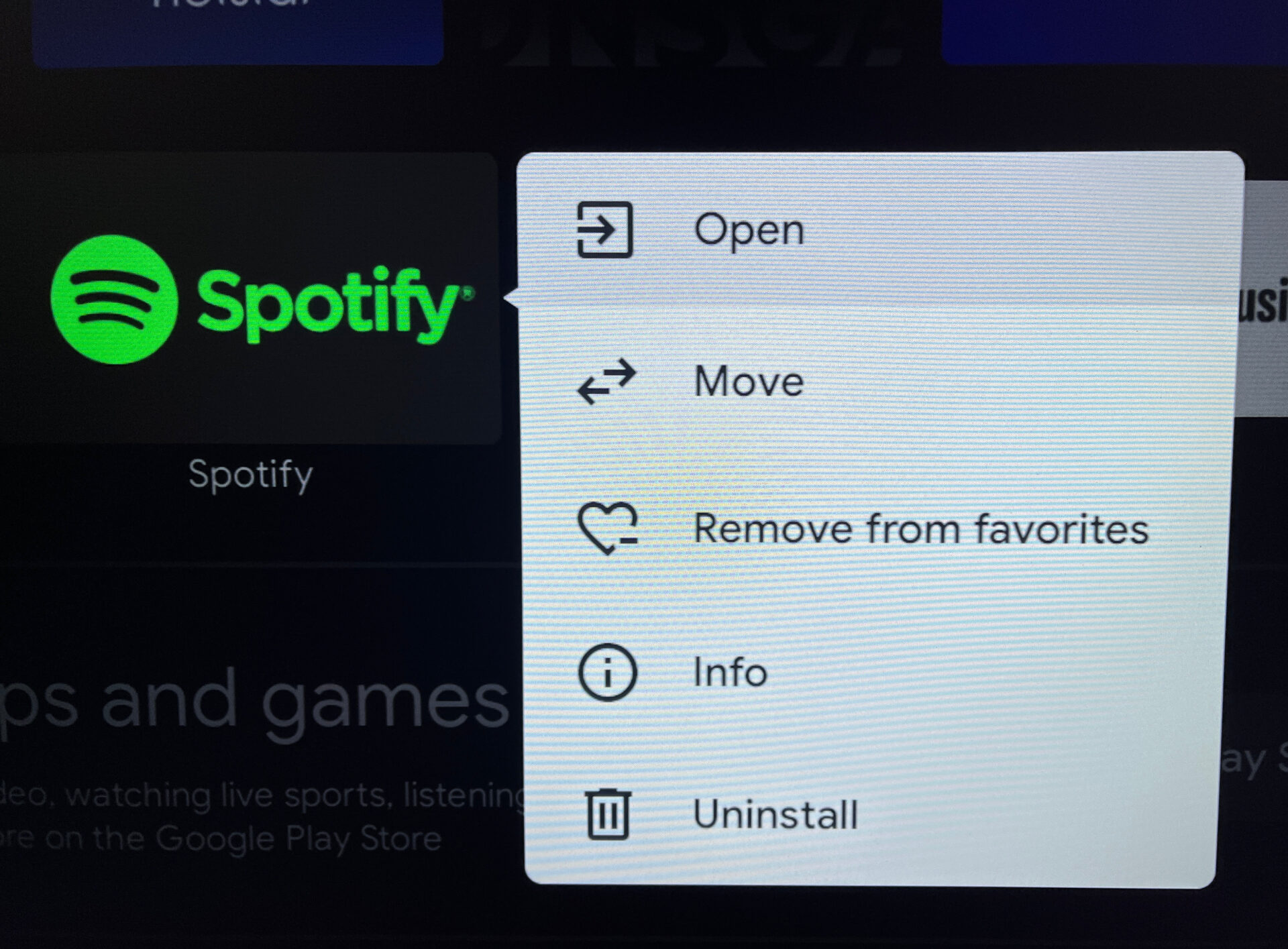
Passo 4: Selecione Informações no menu.
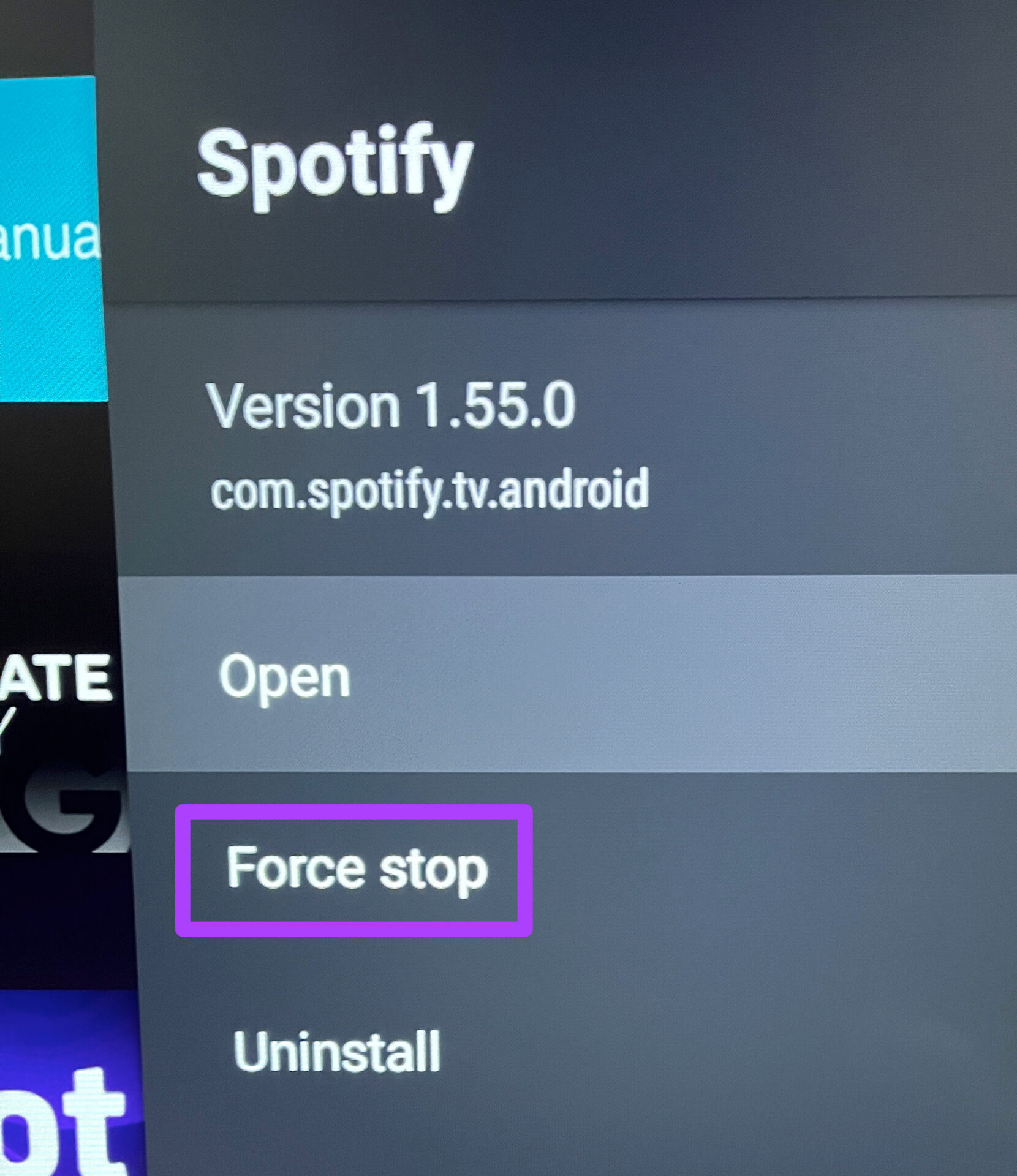
Etapa 5: No menu Informações do Spotify, selecione Forçar encerramento.
Etapa 6: Reabra o aplicativo Spotify para verificar se ele toca música sem problemas.
5. Reinicie sua Android TV
Você pode tentar corrigir esse problema do aplicativo Spotify simplesmente reiniciando sua Android TV. Isso recarregará toda a interface do usuário do Android TV. Você também pode reiniciar o roteador Wi-Fi ou remover e reconectar o cabo Ethernet à TV.
6. Limpe o cache do aplicativo Spotify
Os dados de cache salvam todas as informações de um aplicativo. No caso do Spotify, seu histórico de audição e assinaturas de podcast serão salvos como cache do aplicativo. Você pode tentar corrigir o problema do aplicativo Spotify que não está funcionando no seu Android TV limpando o cache do aplicativo.
Siga esses passos.
Passo 1: Selecione Spotify na guia Aplicativos na sua Android TV.
Passo 2: Pressione e segure o ícone para revelar as opções.
Etapa 3: Selecione a opção Informações.
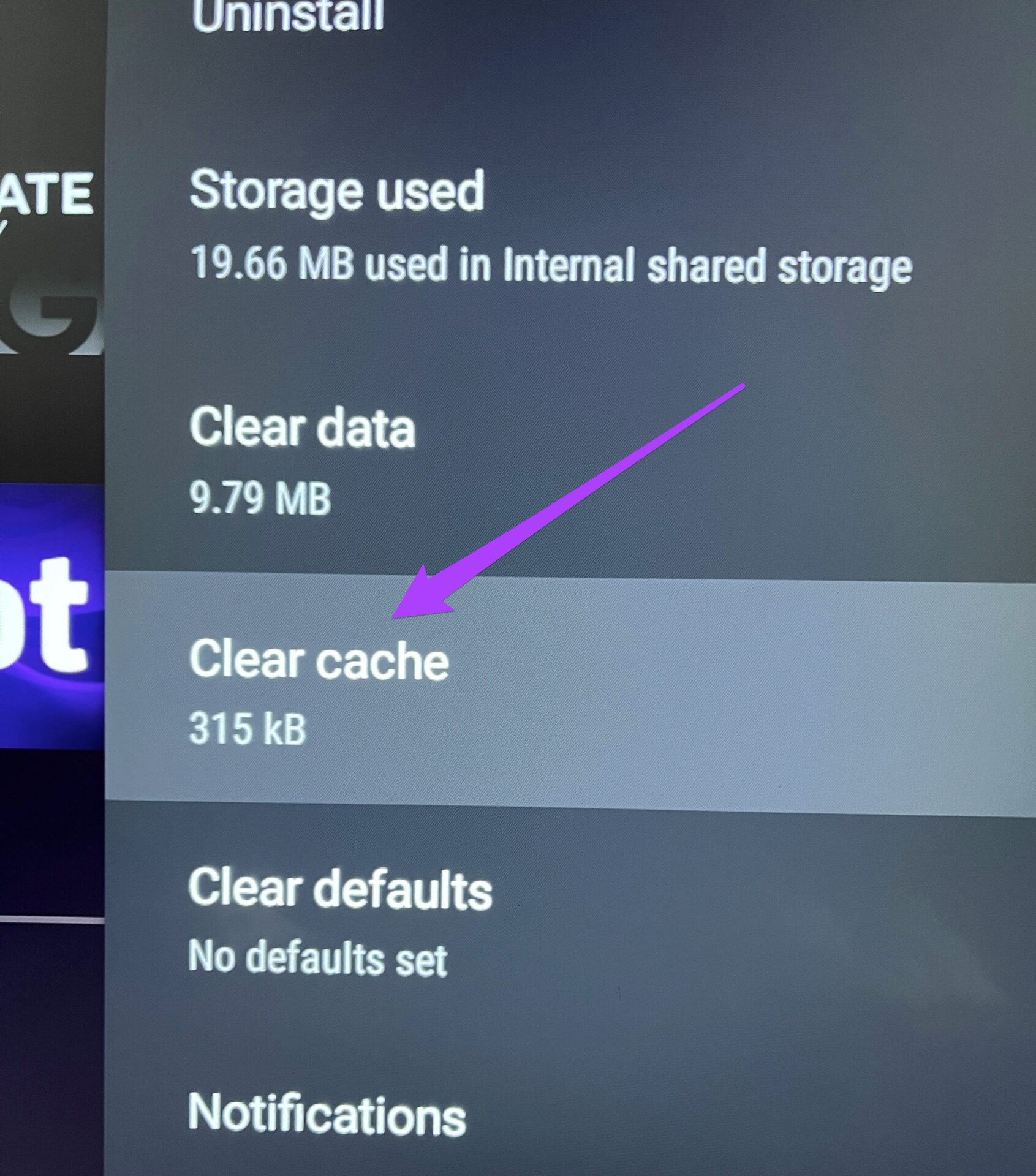
Passo 4: Role para baixo e selecione Limpar Cache.
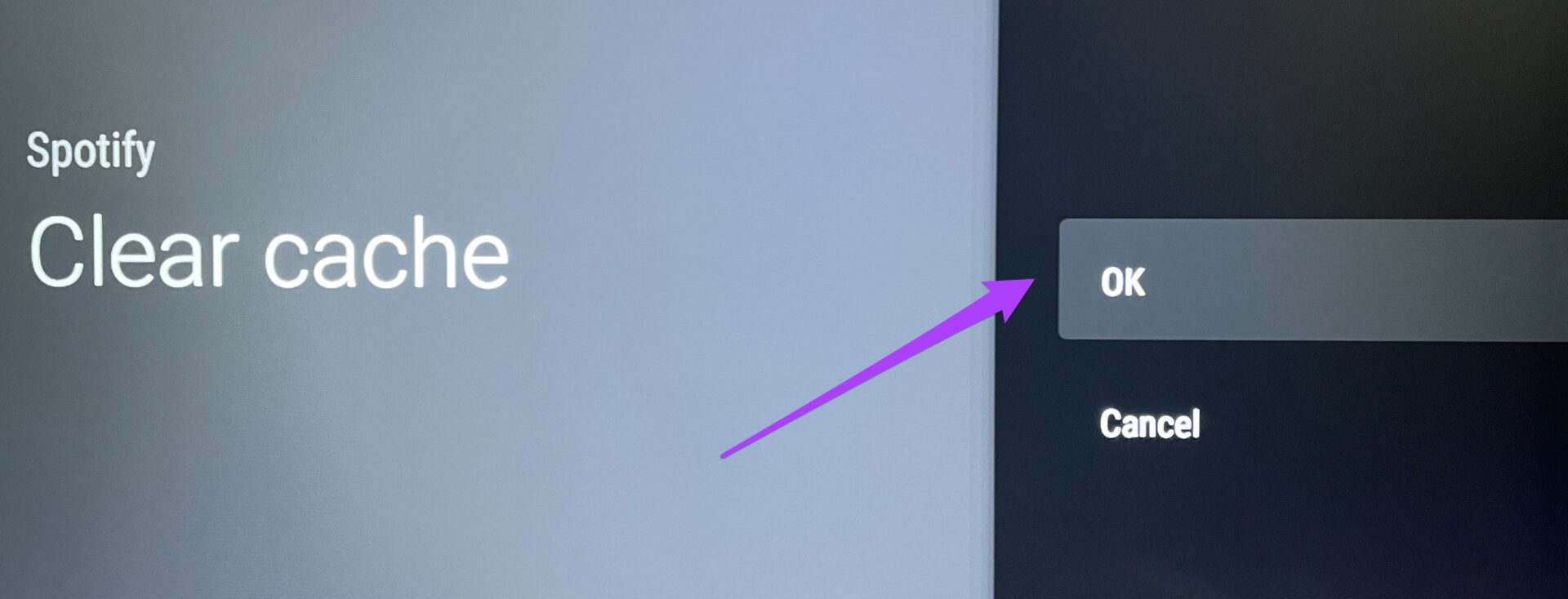
Etapa 5: Pressione Ok para confirmar sua ação.
Etapa 6: Reabra o aplicativo Spotify.
7. Desinstale e reinstale o aplicativo Spotify
Se nenhuma das soluções funcionar na sua TV, o último recurso é desinstalar e reinstalar o aplicativo Spotify. Siga esses passos.
Passo 1: Selecione o aplicativo Spotify na guia Aplicativos.
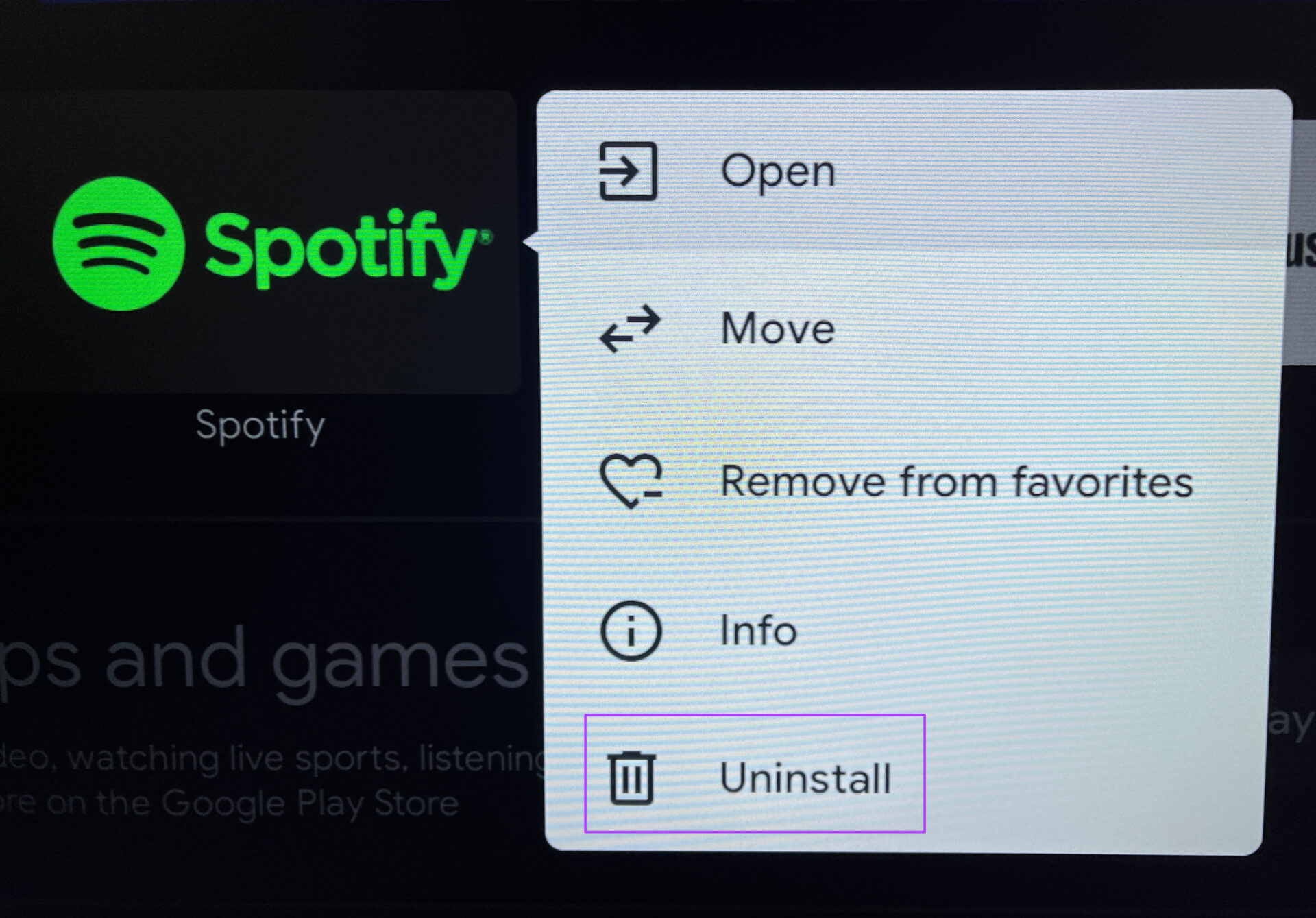
Passo 2: Pressione e segure o ícone do aplicativo para revelar as opções.
Etapa 3: Selecione Desinstalar.
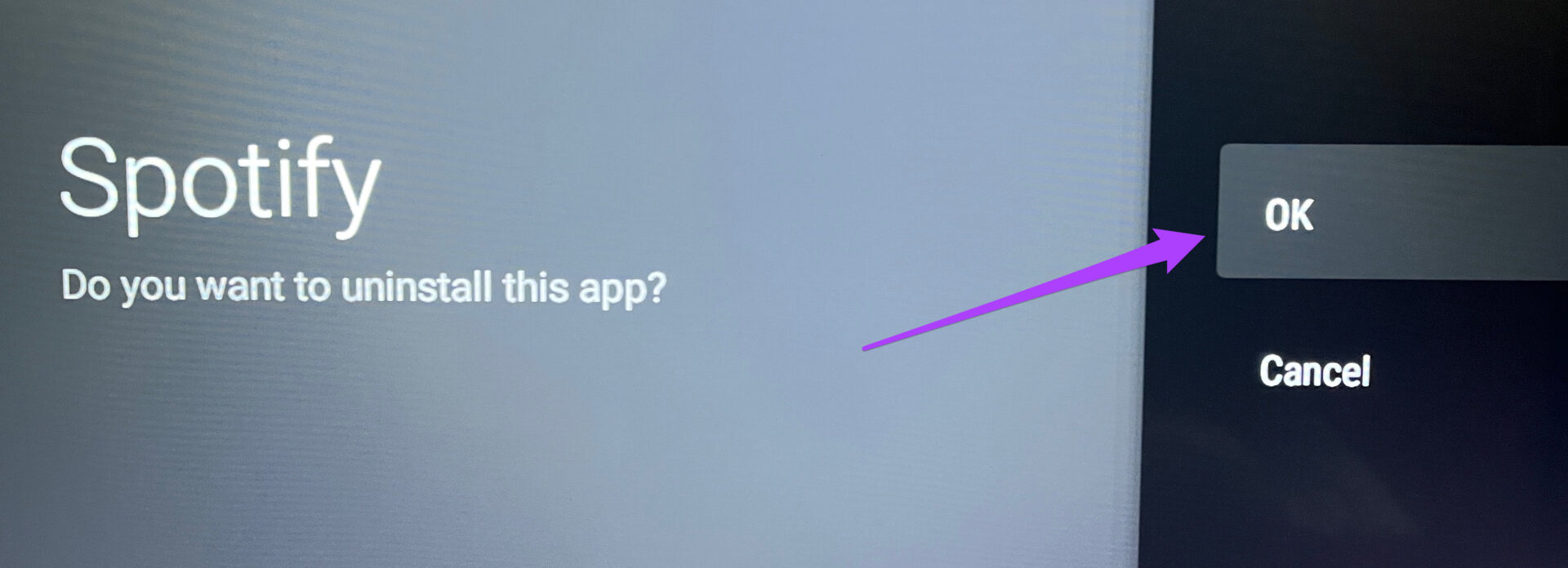
Passo 4: Pressione Ok para confirmar sua ação.
Etapa 5: Acesse o aplicativo Play Store na sua Android TV, baixe o Spotify novamente e faça login na sua conta.
Curta o Spotify na Android TV
O aplicativo Spotify para Android TV é uma ótima opção para iluminar seu clima de festa. Você também pode assistir seus podcasts de vídeo favoritos na tela grande.
Fonte Adicione ao Google Notícias
Neste artigo
- 1. Verifique o status de cobrança da sua conta Spotify
- 2. Verifique se outro dispositivo está tocando a mesma música
- 3. Atualize o aplicativo Spotify
- 4. Force o encerramento e reinicie o aplicativo
- 5. Reinicie sua Android TV
- 6. Limpe o cache do aplicativo Spotify
- 7. Desinstale e reinstale o aplicativo Spotify
- Curta o Spotify na Android TV


