
Os usuários de Smart TV podem aproveitar o conteúdo exclusivo da Apple TV usando o aplicativo Apple TV para Android TV. Isso só funciona se você assinar o serviço Apple TV +. Os usuários anteriores do Android TV podiam alugar ou comprar filmes no aplicativo Apple TV. Agora, você precisará usar um iPhone, iPad ou Mac.
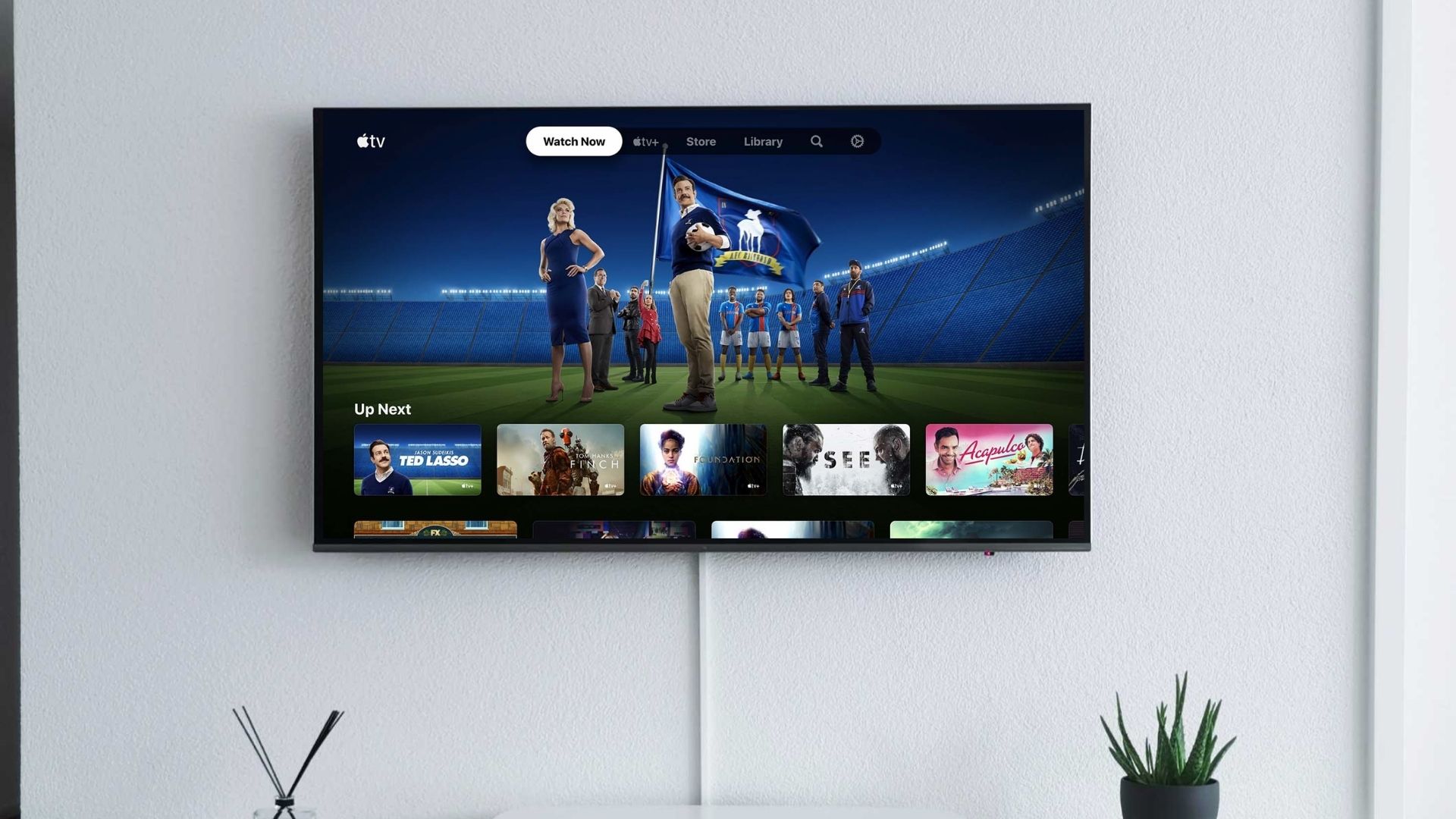
Ao usar a Apple TV, é conveniente assistir seus filmes e programas favoritos em uma tela grande. No entanto, a experiência de visualização é afetada quando o aplicativo Apple TV para de funcionar corretamente. Estamos aqui para fornecer maneiras úteis de corrigir o aplicativo Apple TV que não funciona na Android TV.
1. Verifique seu status de cobrança
Após o teste gratuito, os usuários precisam pagar uma taxa de assinatura mensal pelos serviços da Apple TV. Você também pode integrar o plano Apple TV+ à assinatura do Apple One para aproveitar mais serviços. Se você tiver problemas com o app Apple TV na Android TV, verifique os detalhes de cobrança em um iPhone, iPad ou Mac.
Siga estas etapas para iPhone e iPad.
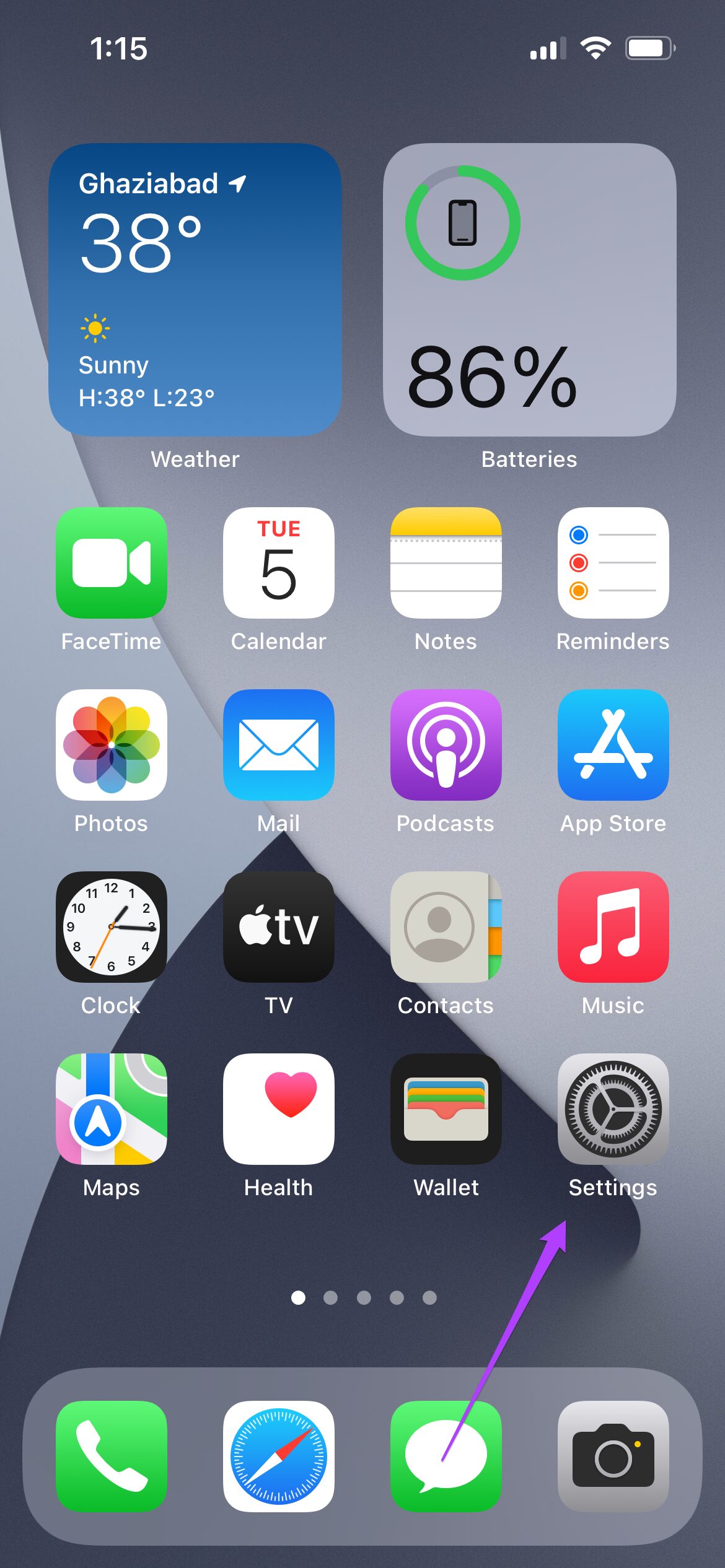
Passo 1: Abra Configurações no seu iPhone ou iPad.
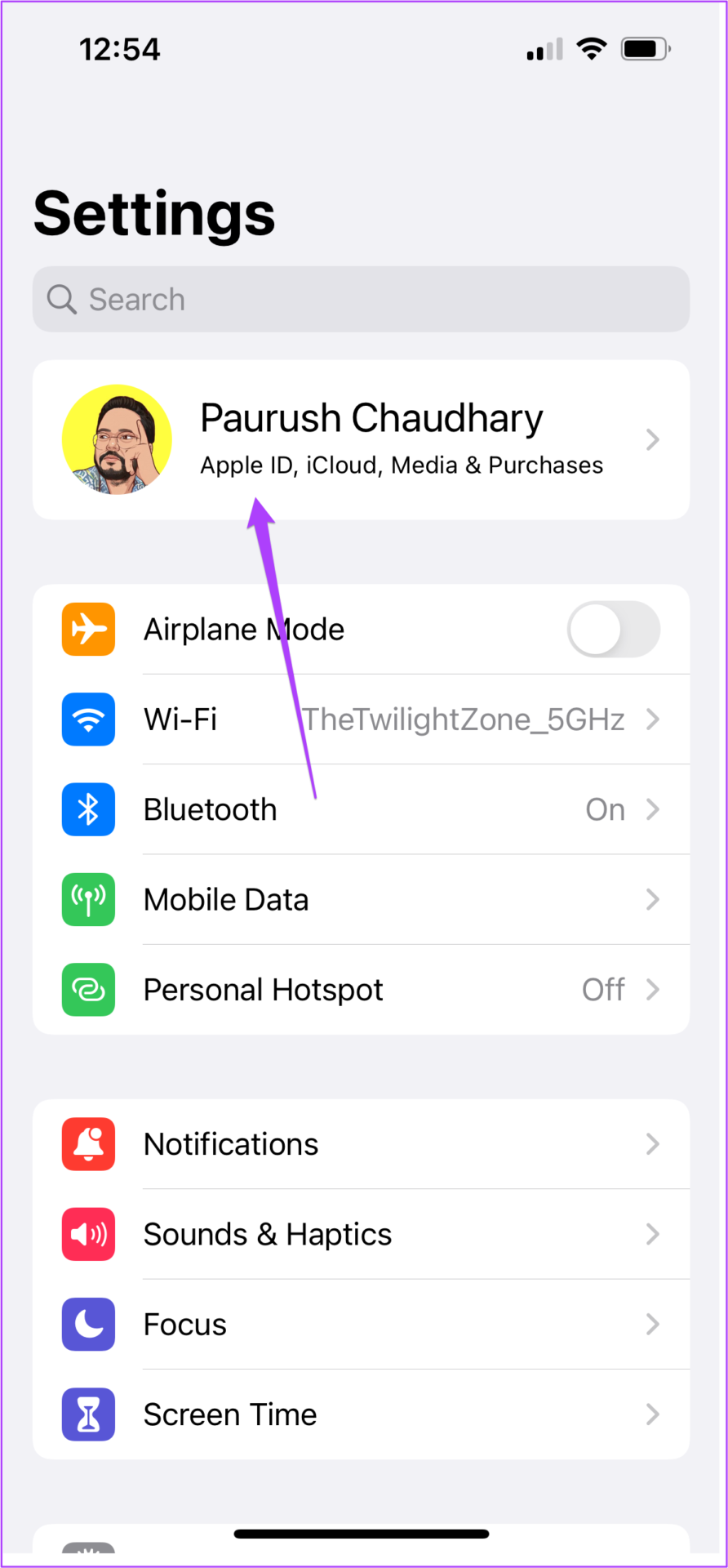
Passo 2: Toque no nome do seu perfil na parte superior.
Etapa 3: Selecione Pagamento e envio.
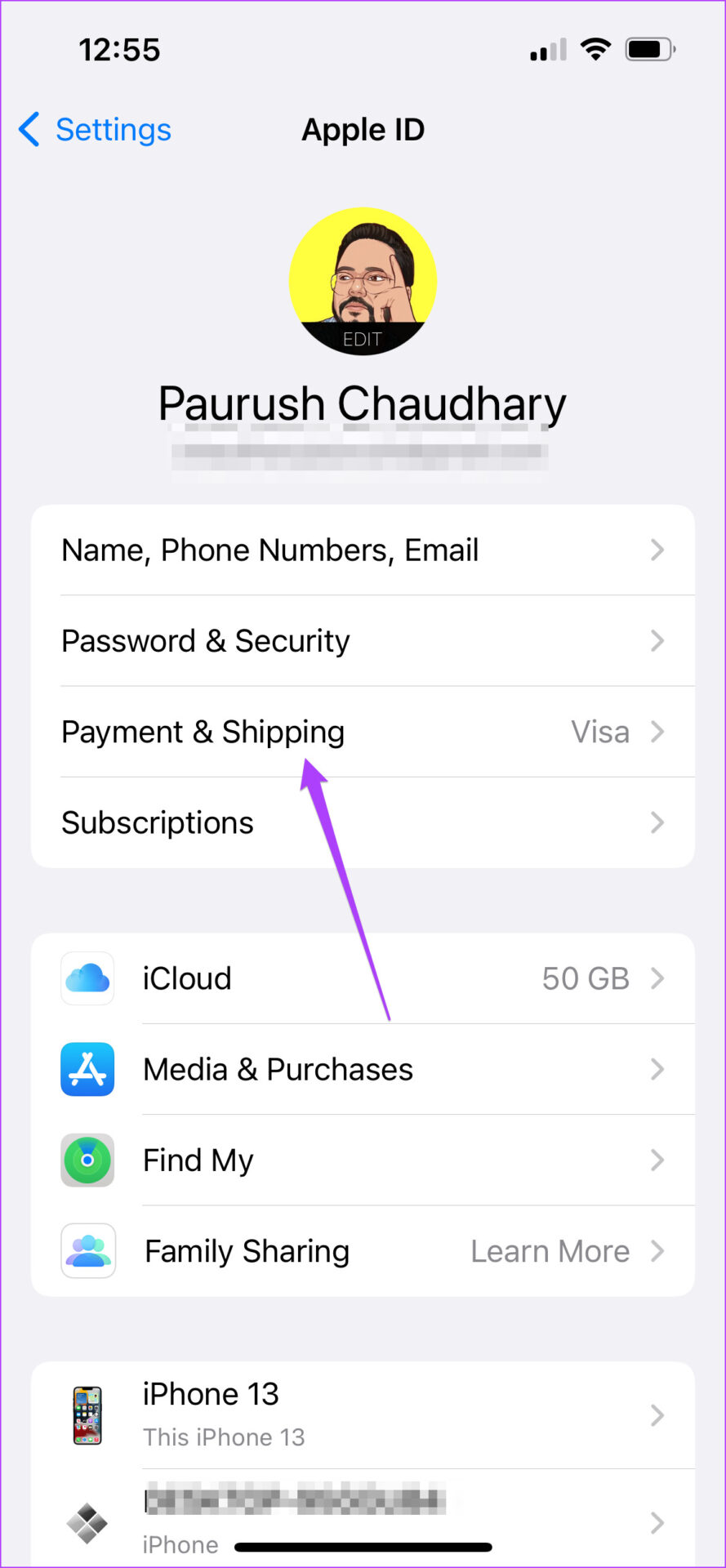
Seus métodos de pagamento preferidos serão exibidos na tela.
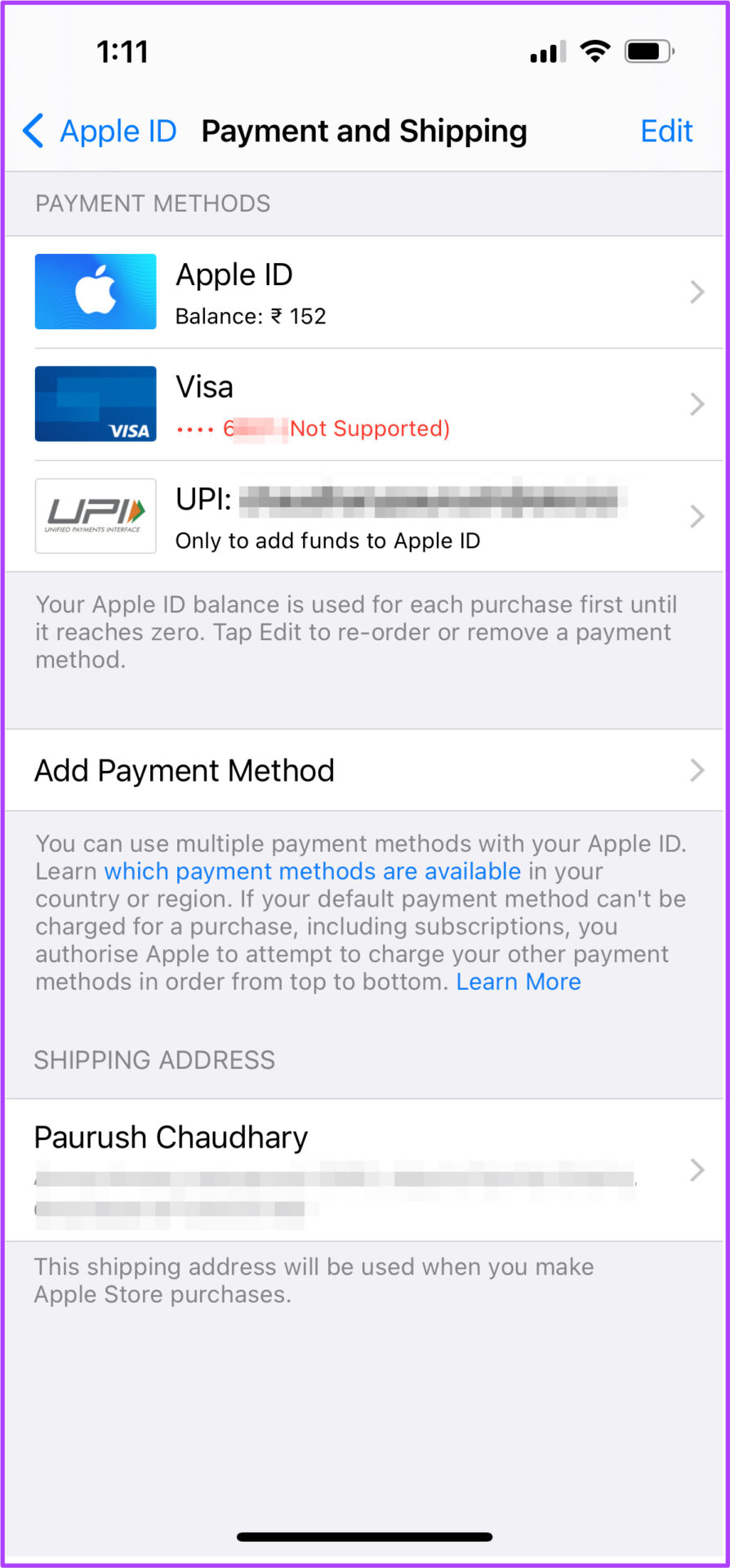
Veja como você pode remover uma forma de pagamento.
Passo 1: Toque na forma de pagamento que você deseja remover.
Passo 2: Selecione Remover método de pagamento.
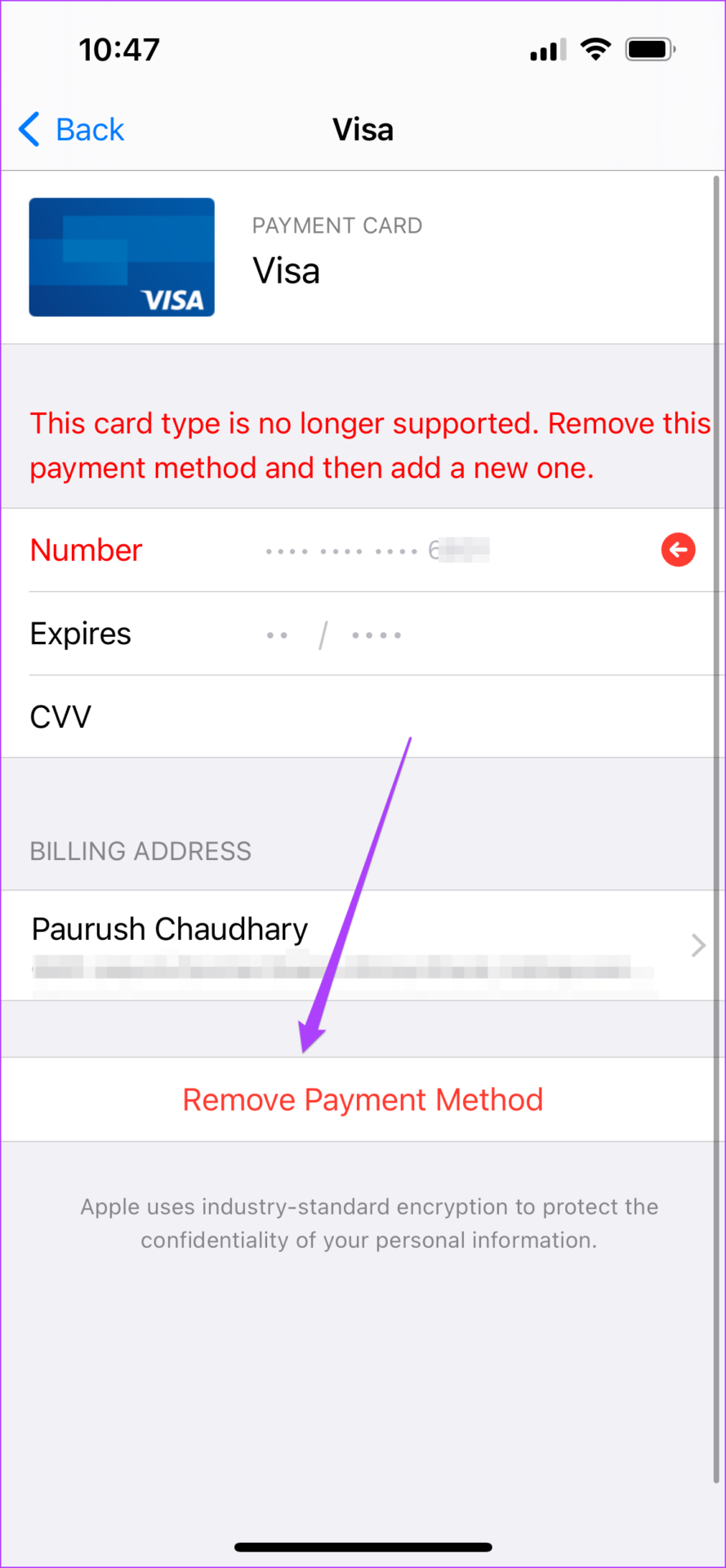
Se você estiver usando a Apple Wallet, é provável que ela esteja com pouco saldo. Você pode tocar no ícone da Apple Wallet e adicionar fundos.
Siga estas etapas para Mac.
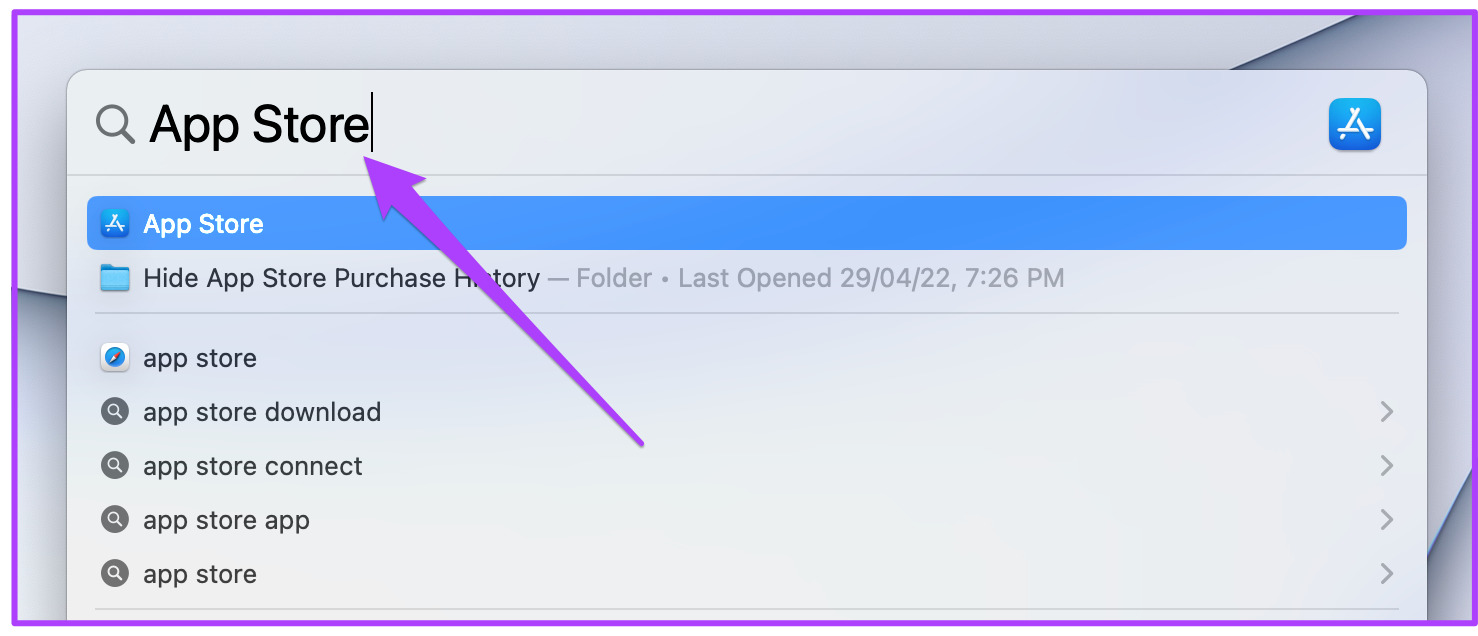
Passo 1: Pressione Command + barra de espaço para revelar Pesquisa Spotlight, digite Loja de aplicativos e pressione Retornar.
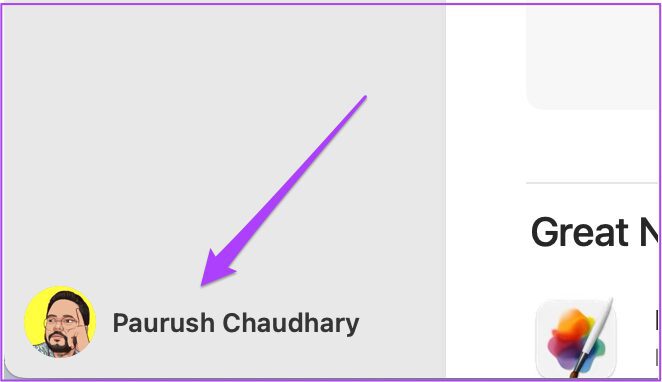
Passo 2: Clique no ícone do seu perfil no canto inferior esquerdo.
Etapa 3: Clique em Configurações da conta.
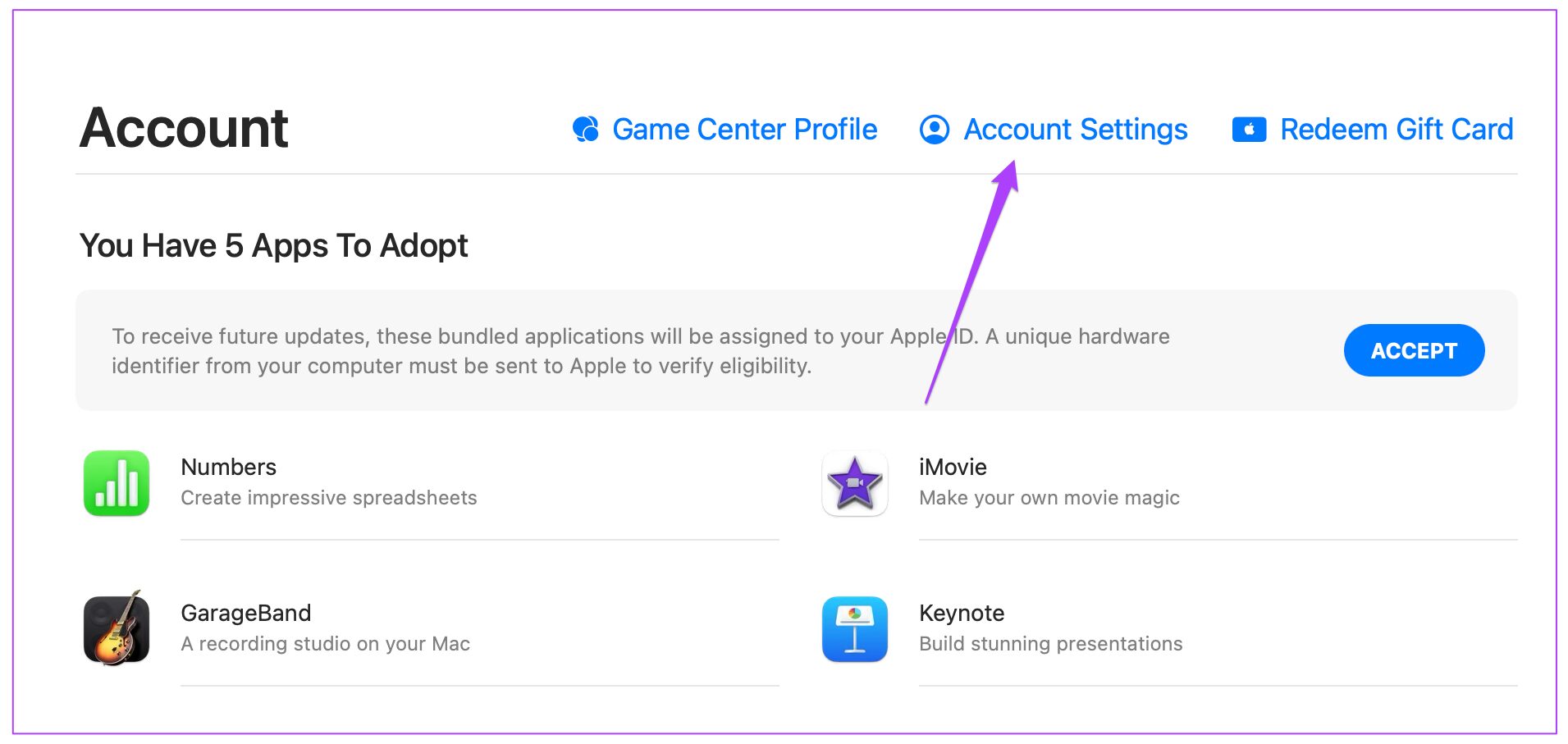
Passo 4: Faça login com seu ID Apple e senha.
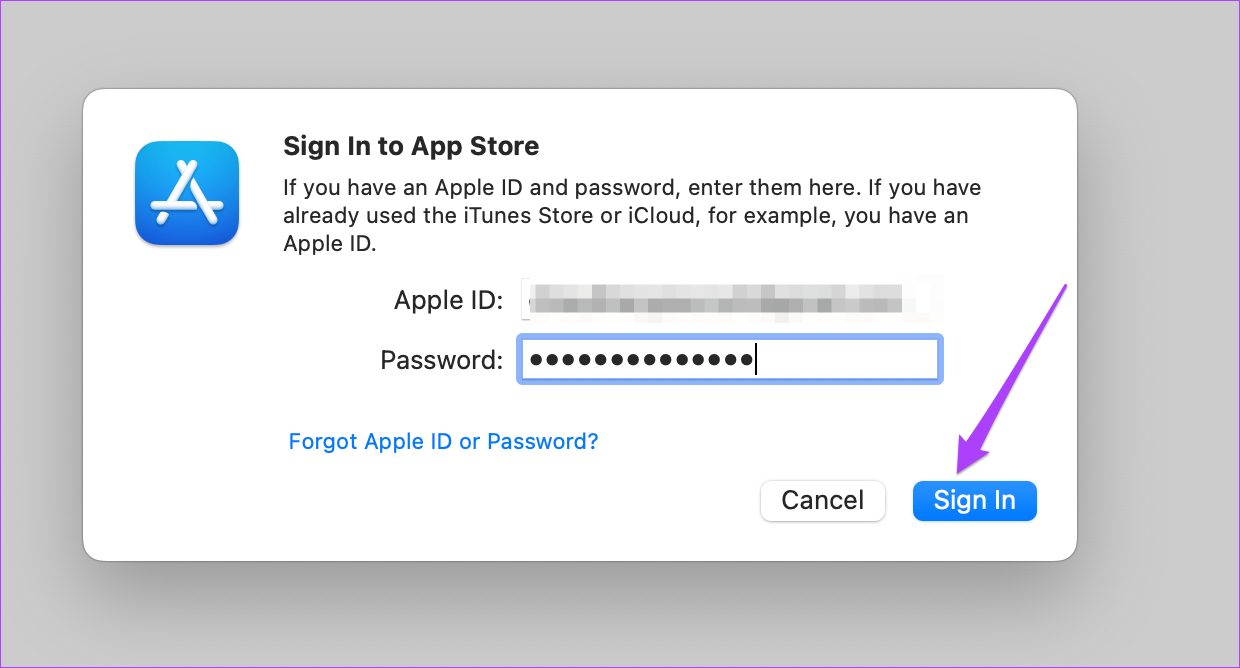
Todos os detalhes da sua conta aparecerão na tela.
Etapa 5: Procure informações de pagamento.
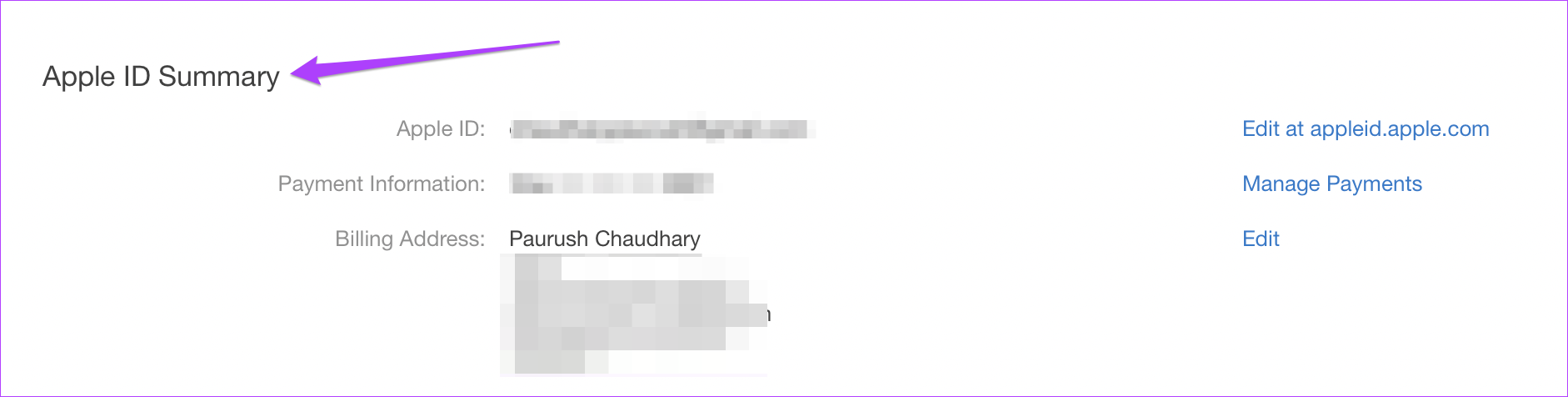
Etapa 6: Clique em Gerenciar Pagamentos.
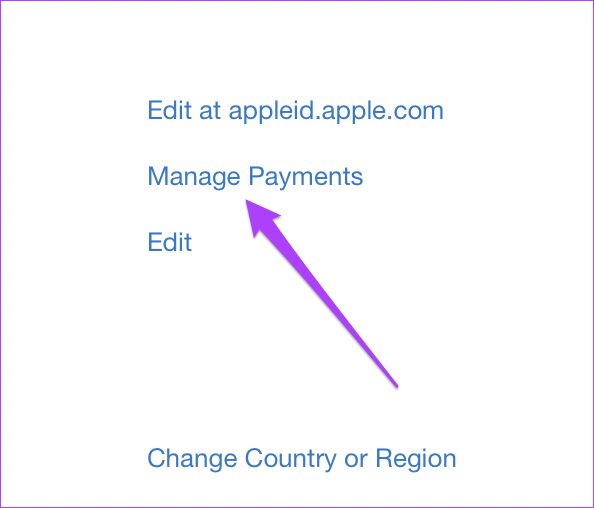
Etapa 7: Na seção Gerenciar pagamentos, clique na forma de pagamento que deseja remover.
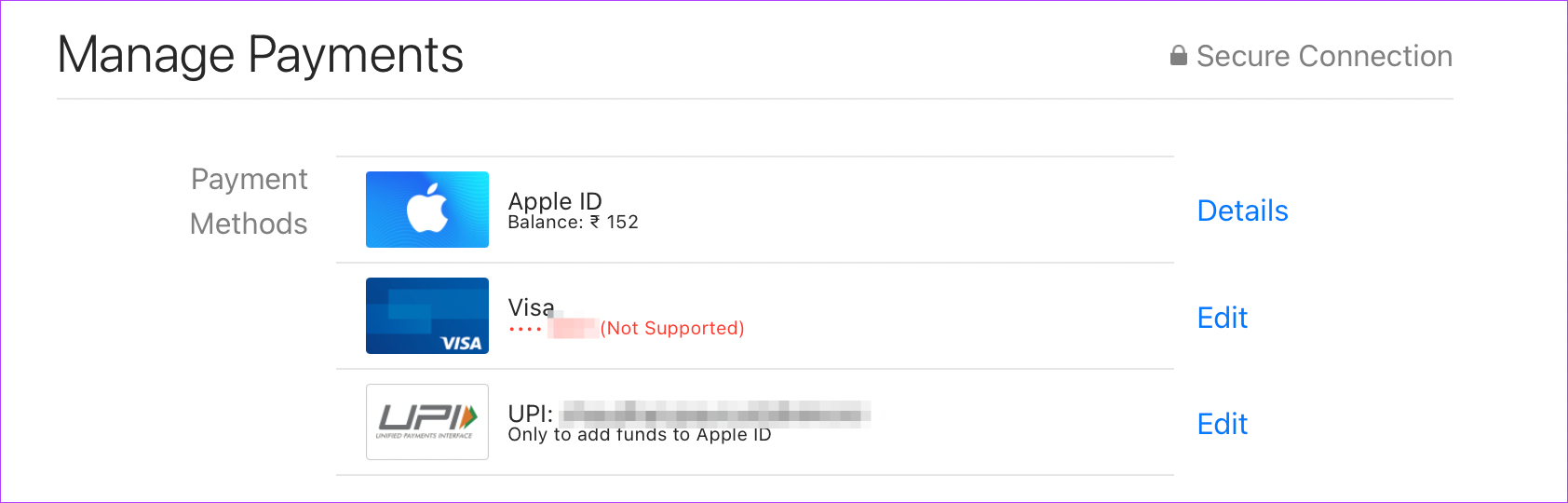
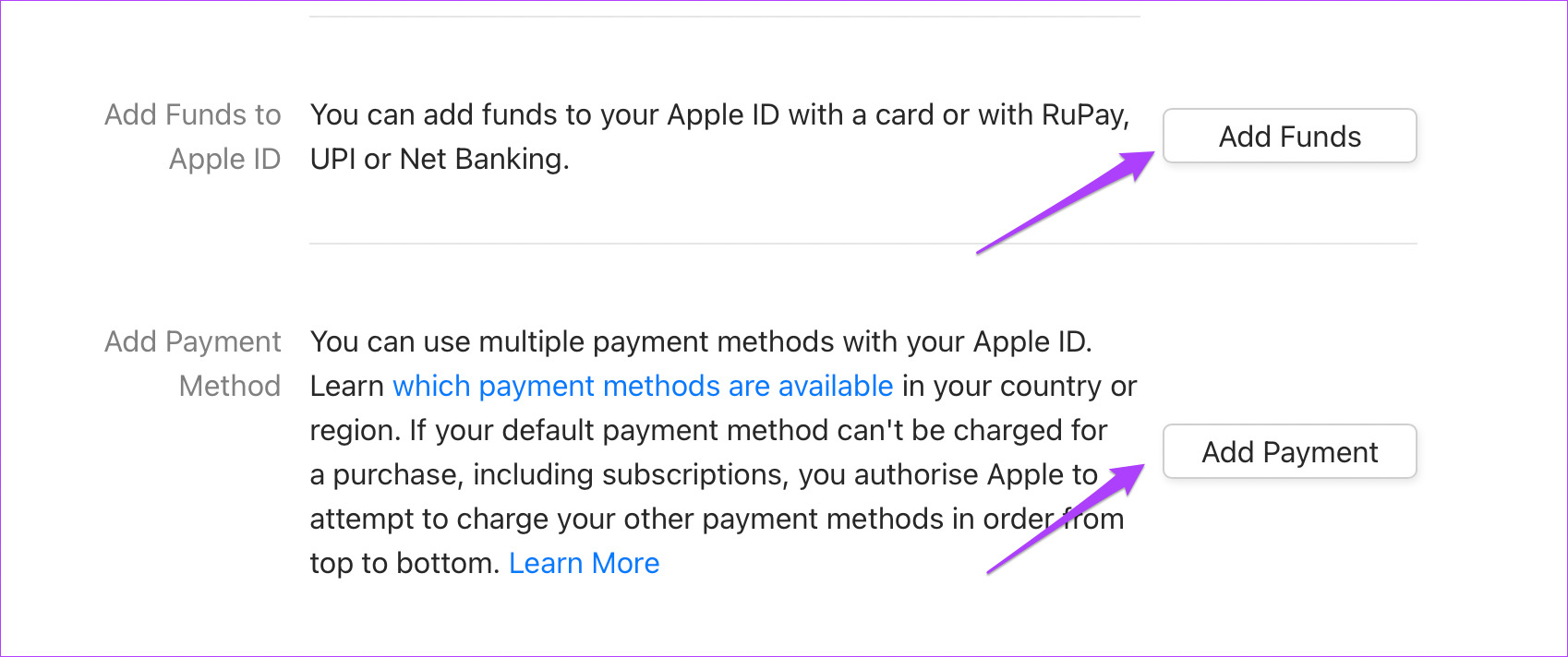
Etapa 8: Role para baixo para ver a opção de Adicionar método de pagamento e Adicionar fundos à Apple Wallet se você estiver com pouco saldo.
2. Verifique se o limite do dispositivo foi excedido
Os usuários podem aproveitar a assinatura do Apple TV+ em até seis dispositivos simultaneamente. Portanto, caso seus familiares ou amigos estejam usando sua conta, é provável que o limite de dispositivos tenha sido excedido. Portanto, você não pode desfrutar da Apple TV na sua Android TV.
Siga estas etapas se quiser remover qualquer dispositivo do acesso ao seu identificação da Apple. Observe que você precisaria de um iPhone, iPad ou Mac mais uma vez. As etapas para todas as três plataformas permanecem as mesmas. Estamos usando um iPhone.
Passo 1: Vá para as configurações.
Passo 2: Toque no nome do seu perfil.
Etapa 3: Role para baixo para ver a lista de todos os dispositivos conectados ao seu ID Apple.
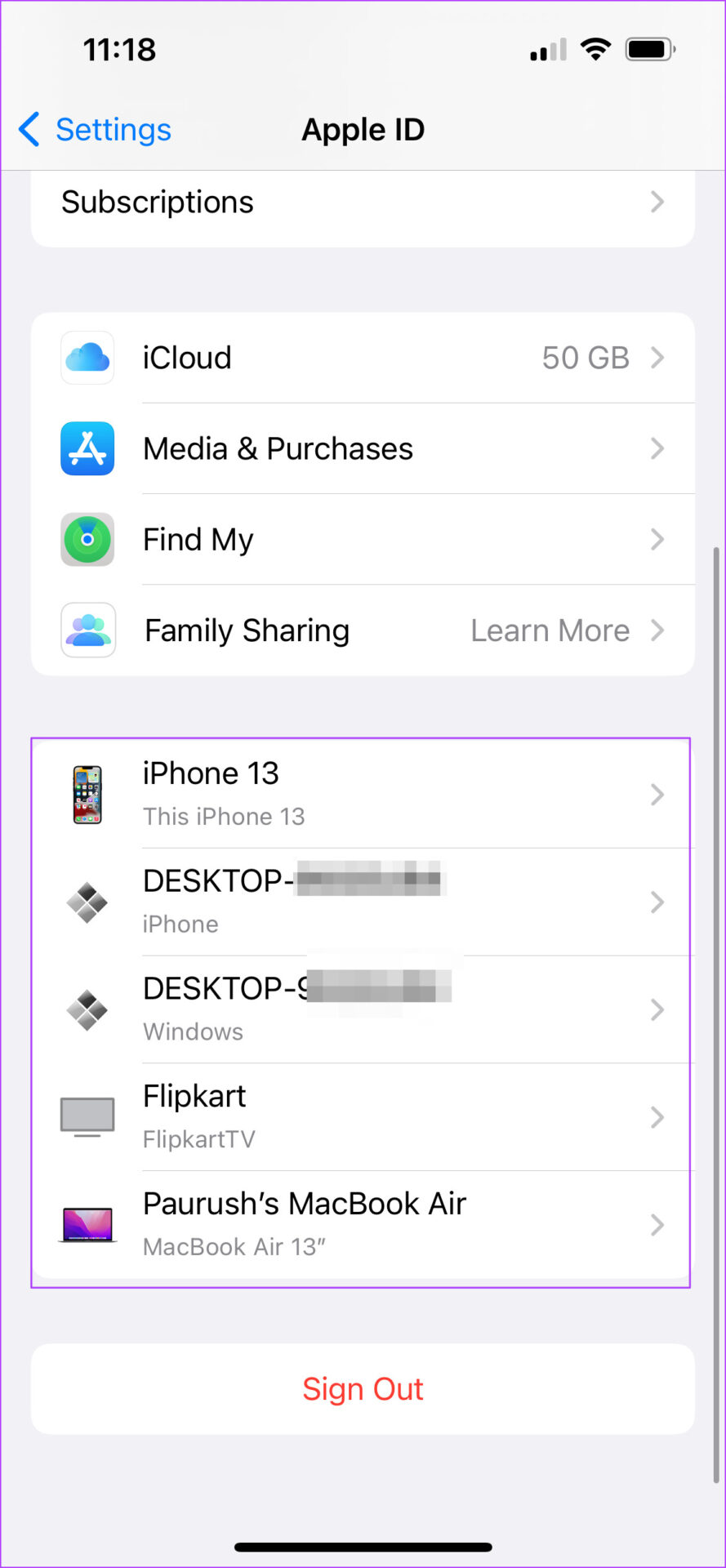
Passo 4: Selecione o dispositivo que você deseja remover.
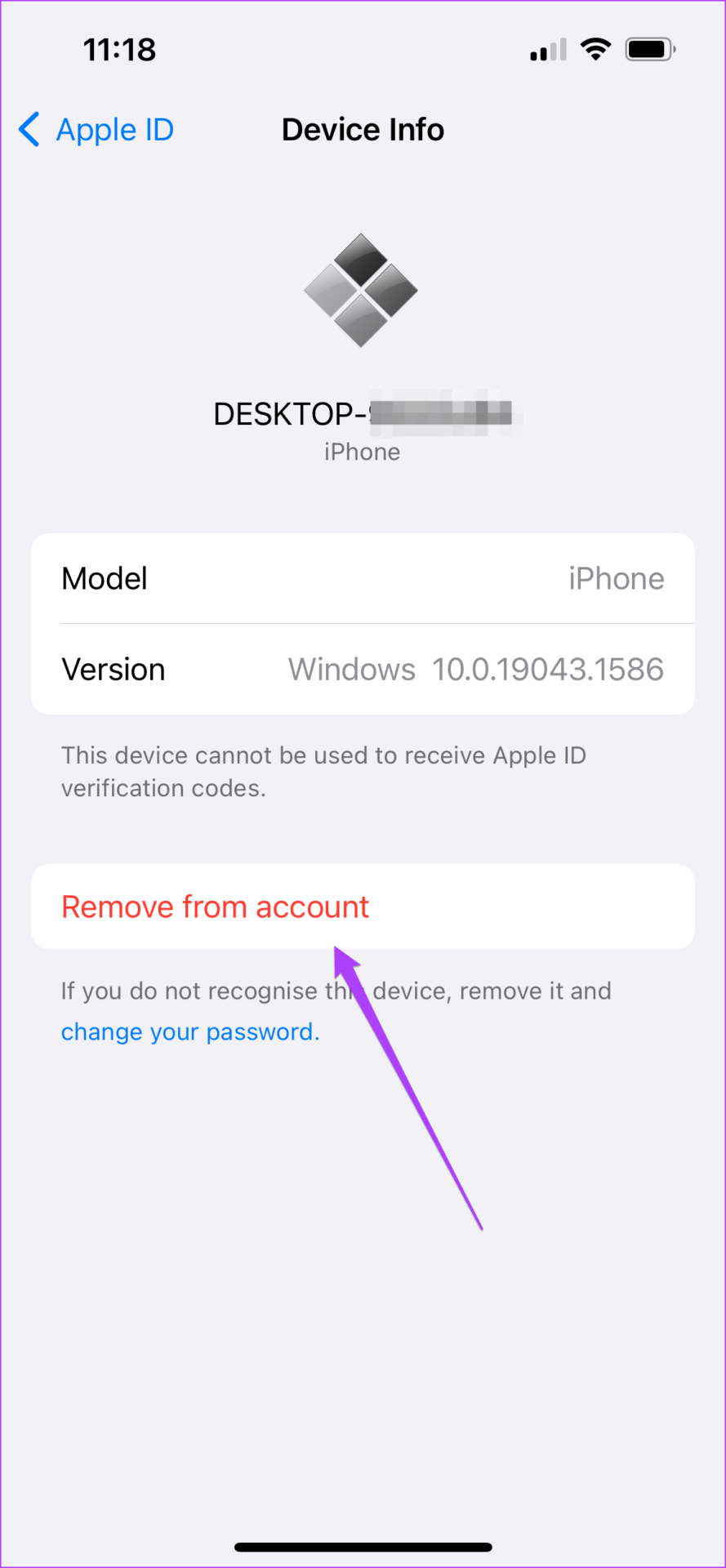
Etapa 5: Na página de informações do dispositivo, toque em Remover da conta.
3. Atualize o aplicativo Apple TV na sua Android TV
Alguns bugs podem estar limitando uma experiência de usuário tranquila no app Apple TV na sua Android TV. Nesse caso, é recomendável verificar e atualizar o aplicativo para remover esses bugs. Aqui está como.
Passo 1: Abra a Play Store na sua Android TV.
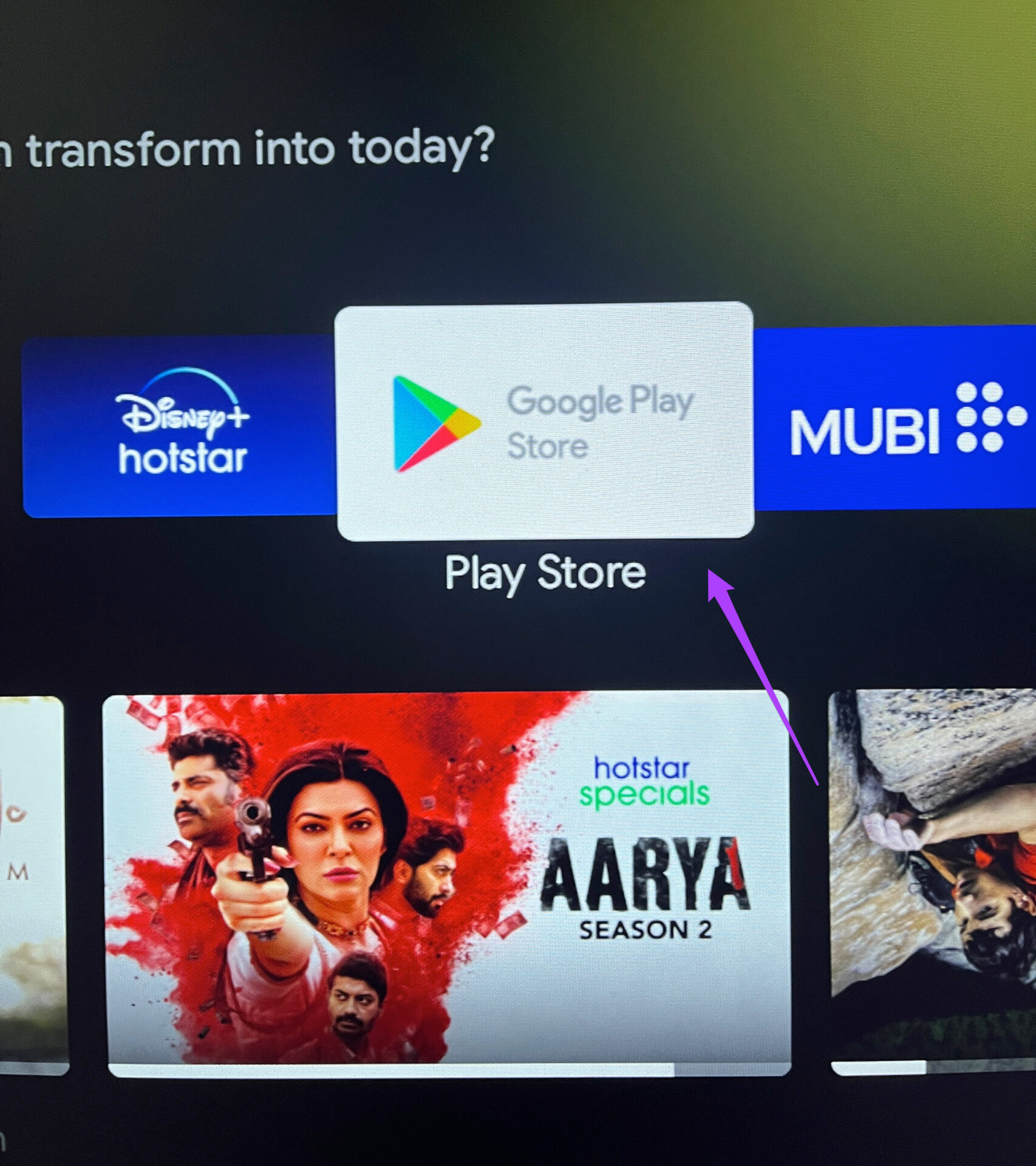
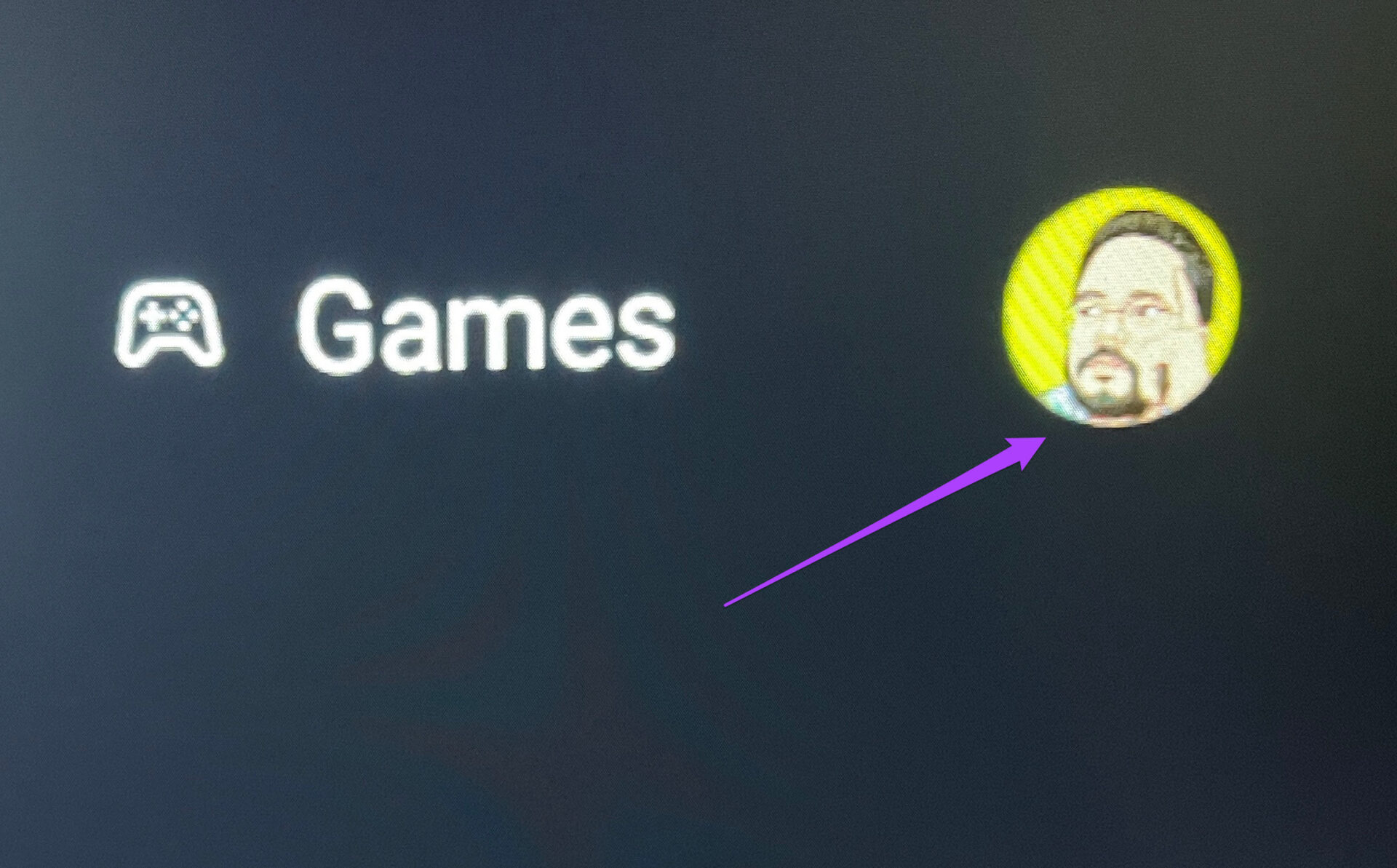
Passo 2: Vá para o ícone do seu perfil no canto superior direito.
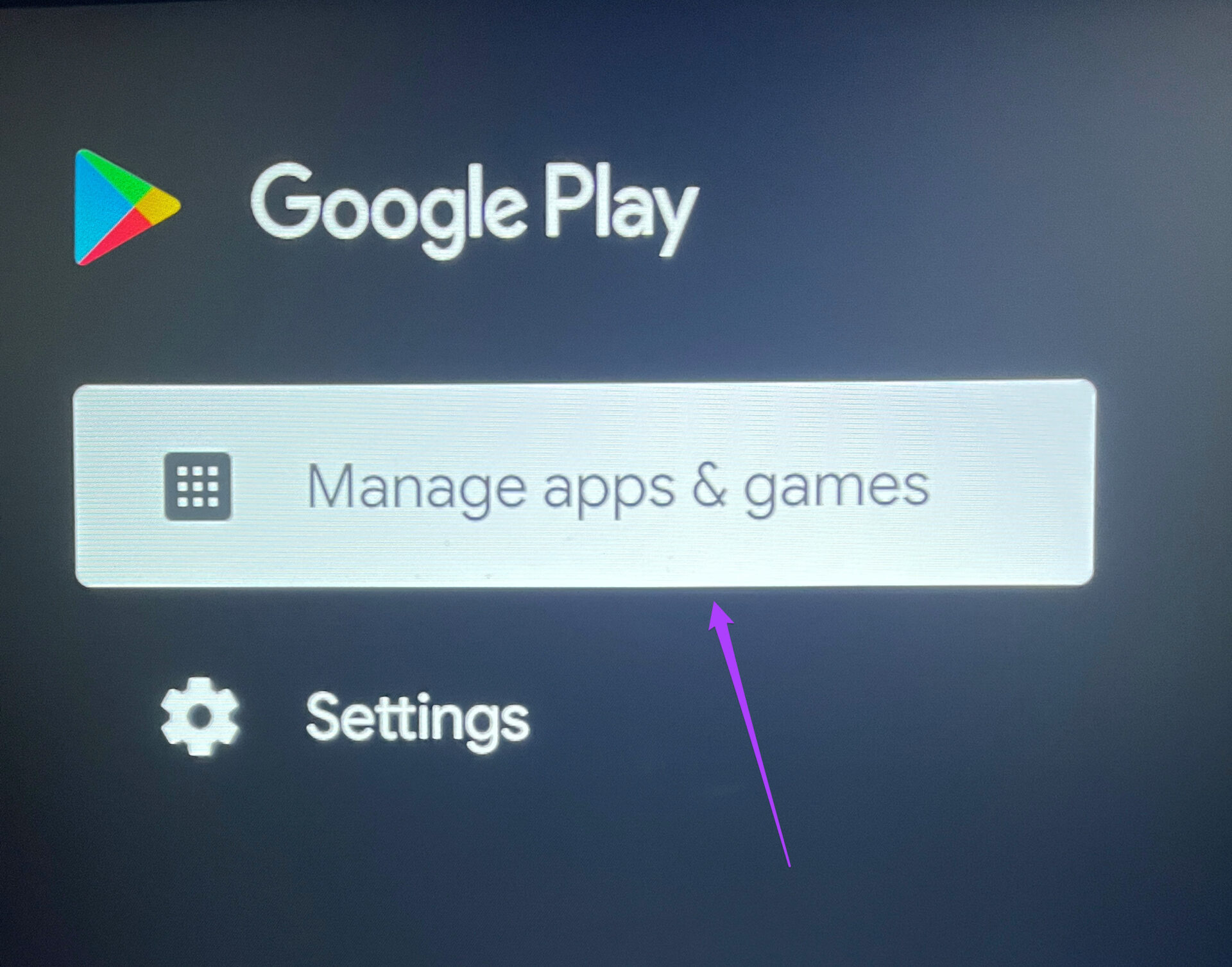
Etapa 3: Selecione Gerenciar aplicativos e jogos.
Passo 4: Selecione Verificar atualizações.
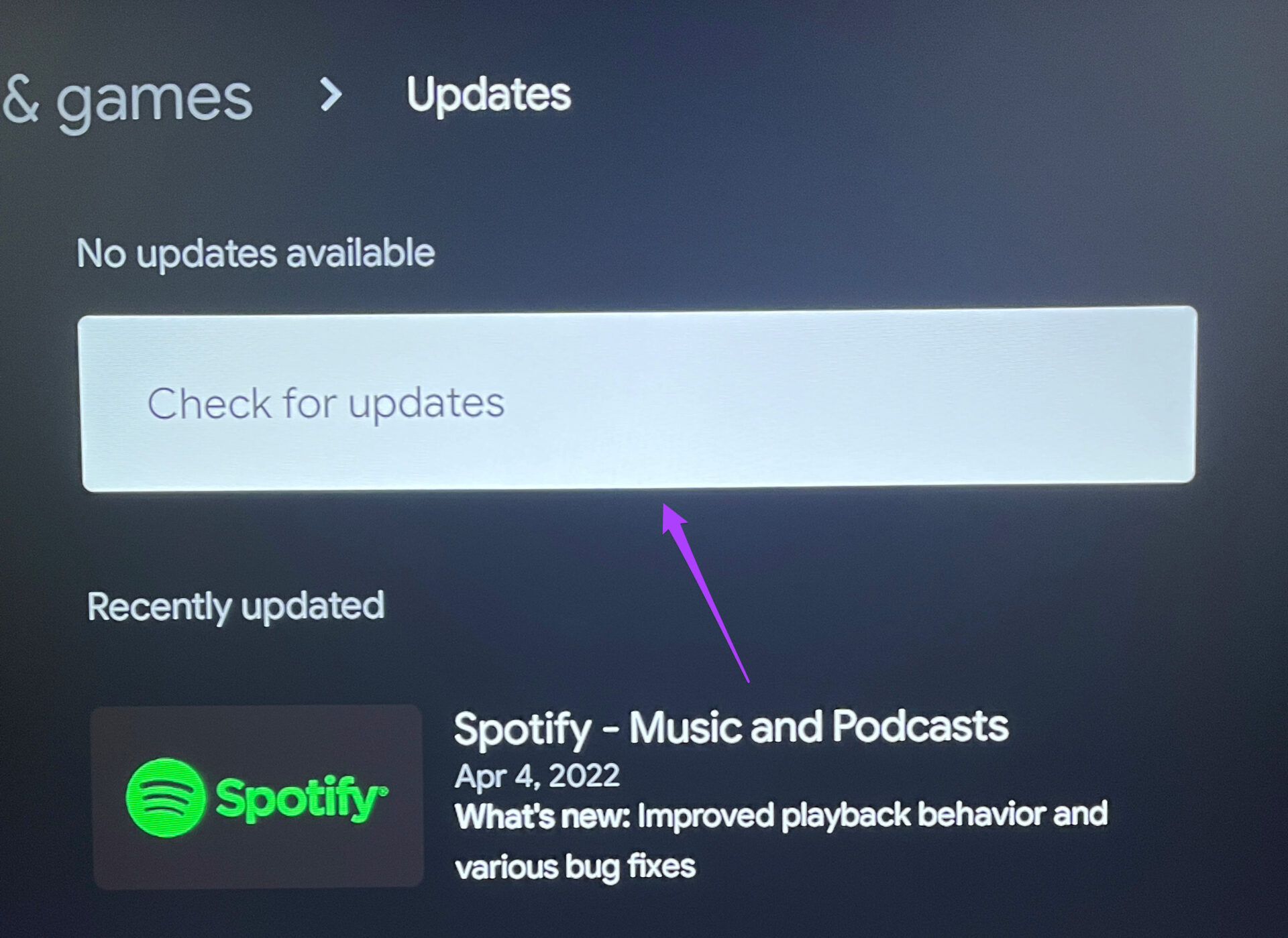
Manter os aplicativos atualizados em todas as plataformas é considerado uma boa prática.
4. Force o encerramento e reinicie o aplicativo Apple TV
Forçar o encerramento do aplicativo certamente pode ajudar a se livrar de problemas de uso. Você pode tentar forçar o encerramento e reiniciar o aplicativo Apple TV na sua Android TV. Isso pode ajudar na resolução do problema. Siga esses passos.
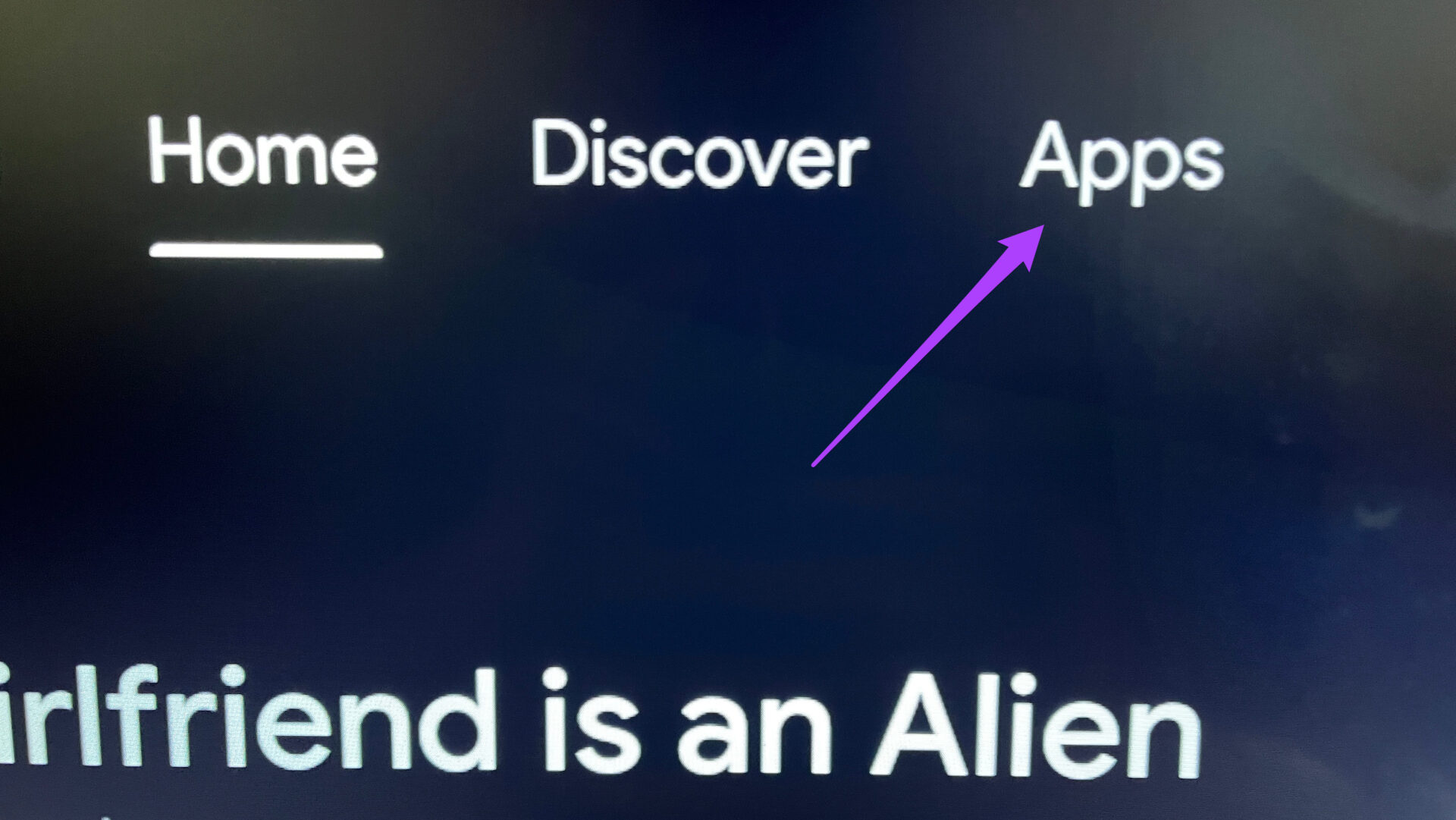
Passo 1: Selecione a guia Aplicativos na página inicial do Android TV.
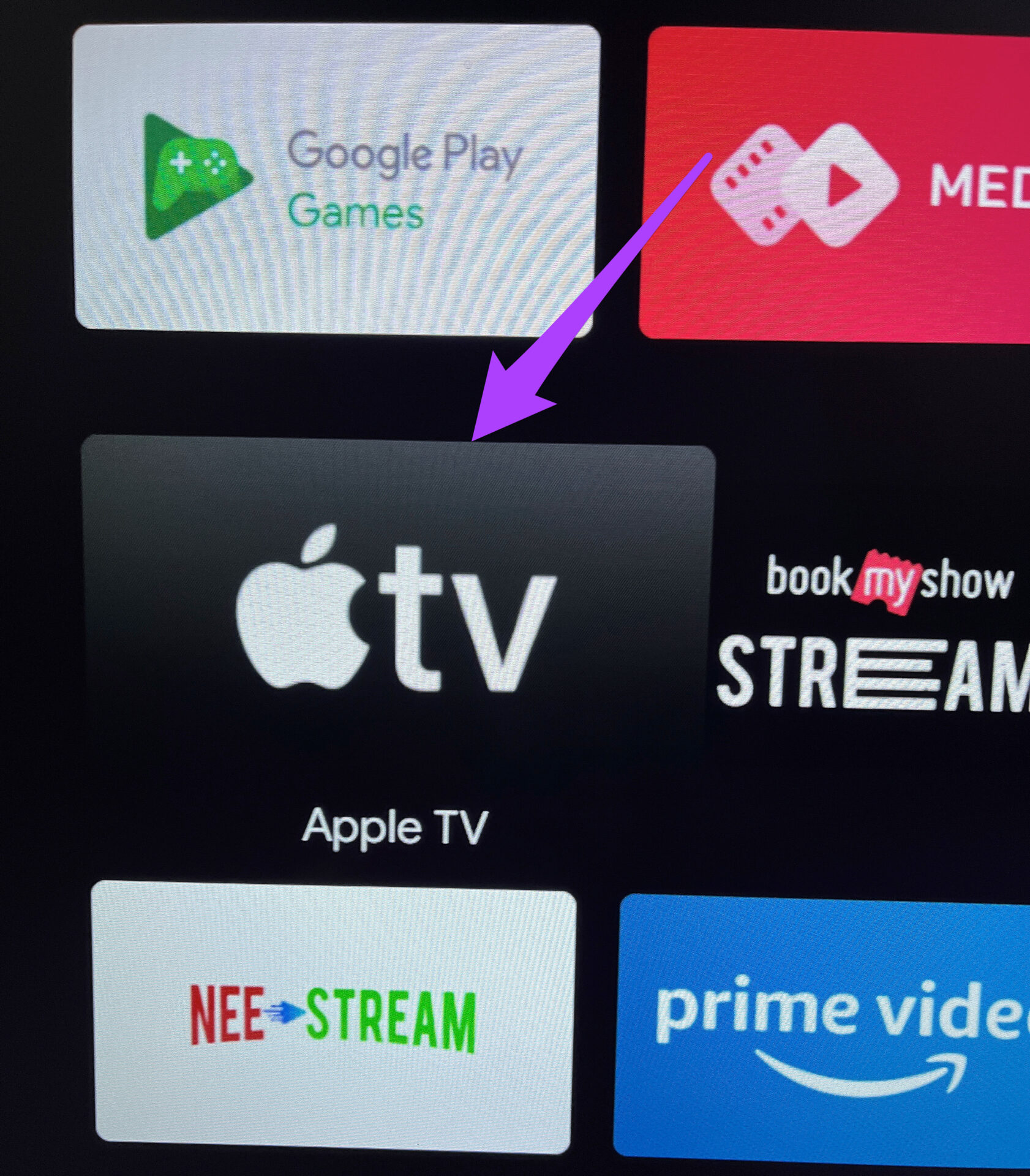
Passo 2: Role para baixo e selecione o app Apple TV.
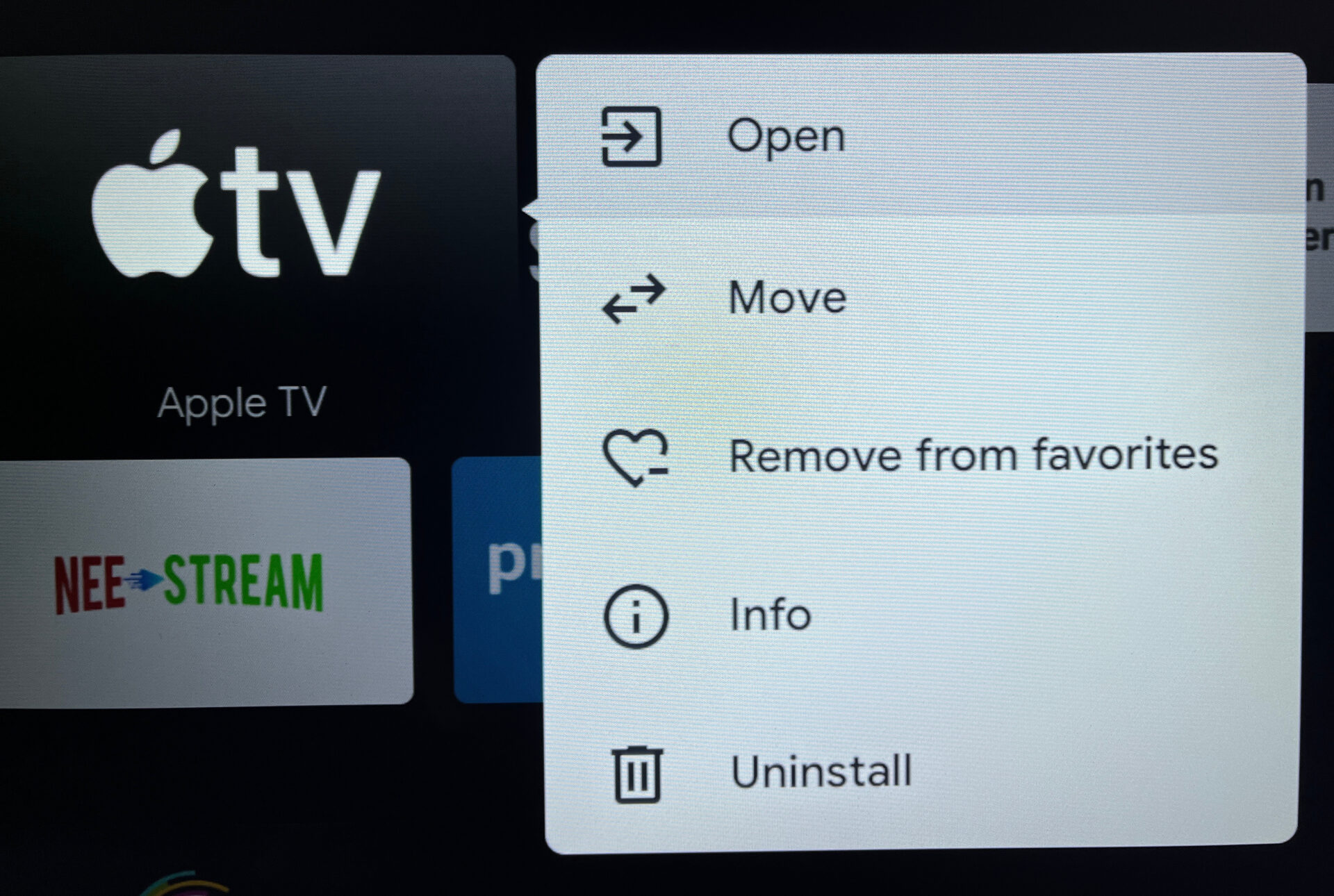
Etapa 3: Pressione e segure o ícone do aplicativo Apple TV para revelar opções adicionais.
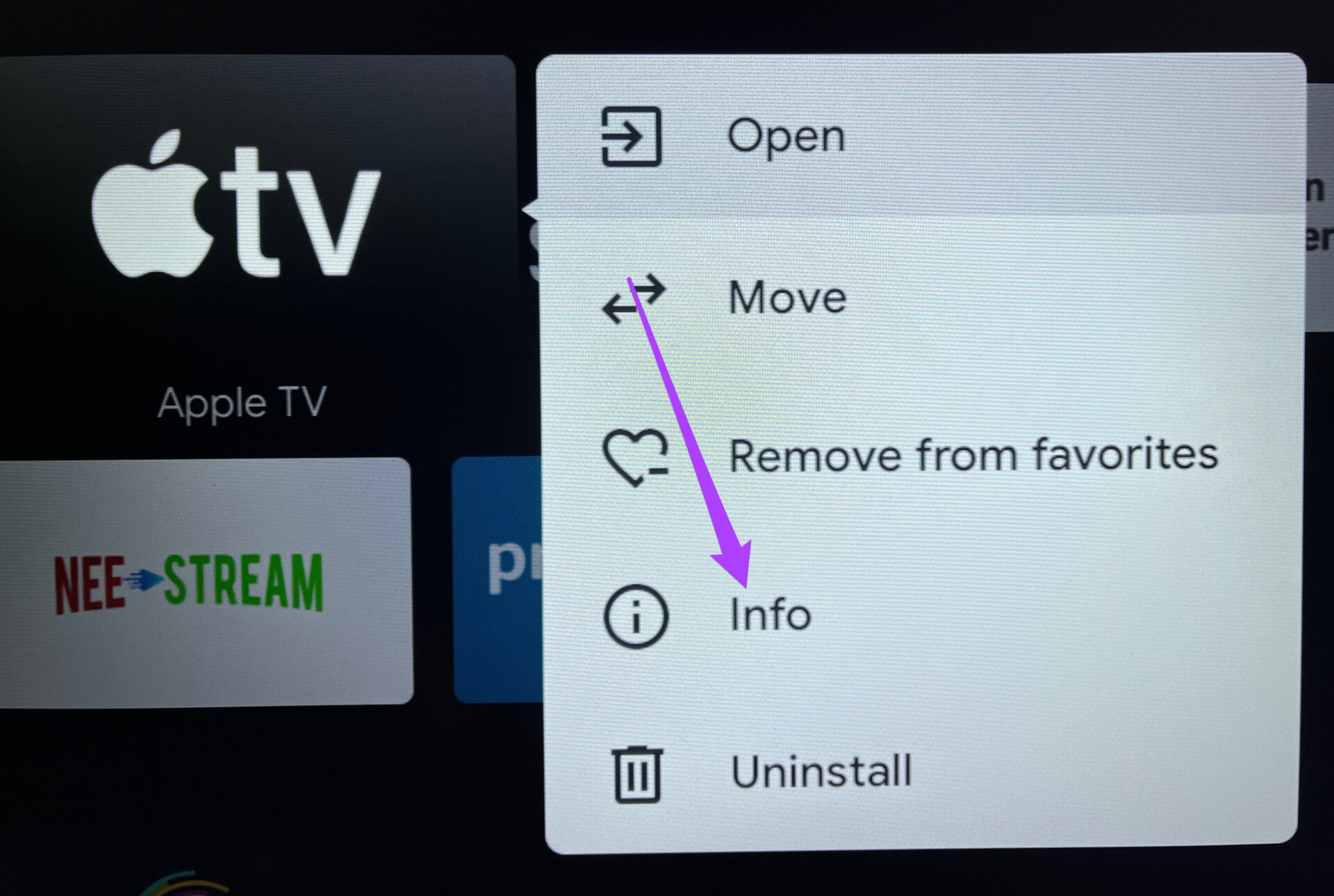
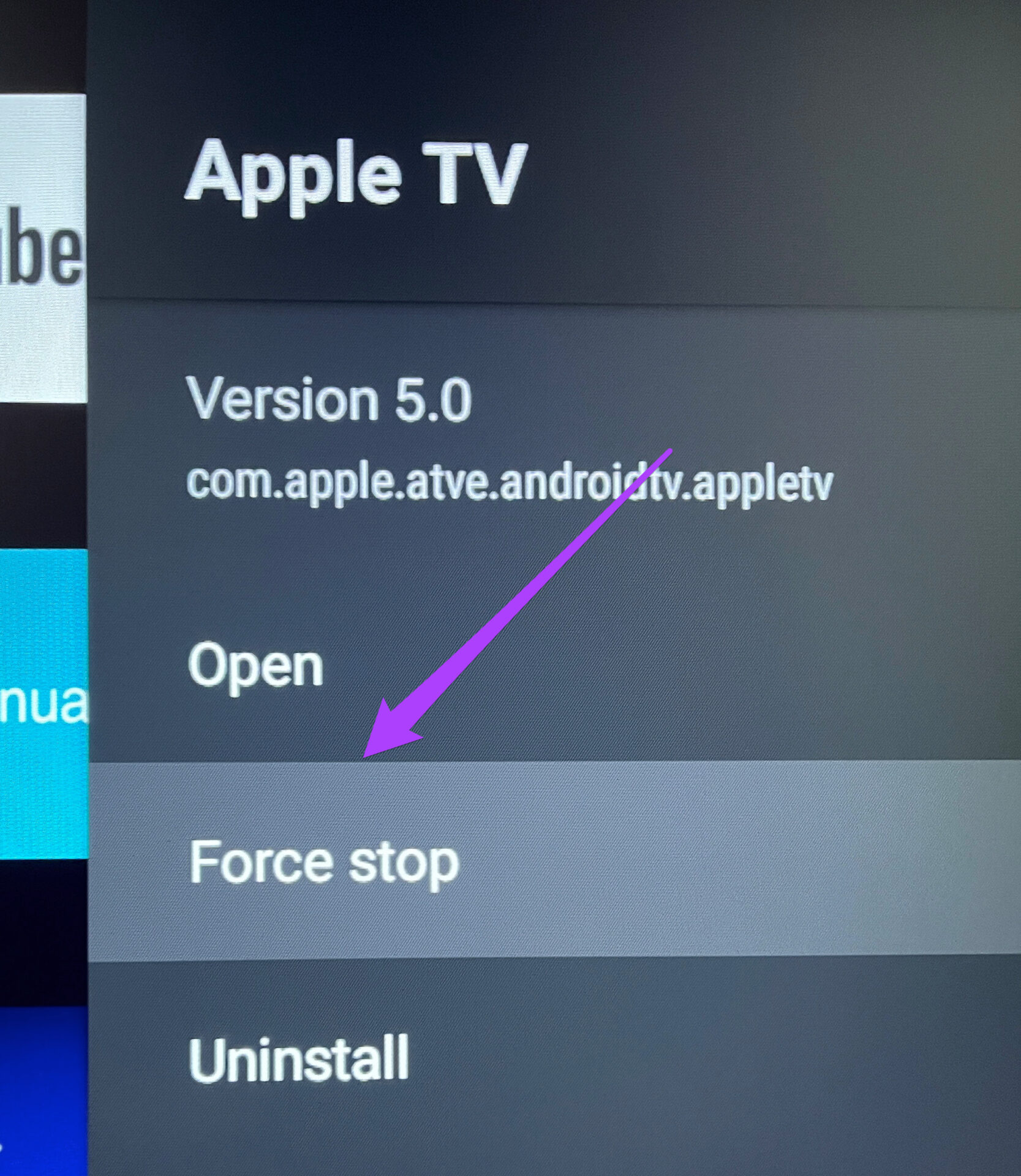
Passo 4: Selecione Informações.
Etapa 5: Selecione Force Stop ou Force Quit na lista de opções.
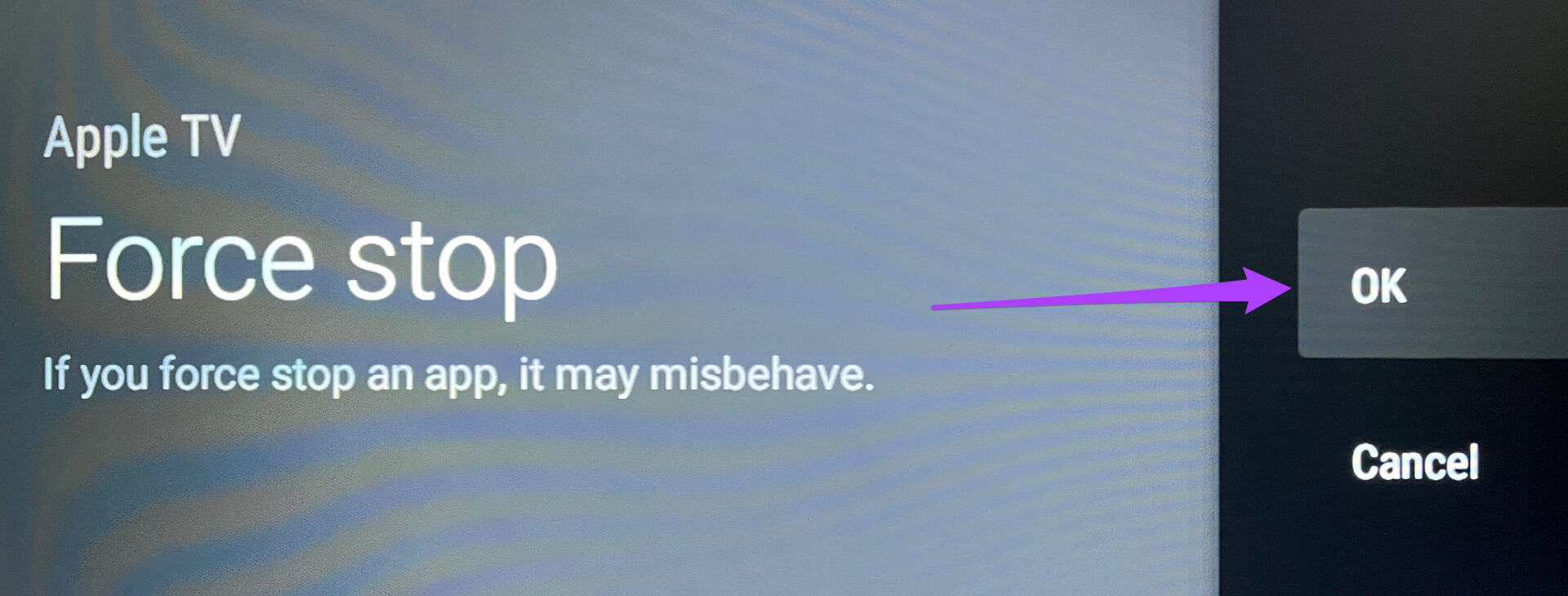
Etapa 6: Pressione Ok para confirmar.
Etapa 7: Reinicie o app Apple TV.
5. Reinicie sua Android TV
Você pode tentar desligar sua Android TV e desconectá-la da fonte de alimentação. Depois de 5 a 10 minutos, ligue novamente a Android TV. Isso reiniciará toda a interface da sua Android TV.
6. Limpe o cache do aplicativo Apple TV
O App Cache inclui informações sobre o uso de um aplicativo em qualquer plataforma. Para o aplicativo Apple TV na sua Android TV, você pode tentar limpar o cache do aplicativo para melhorar a estabilidade da interface do usuário. Siga esses passos.
Passo 1:Selecione o ícone do aplicativo Apple TV na guia Aplicativos.
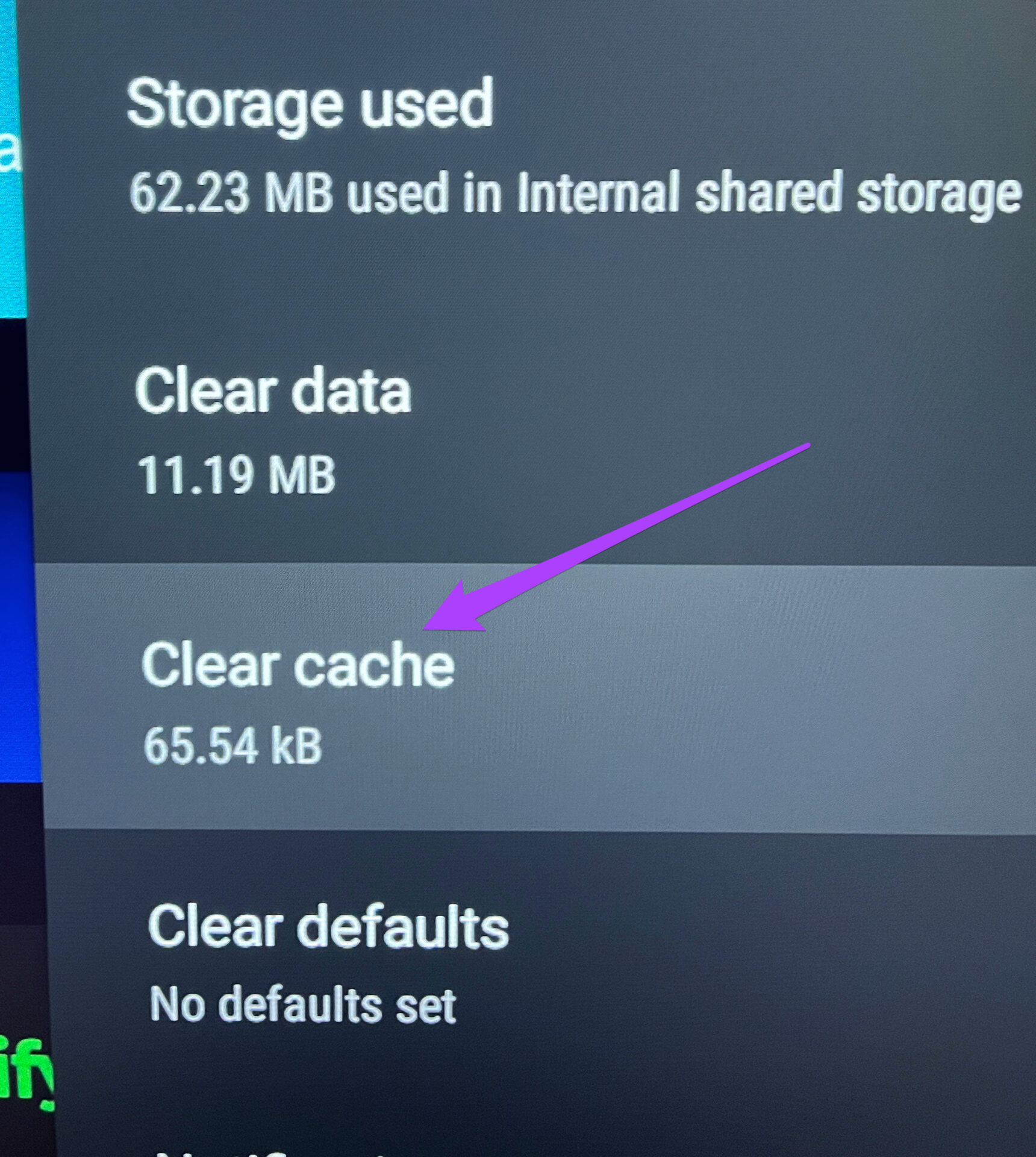
Passo 2: Pressione e segure o ícone para revelar as opções e selecione Informações.
Etapa 3: Selecione Limpar Cache na lista de opções.
Passo 4: Reinicie o app Apple TV.
7. Desinstale e reinstale o aplicativo Apple TV
Se nenhuma das soluções funcionou para você, sugerimos desinstalar e reinstalar o aplicativo Apple TV na sua Android TV. Aqui está como.
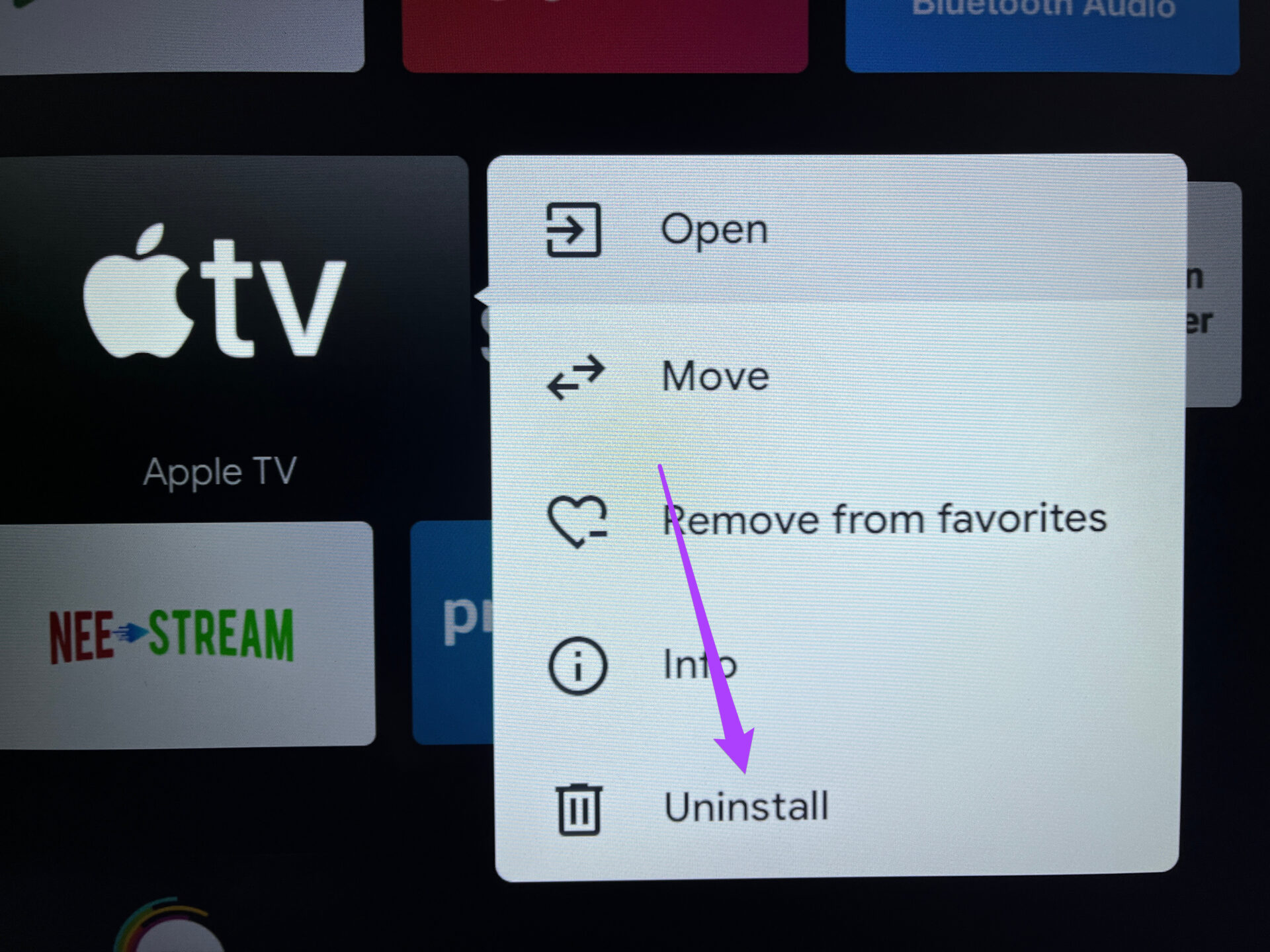
Passo 1: Pressione e segure o ícone do aplicativo Apple TV.
Passo 2: Selecione Desinstalar.
Etapa 3: Pressione Ok para confirmar.
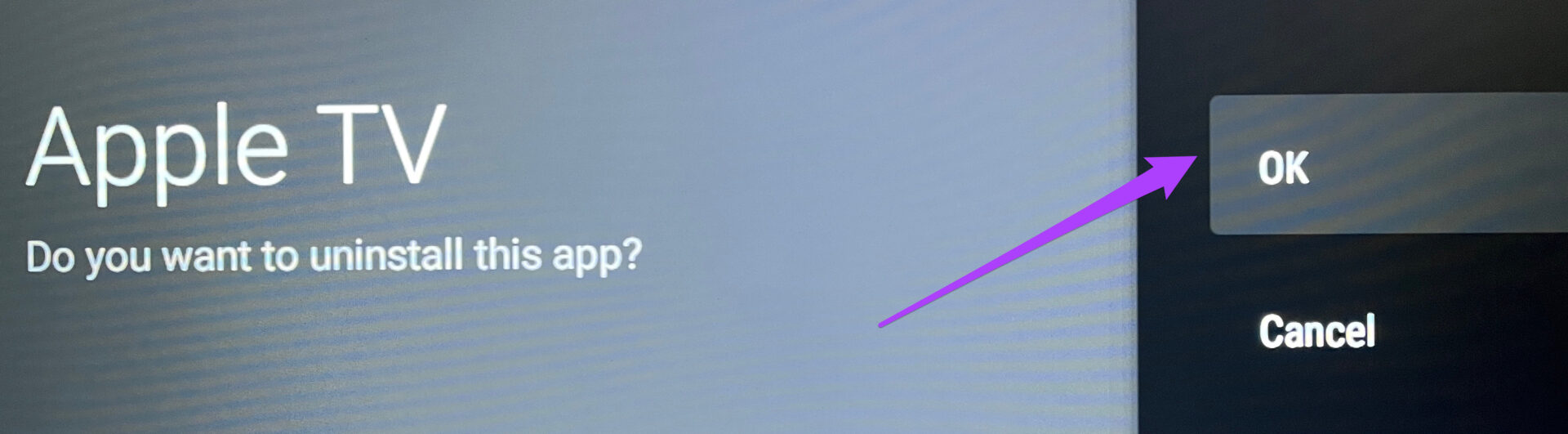
Passo 4: Acesse a Play Store na sua Android TV e instale o app Apple TV novamente.
Aproveite o aplicativo Apple TV na sua Android TV
Essas soluções ajudarão você a aproveitar a Apple TV na sua Android TV sem problemas. A Apple TV continua atualizando sua biblioteca de filmes e programas de TV toda semana. Muitos novos originais do Apple TV+ continuam sendo introduzidos na plataforma.
Fonte Adicione ao Google Notícias
Neste artigo
- 1. Verifique seu status de cobrança
- 2. Verifique se o limite do dispositivo foi excedido
- 3. Atualize o aplicativo Apple TV na sua Android TV
- 4. Force o encerramento e reinicie o aplicativo Apple TV
- 5. Reinicie sua Android TV
- 6. Limpe o cache do aplicativo Apple TV
- 7. Desinstale e reinstale o aplicativo Apple TV
- Aproveite o aplicativo Apple TV na sua Android TV


