
O aplicativo Amazon Prime Video agora vem pré-instalado em muitas TVs Android. O aplicativo permite que você acesse uma enorme biblioteca de filmes e programas de TV. O Amazon Prime Video permite assistir a conteúdo com resolução Ultra HD de até 4K. Você também obtém suporte para formatos como HDR10+ e Dolby Vision, como outras plataformas de streaming.

Mas há ocasiões em que o aplicativo Prime Video começa a incomodar os usuários na Android TV. Esta postagem abordará algumas soluções para corrigir o Amazon Prime Video que não funciona na Android TV.
1. Verifique seu status de cobrança
Ao contrário de plataformas como o Netflix, o Amazon Prime Video oferece uma taxa de assinatura anual para seus usuários. Se o app Prime Video não estiver funcionando na sua Android TV, pode ser devido a um problema com sua forma de pagamento. Você precisaria de um computador para verificar seu status de cobrança. Aqui está como.
Passo 1: Acesse a página inicial do Amazon Prime Video.
Visite o Prime Video
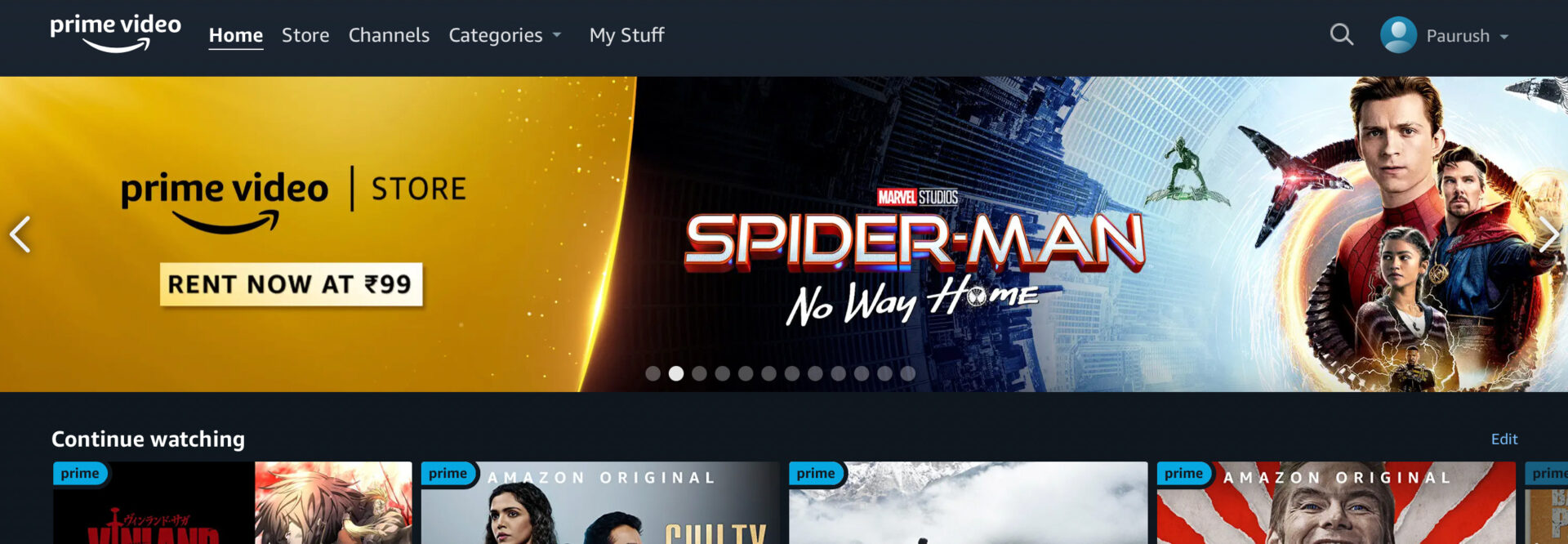

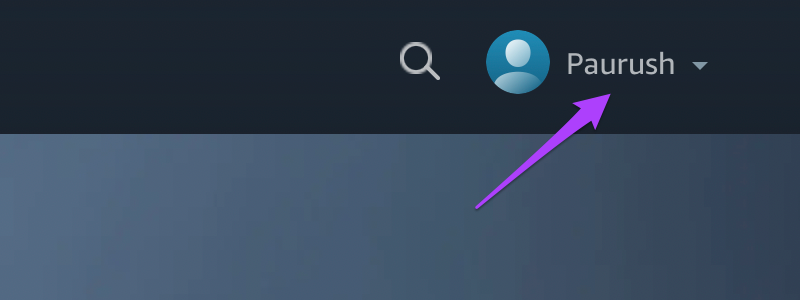
Passo 2: Clique no nome do seu perfil no canto superior direito.

Etapa 3: Selecione Conta e configurações no menu suspenso.
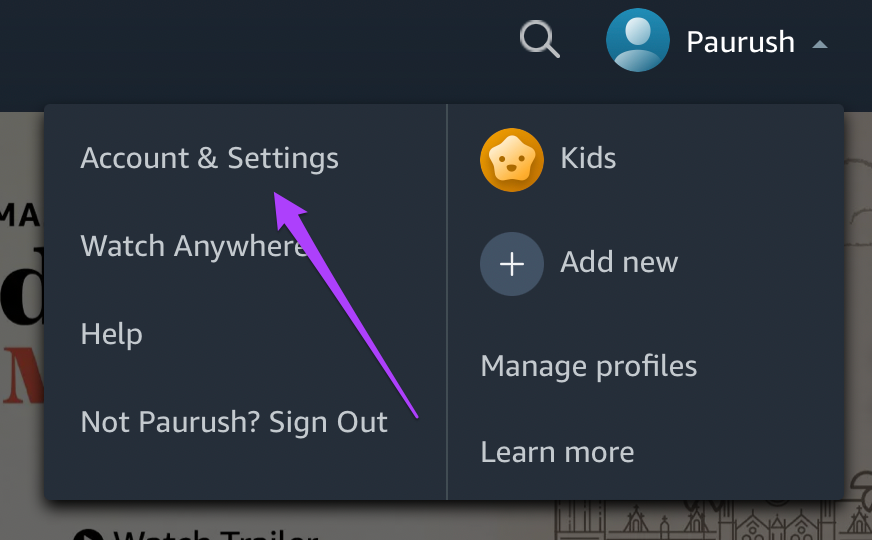

Você pode ser solicitado a fazer login novamente em sua conta da Amazon.


Passo 4: Procure a seção Prime Membership para encontrar seus detalhes de pagamento.
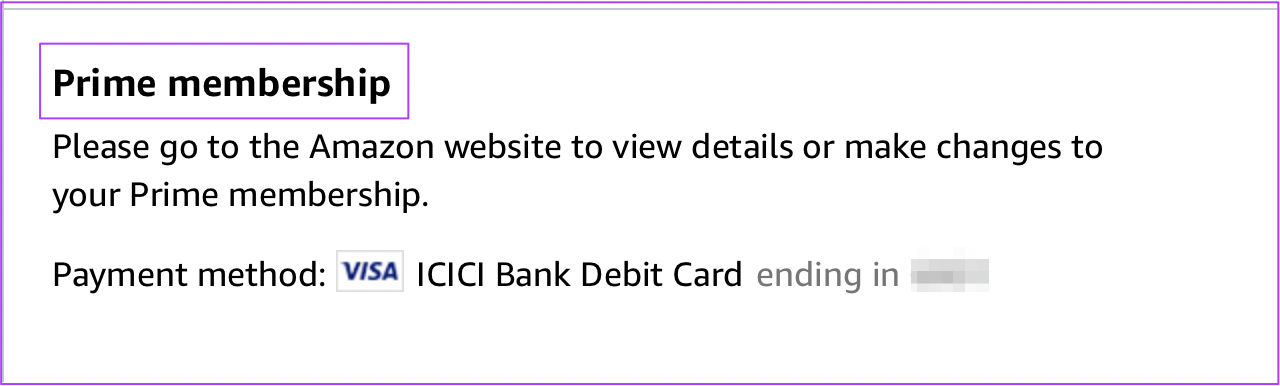

Etapa 5: Se o seu pagamento não foi aprovado, clique em Editar na Amazon para verificar os detalhes de cobrança.


O site da Amazon será aberto na sua tela. Seus detalhes de cobrança estarão visíveis na parte superior.
Etapa 6: Clique em Ver sua forma de pagamento.


Etapa 7: Clique em Editar pagamento no menu suspenso.
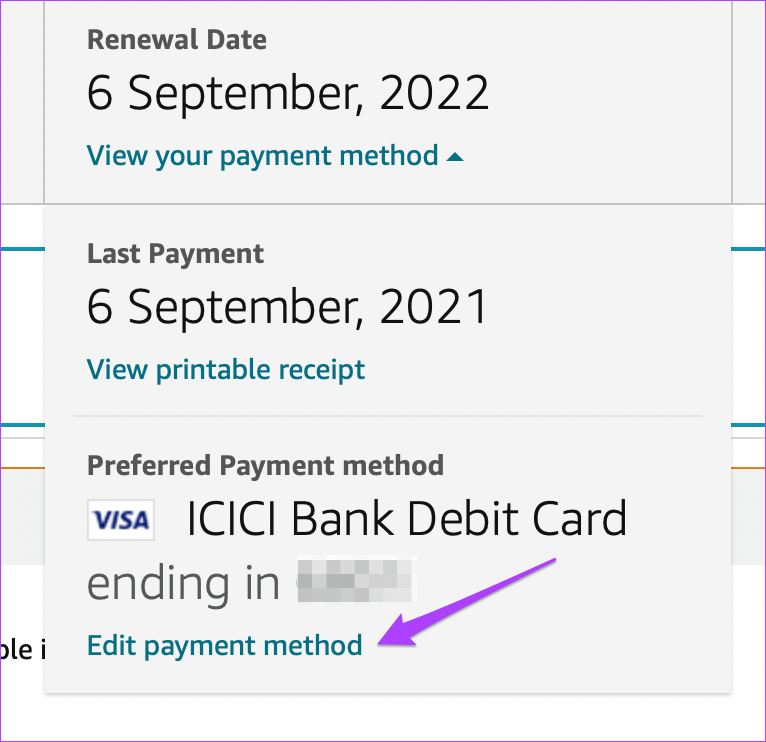

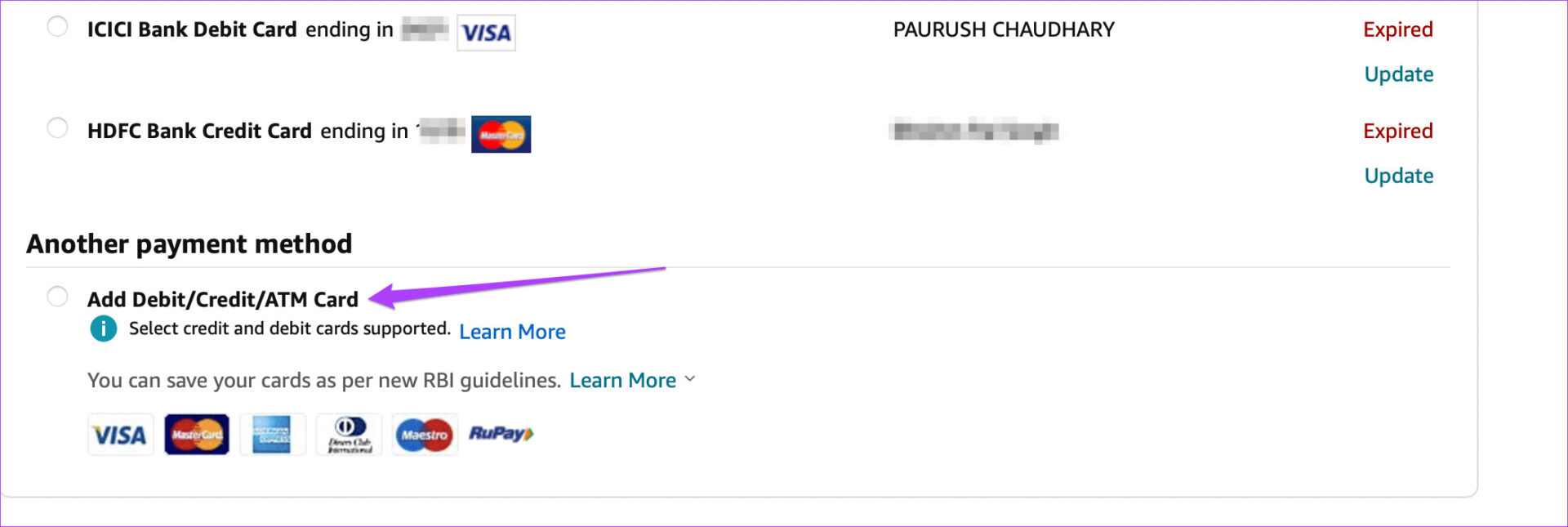
Etapa 8: Adicione uma nova forma de pagamento ou edite seus detalhes de pagamento existentes.

2. Verifique a visualização do mesmo título em mais de 2 dispositivos
O Amazon Prime Video estabeleceu limites de uso de dispositivos para seus usuários. Você pode transmitir um título de filme ou programa de TV para não mais de dois dispositivos ao mesmo tempo. O mesmo se aplica aos vídeos comprados. Mas para Locações, você pode transmitir o título apenas em um dispositivo por vez.
Portanto, é recomendável verificar se você não pode usar o Prime Video em sua Android TV devido a algum dos cenários mencionados acima.
3. Atualize o aplicativo Prime Video na Play Store
Bugs são os piores inimigos dos aplicativos. Portanto, é sempre recomendável atualizar os aplicativos em todas as plataformas regularmente. Para resolver esse problema, você pode tentar atualizar o aplicativo Prime Video na sua Android TV. Siga esses passos.
Passo 1: Abra a Play Store na sua Android TV.
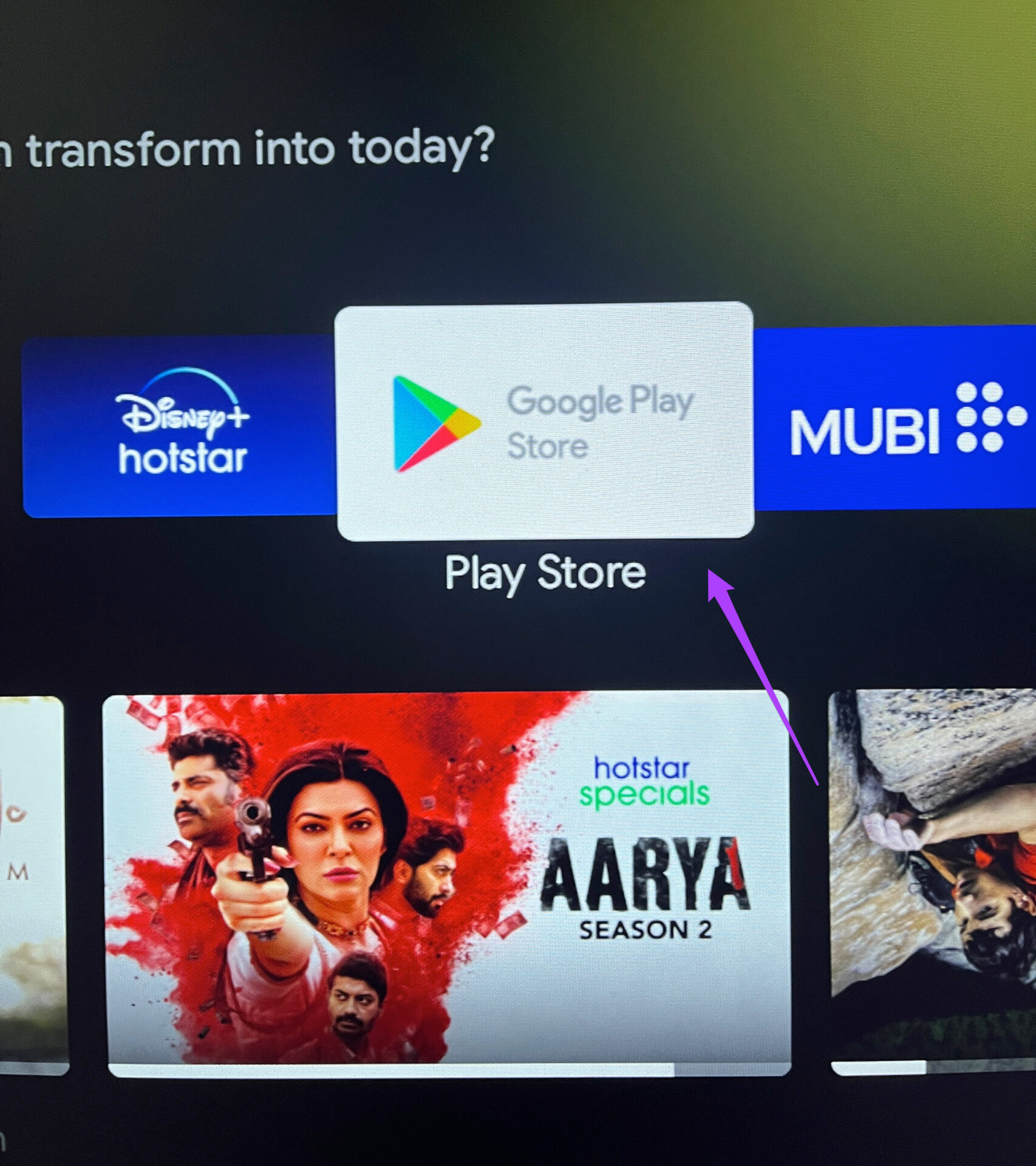
Passo 2: Selecione o ícone do perfil no canto superior direito.
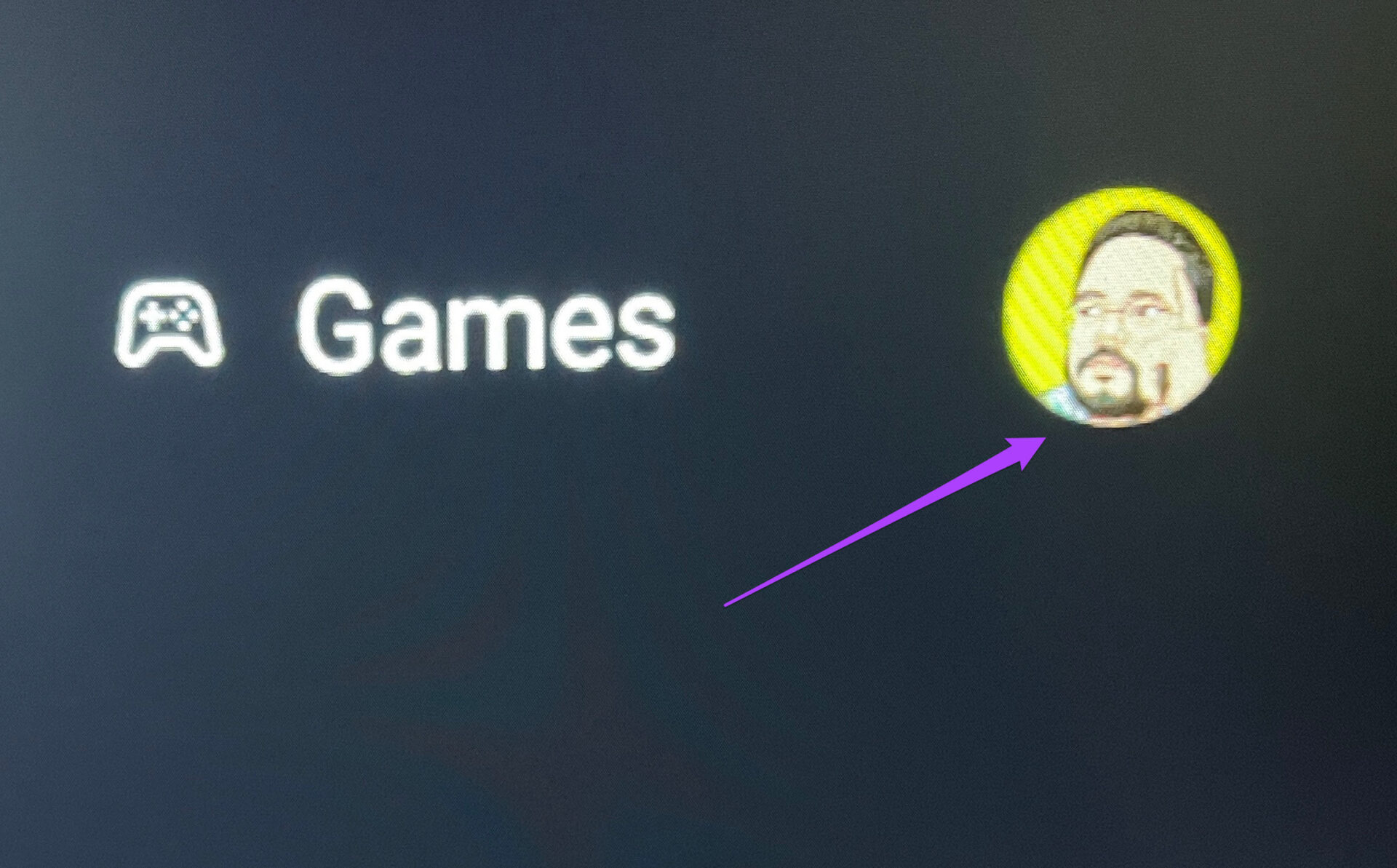
Etapa 3: Selecione Gerenciar aplicativos e jogos.
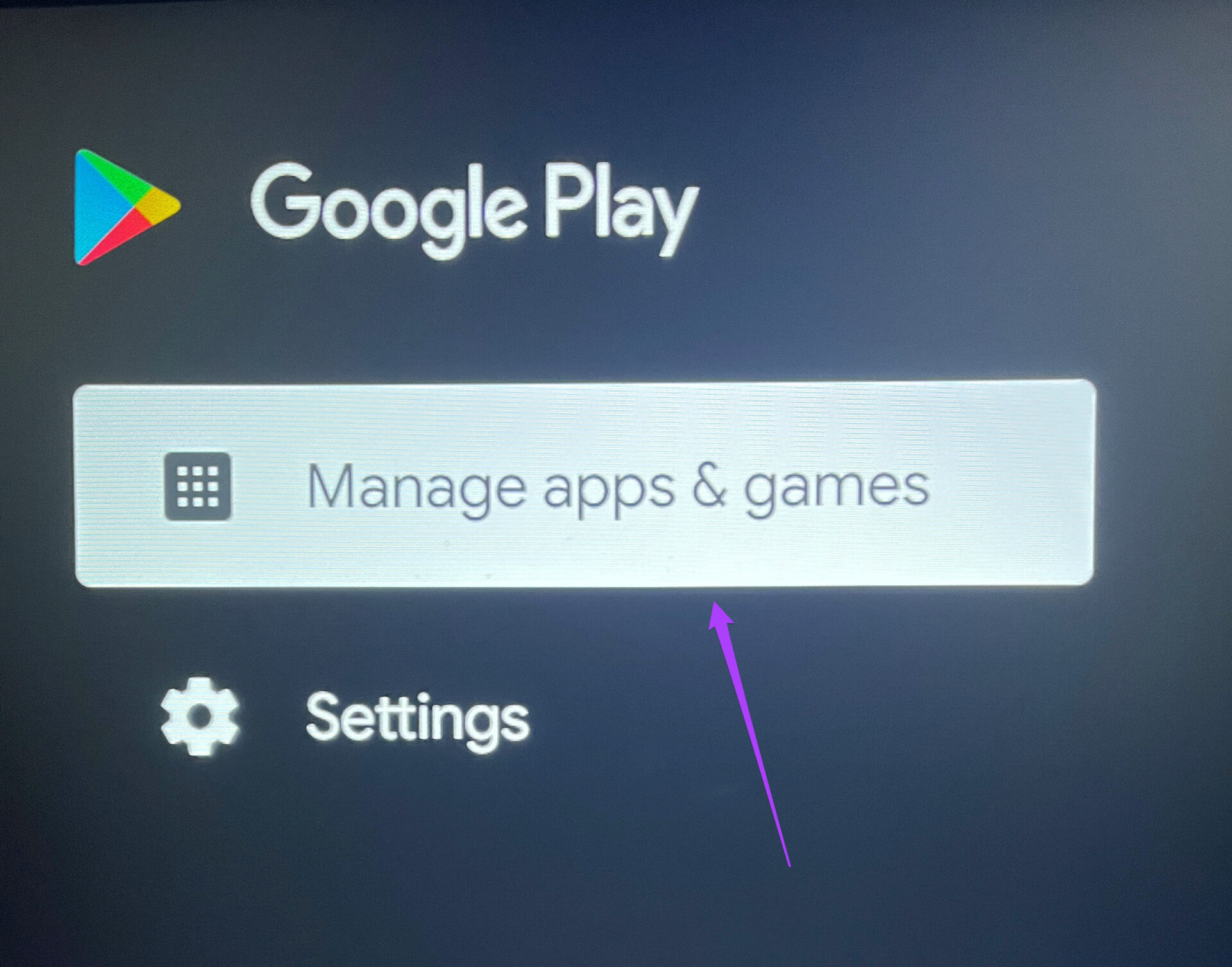
Passo 4: Selecione Verificar atualizações.
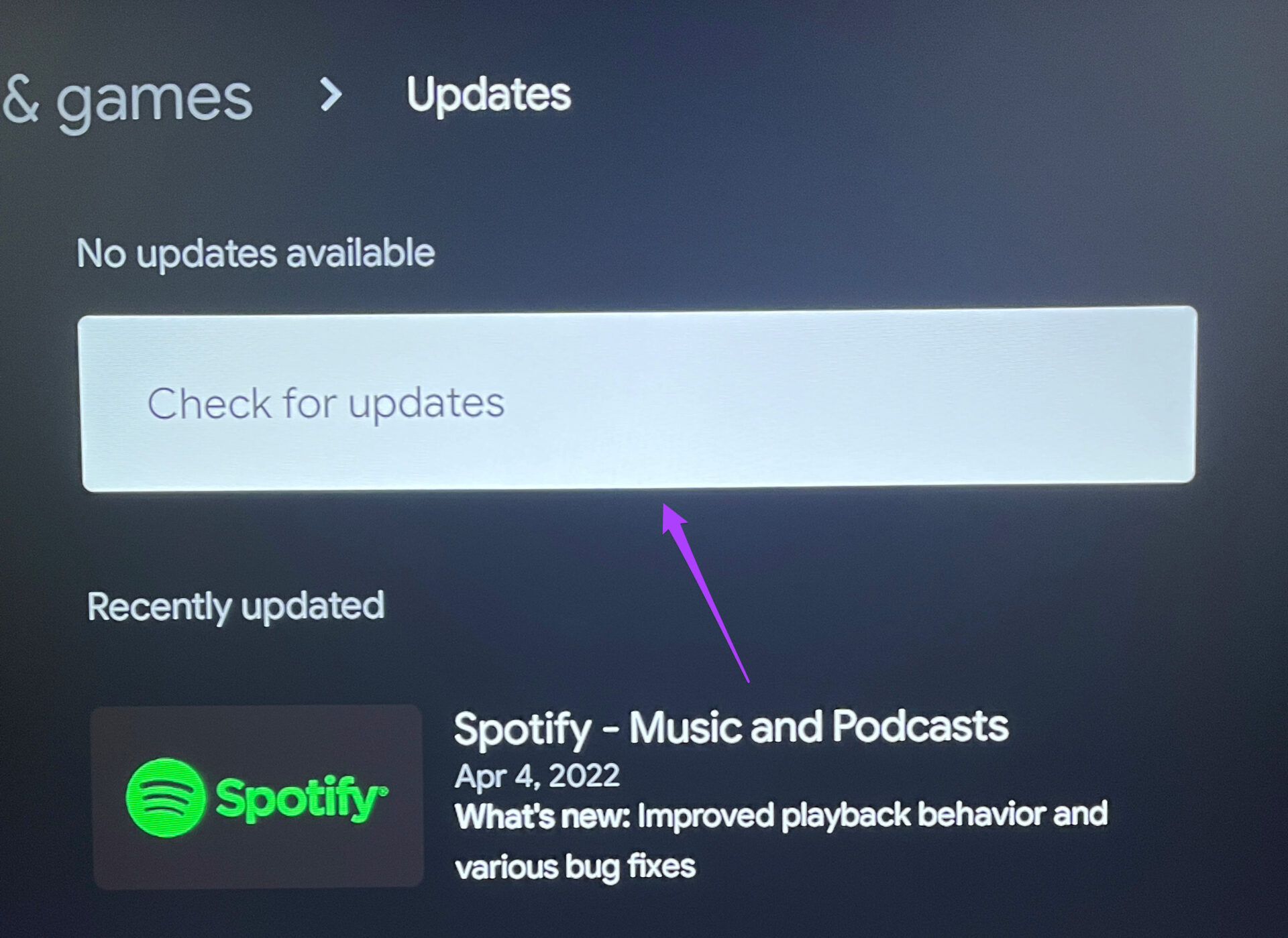
Atualize o aplicativo Prime Video se estiver disponível para sua Android TV.
4. Force o encerramento e reinicie o aplicativo Prime Video
Forçar o encerramento do aplicativo Prime Video na sua Android TV impedirá que ele seja executado em segundo plano. Você pode tentar esse método para corrigir os problemas que estão arruinando sua experiência de visualização. Siga estas etapas para forçar o encerramento e reiniciar o aplicativo.
Passo 1: Selecione a guia Aplicativos na página inicial da sua Android TV.
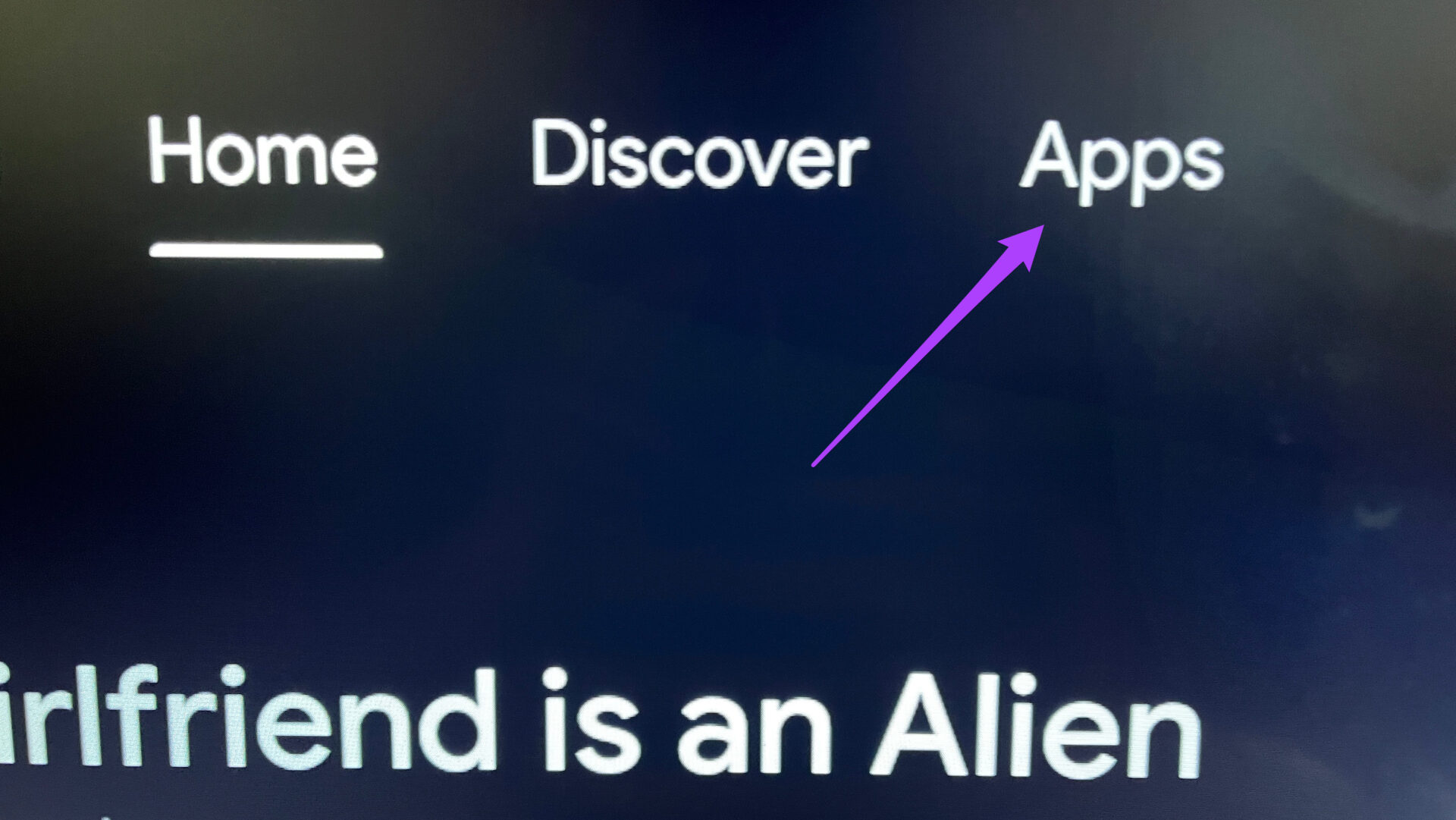
Passo 2: Role para baixo e selecione o aplicativo Prime Video.
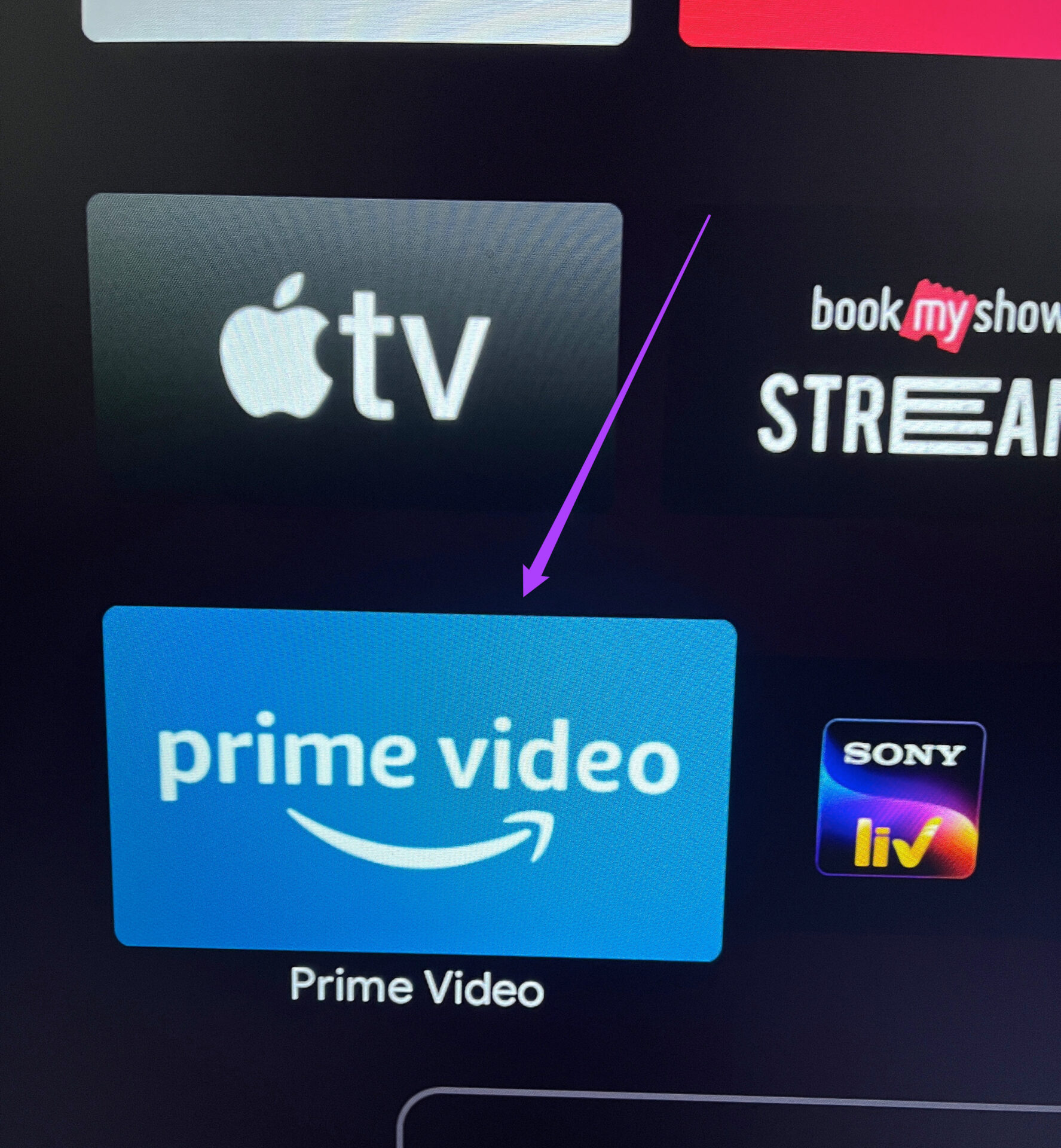

Etapa 3: Pressione e segure o ícone do aplicativo para revelar algumas opções.
Passo 4: Selecione Informações no menu suspenso.
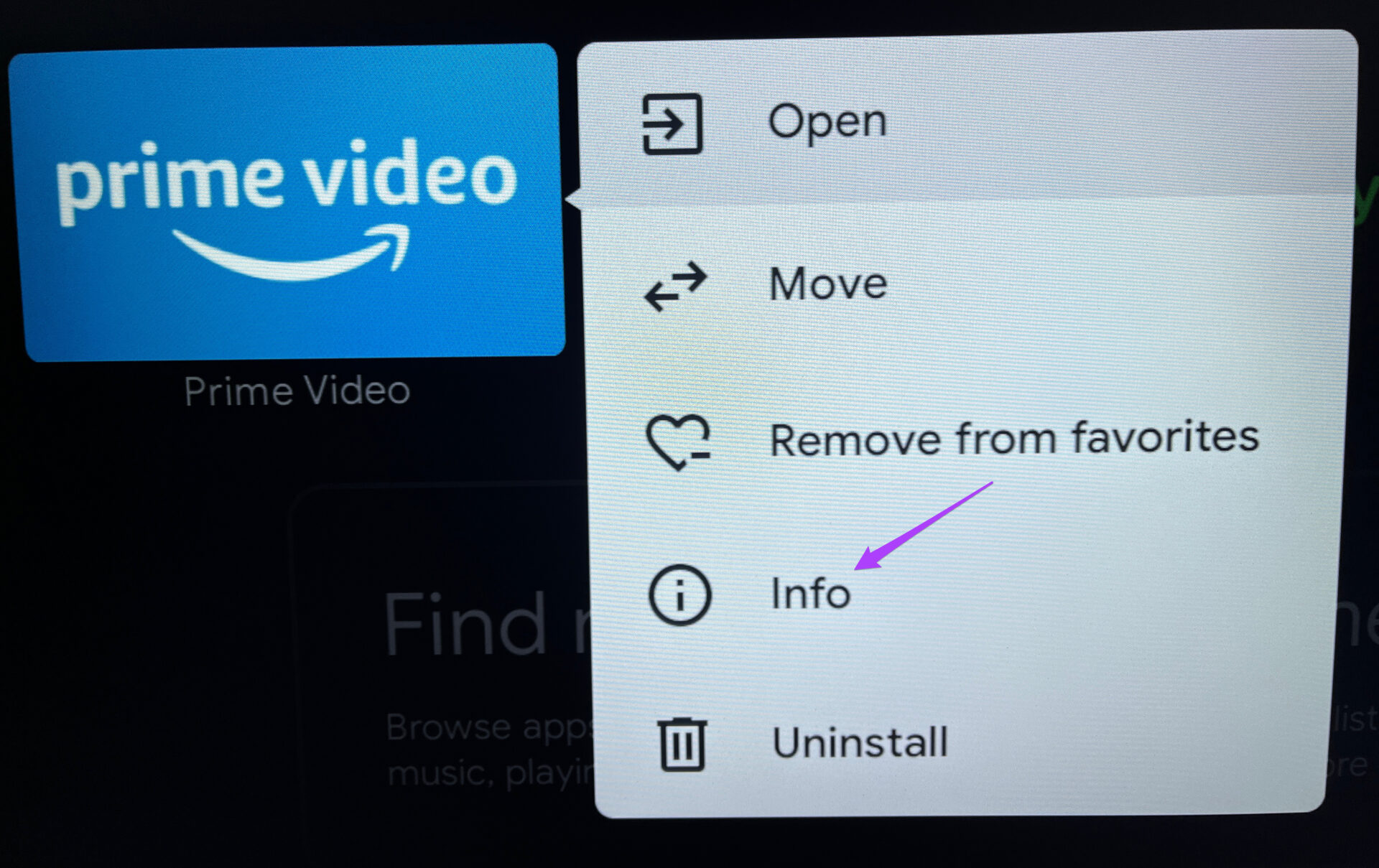

Etapa 5: Selecione Forçar Encerrar na lista de opções.
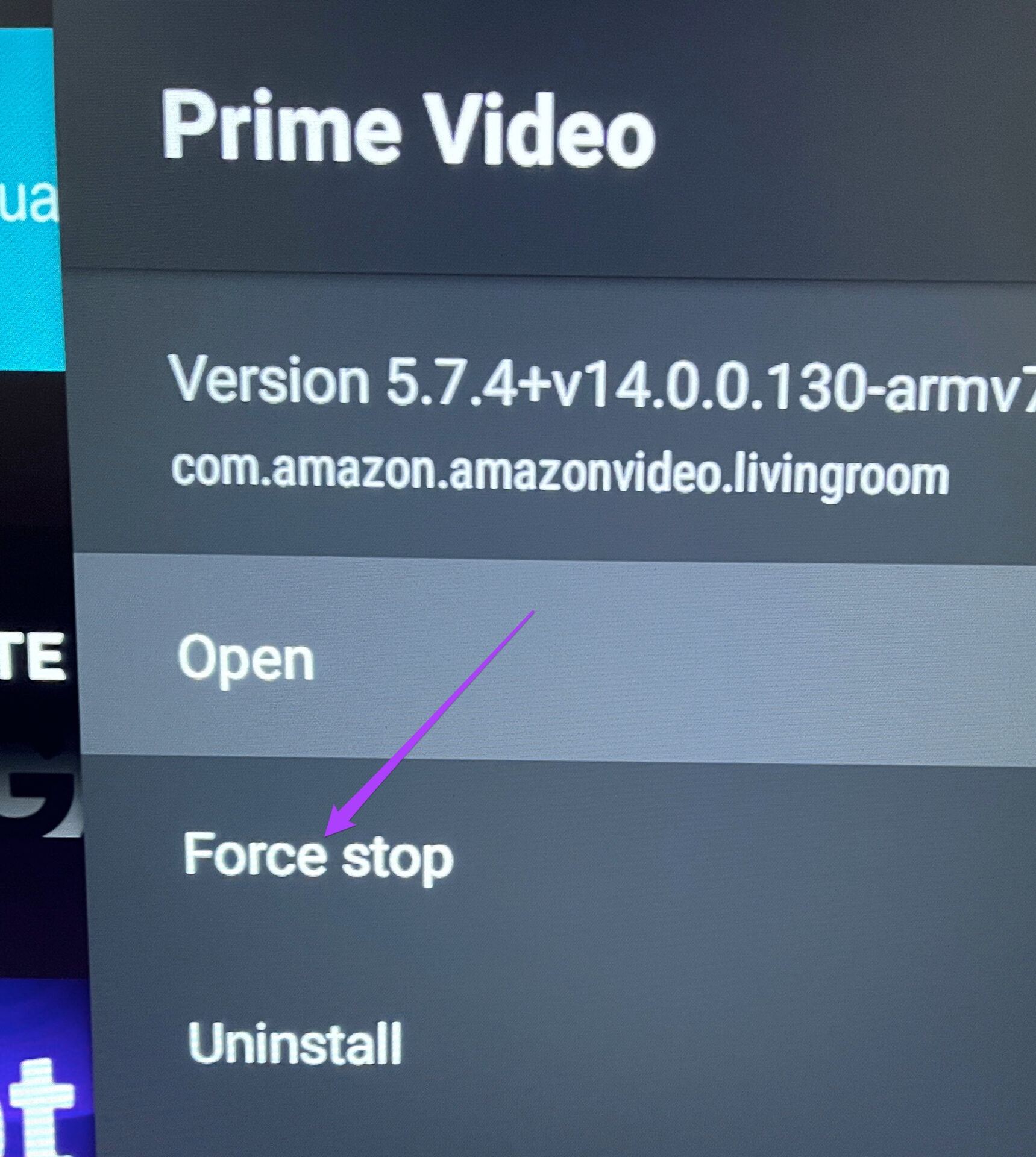

Etapa 6: Pressione Ok para confirmar sua ação.
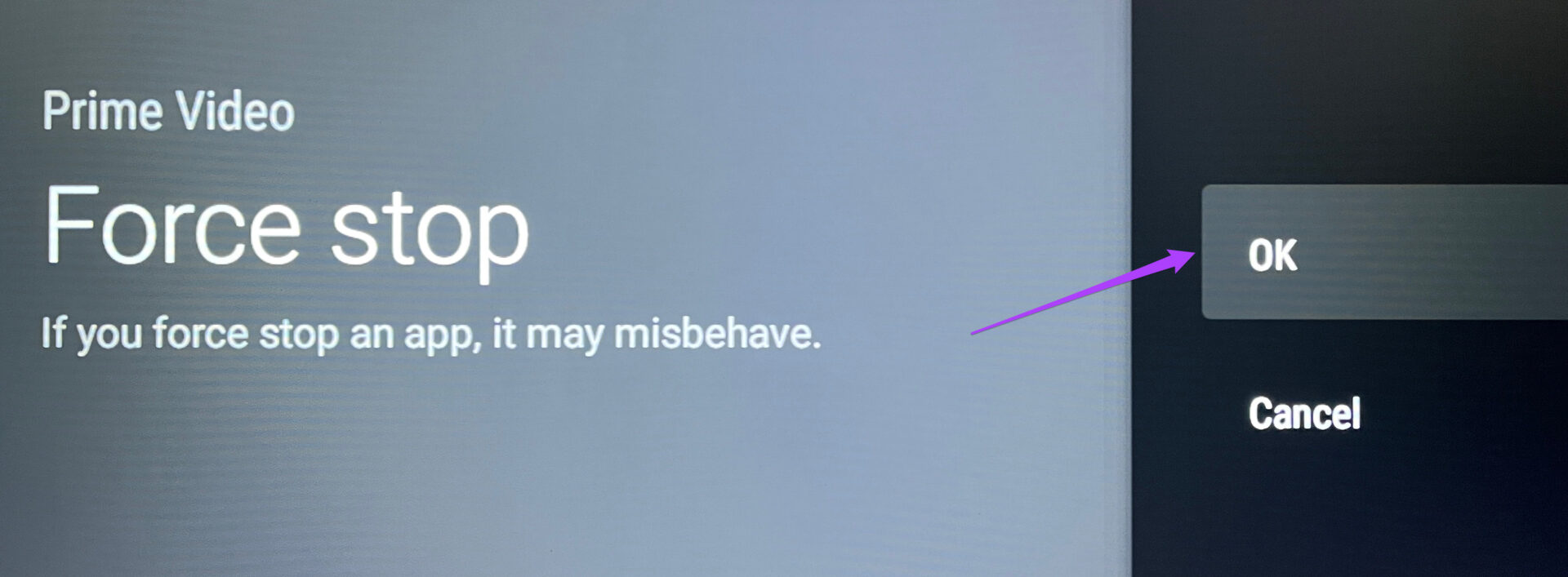

Agora reinicie o aplicativo e verifique se o problema foi resolvido.
5. Reinicie sua Android TV
Se forçar o encerramento e a reinicialização do aplicativo Prime Video não estiver ajudando você, tente reiniciar sua Android TV. Desligue a TV e desconecte-a da fonte de alimentação. Após 5 a 10 minutos, conecte-o novamente e reinicie sua Android TV.
6. Limpe o cache do aplicativo Amazon Prime Video
Assim como outras plataformas, limpar a memória cache do aplicativo é uma boa opção para corrigir o Prime Video que não está funcionando na sua Android TV. Siga estas etapas para fazer o mesmo.
Passo 1: Na guia Aplicativos, selecione Prime Video.
Passo 2: Pressione e segure o ícone do aplicativo para revelar as opções.
Etapa 3: Selecione Informações na lista.
Passo 4: Selecione Limpar Cache nas opções.
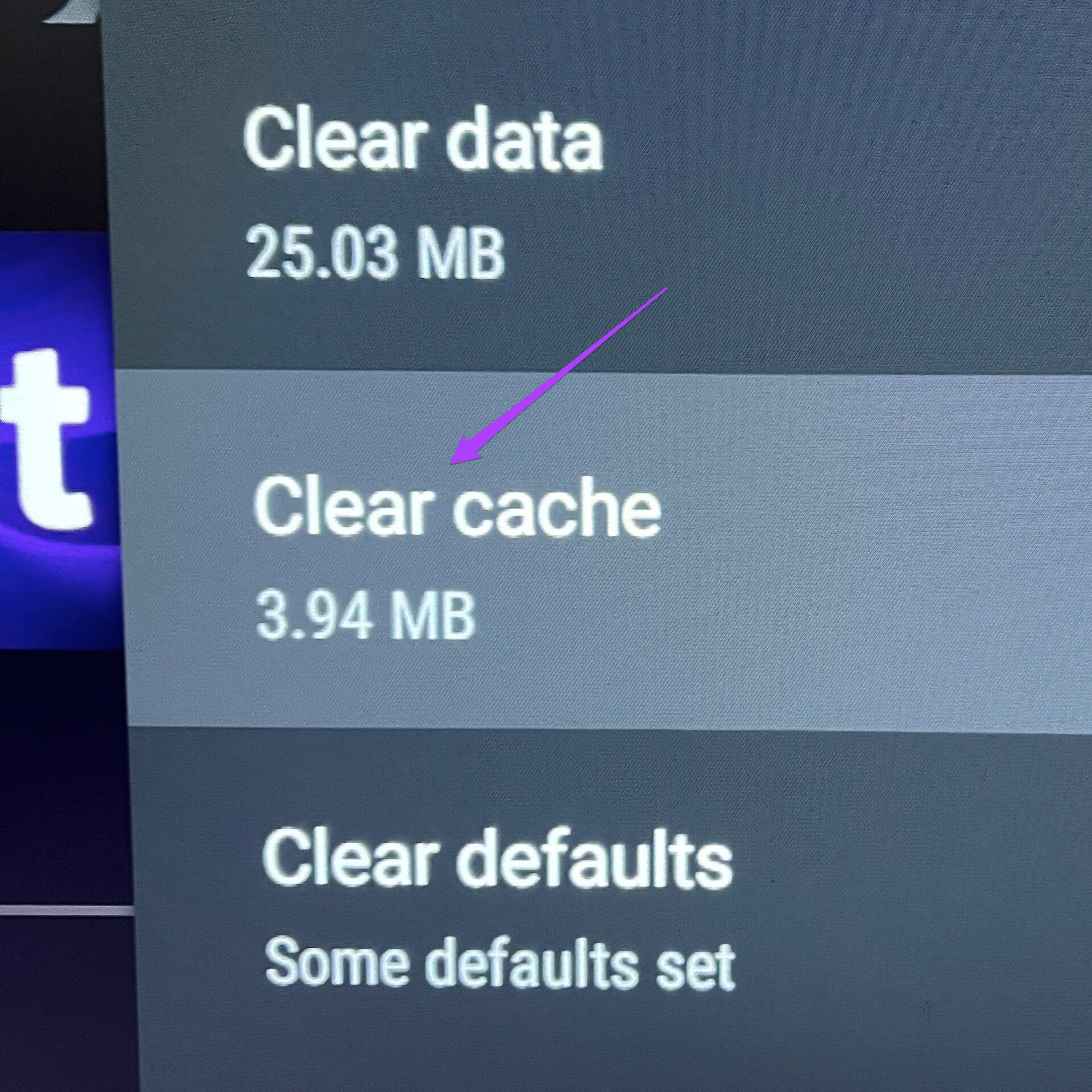

Etapa 5: Pressione Ok para confirmar.
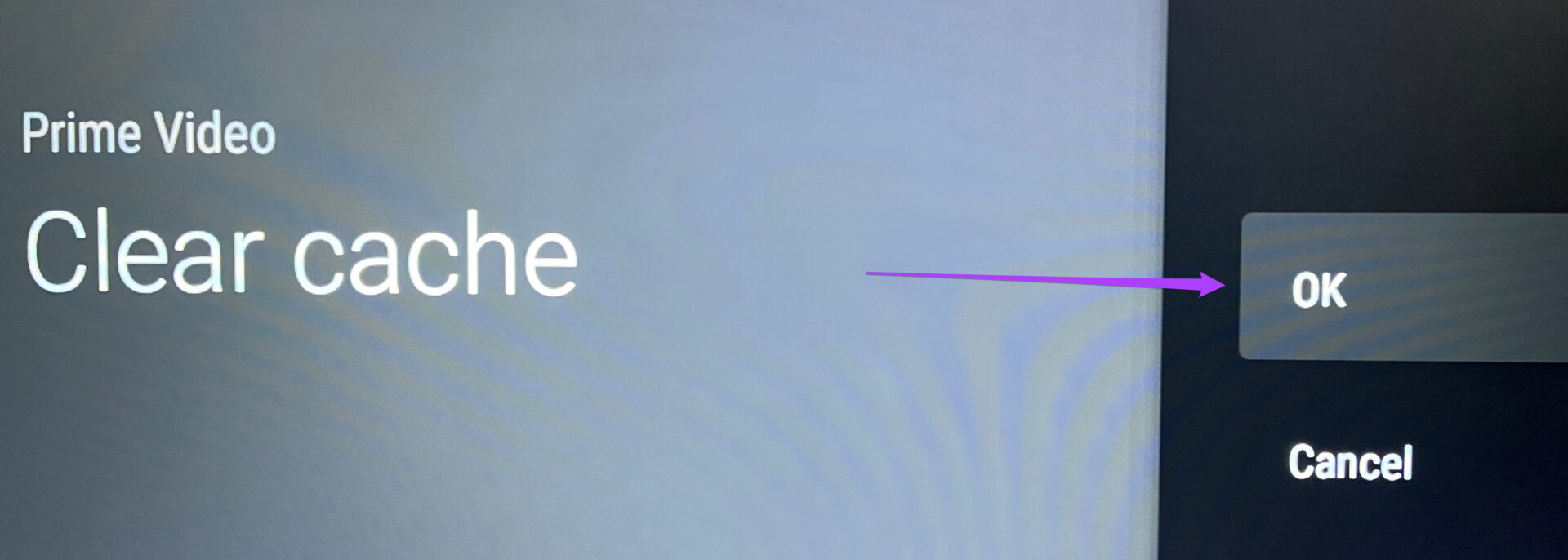

Reinicie o aplicativo Prime Video novamente.
7. Desinstale e reinstale o aplicativo
Se nenhuma das soluções funcionou para você, sugerimos desinstalar e reinstalar o aplicativo Prime Video na sua Android TV. Siga esses passos.
Passo 1: Selecione o aplicativo Prime Video na guia Aplicativos.
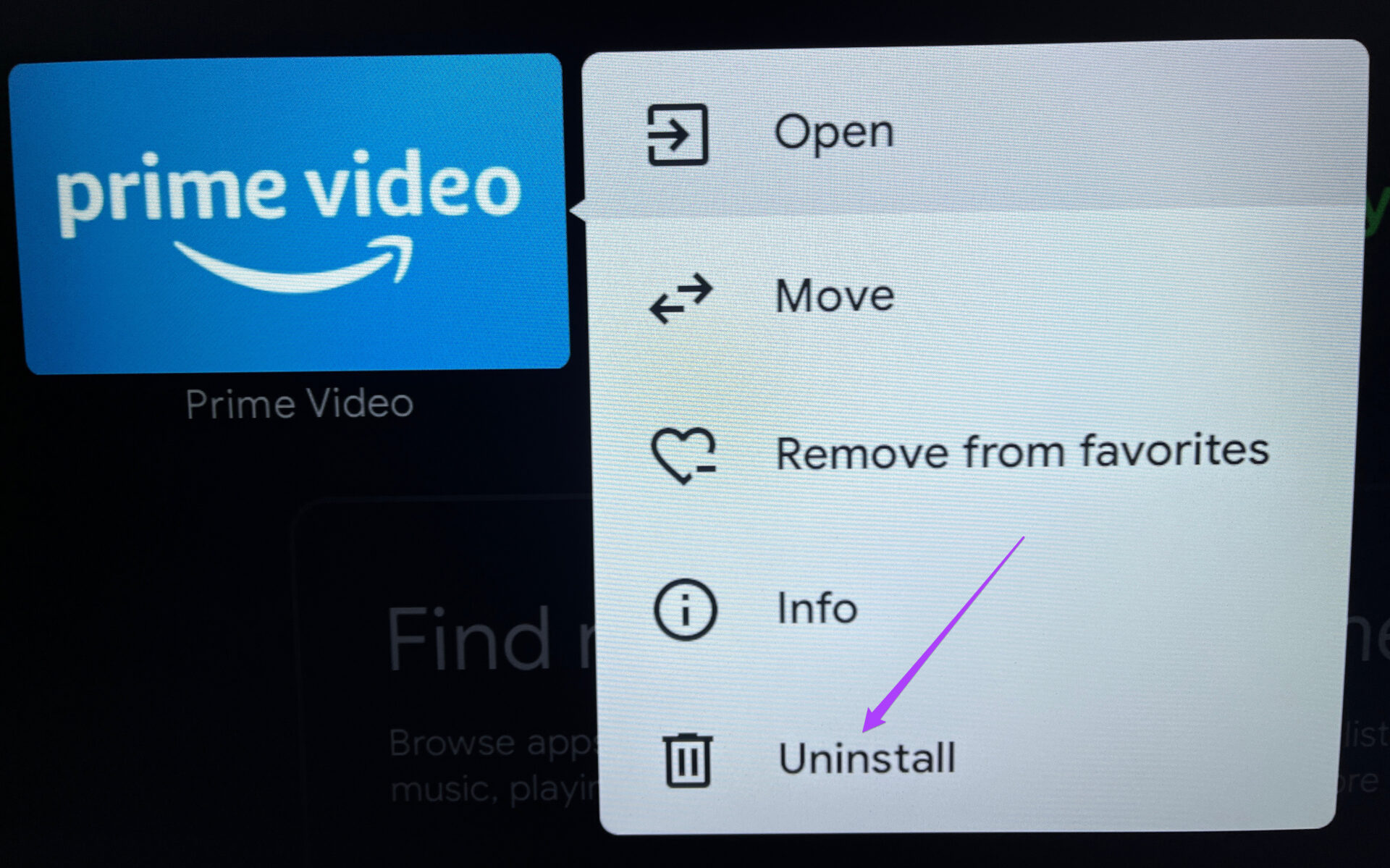
Passo 2: Selecione Desinstalar na lista de opções depois de pressionar longamente o ícone do aplicativo.

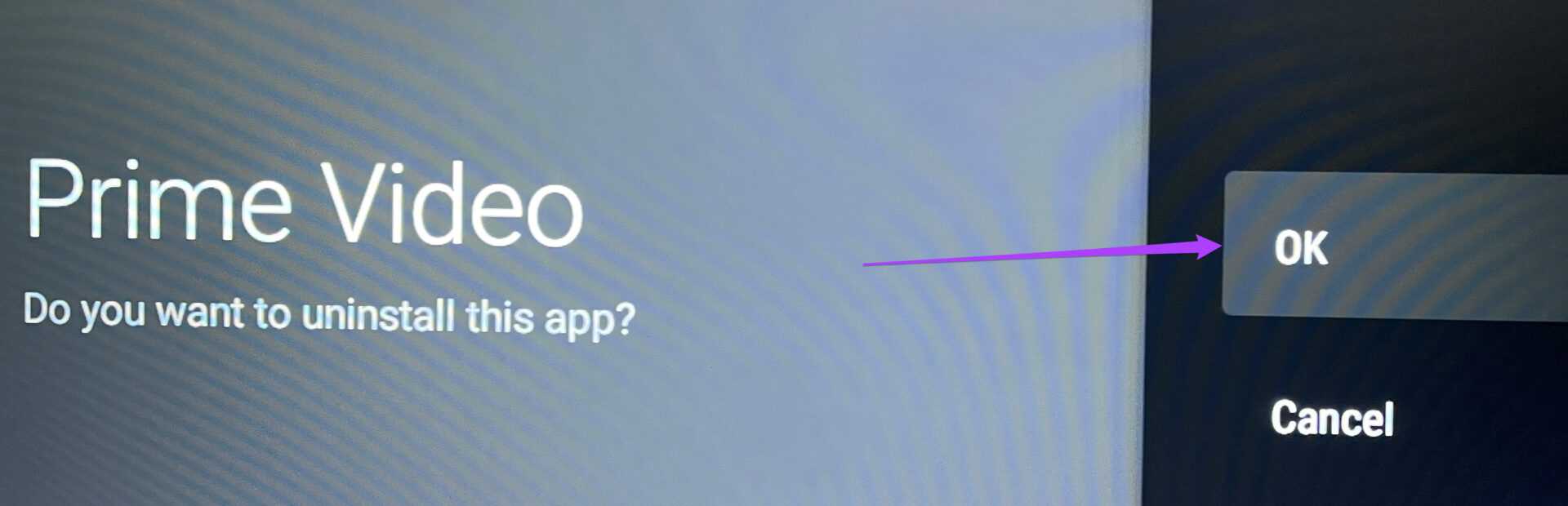
Etapa 3: Selecione Ok para confirmar sua ação.

Passo 4: Abra a Play Store, procure por Prime Video e instale-o novamente.
Desfrute do Amazon Prime Video na Android TV
Essas soluções ajudarão a corrigir quaisquer problemas que você enfrentar no Amazon Prime Video na sua Android TV. A plataforma de streaming começou agora a lançar a opção de alugar títulos de filmes em outros países. Certifique-se de atualizar regularmente o sistema operacional da sua Android TV. Isso também ajudará a melhorar o ciclo de vida da sua Android TV.
Fonte Adicione ao Google Notícias
Neste artigo
- 1. Verifique seu status de cobrança
- 2. Verifique a visualização do mesmo título em mais de 2 dispositivos
- 3. Atualize o aplicativo Prime Video na Play Store
- 4. Force o encerramento e reinicie o aplicativo Prime Video
- 5. Reinicie sua Android TV
- 6. Limpe o cache do aplicativo Amazon Prime Video
- 7. Desinstale e reinstale o aplicativo
- Desfrute do Amazon Prime Video na Android TV


