
Uma das maiores vantagens do ecossistema da Apple é que todos os dispositivos trabalham juntos em conjunto. Quer seja AirDrop para transferir arquivos entre seu iPhone e Mac ou Continuity, que permite use um iPhone para digitalizar e adicionar documentos no seu Mac. Um desses recursos é o AirPlay.
AirPlay permite reproduzir a mídia do seu iPhone em um Mac, Apple TV ou um alto-falante externo sem fio. É uma ótima maneira de transferir facilmente uma faixa de música de um telefone para um alto-falante ou assistir a um filme do seu iPhone em uma tela grande conectada à Apple TV. Mas sua experiência não será tão perfeita se o AirPlay parar de funcionar repentinamente.
Se você enfrentar esse problema, aqui estão algumas maneiras simples de corrigir o AirPlay que não funciona no seu iPhone.
1. Ative Wi-Fi e Bluetooth
O AirPlay transmite dados sem fio do seu iPhone para o dispositivo no qual você deseja reproduzir o conteúdo. Isso torna essencial ativar as alternâncias Wi-Fi e Bluetooth no seu iPhone e na fonte de saída.
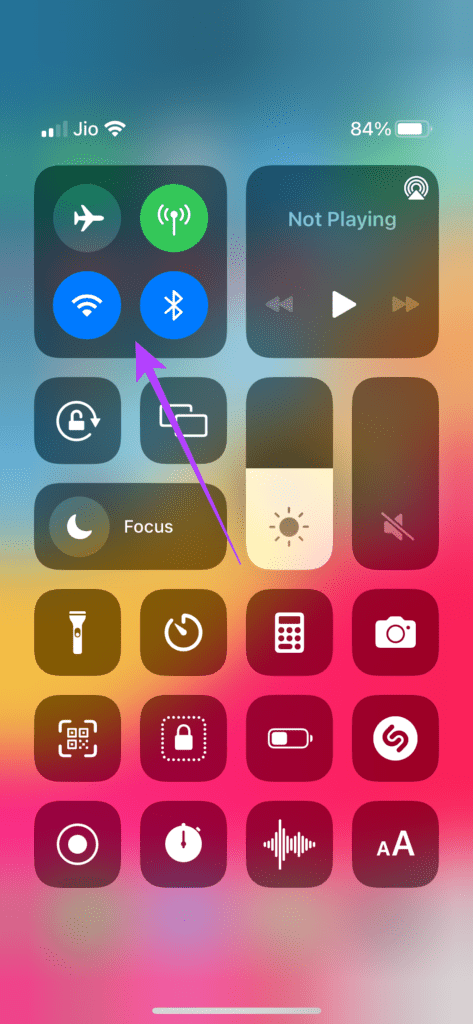
Deslize para cima a partir do canto superior direito do seu iPhone para acessar o centro de controle e ativar o Wi-Fi e o Bluetooth. Se você quiser transmitir sua mídia para um Mac, verifique se as alternâncias também estão habilitadas no Mac.
2. Conecte-se à mesma rede Wi-Fi em ambos os dispositivos
Como o AirPlay funciona em uma conexão Wi-Fi, é importante que tanto o seu iPhone quanto o dispositivo que você deseja que transmita sua mídia via AirPlay estejam conectados à mesma rede Wi-Fi. Conecte-se a uma rede comum e tente usar o AirPlay.
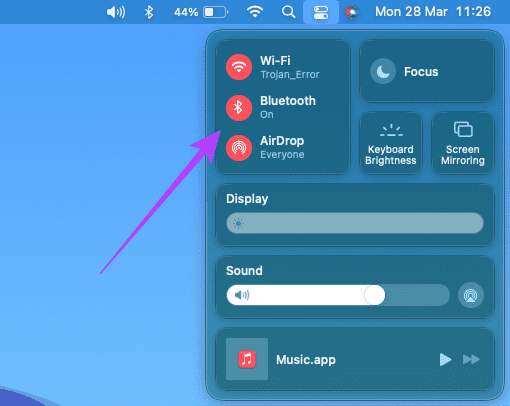
3. Faça login com o mesmo ID Apple em ambos os dispositivos
Um dos requisitos para que o AirPlay funcione entre seus dispositivos Apple é que você precisa estar conectado ao mesmo ID Apple em todos os seus dispositivos. Se você quiser AirPlay um vídeo do seu iPhone para a sua Apple TV. Ambos os dispositivos devem ser sincronizados com o mesmo ID Apple.
Veja como você pode verificar todos os dispositivos vinculados ao seu ID Apple.
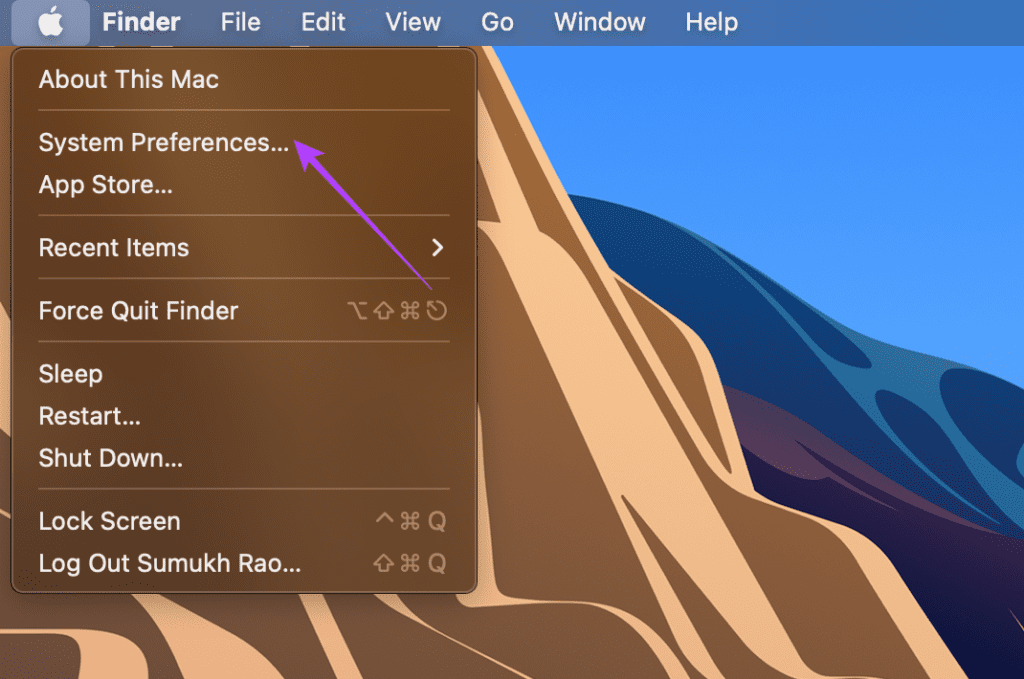
Passo 1: Clique no logotipo da Apple no canto superior esquerdo da tela do seu Mac.

Passo 2: Selecione Preferências do Sistema.
Etapa 3: Clique em ID Apple.
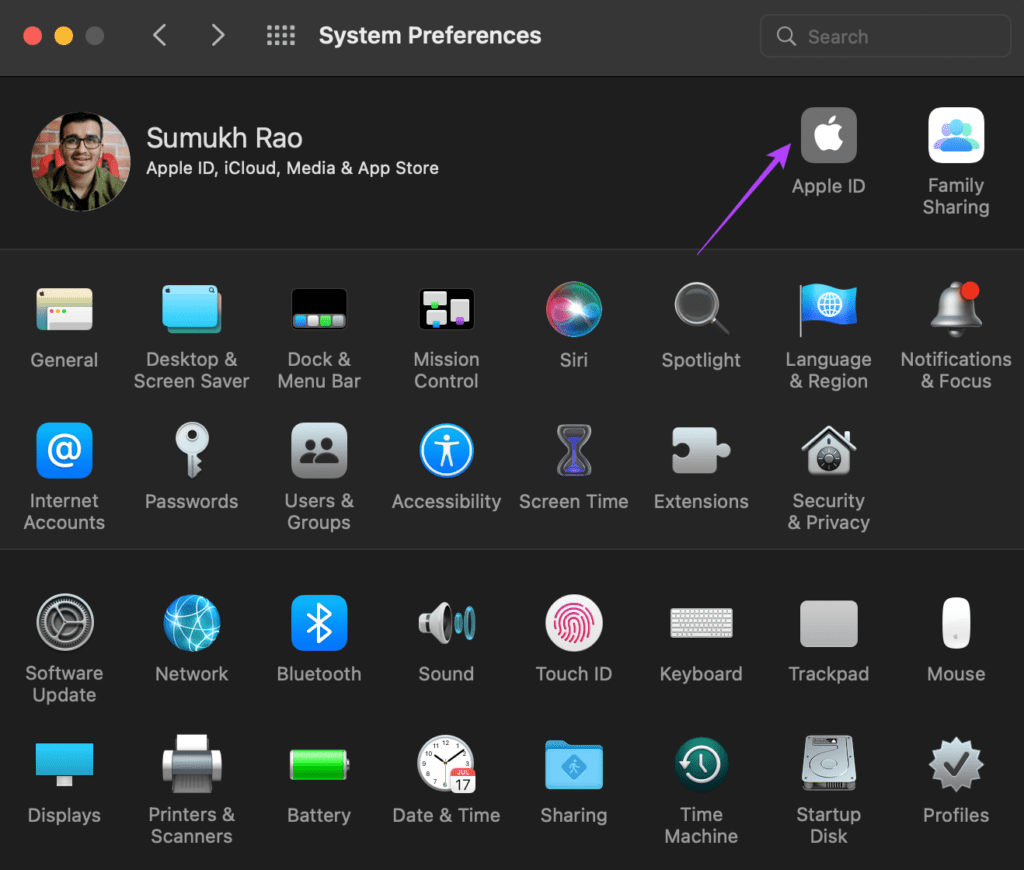
Passo 4: Você verá a lista de seus produtos Apple conectados ao seu ID Apple no painel esquerdo.
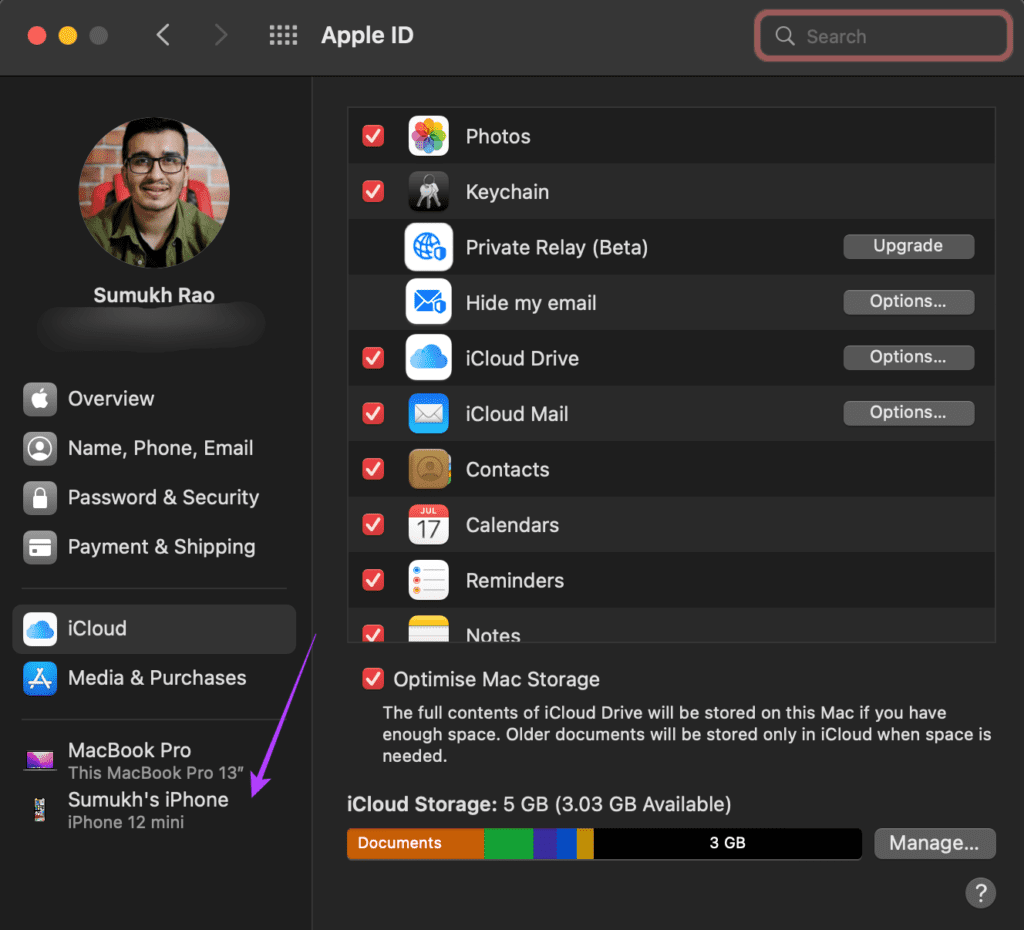
Se o seu dispositivo não estiver listado aqui, certifique-se de fazer login com o mesmo ID Apple em ambos os dispositivos e tente novamente.
4. Ative o Receptor AirPlay no Mac
Se você estiver tentando reproduzir uma faixa de música ou um vídeo no seu Mac, há uma configuração que você precisará habilitar para permitir que seu Mac atue como uma fonte de saída. Sem isso, seu Mac não será detectado como receptor ao tentar usar o AirPlay. Veja como habilitá-lo.
Passo 1: Clique no logotipo da Apple no canto superior esquerdo da tela do seu Mac.
Passo 2: Selecione Preferências do Sistema.
Etapa 3: Clique em Compartilhar.
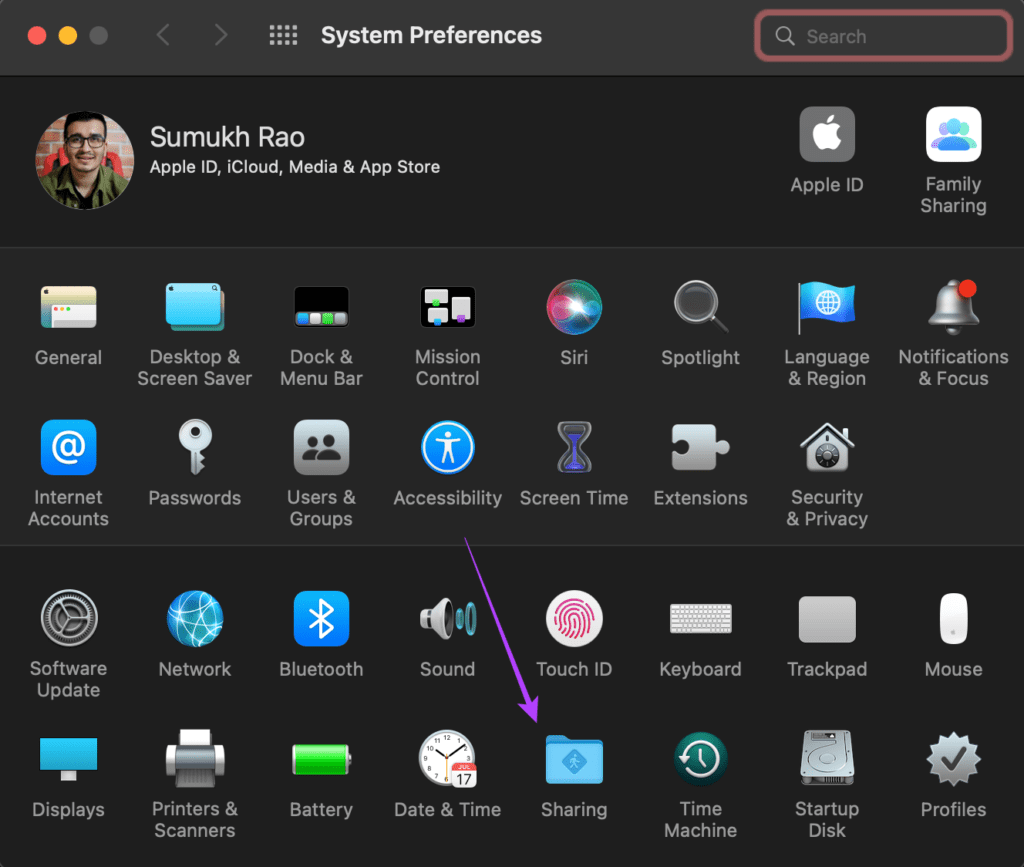
Passo 4: Ative a caixa de seleção ao lado de AirPlay Receiver.
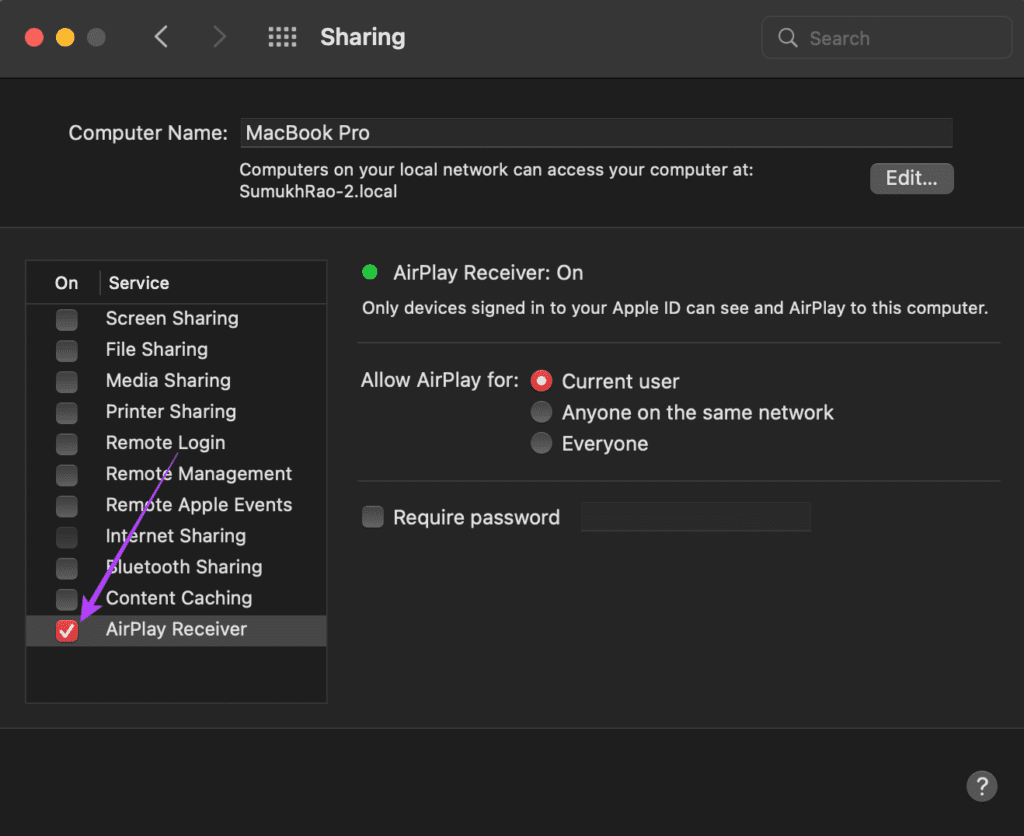
Isso permitirá que seu Mac atue como um receptor ao tentar usar o AirPlay.
5. Desligue o modo de dados baixos
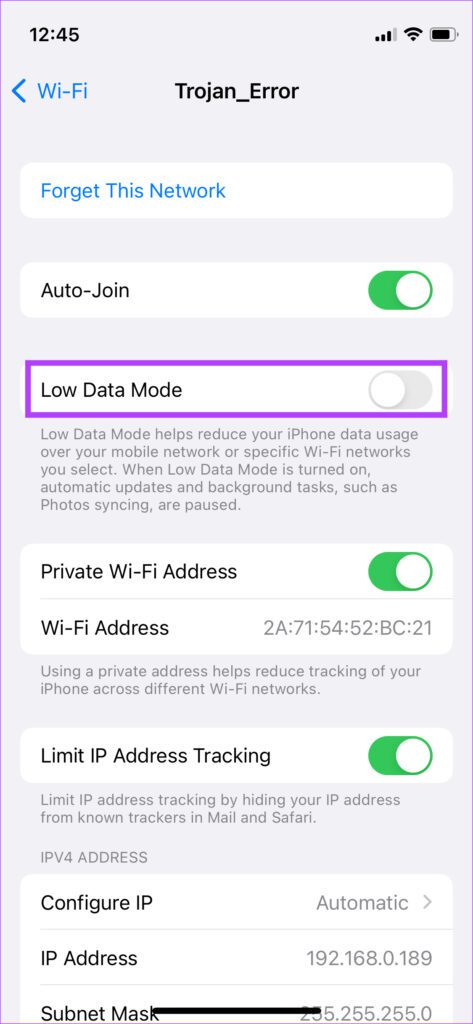
Seu iPhone tem uma configuração chamada Low Data Mode que limita a quantidade de dados que você pode transferir por meio de uma rede Wi-Fi. Se você estiver usando um ponto de acesso móvel ou uma conexão limitada, é provável que o Modo de poucos dados esteja ativado por padrão. Isso pode causar problemas com o streaming de conteúdo pelo AirPlay. Veja como você pode desativá-lo.
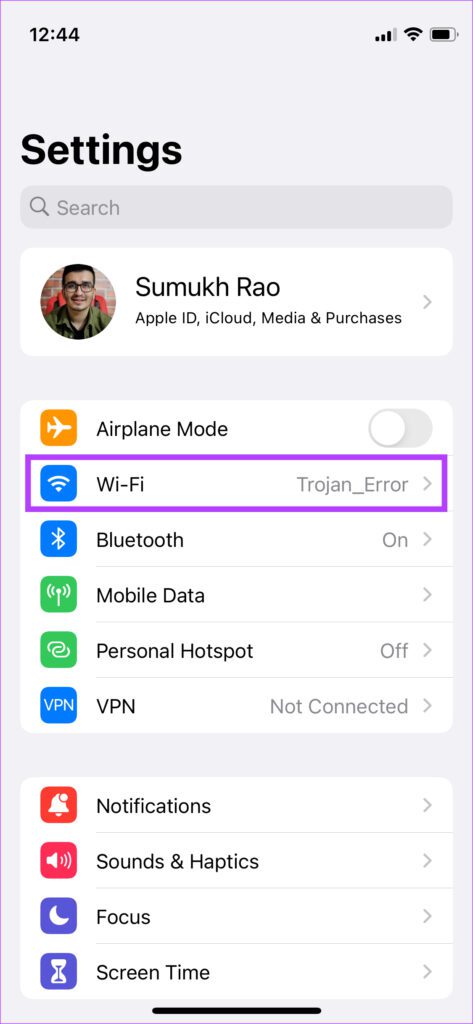
Passo 1: Abra o aplicativo Configurações no seu iPhone e navegue até a seção Wi-Fi.
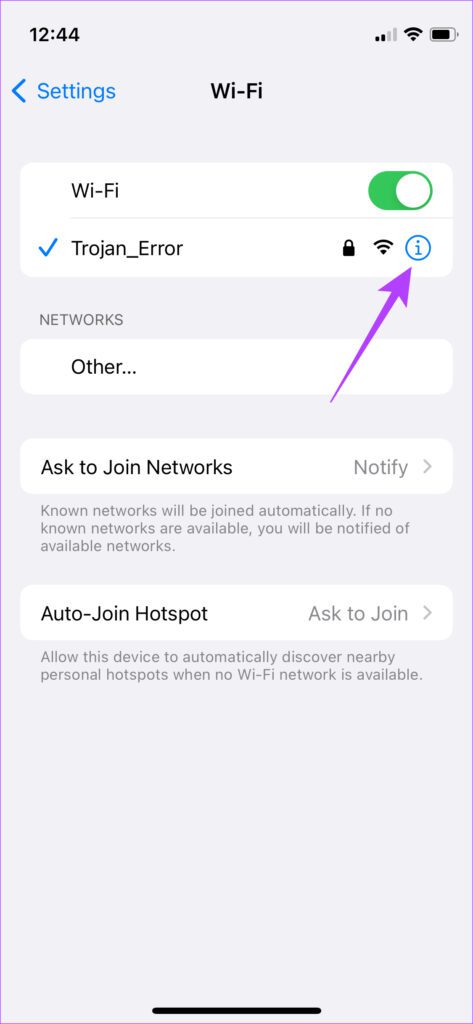
Passo 2: Toque no botão 'i' ao lado da rede conectada.
Etapa 3: Desative a alternância ao lado do Modo de dados baixos.
6. Mantenha os dispositivos próximos um do outro
A transmissão sem fio muitas vezes pode ser interrompida ou se comportar de forma irregular se os dois dispositivos estiverem distantes. Certifique-se de que o iPhone e o dispositivo que você está transmitindo a mídia estejam próximos.
É ideal se não houver obstáculos no meio. Se você estiver tentando fazer o AirPlay de uma sala para outra e houver muitas paredes no meio, poderá encontrar problemas. Mova-se para a mesma sala e tente.
7. Redefina as configurações de rede no iPhone
Redefinir as configurações de rede no seu iPhone pode ser útil. Isso redefinirá todos os parâmetros de rede, como redes Wi-Fi salvas, dispositivos Bluetooth, planos de dados, etc. Você terá que configurá-los novamente manualmente. Mas há uma boa chance de que isso resolva seus problemas relacionados ao AirPlay.
Passo 1: Abra o aplicativo Configurações no seu iPhone e toque em Geral.
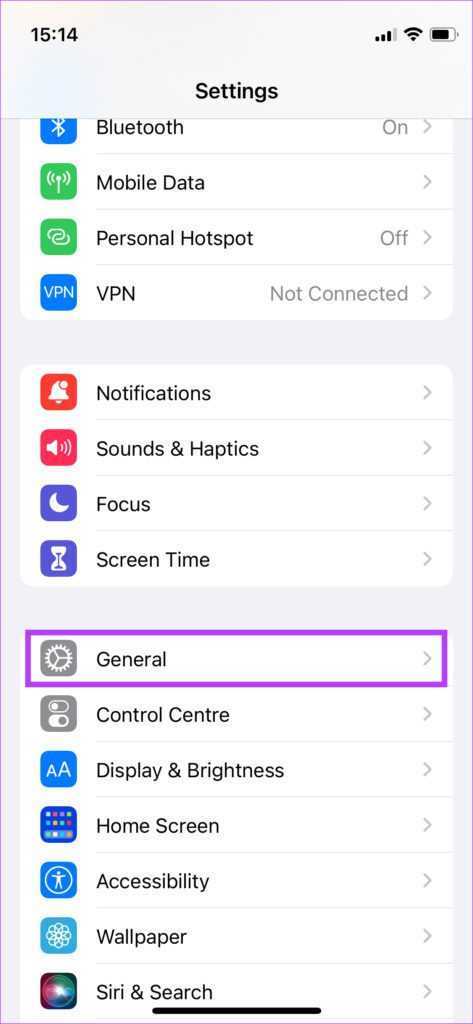
Passo 2: Role para baixo para encontrar uma opção para 'Transferir ou redefinir o iPhone'. Toque nele.
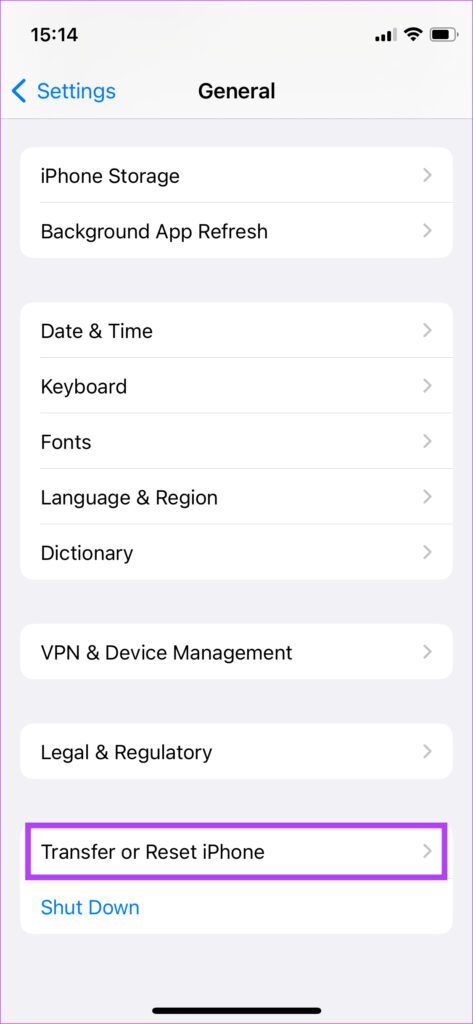
Etapa 3: Selecione a opção Redefinir aqui.
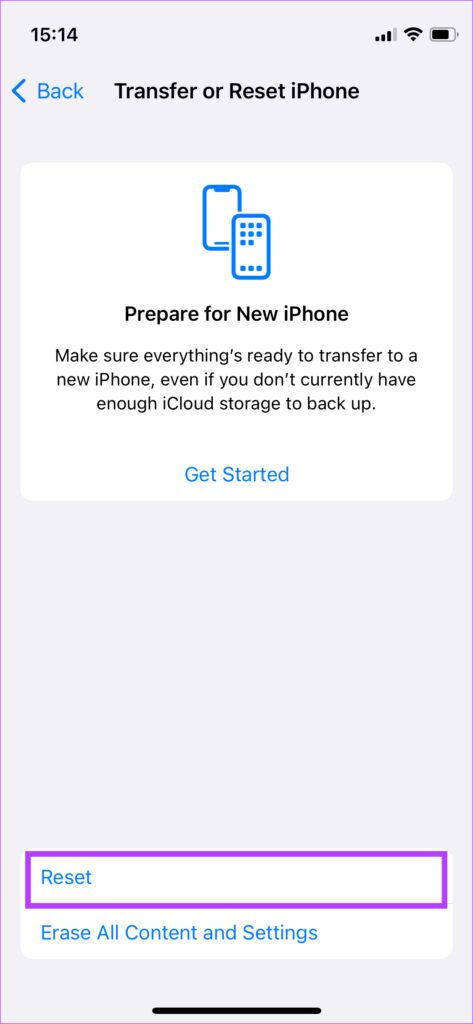
Passo 4: Agora, selecione Redefinir configurações de rede.
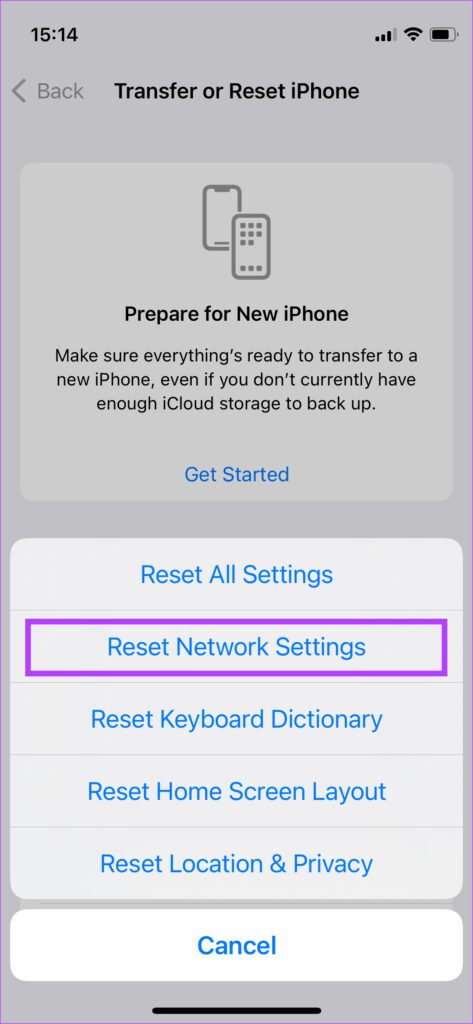
Conecte-se ao seu roteador Wi-Fi e tente usar o AirPlay.
Transmita mídia via AirPlay perfeitamente
Agora você pode continuar a transmitir suas faixas ou programas favoritos no seu Mac ou Apple TV sem interrupções e desfrutar de recursos visuais em uma tela grande e áudio de alto-falantes melhores.
Fonte Adicione ao Google Notícias
Neste artigo
- 1. Ative Wi-Fi e Bluetooth
- 2. Conecte-se à mesma rede Wi-Fi em ambos os dispositivos
- 3. Faça login com o mesmo ID Apple em ambos os dispositivos
- 4. Ative o Receptor AirPlay no Mac
- 5. Desligue o modo de dados baixos
- 6. Mantenha os dispositivos próximos um do outro
- 7. Redefina as configurações de rede no iPhone
- Transmita mídia via AirPlay perfeitamente


