
Amazon Fire TV Stick é um dispositivo de streaming maravilhoso. Embora a Amazon continue trazendo versões aprimoradas, o Fire TV Stick ainda sofre com atrasos aleatórios, congelamento, às vezes fica exibindo uma tela em branco e muito mais. Se você estiver enfrentando problemas semelhantes com sua unidade, veja como consertar lag no Amazon Fire TV Stick.
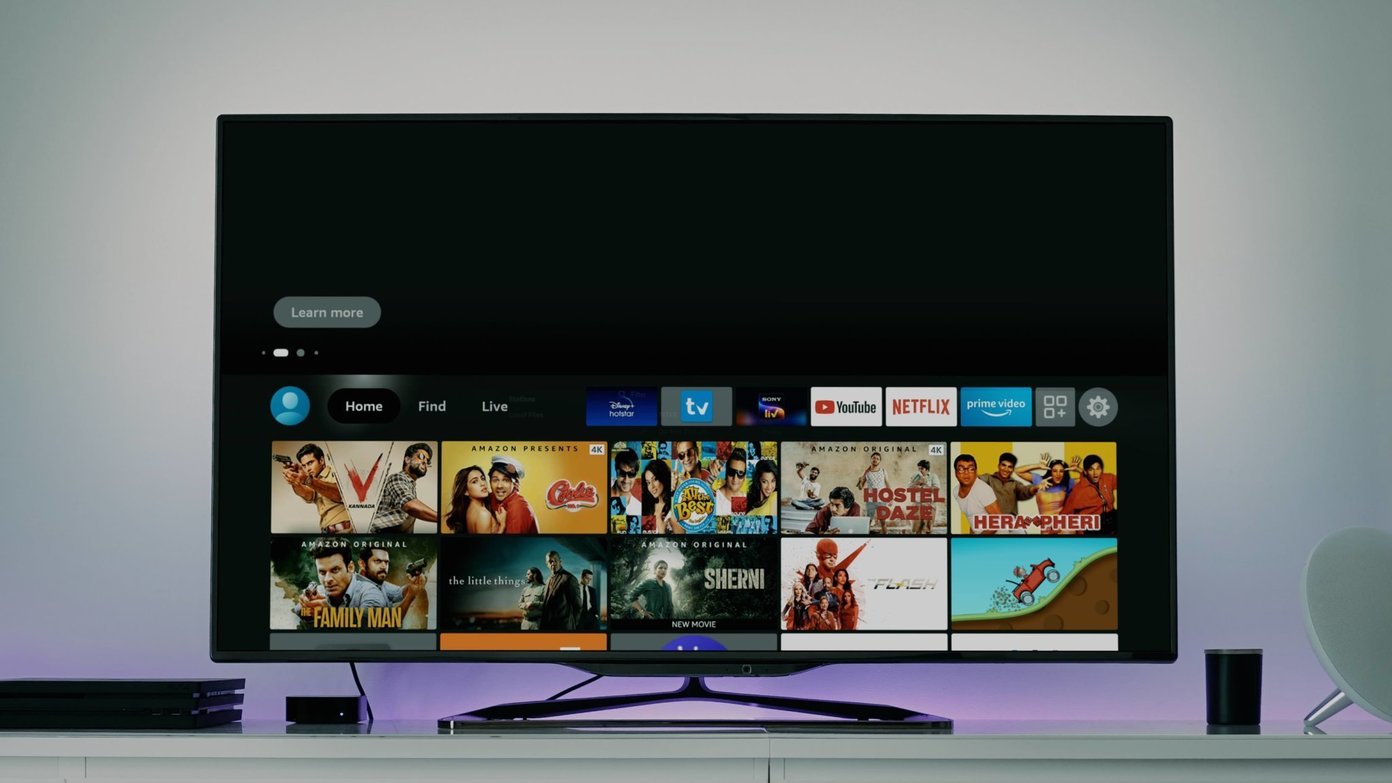
Vários fatores estão resultando em lag no Amazon Fire TV Stick. Alguns podem estar relacionados ao hardware e outros podem ser atribuídos ao software Fire OS. Cobriremos todos os cenários possíveis para corrigir o lag no Amazon Fire TV Stick na lista de solução de problemas abaixo.
1. Troque as baterias remotas
Fire TV Stick remote com certeza consome muita energia. Vimos o controle remoto Fire TV Stick esgotando as baterias em menos de um mês.
O controle remoto mostra um LED vermelho na parte superior, mostrando que está funcionando com bateria fraca. Se você notar o mesmo, troque as pilhas imediatamente. Usar o Amazon Fire TV Stick com bateria fraca resultará em desempenho lento na IU.

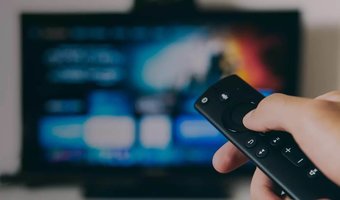
Haverá uma resposta tardia do seu controle remoto e, embora o Fire TV Stick esteja bom, você notará um atraso ou lentidão na interface.
2. Superaquecimento Fire TV Stick
Seu Amazon Fire TV Stick permanece conectado a uma fonte de alimentação com sua TV. Se você usar o Fire TV Stick por um longo período, isso pode resultar em superaquecimento do dispositivo. Isso pode causar lag no Fire TV Stick.
Verifique o Fire TV Stick e, se notar superaquecimento, desconecte-o da TV e da fonte de alimentação. Deixe esfriar e reconecte-o à TV.
3. Reinicie o Fire TV Stick
Às vezes, uma solução simples, como reiniciar o Fire TV Stick, pode solucionar o lag no dispositivo. Siga as etapas abaixo para reiniciar o Fire TV Stick.
Passo 1: Na página inicial do FireStick, vá para Configurações.

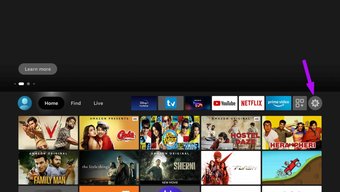
Passo 2: Vá para o menu My Fire TV.

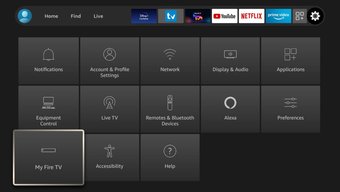
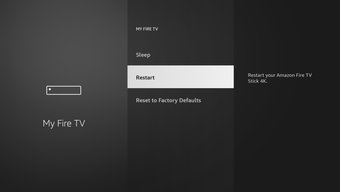
Etapa 3: Selecione Reiniciar e pronto.

4. Use uma conexão rápida com a Internet
A interface padrão do Fire TV Stick precisa de uma boa conexão com a Internet para carregar as recomendações para você. Se você estiver usando uma conexão lenta com a Internet, o Fire Stick terá dificuldade para exibir o conteúdo para você.
Ele pode criar um lag no Fire TV Stick, mesmo que não haja nada de errado com o dispositivo em si. Vá para Configurações> Conexões e certifique-se de selecionar uma rede Wi-Fi com velocidades rápidas.

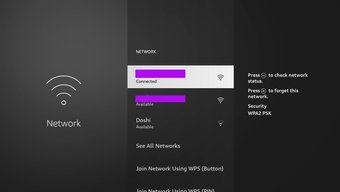
Se você estiver usando frequências Wi-Fi de 2,4 GHz e 5,0 GHz, use a frequência de 5,0 GHz para obter melhores velocidades.
Também em Tecnologia de Orientação
5. Limpe o cache do aplicativo
Fire TV Stick só vem com 8 GB de armazenamento. Se você estiver com pouco armazenamento padrão, isso pode resultar em atraso no Fire TV Stick.
O problema de armazenamento pode ser atribuído ao cache coletado por aplicativos para melhor desempenho. Você ficará surpreso ao ver a quantidade de dados que esses aplicativos coletam do Fire TV Stick. Veja como você pode excluir o cache do aplicativo no Fire Stick e remover o lag.
Passo 1: Abra o menu de configurações do Fire TV Stick.

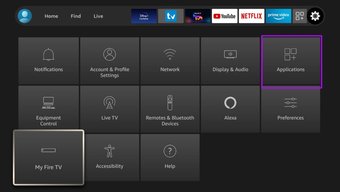
Passo 2: Vá para Aplicativos> Gerenciar aplicativos instalados.

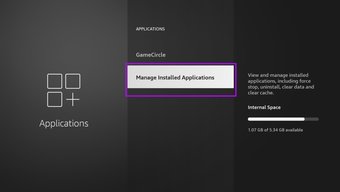
Etapa 3: Selecione um aplicativo e clique em Limpar cache no menu a seguir.

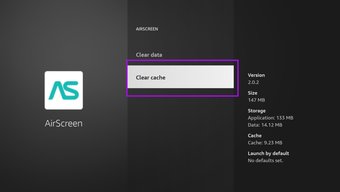
Repita o processo para seus aplicativos mais usados no Fire TV Stick e libere espaço de armazenamento.
6. Desinstale aplicativos irrelevantes
Esta é outra maneira de limpar o armazenamento do Amazon Fire TV Stick. Veja como fazer.
Passo 1: Vá para o menu de configurações do Fire TV Stick.

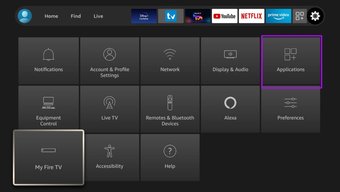
Passo 2: Navegue até Aplicativos> Gerenciar aplicativos instalados.

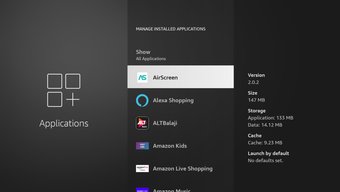
Etapa 3: Selecione um aplicativo que deseja remover e clique em Desinstalar no menu a seguir.

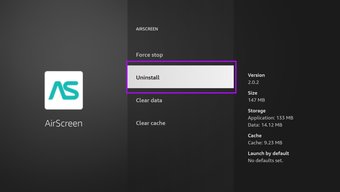
Remova aplicativos e jogos desnecessários do mesmo menu.
7. Atualize o software Fire TV Stick
A Amazon frequentemente lança novas atualizações para melhorar a confiabilidade e o desempenho do Fire TV Stick. A atualização do Fire OS está (você pode ver nas imagens) disponível para todos os dispositivos compatíveis. Veja como atualizar o Fire TV Stick.
Passo 1: Abra o menu Configurações e vá para o menu My Fire TV.

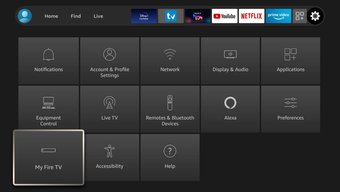
Passo 2: Selecione Sobre e se houver atualizações no Fire TV Stick, você notará uma opção para instalar atualizações no dispositivo.

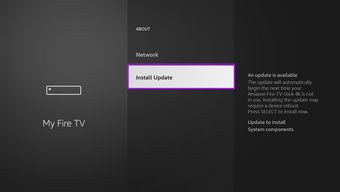
Clique em Instalar atualizações e demorará alguns minutos para que o Fire TV Stick instale o Fire OS mais recente no dispositivo.
Desfrute de um desempenho do Stick de TV Snappy Fire
Esperamos que você tenha a familiar navegação suave de volta no seu Fire TV Stick. Você também deve evitar instalar aplicativos de terceiros no FireStick de fontes desconhecidas. Em vez disso, tente ficar com as ofertas da Amazon App Store apenas. Esses aplicativos de terceiros não foram projetados para manter o Fire TV Stick no poder, e pode produzir lag aqui e ali.
O artigo acima pode conter links afiliados que ajudam a apoiar a Guiding Tech. No entanto, isso não afeta nossa integridade editorial. O conteúdo permanece imparcial e autêntico.
Fonte Adicione ao Google Notícias


