
Você não adora carregar seu PC com Windows 10 com todos os aplicativos incríveis? Graças a esses ícones coloridos que ajudam você a identificar rapidamente e clicar duas vezes nele para iniciar o aplicativo, especialmente na barra de tarefas do Windows. No entanto, alguns usuários reclamaram que os ícones do aplicativo não aparecem quando fixados na barra de tarefas do Windows 10. Isso é bastante estranho.


Você pode ver o problema a partir de duas possibilidades. Em um caso, você fixa o ícone do aplicativo na barra de tarefas, mas ele não fica visível. Você ainda pode abrir o aplicativo clicando na área vazia ou visualizando a opção 'Desafixar da barra de tarefas' em vez de 'Fixar na barra de tarefas' no menu Iniciar. Já abordamos como corrigir esse problema em detalhes. Recomendo que você verifique esse guia e volte aqui se o problema persistir.
A segunda situação é quando os ícones desapareceram ou estão faltando na barra de tarefas. Clicar é inútil nesta situação, e reiniciar o aplicativo não funciona. Felizmente, uma das soluções abaixo funciona para o seu PC com Windows.
Vamos começar.
1. Reinicie o Windows Explorer
Antes de fazer isso, você deve observar que ele fechará todas as janelas abertas e talvez até aplicativos. Você pode salvar todo o seu trabalho antes de prosseguir.
Passo 1: Pressione as teclas Ctrl + Shift + Esc para abrir o Gerenciador de Tarefas. Encontre o Windows Explorer na guia Processos. Clique com o botão direito nele e selecione Reiniciar.

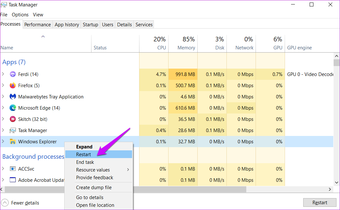
Muito fácil e idealmente deve funcionar.
2. Ferramenta de limpeza de disco
Isso basicamente fará a mesma coisa que um aplicativo de terceiros como o CCleaner.
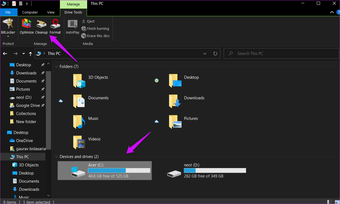
Passo 1: Pressione a tecla Windows + E para abrir o explorador de arquivos. Selecione a unidade C e você verá a ferramenta Limpeza de disco listada em Ferramentas da unidade. Como alternativa, você pode encontrá-lo no menu Iniciar.

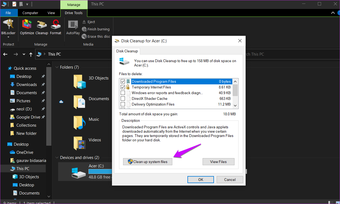
Passo 2: A seleção padrão deve funcionar, mas você pode escolher mais opções se souber o que farão. Clique em 'Limpar arquivos do sistema' para iniciar o processo de limpeza.

3. Driver de exibição
Pode ser que o driver de vídeo do seu PC esteja funcionando mal e isso esteja levando a um não comparecimento dos ícones do aplicativo. Claro, isso parece improvável para qualquer pessoa, mas não há mal nenhum em solucionar o problema. Já cobrimos tudo o que você precisa saber sobre os motoristas antes.

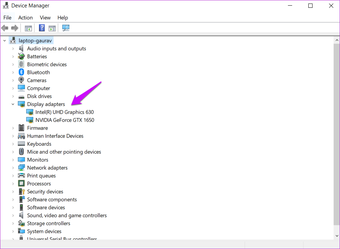
Você encontrará drivers de vídeo no Gerenciador de dispositivos em Adaptadores de vídeo. Você pode tentar desinstalar, reinstalar e atualizar para ver se isso ajuda.
4. Reconstruir cache de ícones
Estamos fazendo isso para cuidar de arquivos de ícone corrompidos responsáveis por ícones de aplicativos que não aparecem na barra de tarefas.
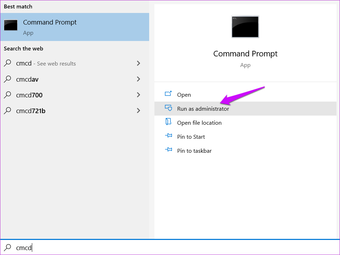
Passo 1: Pesquise e abra o Prompt de Comando no menu Iniciar com direitos de administrador (clique em Executar como administrador).

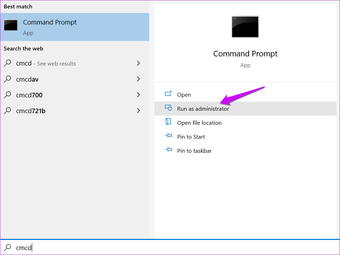
Passo 2: Você deve digitar os comandos abaixo, um de cada vez, e pressionar Enter. Recomendamos que você siga o pedido.
ie4uinit.exe -show taskkill /IM explorer.exe /F DEL /A /Q "%localappdata%IconCache.db" DEL /A /F /Q "%localappdata%MicrosoftWindowsExplorericoncache*" shutdown /r /f /t 00

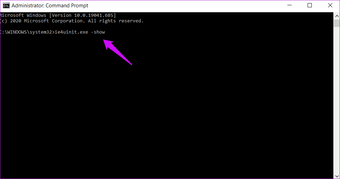
O último comando da lista reinicializará seu computador imediatamente. Portanto, tenha isso em mente antes de prosseguir.
5. Editor de registro
Mexer com o Editor do Registro pode ser perigoso. Eu recomendo que você faça um backup antes de prosseguir.
Passo 1: Procure e abra o Editor do Registro no menu Iniciar.

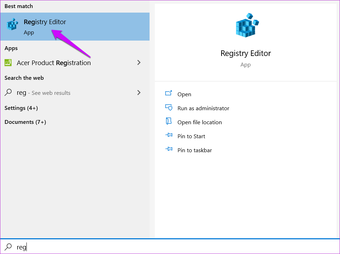
Passo 2: Pressione Ctrl + F ou selecione Localizar no menu Editar.

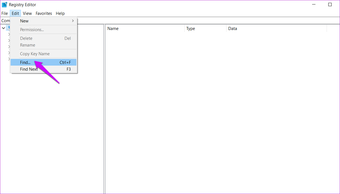
Etapa 3: Procurar por iconstreams e pressione Enter.

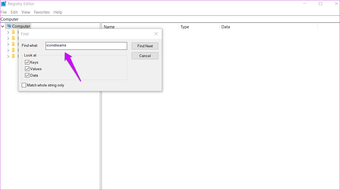
Passo 4: Exclua a entrada de fluxos de ícones no painel direito da janela.

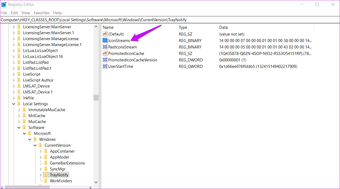
Etapa 5: Repita as etapas para localizar e excluir pasticonstreams desta vez.
Reinicie o computador uma vez e verifique se os ícones aparecem na barra de tarefas ou não.
6. Registre novamente a barra de tarefas
Isso pode ajudar com o problema de exibição do ícone.
Passo 1: Abra o Prompt de Comando com direitos de administrador, como fez na etapa anterior.

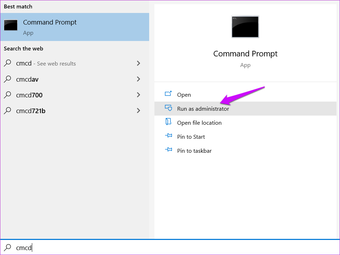
Passo 2: Digite o comando abaixo e pressione Enter para executá-lo. Certifique-se de rolar totalmente para a direita para copiar o comando inteiro.
Get-appxpackage -all *shellexperience* -packagetype bundle |% {add-appxpackage -register -disabledevelopmentmode ($_.installlocation + “appxmetadataappxbundlemanifest.xml”)}Você também tenta este comando se o acima não funcionar, mas somente depois de concluir todas as etapas.
Get-AppXPackage -AllUsers | Foreach {Add-AppxPackage -DisableDevelopmentMode -Register “$($_.InstallLocation)AppXManifest.xml”}Etapa 3: Pressione a tecla Windows + E para abrir o File Explorer e navegue até a estrutura de pastas abaixo.
C:/Users/name/AppData/Local/
Substitua a palavra 'Usuários' pelo nome de usuário do seu PC. Não consegue ver a localização do arquivo? Habilite itens ocultos na guia Exibir.

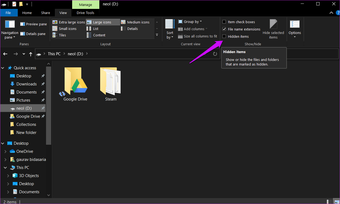
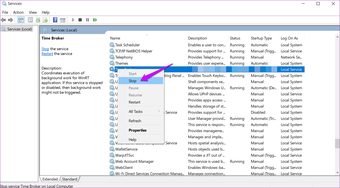
Passo 4: Encontre e exclua o TileDataLayer arquivo dentro. Incapaz de deletar o arquivo? Pesquise e abra services.msc no menu Iniciar e encontre a entrada do servidor do modelo de Data do Bloco. Clique com o botão direito nele e pare o serviço. Agora, você deve conseguir excluir o arquivo.

Não há necessidade de reiniciar o computador.
7. SFC Scan
Isso fará a varredura dos arquivos do sistema em busca de irregularidades e arquivos corrompidos e os reparará, se necessário.
Passo 1: Abra o Prompt de Comando com direitos de administrador no menu Iniciar novamente.

Passo 2: Dê o comando abaixo.
sfc /scannow
Espere que ele seja executado. Você deve ver a verificação 100% no final.
Também em Tecnologia de Orientação
Ícone Pop
Se o problema estiver confinado a apenas um aplicativo específico, você pode tentar reinstalar o aplicativo após usar o Revo Uninstaller para fazer uma desinstalação limpa. Mas a maioria dos usuários não enfrenta esse problema específico. Entretanto, existem outras formas de iniciar uma aplicação. Use o menu Iniciar ou o atalho do PowerToys. Ícones de esperança aparecem depois de seguir nossas soluções. Algum deles ajudou ou você encontrou outra solução? Compartilhe isso nos comentários.
Próximo: Quer exibir a velocidade da Internet na barra de tarefas? Clique no link abaixo para saber como fazer exatamente isso em minutos.
O artigo acima pode conter links afiliados que ajudam a apoiar a Guiding Tech. No entanto, isso não afeta nossa integridade editorial. O conteúdo permanece imparcial e autêntico.
Fonte Adicione ao Google Notícias


