
O aplicativo do Google para Android é de longe o aplicativo mais popular na plataforma Android. Ele vem por padrão em todos os dispositivos e oferece várias informações úteis, como clima, ações, notícias, coleções do Google e muito mais. Recentemente, do nada, o aplicativo começou a falhar em milhões de telefones Android por aí. Se você estiver entre os afetados, leia a postagem para aprender as etapas de solução de problemas para corrigir o travamento do Google app no Android.
Uma versão com bugs do Google App para Android estava travando para muitas pessoas. E se ele continuar travando mesmo depois de atualizar o aplicativo, é hora de consertá-lo.
1. Reinicialize seu telefone Android
Este é um dos métodos básicos para corrigir pequenos problemas em telefones Android. A maioria dos telefones Android tem uma função de reinicialização / reinicialização oculta no botão liga / desliga.
Mantenha o botão liga / desliga pressionado e selecione a opção Reiniciar para reiniciar o telefone. Tente usar o Google app no telefone novamente.
2. Force Stop Google App
Os usuários podem forçar a parada do Google app e isso bloqueará todos os processos de segundo e primeiro plano do aplicativo. Em seguida, tente reiniciar o aplicativo e ler as últimas notícias de todo o mundo. Veja como fazer.
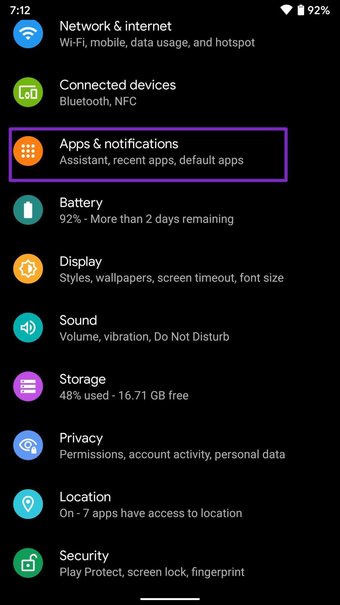
Passo 1: Abra o aplicativo Configurações em seu telefone Android.
Passo 2: Navegue até o menu Aplicativos e notificações.
Etapa 3: Toque em Ver todos os aplicativos e selecione Google no menu a seguir.


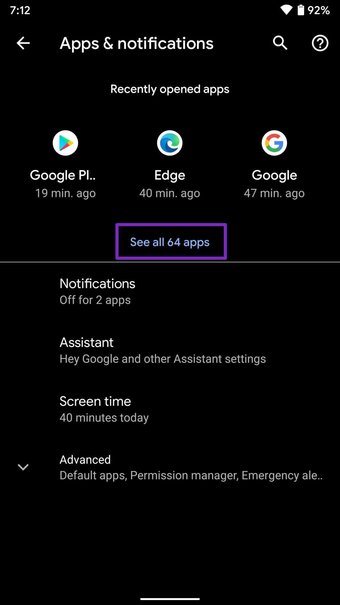
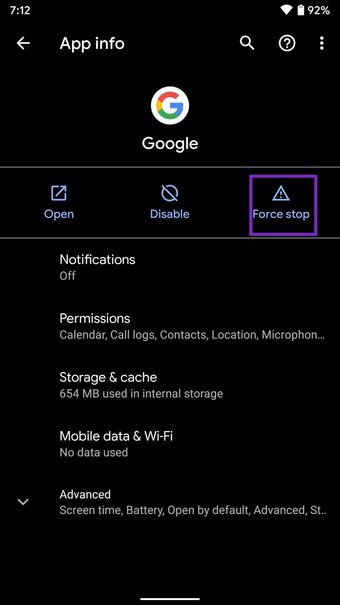
Passo 4: Toque em Forçar parada e confirme sua decisão.

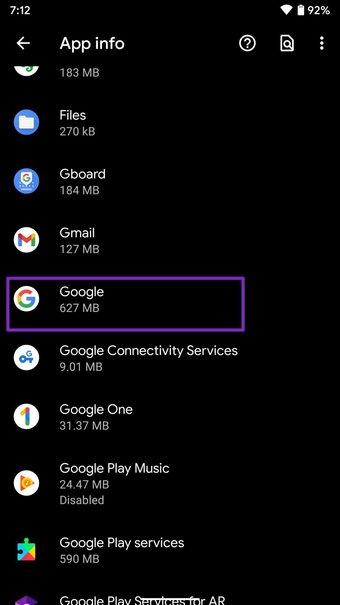

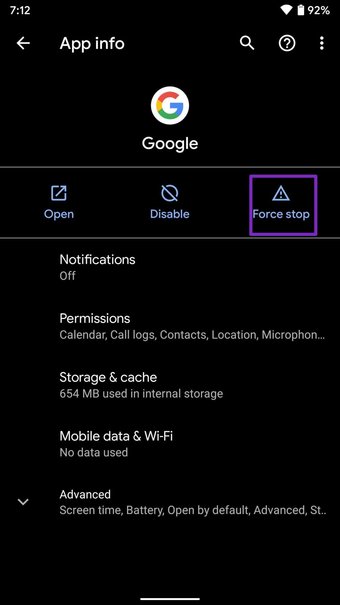
Em seguida, abra o Google app novamente e você não verá que o erro do Google parou de agora em diante.
Seu telefone pode ter a opção em um menu diferente.
Se você não consegue encontrar o menu de informações do Google app no Android, temos uma solução melhor para acessá-lo.
Passo 1: Abra a gaveta de aplicativos em seu telefone Android.
Passo 2: Identifique o Google app.

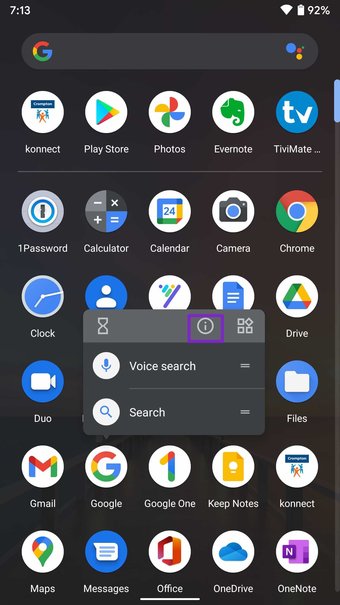

Etapa 3: Mantenha o ícone do aplicativo pressionado e toque no pequeno botão de informações no menu flutuante.
Ele o levará diretamente para o menu de informações do Google app.
3. Limpar o armazenamento
A limpeza do armazenamento do aplicativo pode corrigir o problema de travamento do Google app para você. A questão é que, depois de um tempo, o Google app vai acabar consumindo alguns GBs de armazenamento no seu telefone.
Se o dispositivo estiver com pouco espaço de armazenamento, é aconselhável liberar espaço de vez em quando no menu de informações do aplicativo.
Passo 1: Abra a gaveta de aplicativos em seu telefone Android.
Passo 2: Identifique o Google app.
Etapa 3: Mantenha o ícone do aplicativo pressionado e toque no pequeno botão de informações no menu flutuante.
Passo 4: Toque em Armazenamento e cache.

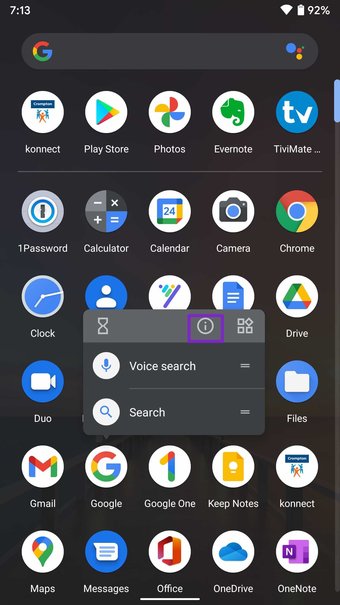

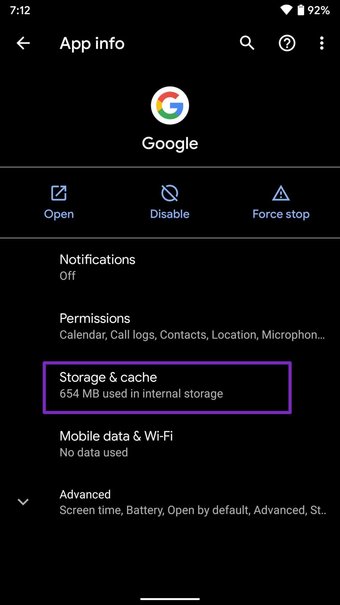
Etapa 5: Toque em Limpar armazenamento no menu a seguir.

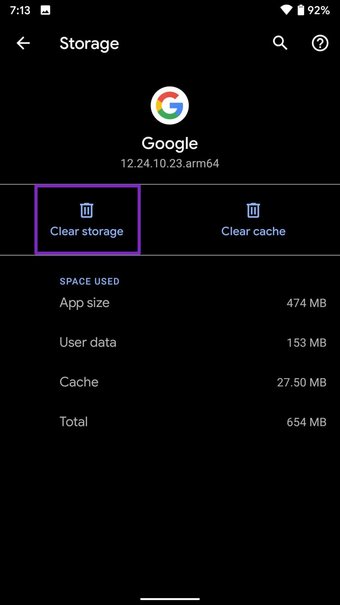
Reinicie o Google app.
Como alternativa, pode-se acessar o mesmo no menu Configurações> Aplicativos e notificações> Ver todos os aplicativos> Google> Armazenamento e cache.
Depende de você qual método deseja usar.
4. Limpar cache
Um cache ruim pode arruinar seu dia. Limpar o cache do aplicativo no Android pode ajudá-lo a corrigir problemas em trânsito. Limpe os dados do cache no menu de informações do Google app e tente acessá-los novamente.
Passo 1: Abra a gaveta de aplicativos em seu telefone Android.
Passo 2: Identifique o Google app.
Etapa 3: Mantenha o ícone do aplicativo pressionado e toque no pequeno botão de informações no menu flutuante.
Passo 4: Toque em Armazenamento e cache.

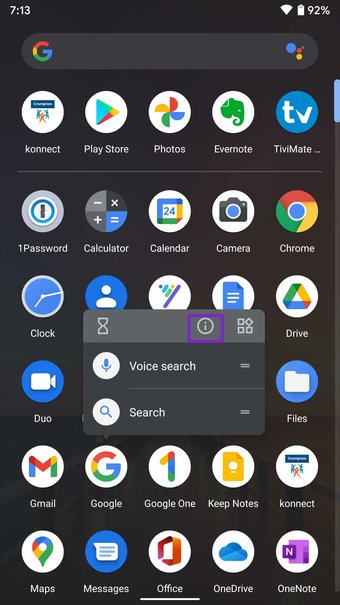

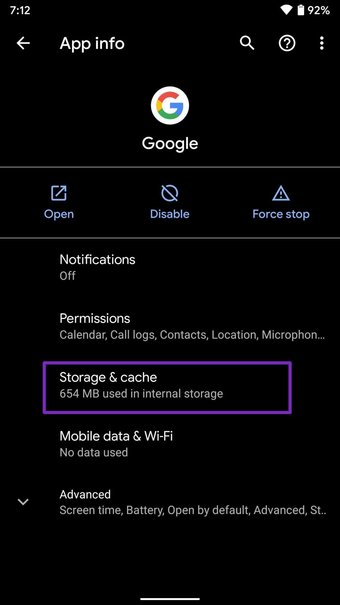
Etapa 5: Toque em Limpar cache no menu a seguir.

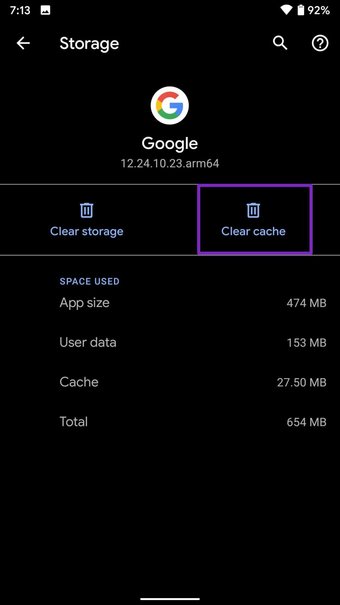
Com essa etapa, o sistema esquecerá as configurações e voz do Google Assistente. Você terá que configurá-lo novamente assim que abrir o Google app.
Também em Tecnologia de Orientação
5. Atualize o Google App
O aplicativo padrão do Google oferece informações úteis e acesso rápido a personalizações específicas da conta.
Enquanto isso, o Google está ciente do problema e é rápido em lançar atualizações críticas para o aplicativo. Você deve atualizar o Google app para a versão mais recente da Play Store.
Siga os passos abaixo.
Passo 1: Abra a Google Play Store em seu telefone Android.
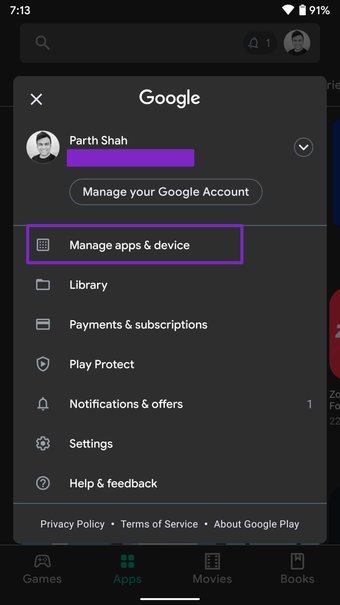
Passo 2: Toque no ícone do perfil no canto superior direito e selecione Gerenciar aplicativos e dispositivos.


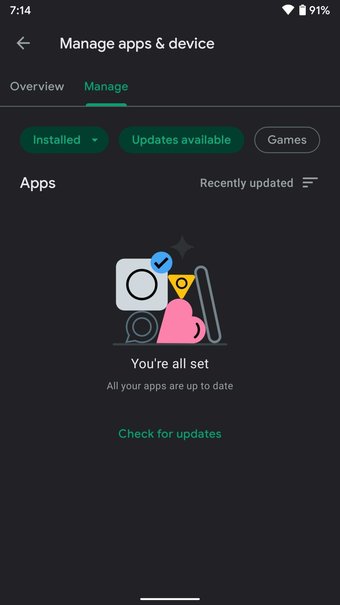
Etapa 3: Navegue até Gerenciar> Atualizações disponíveis e atualize o Google app para a versão mais recente.
6. Reinstale o sistema Android WebView
Os aplicativos do Google contam com o sistema Android WebView para funcionar corretamente. Você pode reinstalar o Android System WebView a partir da Play Store e acessar o Google app novamente.
Passo 1: Abra a Google Play Store em seu telefone Android.
Passo 2: Toque em na barra de pesquisa na parte superior e pesquise por sistema Android WebView.

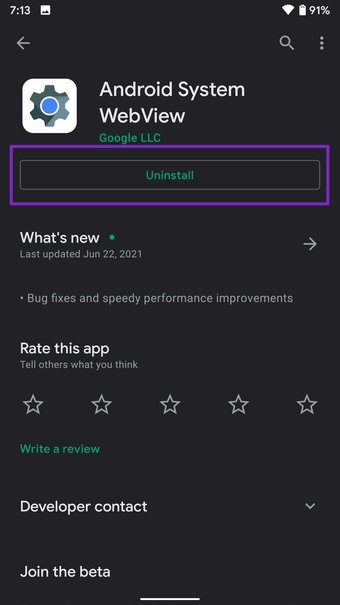
Etapa 3: Desinstale as atualizações e reinstale-as.
7. Experimente o Google Go
O Google Go é uma versão simplificada do Google app padrão. Ele foi projetado para funcionar em redes mais lentas com menos recursos.
Baixe o aplicativo Google Go a partir do link abaixo e acesse as mesmas funções do aplicativo Google original em seu telefone.
Corrigir erro de falha de aplicativo do Google no Android
O aplicativo padrão do Google facilita o acesso a todo tipo de informação, desde notícias a detalhes de sua conta. As etapas de solução de problemas acima devem ajudá-lo a corrigir o erro "Infelizmente, o Google parou" no Android.
Para nós, limpar o cache do aplicativo funcionou. E você? Qual método ajudou a corrigir o problema para você? Som desligado nos comentários abaixo.
Próximo: Você às vezes enfrenta o teclado Android que não mostra erros? Leia a postagem abaixo para solucionar o problema.
O artigo acima pode conter links afiliados que ajudam a apoiar a Guiding Tech. No entanto, isso não afeta nossa integridade editorial. O conteúdo permanece imparcial e autêntico.
Fonte Adicione ao Google Notícias


