

O Hibernate pretende economizar bateria preciosa sem fechar aplicativos abertos, permitindo aos usuários retomar o trabalho rapidamente. Uma tela de bloqueio, por outro lado, impede que intrusos acessem seus dados preciosos. O computador ainda está funcionando e você deve ver a tela de bloqueio ao acordar o computador da hibernação.
Vamos dar uma olhada em algumas soluções.
1. Desligue ou remova o bloqueio de tela e senha
Esta é uma solução temporária até encontrar o que está incomodando seu computador. Desligar o computador é simples, mas você deve salvar todos os arquivos abertos antes de fazer isso.
Você pode facilmente desativar a tela de bloqueio no Windows 10 e é igualmente fácil reativá-la. Recomendamos que você corrija o modo de hibernação, levando a um erro de tela de bloqueio, pois a tela de bloqueio existe por um motivo. Se isso não funcionar, também existe uma maneira de remover a senha do Windows, mas isso funcionaria apenas para a conta local e não para a conta da Microsoft.
2. Reciclagem de energia
Remova o plugue da tomada ou desconecte o cabo de carregamento do seu laptop. Agora, pressione e segure o botão liga / desliga por alguns momentos até que o laptop seja desligado. Novamente, espere alguns momentos e ligue-o.
3. Execute o Solucionador de problemas de energia
Cada versão do Windows vem com um solucionador de problemas que pode encontrar e corrigir uma série de erros comuns que os usuários enfrentam em seus computadores. Também existe um para o poder.
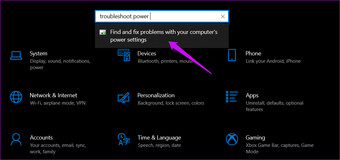
Passo 1: Pressione a tecla Windows + I para abrir Configurações e pesquise a opção 'Encontrar e corrigir problemas com as configurações de energia do seu computador'.

Passo 2: No pop-up a seguir, selecione 'Aplicar reparos automaticamente' e clique em Avançar para seguir as instruções na tela.

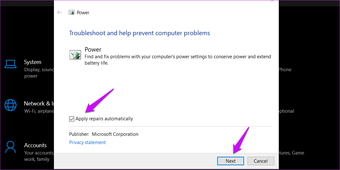
A única maneira de verificar se a hibernação vai para a tela de bloqueio ou não é colocar o computador no modo de hibernação.
4. Feche os aplicativos de fundo
Um aplicativo executado em segundo plano pode estar impedindo o computador de entrar em hibernação. Pare o processo em execução ou aguarde sua conclusão. Um exemplo pode ser um antivírus executando uma varredura periódica em segundo plano. Existem tantos aplicativos que são executados em segundo plano.

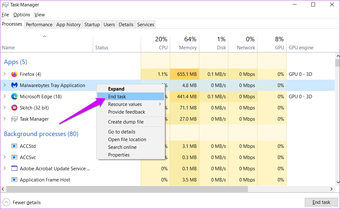
Pressione as teclas Ctrl + Shift + Esc para iniciar o Gerenciador de Tarefas para verificar as tarefas e processos em execução na guia Processos. Para encerrar uma tarefa em execução, clique com o botão direito sobre ela e selecione Finalizar tarefa. Não recomendamos fechar os processos do sistema necessários para o funcionamento do seu computador. Concentre-se em aplicativos que você reconhece e usa.
5. Crie um novo perfil de energia
Um perfil de energia padrão é criado em seu computador Windows quando você instala o sistema operacional pela primeira vez. Você pode editá-lo a seu gosto ou criar um novo do zero. Para solucionar problemas relacionados à hibernação, sugerimos a criação de um novo perfil.
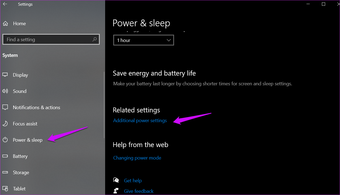
Passo 1: Abra as configurações do Windows novamente pressionando a tecla Windows + I e vá para Sistema> Energia e suspensão e selecione Configurações adicionais de energia.

Passo 2: Clique na opção 'Criar um plano de energia'.

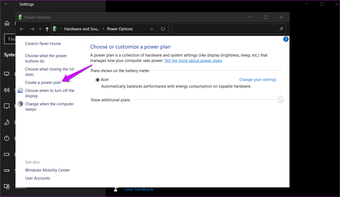
Nomeie seu novo plano de energia e defina temporizadores para hibernar e outros modos como desejar e, por fim, salve as alterações.

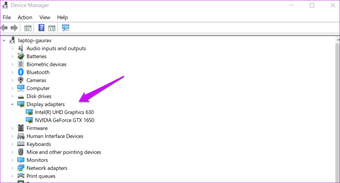
Você encontrará os drivers de vídeo sob o título Adaptadores de vídeo no Gerenciador de dispositivos.
7. Reative o modo de hibernação
Desativar e reativar o modo de hibernação pode ajudar a iniciar as coisas do seu lado.
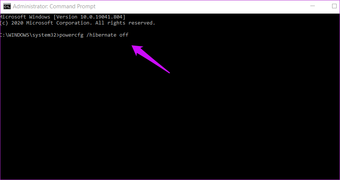
Passo 1: Pesquise Prompt de Comando no menu Iniciar e clique em 'Executar como administrador' para iniciá-lo com as permissões corretas.

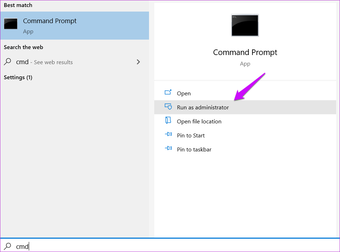
Passo 2: Digite o comando abaixo para desligar o recurso de hibernação. Substitua a palavra 'off' por 'on' para habilitá-lo.
powercfg /hibernate off

Também em Tecnologia de Orientação
Mais poder para você
O recurso de hibernação é útil. Ele permite que você maximize a carga da bateria quando estiver viajando ou se movendo sem salvar e fechar todos os arquivos e aplicativos. Tudo ficará como quando você o deixou. E existem algumas maneiras de ativar o modo de hibernação. Como discutimos anteriormente, você pode fazer isso no menu Iniciar> Opções de energia ou fechar a tampa.
Esperamos que essas soluções, o computador entre em hibernação em vez de levar para a tela de bloqueio. Você tentou bloquear o computador antes de ativar o modo de hibernação? Funcionou para muitos.
Próximo: Seu computador está desligando toda vez que você o coloca no modo de suspensão ou hibernação? Aqui estão algumas soluções que o ajudarão a resolver esse problema de forma eficaz.
O artigo acima pode conter links afiliados que ajudam a apoiar a Guiding Tech. No entanto, isso não afeta nossa integridade editorial. O conteúdo permanece imparcial e autêntico.
Fonte Adicione ao Google Notícias


