
O Windows 10 permite personalizá-lo de acordo com suas preferências com papéis de parede, temas de cores, posição da barra de tarefas e atalhos de ícones de aplicativos, Centro de ações e muito mais. Infelizmente, vários usuários estão descobrindo que suas configurações do Windows são redefinidas após reiniciar o computador. Seria uma perda colossal de tempo alterar as configurações continuamente.
Então, por que isso está acontecendo? Os motivos podem incluir arquivos de sistema corrompidos, incapacidade do Windows de reter as configurações após a reinicialização e alguns outros motivos. Vamos ajudá-lo a solucionar e corrigir as configurações do Windows redefinidas para o padrão após reiniciar o problema do computador.
Vamos começar.
1. Novo Perfil de Usuário
O Windows permite que os usuários criem perfis diferentes para manter seu trabalho e sua vida pessoal separados. Muitas pessoas também o usam quando estão compartilhando o computador com outros membros da família. As configurações nos perfis de usuário são exclusivas para cada usuário. Você pode criar um perfil de usuário Padrão ou Administrador.


Os arquivos do sistema associados ao seu perfil de usuário podem ter sido comprometidos ou corrompidos. Uma maneira de testar essa teoria é simplesmente criar um novo perfil de usuário. É fácil fazer isso, e cobrimos as etapas no link compartilhado acima.
2. Varreduras SFC e DISM
SFC ou System File Checker é uma ferramenta de linha de comando que procura arquivos de sistema corrompidos e, em seguida, tenta repará-los. O comando DISM ou Gerenciamento e Manutenção de Imagens de Implantação, por outro lado, é usado para fazer a manutenção do arquivo de imagem do Windows.
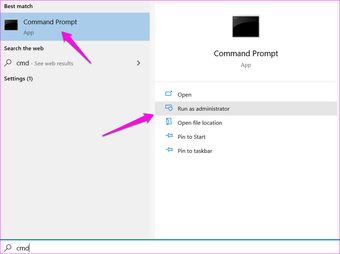
Passo 1: Pressione a tecla Windows + S para abrir a Pesquisa do Windows e digite CMD. Clique em Executar como administrador para abrir o Prompt de Comando com direitos de administrador.

Passo 2: Digite os comandos abaixo, um de cada vez. Aguarde até que o primeiro comando execute seu curso antes de dar o próximo.
sfc /scannow
dism.exe /online /cleanup-image /scanhealth
dism.exe /online /cleanup-image /restorehealth

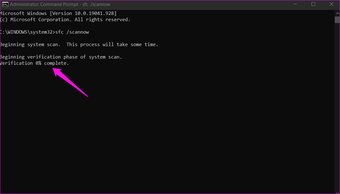
Reinicie o computador após executar esses comandos para verificar se as configurações ainda estão redefinidas.
3. Desinstale os aplicativos instalados recentemente
Você instalou um aplicativo recentemente? O aplicativo tem direitos de administrador? É possível que o aplicativo em questão esteja lutando pelo domínio do Windows sobre o funcionamento das Configurações do Windows. Desinstale esse (s) aplicativo (s) usando o Revo Uninstaller para certificar-se de remover todos os arquivos restantes. Você sempre pode reinstalar esses aplicativos.
4. Desinstale as atualizações recentes do Windows
A Microsoft envia atualizações do Windows com freqüência, e essas atualizações podem atrapalhar algumas coisas em sua configuração. Reverter uma atualização pode resolver o problema até que você possa descobrir qual componente altera as coisas em suas configurações.
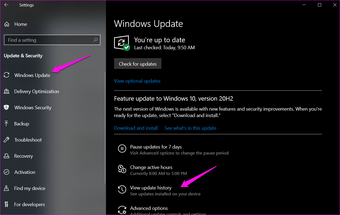
Passo 1: Pressione a tecla Windows + I para abrir as Configurações do Windows e vá para Atualização e Segurança, selecione Windows Update na barra lateral esquerda e clique em Exibir histórico de atualizações.

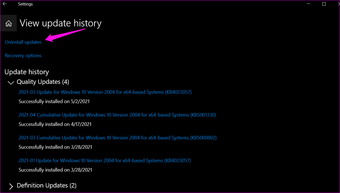
Passo 2: Clique em Desinstalar atualizações na parte superior.

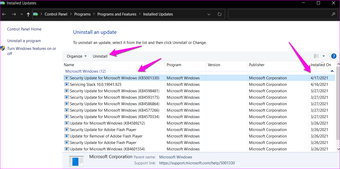
Etapa 3: Você verá uma lista de todas as atualizações recentes em um novo pop-up. Selecione a atualização mais recente e clique em Desinstalar para removê-la.
Verifique novamente se as configurações do Windows estão sendo redefinidas. Remova outra atualização, mas você deve fazer isso apenas nas últimas atualizações.

É importante notar que isso é temporário e que o Windows irá reinstalar essas atualizações junto com a próxima versão de compilação principal.
5. Inicialização limpa
A inicialização limpa é outro método de diagnóstico que envolve desabilitar a execução automática de aplicativos e serviços na inicialização. Um dos aplicativos ou serviços existentes pode estar fazendo com que as Configurações do Windows sejam redefinidas.
6. Execute o reparo de inicialização
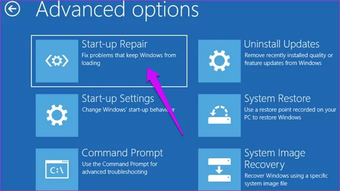
Como o nome sugere, a ferramenta de Reparo de Inicialização ajuda a corrigir problemas relacionados à inicialização no Windows 10. Sugerimos que você salve todo o seu trabalho porque envolverá a reinicialização do computador algumas vezes.
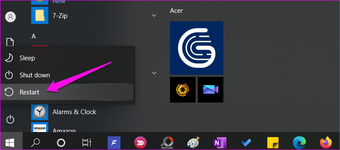
Passo 1: Pressione e segure a tecla Shift e reinicie o computador no menu Iniciar do Windows> Opções de energia.

Passo 2: Você deve ser saudado com uma tela com fundo azul. Vá para Solução de problemas> Opções avançadas> Reparo de inicialização. Escolha uma conta de usuário. Selecione os direitos de administrador e digite a senha para confirmar. Deixe o reparo de inicialização ser executado. Uma vez feito isso, ele reinicializará seu computador automaticamente.

7. Ponto de restauração e reinicialização
Esses são dois conceitos separados que exploramos antes em detalhes. Primeiro, tente restaurar seu computador a um ponto anterior no qual ele estava funcionando corretamente. Cada ponto de restauração tem um carimbo de data e hora para que você saiba quando foi criado. Isso não resultará em perda de dados.
Se a restauração do PC com Windows não funcionar e você descobrir que as configurações do Windows ainda estão sendo redefinidas após a reinicialização, redefinir é a única opção. Reset irá reinstalar uma nova cópia do sistema operacional Windows, excluindo tudo nas unidades internas. Normalmente não recomendamos reiniciar o computador, a menos que não haja outra saída.
Também em Tecnologia de Orientação
Janela para um novo mundo
As configurações do Windows que estão sendo redefinidas não são um erro crítico. Você deve poder continuar a trabalhar, especialmente se estiver usando aplicativos da web. No entanto, isso tira tempo das agendas ocupadas dos usuários tentando personalizar as configurações do zero.
Esperançosamente, está resolvido, mas até então, o que você pode fazer é simplesmente colocar o computador no modo de hibernação. Evite desligar o Windows até ter tempo suficiente para solucionar o problema.
Próximo: Quer saber como obter uma alternativa para o chato Menu Iniciar do Windows 10? Podemos ter encontrado exatamente o que você estava procurando. Aqui está o Start10.
O artigo acima pode conter links afiliados que ajudam a apoiar a Guiding Tech. No entanto, isso não afeta nossa integridade editorial. O conteúdo permanece imparcial e autêntico.
Fonte Adicione ao Google Notícias


