
A Apple introduziu a barra de toque em seus modelos MacBook Pro em 2016, apenas para removê-la do MacBook Pro 2021. Enquanto os entusiastas das teclas de função apreciariam esse movimento, outros que fizeram o melhor da barra de toque certamente sentirão falta. Foi útil, exceto quando congelou e parou de funcionar de repente.
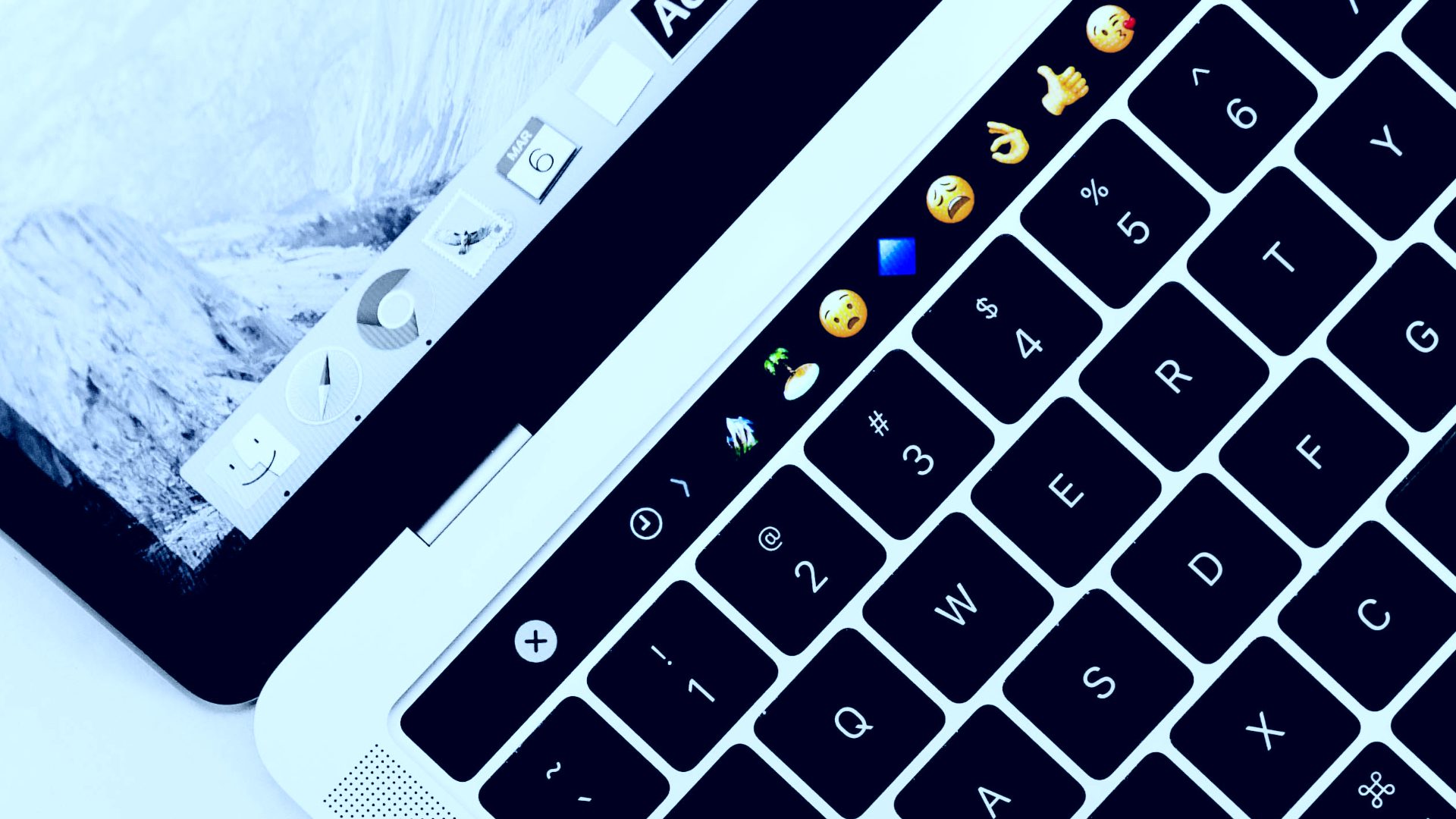
Se você experimenta isso com frequência, não se preocupe. Existem algumas soluções simples para resolver este problema. Aqui estão as melhores maneiras de consertar a barra de toque do seu MacBook que não está funcionando e ressuscitar sua funcionalidade.
1. Force a reinicialização do Mac
A boa e velha solução para a maioria dos problemas – reinicie o Mac. Mantenha pressionada a tecla liga / desliga por alguns segundos para forçar a reinicialização do Mac se a barra de toque estiver travada em um estado congelado.
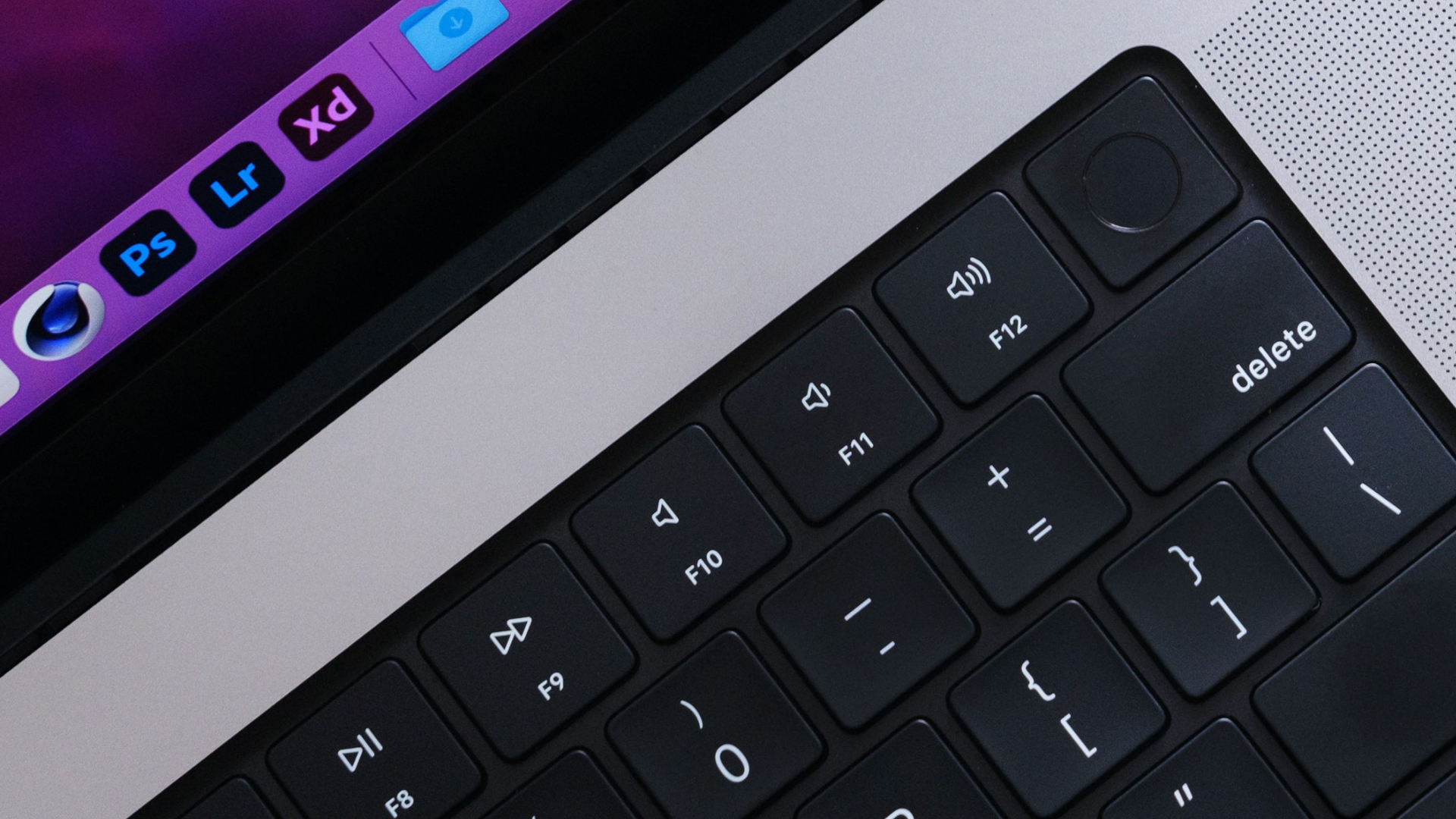
Pressione a tecla liga / desliga com o sensor Touch ID e segure-a até que a tela fique preta e o logotipo da Apple apareça. Solte-o e espere o seu Mac inicializar. Faça login na sua conta e sua barra de toque deve estar funcional novamente.
2. Reinicie o Touch Bar Server através do Monitor de Atividade
A barra de toque está programada para exibir determinadas teclas e funções, dependendo do aplicativo que você está usando no seu Mac. Às vezes, o software responsável por lidar com as funções da barra de toque pode não funcionar conforme o esperado. Uma maneira de corrigir isso é encerrar a atividade do TouchBarServer no Activity Monitor no seu Mac. Aqui está como fazê-lo.
Passo 1: Pressione a tecla de comando e a barra de espaço simultaneamente para abrir a Pesquisa Spotlight no seu Mac.
Passo 2: Procurar por Monitor de atividade e inicie o aplicativo clicando nele.
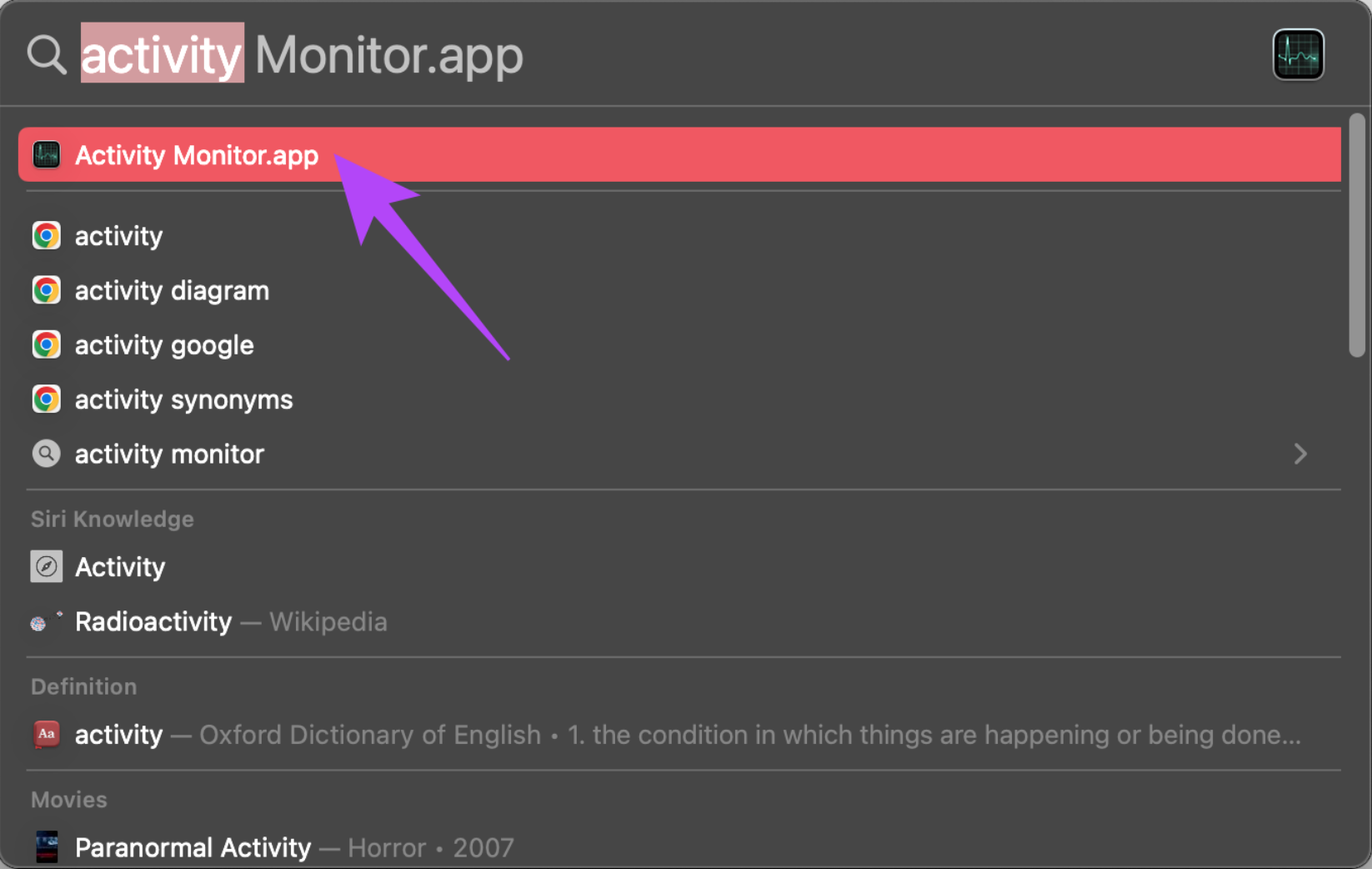
Etapa 3: Alterne para a guia CPU na parte superior da janela.
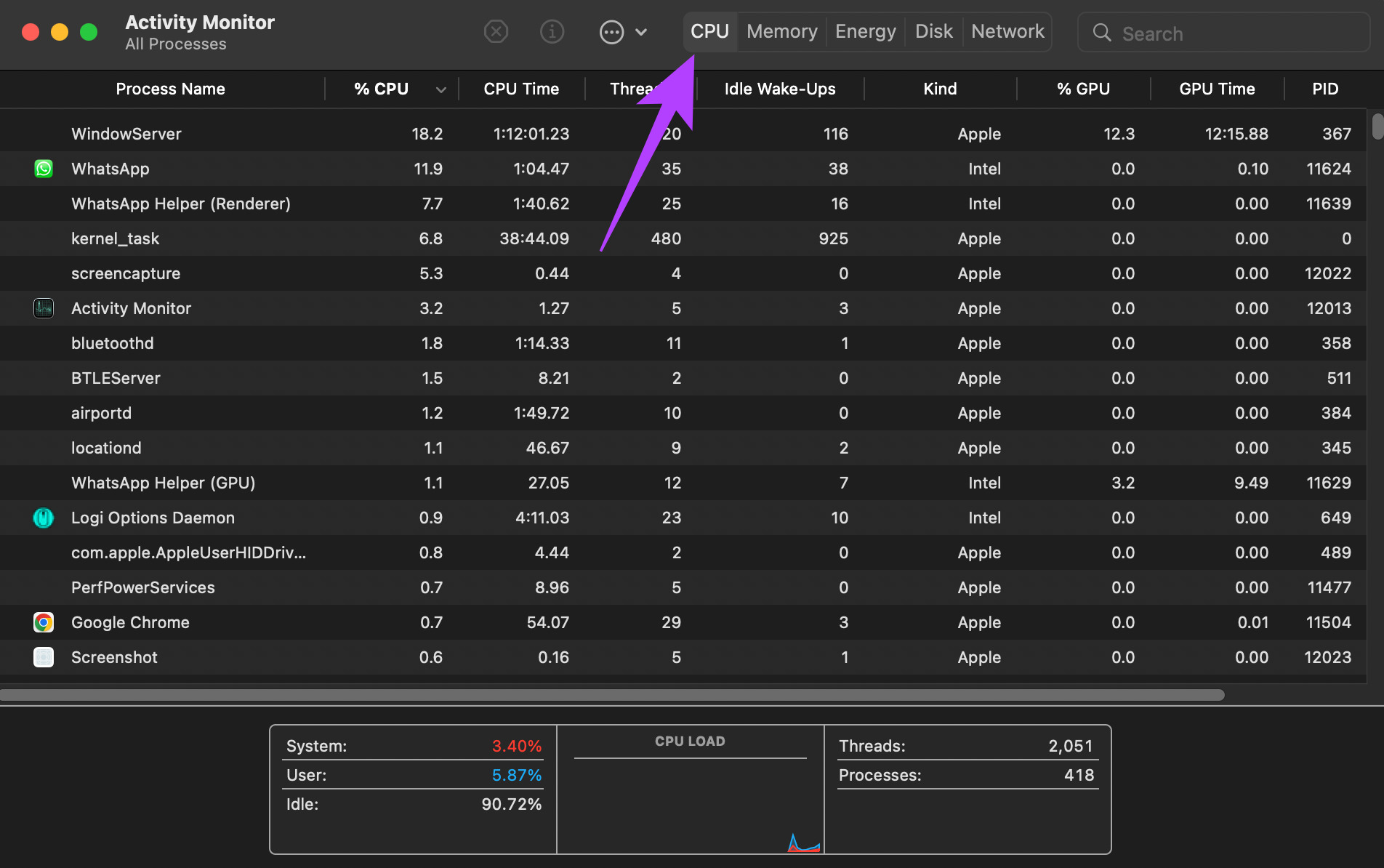
Passo 4: Em seguida, use a barra de pesquisa no canto superior direito para procurar touchbarserver.
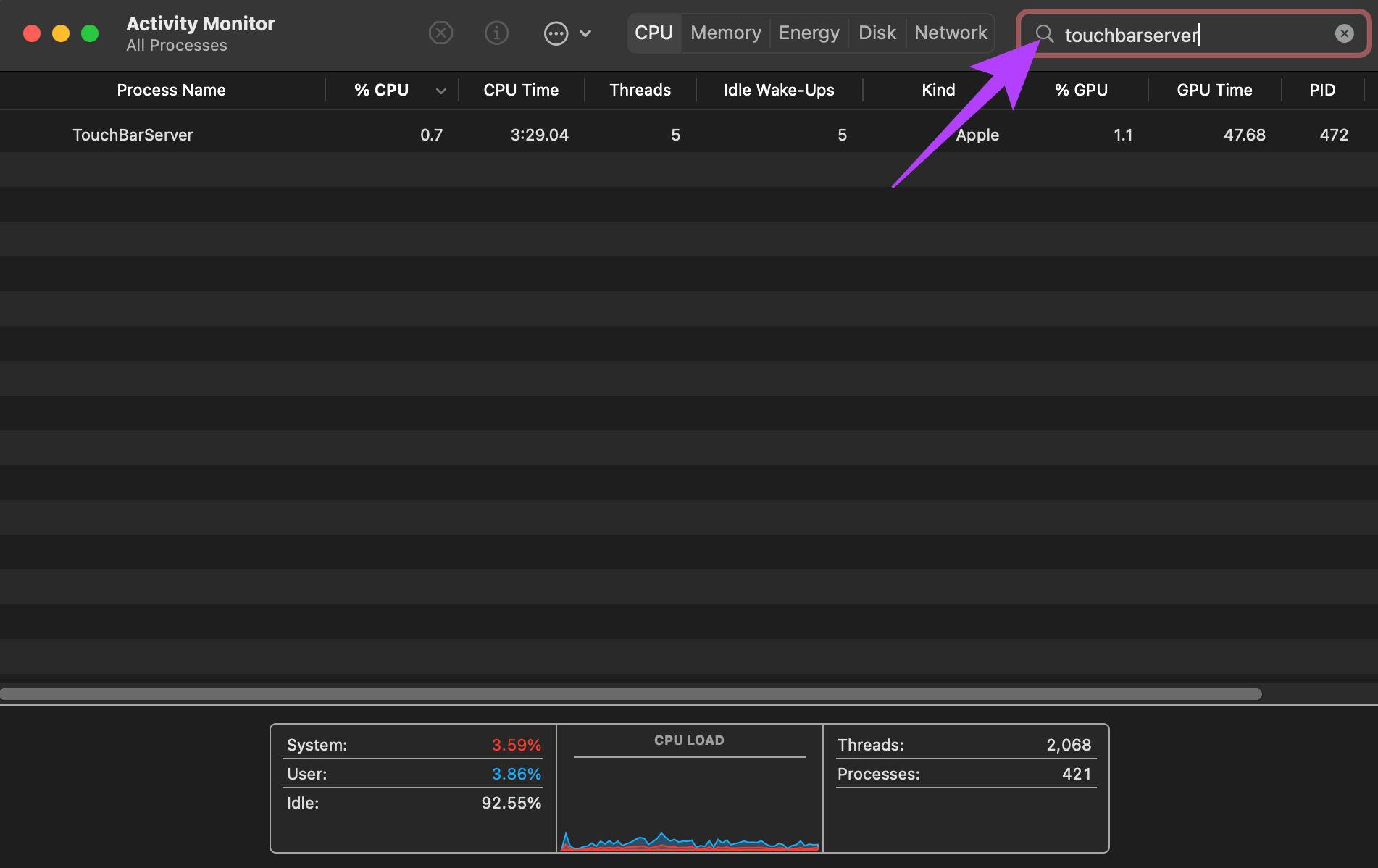
Etapa 5: Clique na atividade TouchBarServer e, em seguida, clique no botão Parar na parte superior.
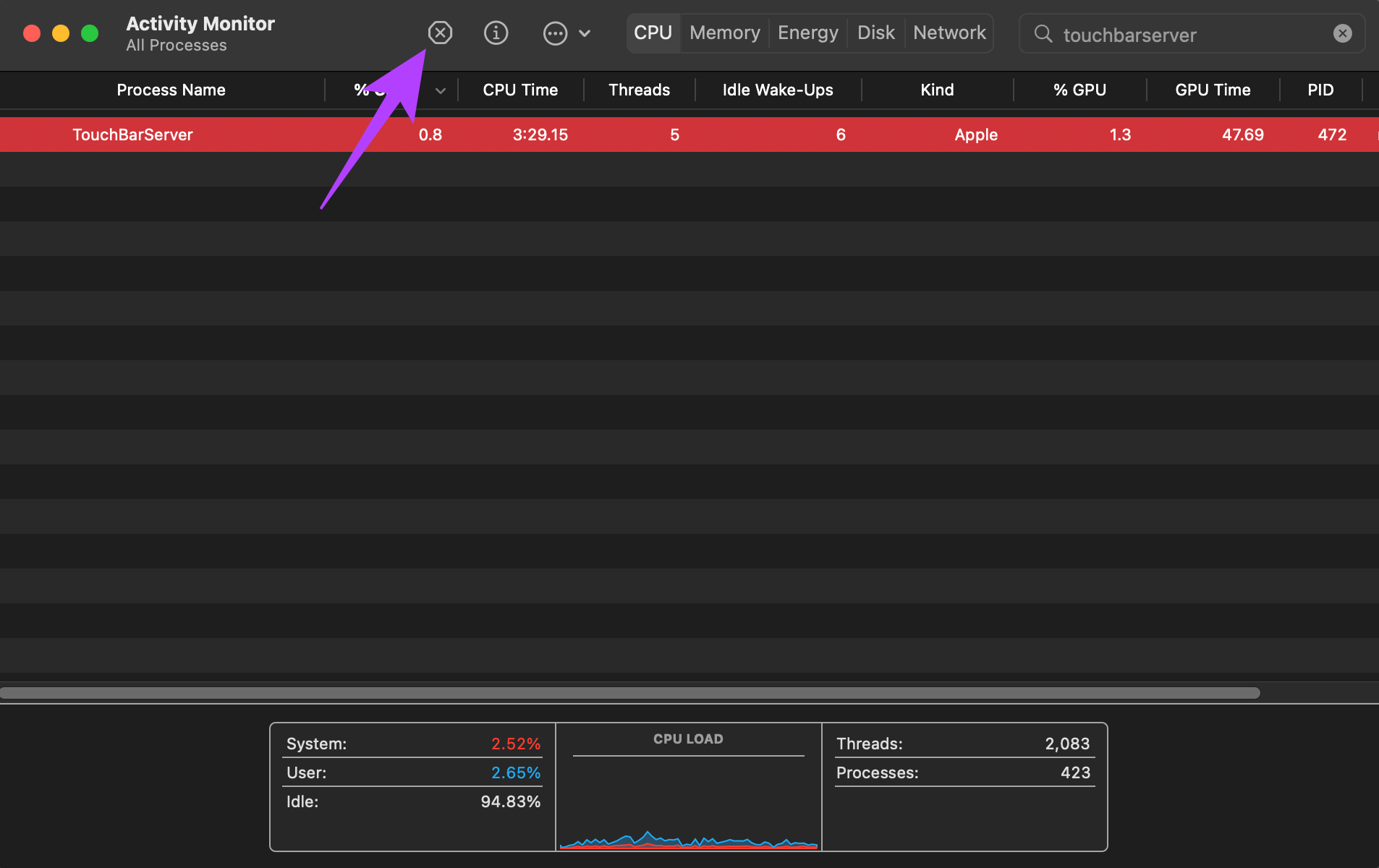
Feche o Monitor de Atividade e aguarde o reinício da atividade. Isso deve fixar idealmente a barra de toque.
3. Reinicie a Faixa de Controle via Monitor de Atividade
Assim como o TouchBarServer, há outra atividade relacionada à barra de toque. Se reiniciar a atividade anterior não ajudou, você pode tentar interromper o processo do Control Strip. Isso deve resolver seus problemas com a barra de toque. Aqui está como é feito.
Passo 1: Pressione a tecla de comando e a barra de espaço simultaneamente para abrir a Pesquisa Spotlight no seu Mac.
Passo 2: Procurar por Monitor de atividade e inicie o aplicativo clicando nele.
Etapa 3: Alterne para a guia CPU na parte superior da janela.
Passo 4: Em seguida, use a barra de pesquisa no canto superior direito para procurar faixa de controle.
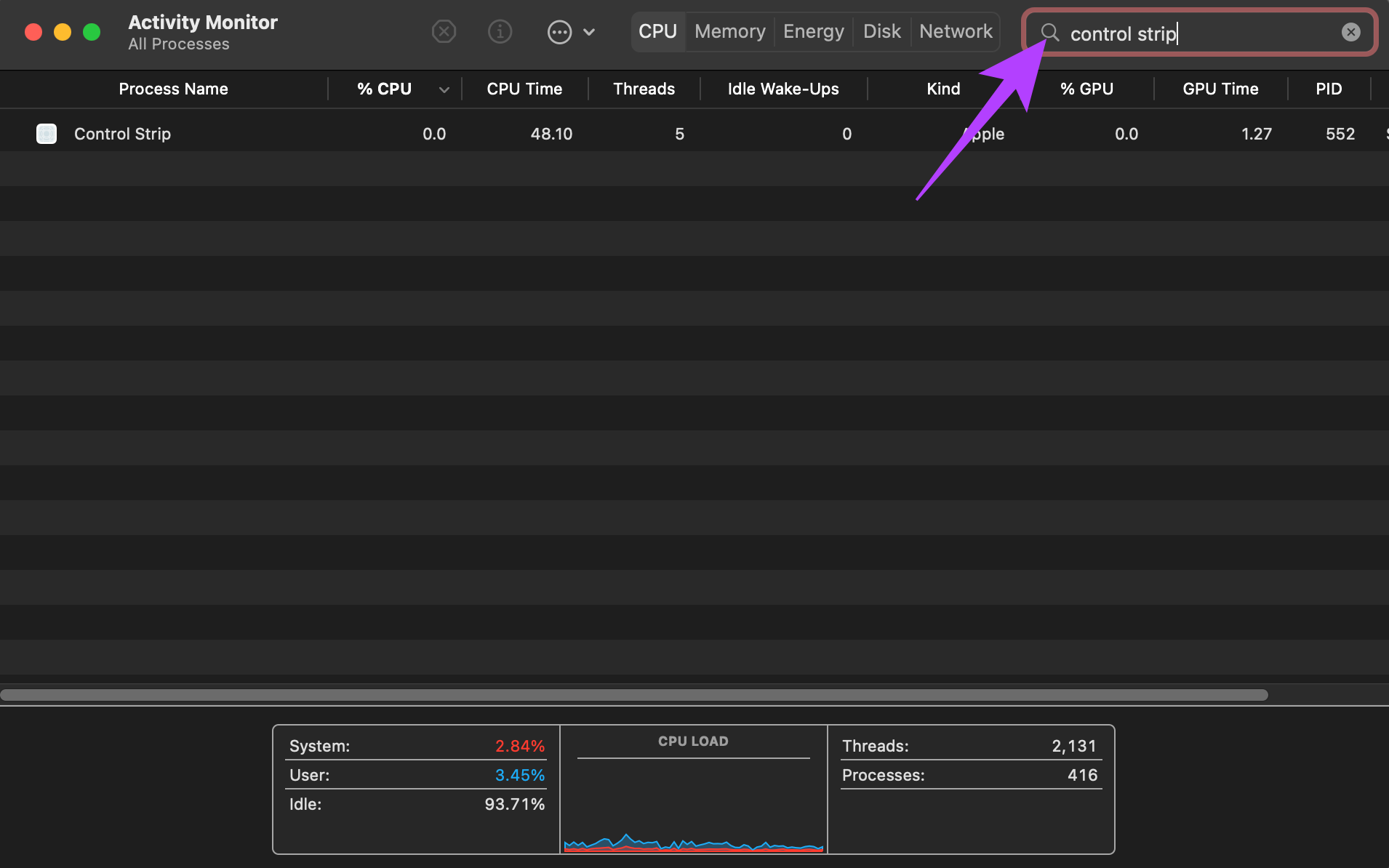
Etapa 5: Clique na atividade Control Strip e clique no botão Parar na parte superior.
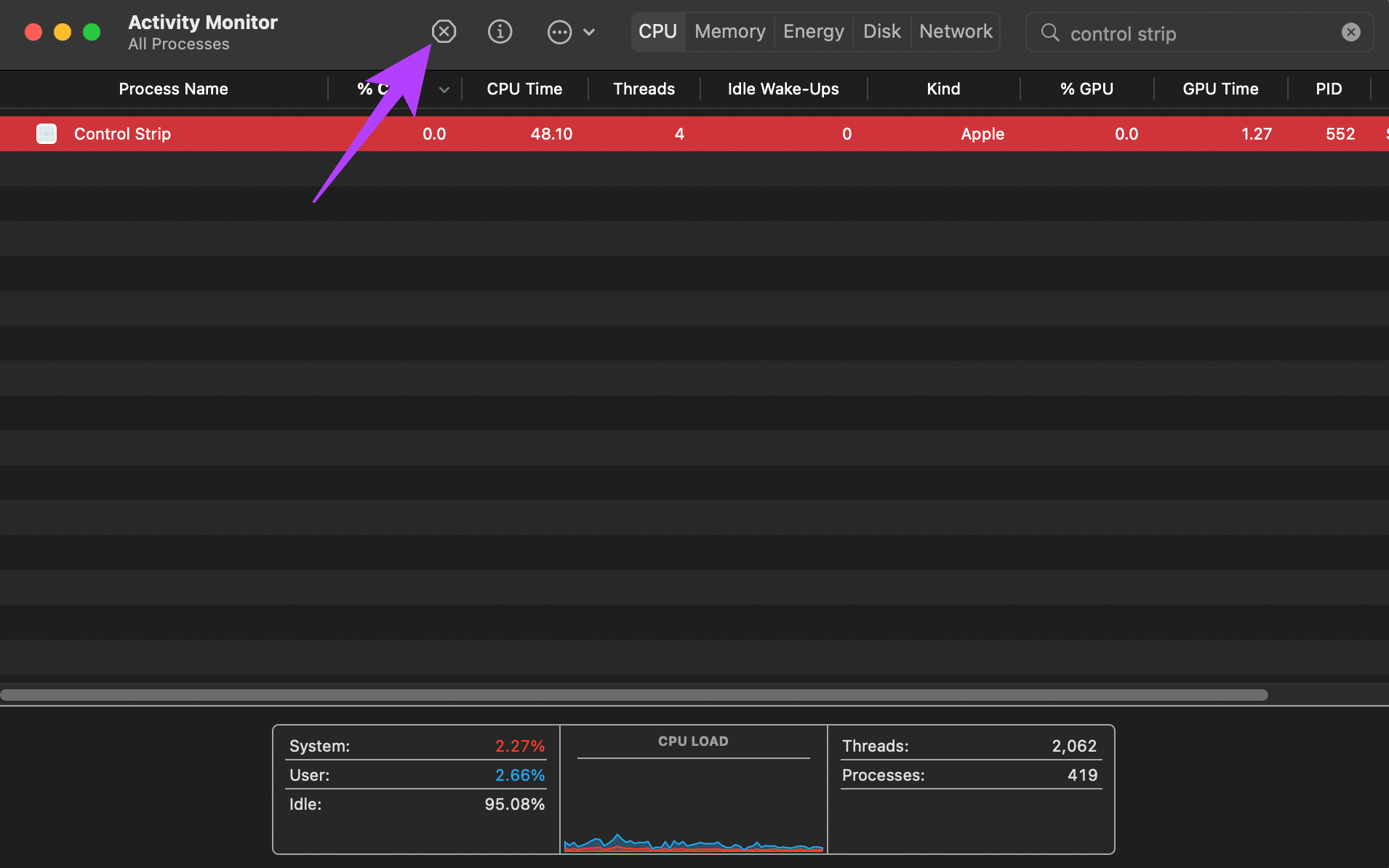
Feche o Monitor de Atividade e aguarde o reinício da atividade. A barra de toque deve voltar ao normal.
4. Ative Mostrar Faixa de Controle
Se a barra de toque do seu MacBook não congelou, mas algumas opções como controles de mídia e brilho estão faltando, há uma boa chance de que a faixa de controle tenha sido desativada. Veja como você pode ativá-lo novamente.
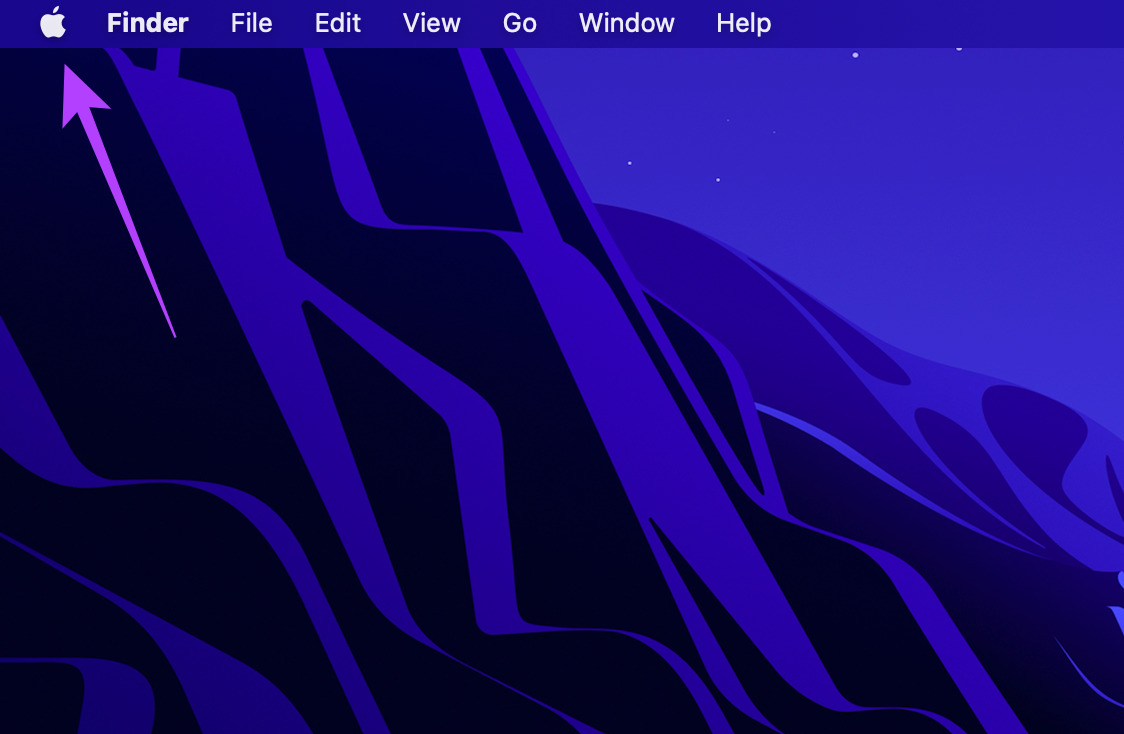
Passo 1: Clique no logotipo da Apple no canto superior esquerdo da tela do seu Mac.
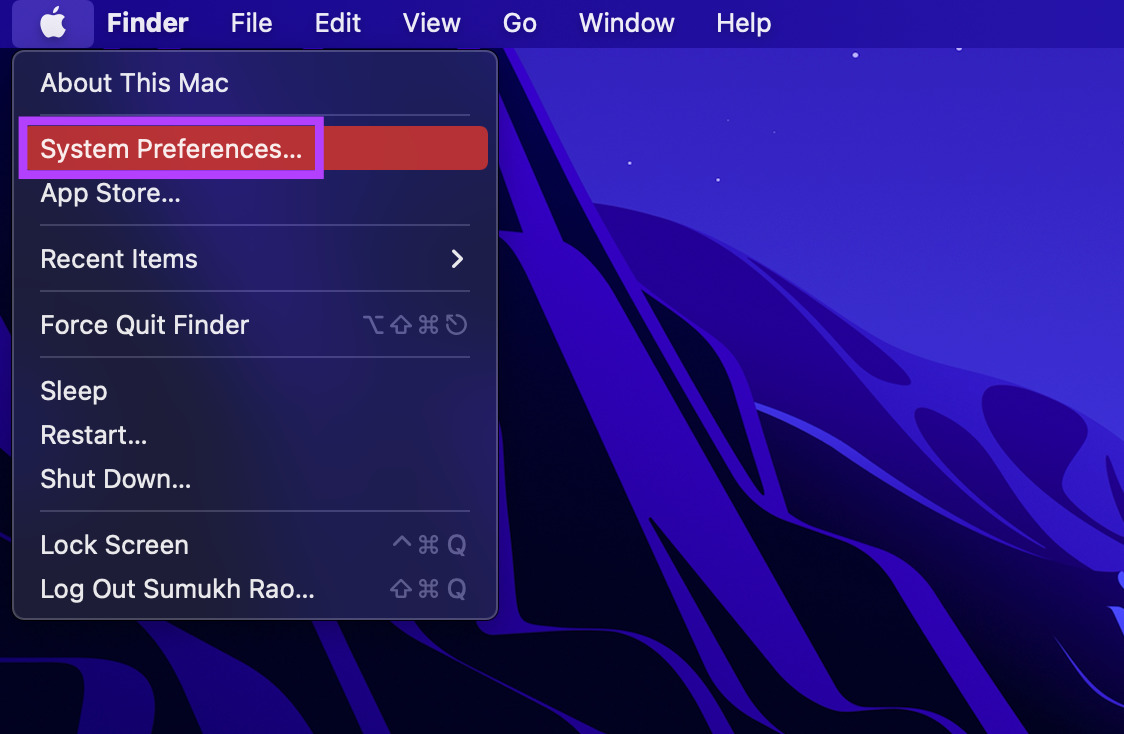
Passo 2: Selecione Preferências do Sistema.
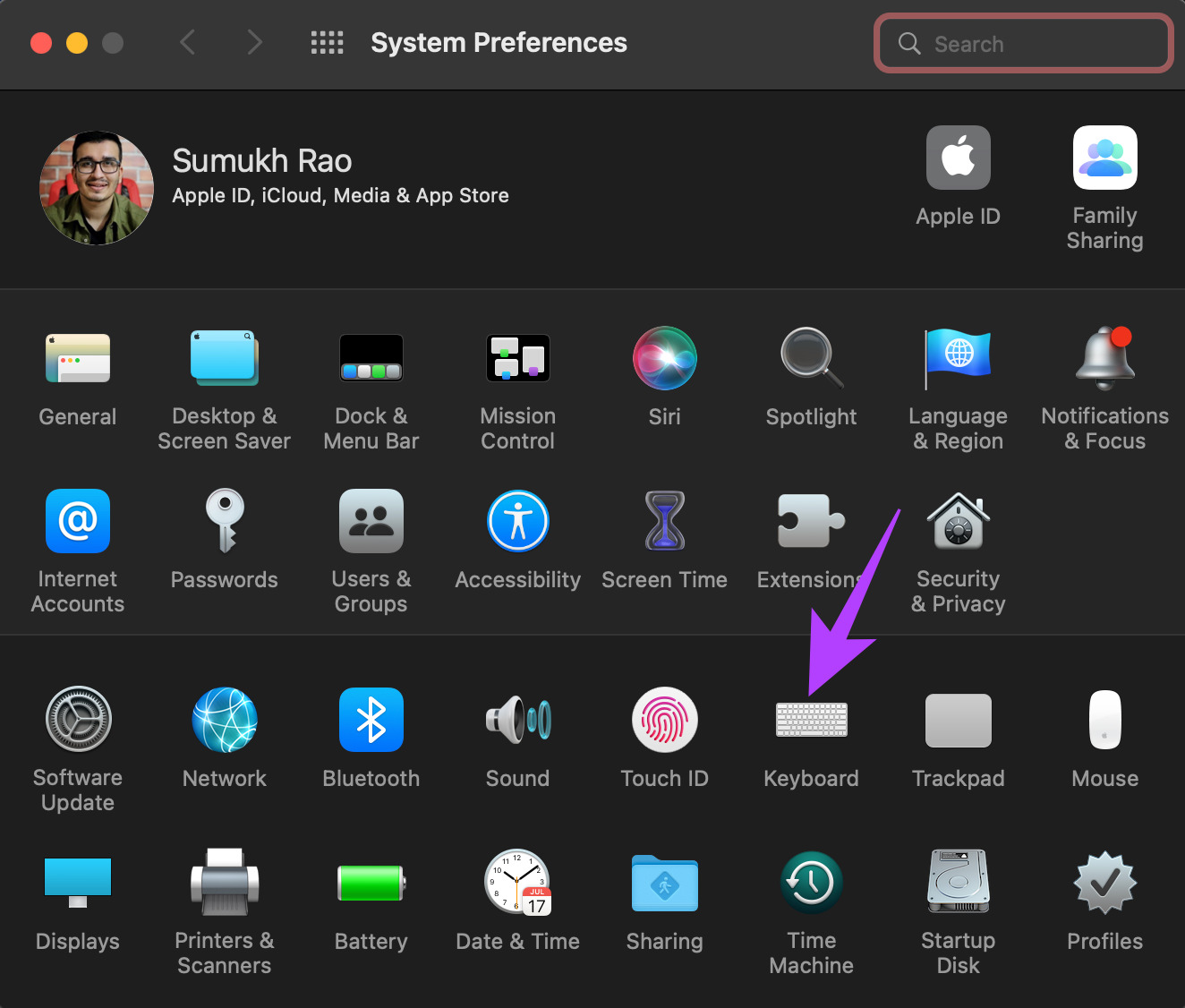
Etapa 3: Agora, clique na opção Teclado.
Passo 4: Ao lado da opção 'Touch Bar shows', marque a caixa de seleção ao lado de 'Show Control Strip'.
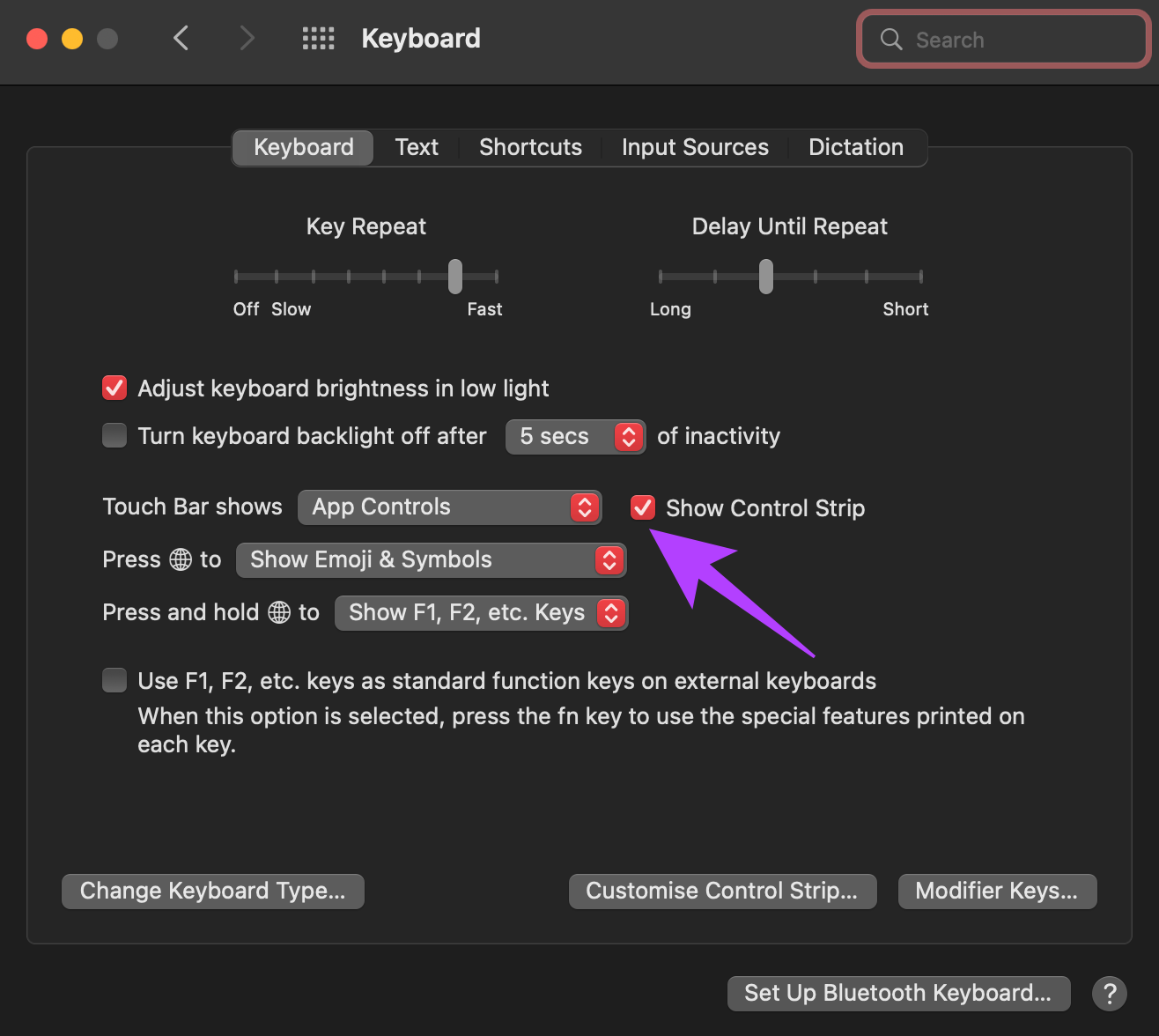
Isso reativará as teclas de controle na barra de toque.
5. Desinstale aplicativos de terceiros relacionados à Touch Bar
A barra de toque também pode exibir certas funções ou teclas de aplicativos de terceiros. Existem vários aplicativos como TouchSwitcher e Touch Bar Piano que você pode usar para estender a funcionalidade da barra de toque.
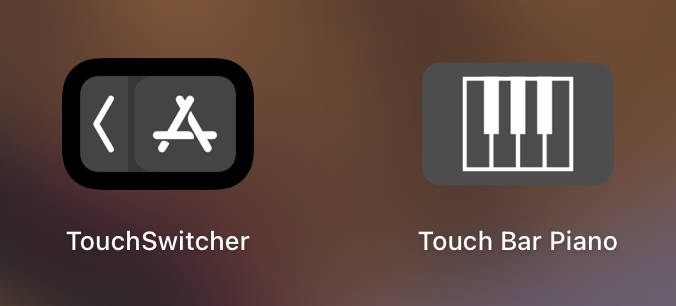
No entanto, esses aplicativos podem interferir no funcionamento normal da barra de toque e causar problemas. Se você tiver esses aplicativos de terceiros instalados no seu Mac, tente desinstalá-los para ver se a barra de toque volta ao normal. Recomendamos verificar nosso guia sobre como desinstalar completamente um aplicativo do Mac.
6. Atualize a versão do macOS
Algumas versões do macOS podem apresentar bugs que podem alterar a forma como certos componentes do seu MacBook funcionam. A atualização para a versão mais recente do macOS pode corrigir esses problemas. Aqui está como fazê-lo.
Passo 1: Clique no logotipo da Apple na seção superior esquerda da tela.
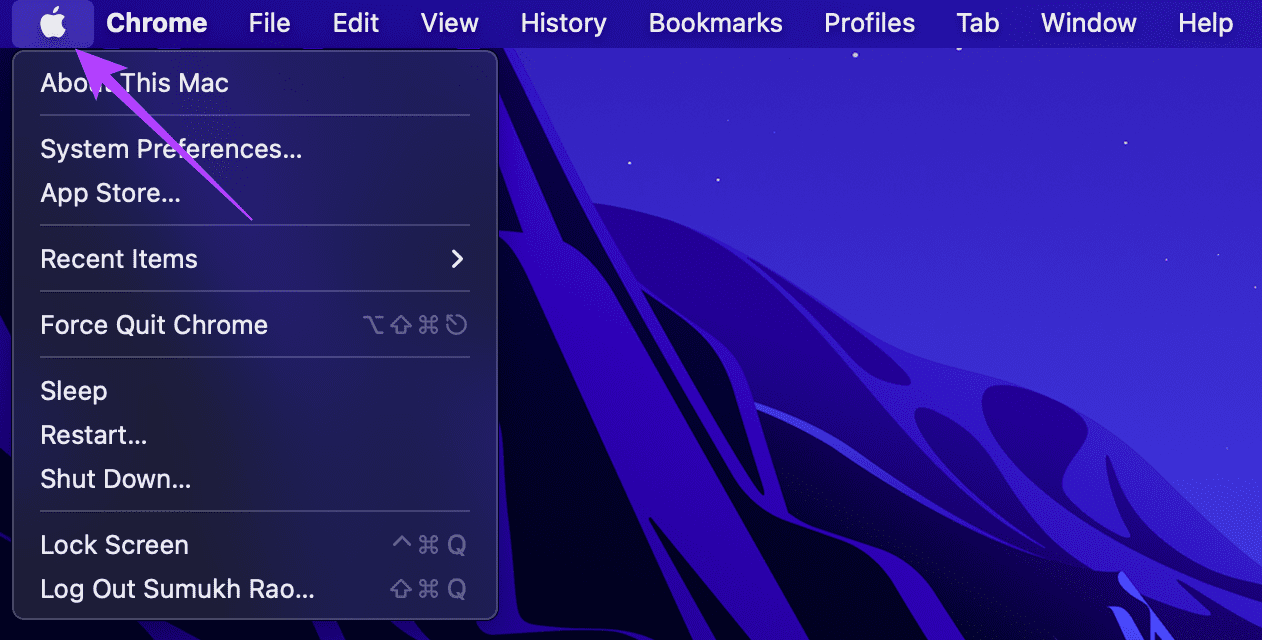
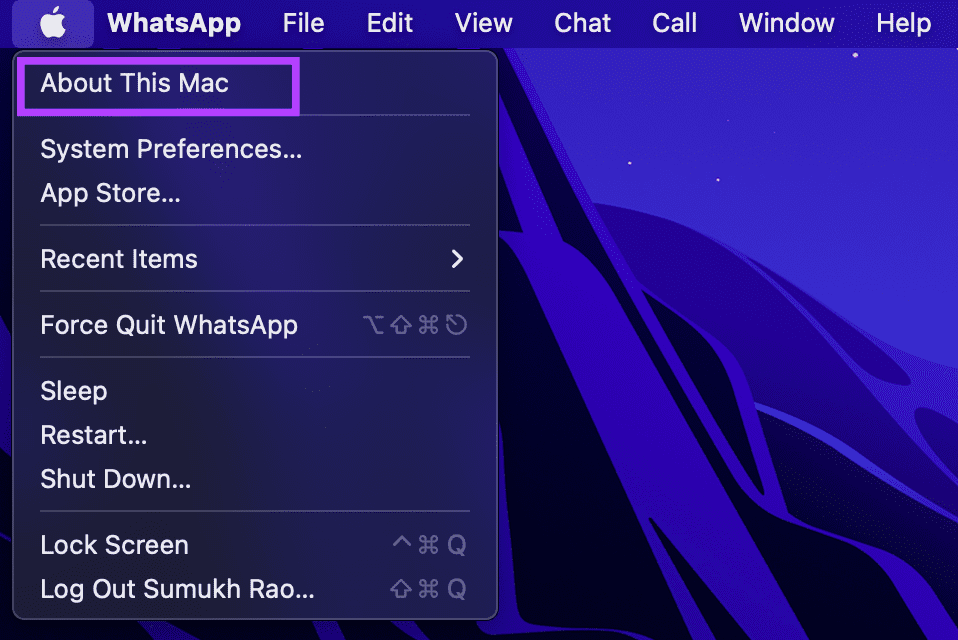
Passo 2: Selecione a opção Sobre este Mac.
Etapa 3: Agora você verá uma janela pop-up com os detalhes sobre o seu Mac. Clique em Atualização de software.
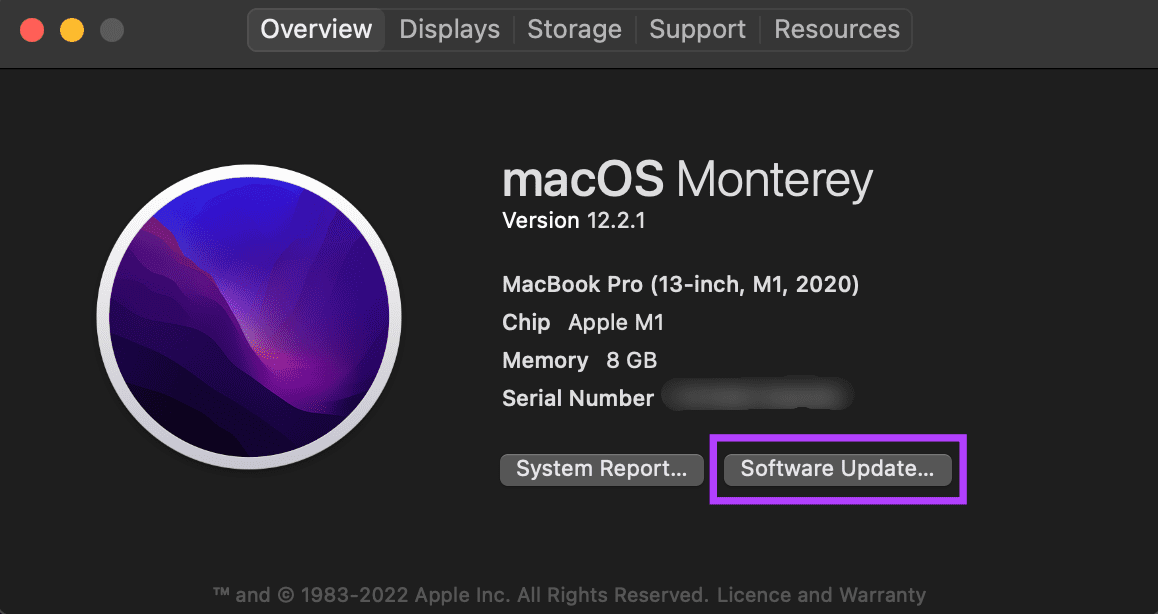
Passo 4: Aguarde o Mac procurar a atualização mais recente. Se uma atualização estiver disponível, ela será exibida.
Etapa 5: Clique em Atualizar agora e aguarde a conclusão do processo.
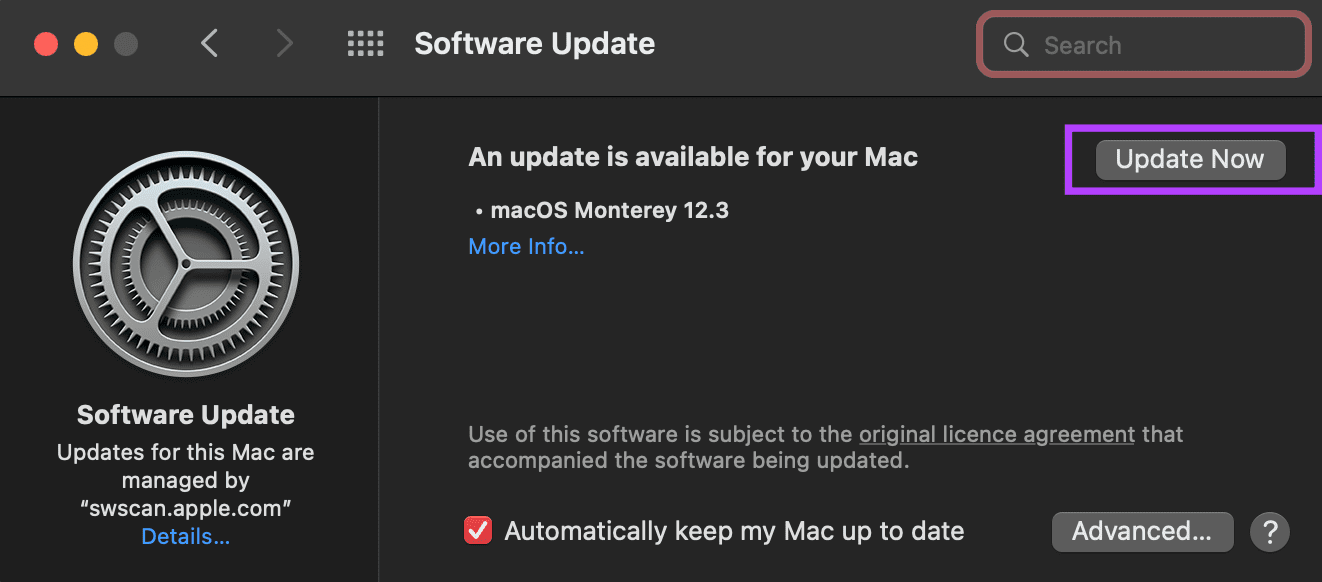
Aguarde a instalação da atualização e a reinicialização do Mac. Verifique se o problema foi resolvido.
7. Redefina a PRAM no seu Mac
A PRAM (Parameter RAM) armazena dados importantes sobre o seu Mac, como os valores padrão do disco de inicialização, memória virtual e até alguns componentes de hardware. Redefinir a PRAM pode ajudar a trazer a barra de toque de volta ao estado padrão se nenhuma das soluções acima funcionar.
Veja como redefinir a PRAM no seu MacBook. Esta etapa só funciona com MacBooks baseados em Intel. Não com MacBooks com Apple Silicon, pois a PRAM/NVRAM funciona de maneira diferente.
Recupere sua Touch Bar
Siga estas etapas e você poderá fazer com que a barra de toque do MacBook volte ao normal. A barra de toque pode ser útil para controlar as diferentes configurações do seu Mac e por vários motivos, como texto preditivo, adição de emojis etc.
Neste artigo
- 1. Force a reinicialização do Mac
- 2. Reinicie o Touch Bar Server através do Monitor de Atividade
- 3. Reinicie a Faixa de Controle via Monitor de Atividade
- 4. Ative Mostrar Faixa de Controle
- 5. Desinstale aplicativos de terceiros relacionados à Touch Bar
- 6. Atualize a versão do macOS
- 7. Redefina a PRAM no seu Mac
- Recupere sua Touch Bar


