
O Windows 11 mudou a posição da barra de tarefas, mas ainda abriga seus aplicativos favoritos e o menu Iniciar. E apesar das críticas dos usuários, a Barra de Tarefas ainda é um utilitário importante no Windows 11. Mas o que acontece quando ela desaparece? Bem, muitos usuários ficam intrigados com a falta da barra de tarefas após a inicialização do PC.
Seja no caso de ícones de aplicativos ausentes ou de toda a barra de tarefas, este guia abordará as soluções que devem fazer com que a barra de tarefas no Windows 11 reapareça.
1. Reexibir a barra de tarefas
Ao mexer no aplicativo Configurações no Windows 11, você pode ter configurado sua barra de tarefas para ocultar automaticamente. Mova o cursor para a parte inferior da tela e a barra de tarefas deve aparecer. Se for esse o caso, você pode tentar reexibi-lo seguindo as etapas abaixo.
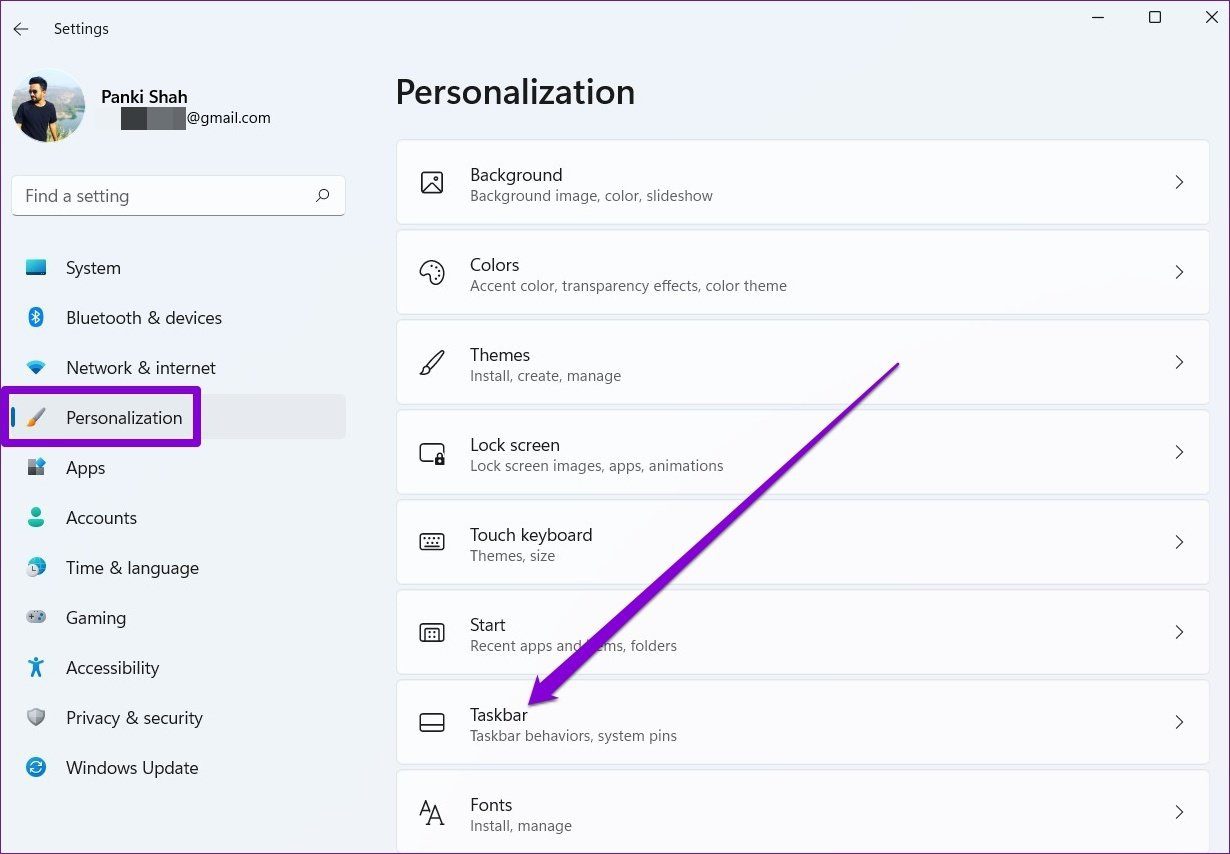
Passo 1: Pressione a tecla Windows + I para iniciar rapidamente o aplicativo Configurações. Agora mude para a guia Personalização e clique na opção Barra de tarefas.
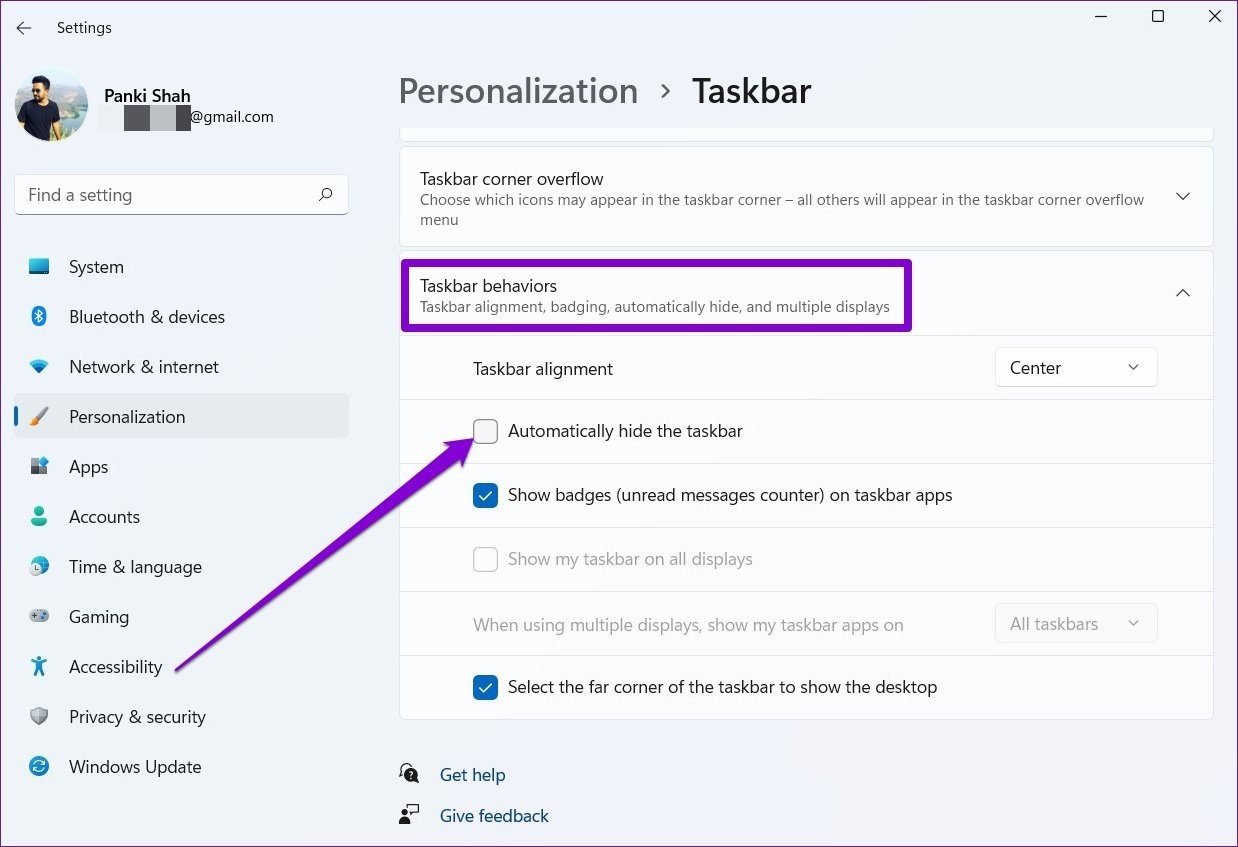
Passo 2: Expanda os comportamentos da barra de tarefas e desmarque a caixa que diz 'Ocultar automaticamente a barra de tarefas'.
2. Reinicie o Explorador de Arquivos
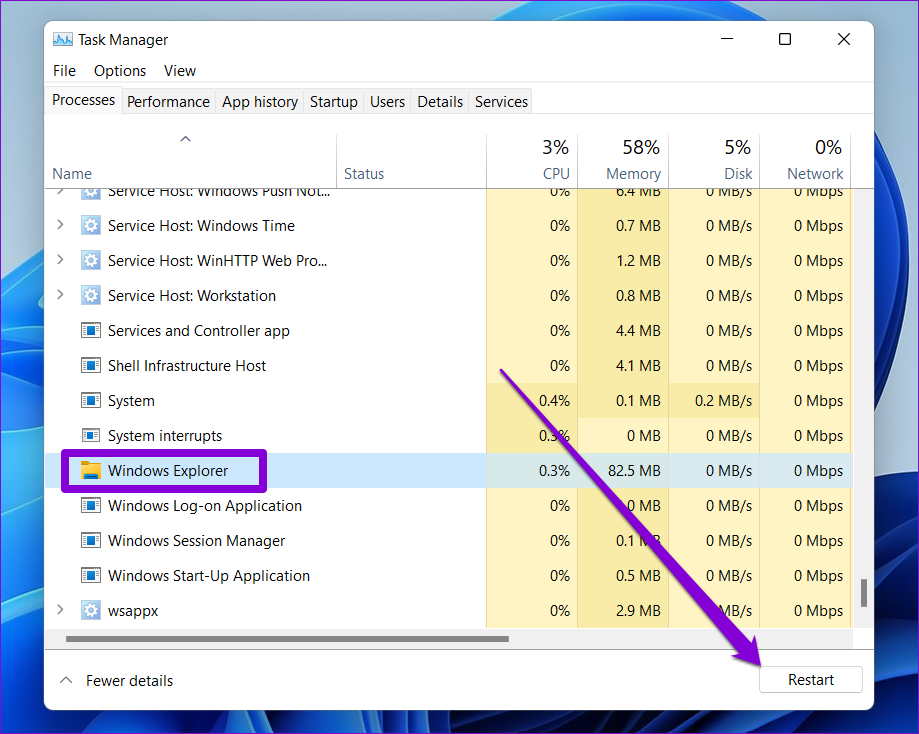
Se a barra de tarefas não aparecer mesmo depois de reexibi-la, você pode tentar reiniciar o processo do Explorador de Arquivos no Windows 11. Veja como.
Passo 1: Pressione Ctrl + Shift + Esc no teclado para iniciar rapidamente o Gerenciador de Tarefas.
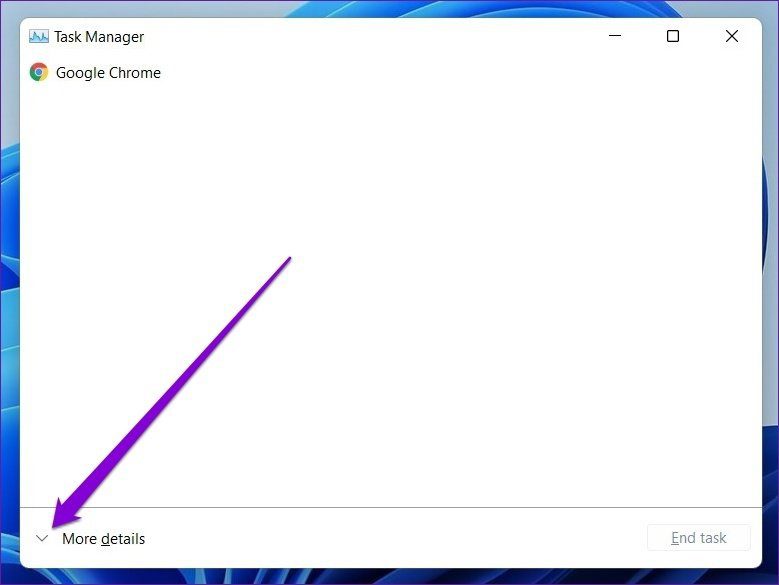
Passo 2: Na janela do Gerenciador de Tarefas, clique na opção Mais detalhes para expandi-la.
Etapa 3: Na guia Processo, role para baixo para encontrar o Windows Explorer. Selecione-o e pressione o botão Reiniciar na parte inferior.
3. Altere as configurações de projeção do Windows
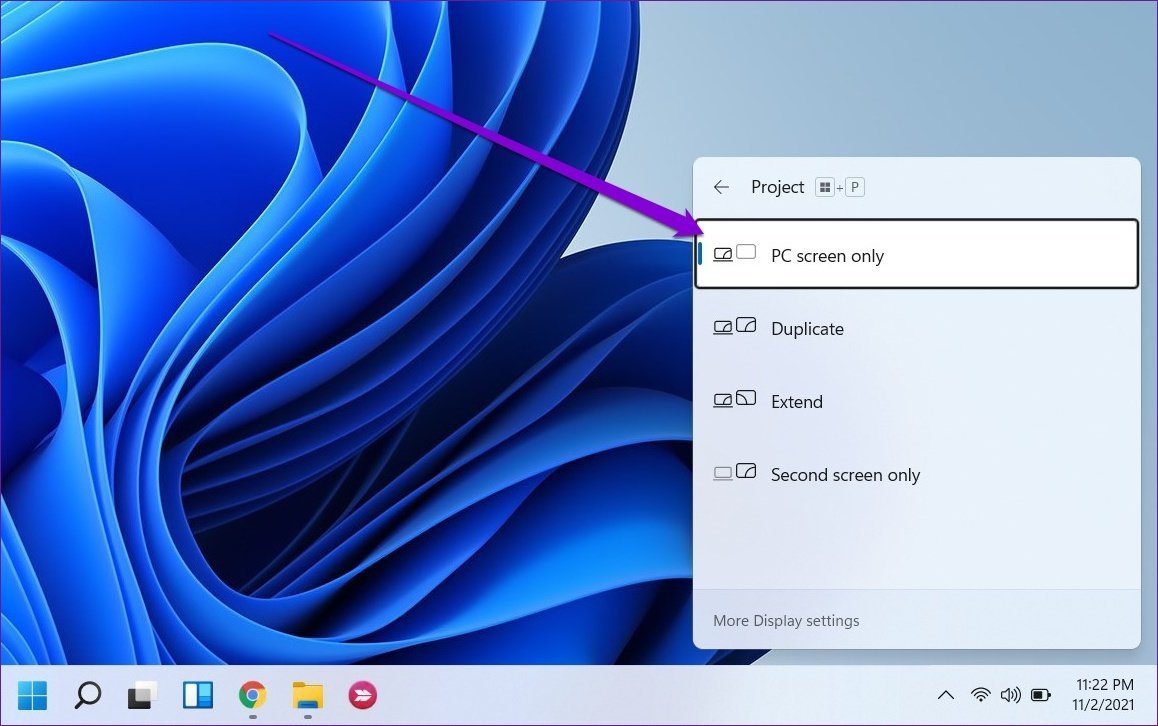
Se você costuma conectar seu PC a um monitor externo, pode surgir o problema de desaparecimento da barra de tarefas. Assim, você pode tentar alterar as configurações de projeção do Windows para ver se isso ajuda. Para fazer isso, pressione a tecla Windows + P no teclado e selecione a opção Somente tela do PC no menu que aparece.
4. Use o prompt de comando
Quando a barra de tarefas e o menu Iniciar desaparecem ou não respondem, um serviço com defeito pode ser responsável por buscar os papéis de parede do Bing e fornecer sugestões de tela de bloqueio. Veja como removê-lo.
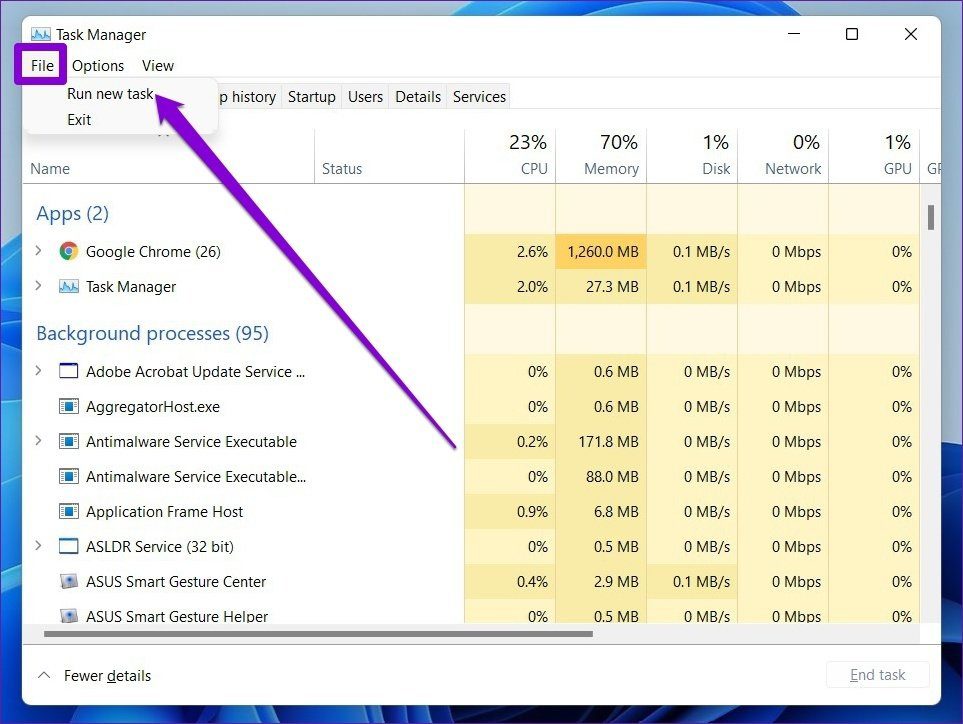
Passo 1: Use Ctrl + Shift + Esc para iniciar o Gerenciador de Tarefas no seu PC. Expanda a opção 'Mais detalhes' na parte inferior do Gerenciador de Tarefas.
Passo 2: Vá para o menu Arquivo e escolha Executar nova tarefa na lista.
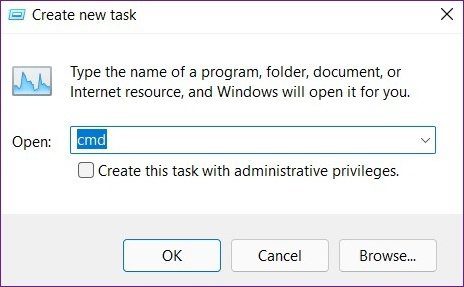
Etapa 3: Digitar cmd no campo Abrir e pressione Enter.
Passo 4: No console, cole o comando abaixo e pressione Enter.
reg delete HKCUSOFTWAREMicrosoftWindowsCurrentVersionIrisService /f && shutdown -r -t 0
Uma vez aplicado, seu PC será reiniciado e a Barra de Tarefas deverá reaparecer.
5. Defina a data correta no seu PC
Às vezes, o problema da barra de tarefas ausente também pode ocorrer devido a uma data incorreta definida no seu PC. Para resolver isso, você pode tentar corrigir a data e a hora manualmente seguindo as etapas abaixo.
Passo 1: Pressione o atalho Ctrl + Shift + Esc para iniciar o Gerenciador de Tarefas no seu PC. Expanda a opção 'Mais detalhes' na parte inferior do Gerenciador de Tarefas.
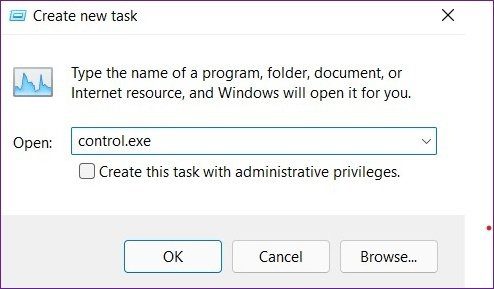
Passo 2: Vá para Arquivo e escolha Executar nova tarefa na lista.
Etapa 3: Digitar control.exe no campo Abrir e pressione Enter.
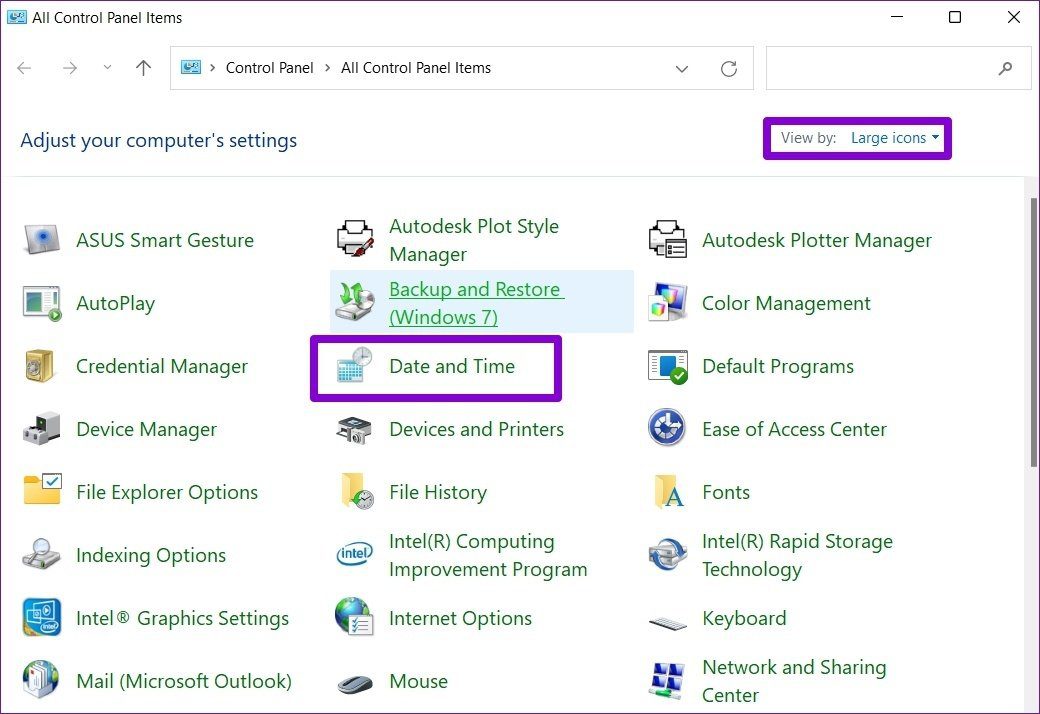
Passo 4: Na janela do Painel de Controle, altere o tipo de exibição para Ícones grandes, se ainda não estiver. Clique na opção Data e Hora.
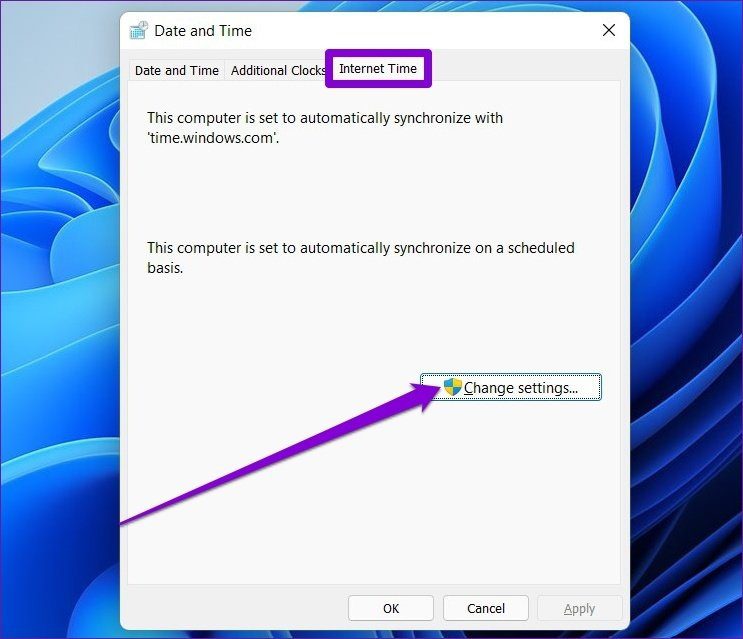
Etapa 5: Alterne para a guia Hora da Internet e clique no botão Alterar configurações.
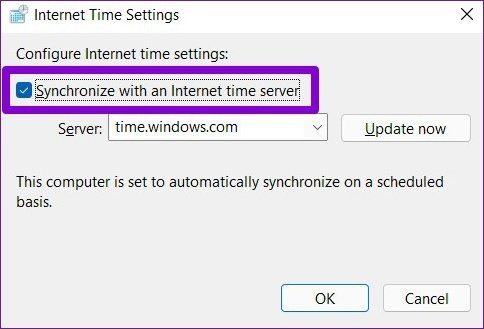
Etapa 6: Desmarque a caixa que diz 'Sincronizar com um servidor de horário da Internet' e clique em OK.
Etapa 7: Agora mude para a guia Data e hora e clique no botão Alterar data e hora para alterá-los manualmente.
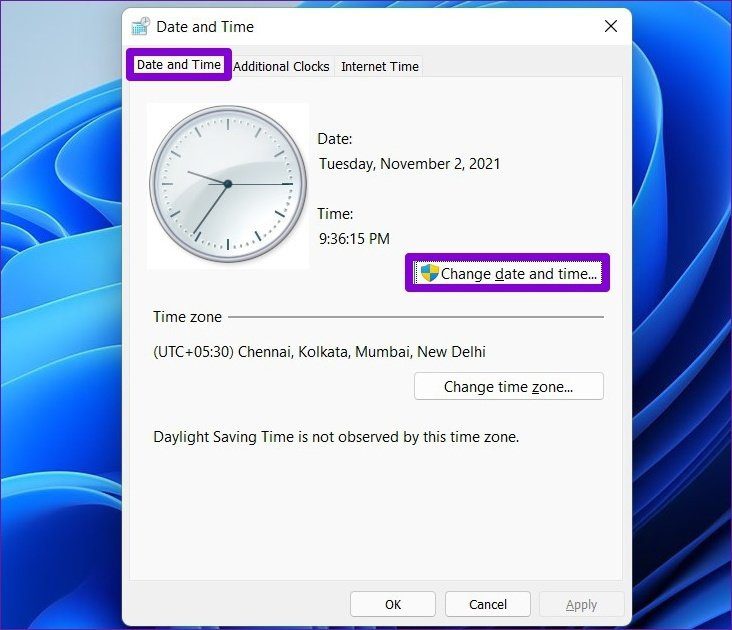
Agora reinicie o seu PC e veja se a barra de tarefas aparece no Windows 11 agora.
6. Execute a verificação SFC
Outro motivo para o problema de desaparecimento da barra de tarefas no Windows 11 são os arquivos de sistema corrompidos. Felizmente, seu PC com Windows 11 vem equipado com um Verificador de Arquivos do Sistema saudável ou uma verificação SFC que pode corrigir esses arquivos corrompidos por conta própria. Veja como executá-lo.
Passo 1: Pressione a tecla Windows + R para abrir a caixa de diálogo Executar. Digitar cmd na caixa de pesquisa e pressione Enter.
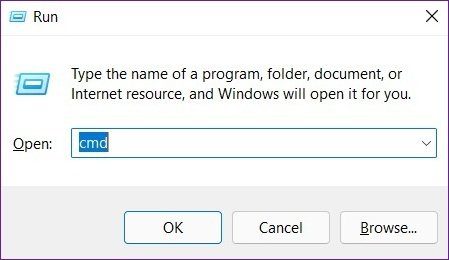
Passo 2: No console, cole o comando abaixo e pressione Enter.
sfc/scannow
Aguarde a conclusão da verificação e reinicie o PC para ver se isso resolve o problema.
7. Atualize o Windows
A Microsoft geralmente é rápida quando se trata de resolver bugs e erros críticos. A versão mais recente do Windows pode resolver os problemas da barra de tarefas. Portanto, vá em frente e instale todas as atualizações pendentes para resolver seus problemas atuais relacionados à barra de tarefas no Windows 11.
Veja o que você está perdendo
Em suma, usar a barra de tarefas no Windows 11 não foi uma experiência tranquila. Mas com atualizações futuras, podemos ver isso mudar. Por enquanto, você conta com as soluções acima para recuperar sua Barra de Tarefas e aproveitar o melhor do Windows 11.


