
Pode haver muitos motivos para o aplicativo da web Spotify não funcionar, e alguns podem estar relacionados ao navegador. Outros podem ser devido ao próprio aplicativo da web.
Vamos começar.
1. Windows N Edition
Qual versão do Windows você tem em seu sistema? A Microsoft observa que as versões N não vêm com funcionalidades de mídia e aplicativos prontos para uso. Você precisará baixar o Media Feature Pack antes de usar o Spotify, mesmo no navegador da web. Afinal, o navegador também é um aplicativo instalado no Windows, certo? Ele pode precisar de alguma ajuda.
2. Verifique o navegador e as extensões
Verificaremos se há algum problema com seu navegador ou uma das extensões que você instalou. Certas extensões de mídia também podem interferir no player da web do Spotify.
Abra o modo de navegação anônima e veja se você pode executar o Spotify. Em caso afirmativo, uma das extensões está com defeito. Desative todas as extensões e, em seguida, reative-as uma de cada vez para verificar qual delas está causando o conflito.
Se não, é um problema do navegador. Uma maneira rápida de verificar isso é usar um navegador diferente. Existem muitos como Brave e Firefox, para citar alguns.

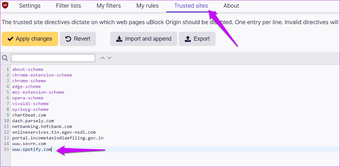
Se você estiver usando qualquer bloqueador de anúncios, terá que adicionar o URL do Spotify à lista de permissões ou à lista de sites confiáveis.
3. Limpe o cache e os cookies do navegador
Esta é uma continuação do ponto acima. Cookies e dados em cache podem quebrar aplicativos da web, resultando em erros como o que você enfrenta, onde o player da web Spotify não está funcionando.
Já falamos antes sobre como limpar o cache e os cookies no Chrome e no Microsoft Edge. As etapas são mais ou menos semelhantes para outros navegadores também. Basta abrir as configurações e pesquisar um pouco ou olhar no menu de privacidade.
4. Habilite o conteúdo protegido
Você está enfrentando um erro que diz 'A reprodução de conteúdo protegido não está habilitada' ou algo semelhante? Essa é uma solução fácil.
Passo 1: Abra as configurações do navegador. Estou usando o Google Chrome como exemplo. Vá para Configurações> Configurações do site> Configurações adicionais> Conteúdo protegido.

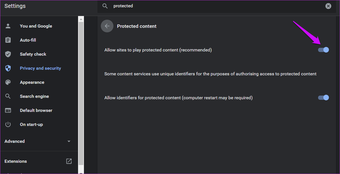
Alterne a opção 'Habilitar sites para reproduzir conteúdo protegido' aqui. Você também pode colar isso no navegador para economizar tempo.
chrome://settings/content
5. Dispositivos múltiplos
Um usuário descobriu que usar o Spotify em vários dispositivos pode realmente confundir o aplicativo da web. Isso também pode ter algo a ver com o Spotify Connect. Você está usando a mesma conta do Spotify para ouvir música em um dispositivo diferente? Talvez um de seus familiares? Confira.
Uma maneira de corrigir isso é abrir o aplicativo e selecionar Web Player na parte inferior da tela.

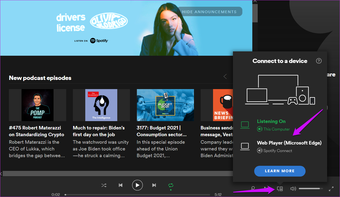
Tente alternar entre diferentes dispositivos, como o Chromecast, para transmitir o Spotify. Em seguida, volte para o web player. A mudança temporária pode ajudá-lo a iniciar o reprodutor da Web do Spotify.
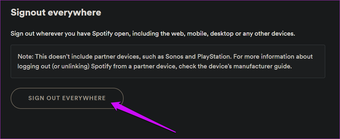
5. Saia em todos os lugares
Você pode sair do Spotify de todos os dispositivos em que usa a mesma conta para fazer streaming de música. A opção pode ser encontrada na guia Visão geral da conta em perfil na web.

6. Alterar localização
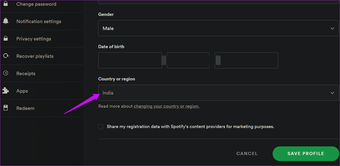
Você usou o Spotify quando estava viajando? Pode ser que o web player do Spotify não tenha atualizado a localização do seu dispositivo. Um usuário descobriu que mudar de local no perfil ajuda.
Passo 1: Abra o URL abaixo e substitua 'us' no URL pelo código do seu país - us, de, fr, etc.
https://www.spotify.com/in/
Passo 2: Abra sua página de configurações de perfil, que deve estar localizada aqui.
https://www.spotify.com/us/account/profile/
Etapa 3: Selecione seu país no menu suspenso. Depois disso, você pode salvar as alterações.

Recarregue o web player do Spotify e verifique novamente se ele está funcionando.
7. Atualização rápida
A atualização rápida é como um usuário do Spotify encontrou uma maneira estranha de consertar o Spotify não funcionando em erro do navegador. Você pode clicar na capa do álbum da faixa que está tentando transmitir algumas vezes rapidamente e o botão de reprodução deve aparecer. Quando isso acontecer, aperte o botão F5 ou atualizar. Você pode repetir esta solução algumas vezes se o botão de reprodução não aparecer imediatamente.
Também em Tecnologia de Orientação
Músicas ilimitadas em movimento
O Spotify tem aplicativos em muitas plataformas e você pode baixar facilmente seu aplicativo de desktop para Windows e macOS. O web player não é a única opção e apenas torna seu navegador lento, resultando em atrasos. Você não quer isso, especialmente quando está trabalhando. Ainda assim, se você quiser continuar ouvindo músicas no web player, uma das dicas acima deve ter corrigido o problema para sempre.
Próximo: Quer adicionar a biblioteca de música do seu computador ao Spotify? Bem, tudo que você precisa é uma conta Spotify Premium e este guia para fazer upload de suas músicas para o Spotify.
O artigo acima pode conter links afiliados que ajudam a apoiar a Guiding Tech. No entanto, isso não afeta nossa integridade editorial. O conteúdo permanece imparcial e autêntico.
Fonte Adicione ao Google Notícias


