
O Microsoft OneNote é um dos aplicativos de anotações mais antigos e um componente-chave do Microsoft Office Suite. Existem várias maneiras de fazer anotações, como texto, câmera, desenhar e até mesmo gravar. Mas é o texto que está causando pesadelo a alguns usuários. Vários usuários reclamaram que não conseguem digitar no OneNote no Windows 10.

Pode haver muitos motivos pelos quais o OneNote não permite que você escreva nada em notas. Arquivos corrompidos, versão incorreta do aplicativo (afinal, existem dois) e assim por diante. Vamos dar uma olhada nesses problemas um de cada vez e ver como podemos corrigi-los.
Vamos começar.
1. Problema de teclado
Talvez seu teclado não esteja funcionando ou com problemas? Você pode digitar em outros aplicativos ou no navegador? Você pode solucionar facilmente os problemas do teclado e do mouse rapidamente, seguindo nosso guia sobre o assunto. Outra forma de verificar é usar um teclado sobressalente ou pedir emprestado a um amigo.
2. Versões do OneNote
Existem duas versões do OneNote. A Microsoft é conhecida por manter várias versões do mesmo aplicativo, como Skype, Office e OneNote. O OneNote 2016 agora se chama OneNote, que você deve instalar separadamente. O que veio pré-instalado se chama OneNote para Windows 10. Não sei por que eles aumentam a confusão alterando os nomes agora, mas há.


Você pode definir qualquer versão do aplicativo como padrão e descartar / desinstalar a outra para simplificar. Também é possível que várias versões de aplicativos OneNote estejam criando um conflito ou corrompendo as notas que levam a erros de digitação.
3. Sincronizar novamente
A sincronização pode corrigir alguns problemas comuns.
Os usuários do OneNote para Windows verão o botão de sincronização aparecer logo antes do ícone de lâmpada na parte superior. Um ícone de nuvem OneDrive irá substituí-lo assim que a sincronização for concluída.

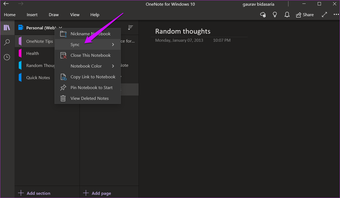
Como alternativa, você pode sincronizar manualmente clicando com o botão direito no nome do bloco de notas que está causando problemas.

Os usuários do OneNote encontrarão o botão Sincronizar enterrado em Arquivo> Informações> Exibir status de sincronização.

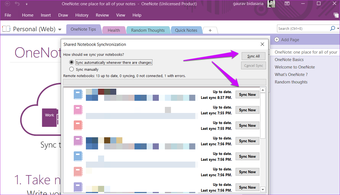
Clique no botão Sincronizar ao lado do bloco de notas ou você pode sincronizar tudo de uma vez também, se quiser.
4. Saia e faça login novamente
As etapas variam um pouco dependendo da versão do OneNote que você está usando. Vamos pegar o OneNote para Windows primeiro. Ele vem pré-instalado e usa sua conta da Microsoft para funcionar.
Passo 1: Abra o OneNote e selecione Configurações no menu de três pontos.

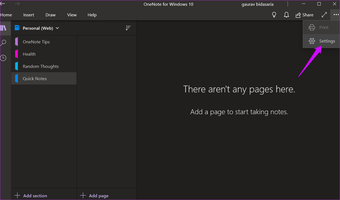

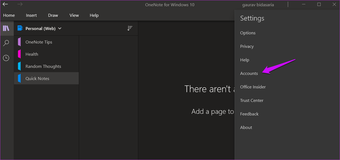
Etapa 3: Clique em Sair e repita as mesmas etapas para entrar novamente.

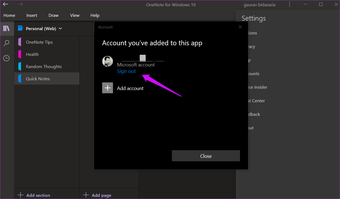
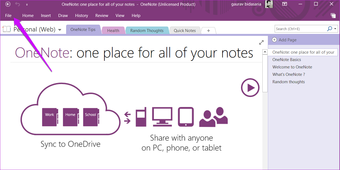
Se você estiver usando o OneNote (OneNote 2016), as etapas são um pouco diferentes.
Passo 1: Clique no botão de menu Arquivo.

Passo 2: Clique em Conta.

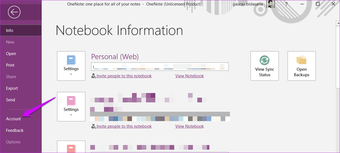
Etapa 3: Clique em Sair.

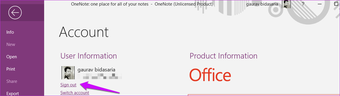
Você encontrará a opção de fazer login novamente ali.
4. Feche o Notebook
Isso funcionará para ambas as versões do OneNote. Clique com o botão direito no nome do bloco de notas e selecione a opção Fechar este bloco de notas.

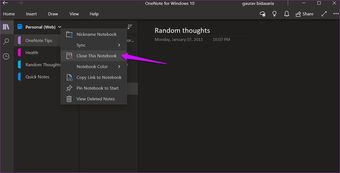
Veja se você consegue digitar em outros cadernos e seções. Se sim, então há algo errado com aquele caderno em particular.
5. Abra no OneNote
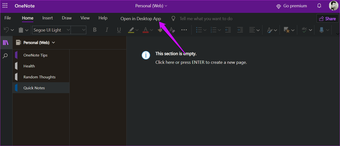
Você também pode acessar blocos de anotações do OneNote online em OneNote.com. Visite o site e faça login. Abra o bloco de notas onde você não pode digitar ou escrever e clique em Abrir no aplicativo de desktop.

6. Reparar aplicativo
Passo 1: Procure Painel de controle no menu Iniciar e abra-o.

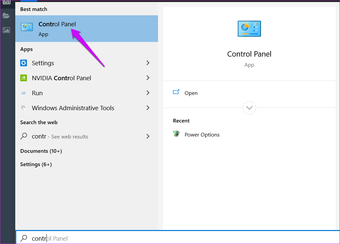
Passo 2: Vá para Programas> Desinstalar um programa. O OneNote faz parte do Office Suite de aplicativos, portanto, encontre aquele que você está usando no momento. Selecione-o e clique no botão Alterar na parte inferior. Você também pode selecionar Alterar no menu do botão direito.

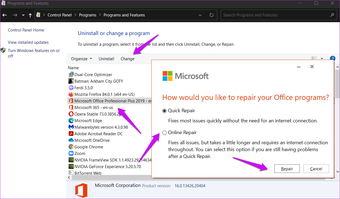
Um pop-up revelará as opções de reparo. Existem duas maneiras de reparar o OneNote e ambas são autoexplicativas. Escolha Reparo rápido primeiro e, se ainda não conseguir escrever no OneNote, volte e selecione Reparo online.
7. Verificar se há malware
Execute uma verificação completa usando seu aplicativo antivírus favorito, mas não pare por aí. Também pode ser malware. Baixe e instale a versão gratuita, se não paga, do Malwarebytes e execute outra varredura. Um vírus pode estar impedindo você de editar suas anotações.
Também em Tecnologia de Orientação
Observe tudo
O OneNote foi um dos primeiros aplicativos de anotações que acompanha o pacote do Microsoft Office. Pelo menos costumava acontecer, desde que a Microsoft mudou o pacote Office para um modelo de assinatura online. Embora existam muitas alternativas, algumas muito melhores do que o OneNote pode fazer, gosto de sua simplicidade e facilidade de uso. Se você está pensando em mudar de marcha, recomendo que você dê uma olhada no Evernote e no Notion. Dois dos melhores aplicativos de anotações do mercado atualmente.
Espero que você tenha encontrado uma solução que funcione para você. Se você encontrou um que não compartilhamos, compartilhe-o conosco na seção de comentários abaixo. Isso pode ajudar alguns de nossos outros leitores.
Próximo: O conceito representa uma ameaça para o Evernote como um rei em aplicativos de anotações. Bem, isso é o que a maioria das pessoas diz. Leia a comparação abaixo para descobrir a verdade.
O artigo acima pode conter links afiliados que ajudam a apoiar a Guiding Tech. No entanto, isso não afeta nossa integridade editorial. O conteúdo permanece imparcial e autêntico.
Fonte Adicione ao Google Notícias


