
Os e-mails são uma forma importante de comunicação nos dias de hoje. E embora você não tenha problemas para enviar e receber e-mails usando o aplicativo Mail no seu iPhone, em um dia estranho, você pode ver o seu iPhone falhando ao baixar e-mails do servidor.


Pode haver muitos motivos para o problema, desde problemas de conectividade a configurações incorretas do aplicativo. Felizmente, resolver o problema não deve demorar muito depois de passar pelas soluções abaixo. Então, sem perder tempo, vamos direto ao assunto.
1. Verifique a conexão com a Internet
Como o aplicativo Mail requer uma conexão estável com a Internet para funcionar, você pode começar verificando a conectividade com a Internet no seu iPhone. Para fazer isso, abra a App Store ou visite um site no Safari para verificar se a Internet está funcionando bem.
2. Reinicie o aplicativo
Se o problema persistir, você pode tentar reiniciar o aplicativo Mail. O aplicativo Mail pode apresentar um erro ao iniciar e é isso que o impediu de buscar novos e-mails do servidor.
Para forçar o fechamento do aplicativo de e-mail, deslize de baixo para cima na tela para abrir o alternador de aplicativos. Agora navegue até o aplicativo Mail e deslize para cima no aplicativo para fechá-lo.

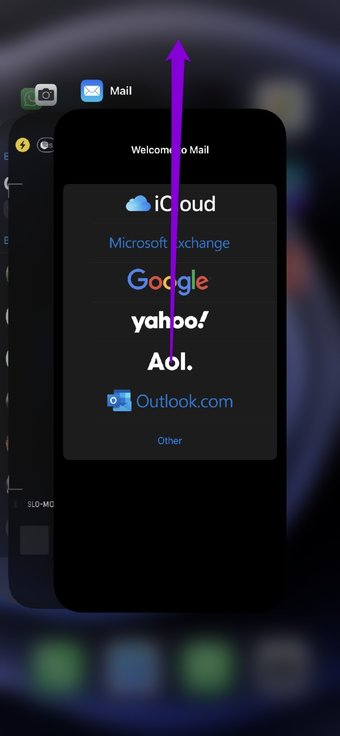
Agora abra o aplicativo Mail para ver se ele pode baixar novos e-mails do servidor.
3. Reinicie o iPhone
Se reiniciar o aplicativo Mail não funcionar, você pode tentar reiniciar o próprio telefone. Um dos aplicativos ou processos em execução em segundo plano pode ser o motivo pelo qual seu iPhone não está carregando novos e-mails. Reinicializar o dispositivo deve ajudar a limpar todas as pequenas falhas responsáveis e fazer o aplicativo Mail funcionar novamente.
4. Sair e entrar
Em seguida, você pode tentar excluir a conta de e-mail do seu iPhone e fazer login novamente para ver se isso ajuda. Dessa forma, você pode configurar sua conta do zero e corrigir quaisquer configurações incorretas. Veja como.
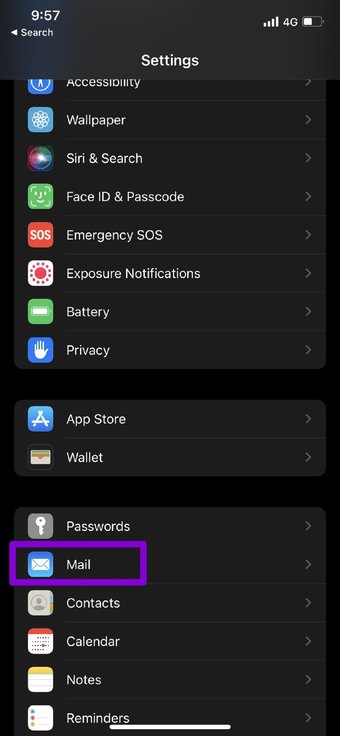
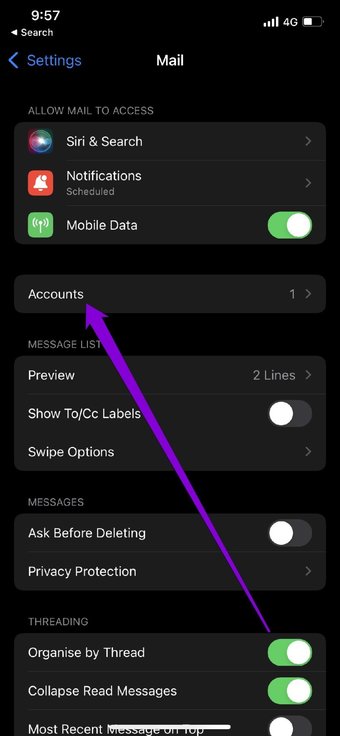
Passo 1: Abra o aplicativo Ajustes em seu iPhone e navegue até Mail. Agora vá para Contas.


Passo 2: Em seguida, toque na conta de e-mail com a qual você está enfrentando problemas. Toque na opção Sair na parte inferior para remover a conta em questão.

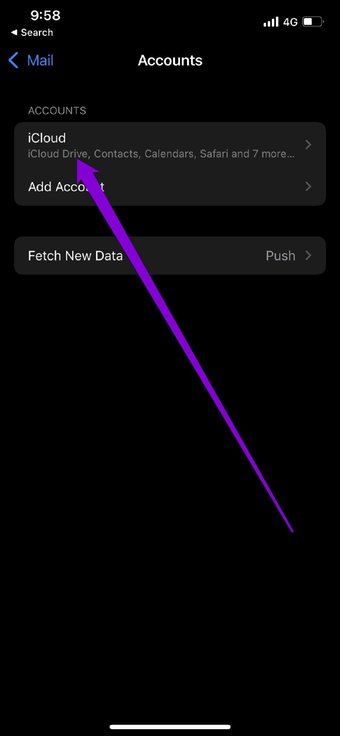

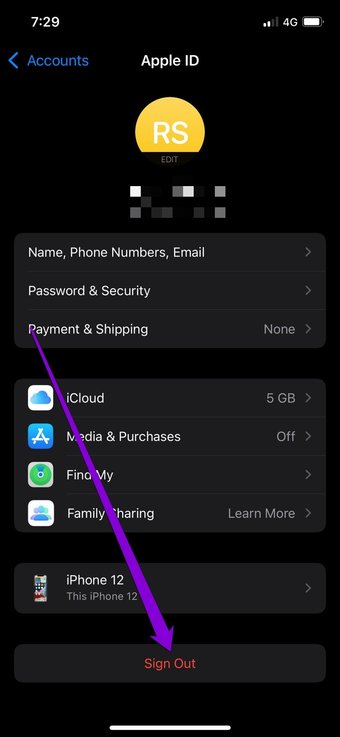
Depois de removido, volte para a página Contas e toque na opção Adicionar conta para fazer o login com sua conta.
5. Permitir que o aplicativo busque e-mails automaticamente
Por padrão, o provedor de e-mail define a frequência com que seus iPhones baixam novos e-mails do servidor. Se o provedor não suportar notificações push, seu iPhone seguirá a configuração Buscar Novos Dados para determinar com que frequência deve procurar novos e-mails. Portanto, você pode tentar modificar as configurações de Fetch para ver se isso resolve o problema. Veja como.
Passo 1: Abra o aplicativo Ajustes no seu iPhone, vá para Mail e toque em Contas.
Passo 2: Toque na opção Buscar Novos Dados.

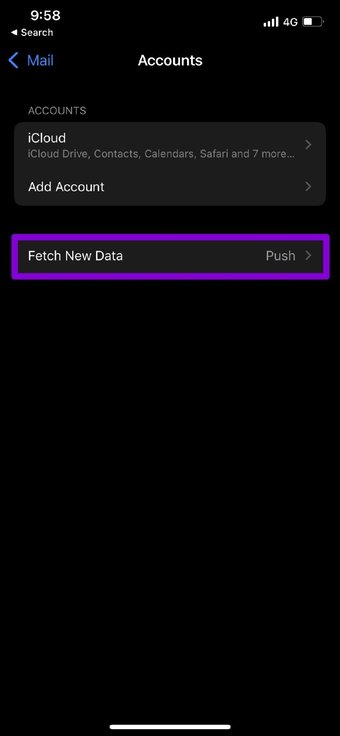
Etapa 3: Habilite a chave ao lado da opção Push. Em seguida, na seção Fetch, defina a programação de Fetch para Automaticamente.

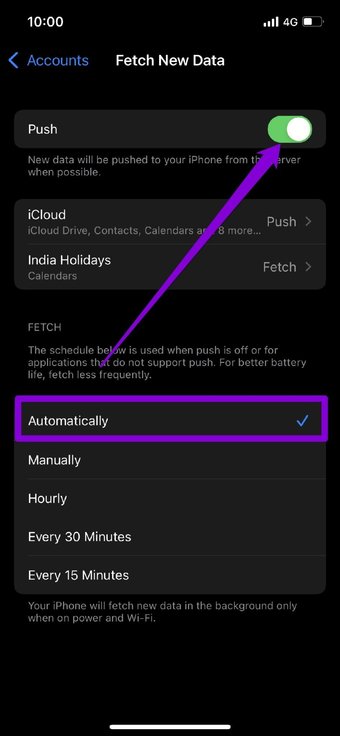
Uma vez feito isso, reinicie o aplicativo Mail para ver se você pode receber e-mails agora.
6. Atualize o aplicativo Mail
Se você estiver usando uma versão mais antiga do aplicativo Mail, atualizá-la pode ser uma boa ideia. É possível que o bug que está impedindo seu iPhone de baixar novos e-mails esteja limitado apenas à versão atual do aplicativo e atualizar o aplicativo pode ajudar.
Enquanto você faz isso, você também pode atualizar seu iPhone. Geralmente, é considerado a melhor prática manter seus dispositivos atualizados para evitar esses bugs.
7. Reinicialize o iPhone
Por último, se nada funcionar, você terá que realizar o difícil processo de reinicialização do iPhone. Isso redefinirá todas as suas preferências de configuração para seus valores padrão. Veja como fazer.
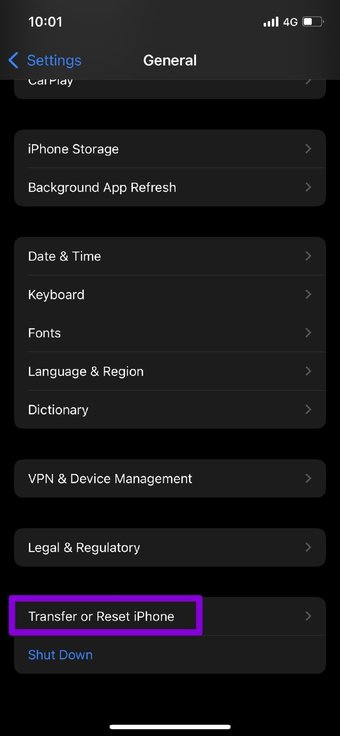
Passo 1: Abra o menu Configurações e navegue até Geral.

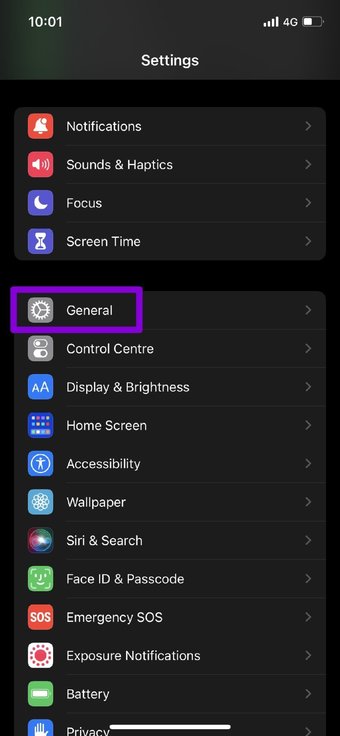
Passo 2: Vá para Transferir ou Redefinir o iPhone. Em seguida, toque em Redefinir e escolha Redefinir todas as configurações no menu resultante.


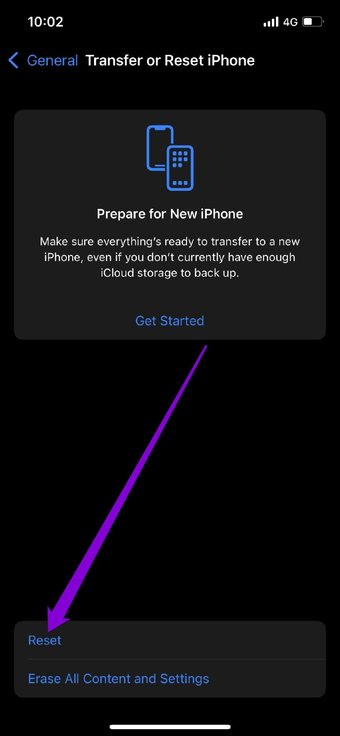
Você será solicitado a inserir sua senha. Depois de verificado, seu iPhone começará a se redefinir. Você pode escolher manter ou remover todos os seus dados durante a reinicialização do dispositivo.
Também em Tecnologia de Orientação
Nunca perca um e-mail
Esperamos que o guia acima tenha ajudado com o iPhone não baixando e-mails e você voltou a ler seus e-mails. Se você está cansado de lidar com esses problemas no aplicativo Mail, considere mudar para uma alternativa de aplicativo Mail melhor para iPhone.
O artigo acima pode conter links afiliados que ajudam a apoiar a Guiding Tech. No entanto, isso não afeta nossa integridade editorial. O conteúdo permanece imparcial e autêntico.
Fonte Adicione ao Google Notícias


