
O Facebook continua a dominar o espaço da mídia social. Milhões de pessoas usam o aplicativo do Facebook para postar atualizações e manter contato com seus amigos virtuais. No entanto, pode ser frustrante se o Facebook continuar desconectando você enquanto você tenta postar uma atualização ou um comentário.


Gastamos muito tempo usando o Facebook, e é bem provável que encontremos esse problema. Esteja o Facebook desconectando você como medida de segurança ou devido a uma falha no aplicativo, você pode solucionar e corrigir isso usando as soluções deste post.
1. Limpar cache e cookies
A maioria dos sites hoje em dia não funciona a menos que você habilite os cookies em seu navegador. Às vezes, esses dados de cache e cookies podem se acumular e criar problemas, incluindo um Facebook desconectando você misteriosamente. Nesses casos, limpar o cache e os cookies geralmente ajuda com essas anomalias estranhas. Veja como fazer.
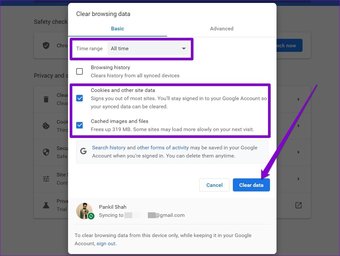
Passo 1: Pressione as teclas Ctrl + Shift + Delete no teclado para abrir rapidamente o painel Limpar dados de navegação no Chrome ou Edge.
Passo 2: Na guia Básico, use o menu suspenso ao lado de Intervalo de tempo para selecionar Desde o início na lista. Agora, marque as caixas de seleção "Cookies e outros dados do site" e "Imagens e arquivos armazenados em cache".
Por último, clique no botão Limpar dados.

2. Altere a senha do Facebook
O problema também pode ocorrer se a senha da sua conta do Facebook estiver comprometida. Outra pessoa também pode estar tentando usar a mesma conta, e é por isso que o Facebook fica sempre desconectando você. Quando isso acontecer, o Facebook recomenda que você altere a senha da sua conta imediatamente. Veja como.
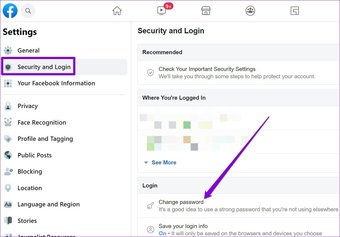
Faça login em sua conta do Facebook em um navegador da web e navegue até a página de configurações do Facebook. Clique em Segurança e Login no painel esquerdo. Na seção Login à sua direita, clique na opção Alterar senha.

3. Use o login automático do Facebook
O login automático é um recurso útil que quase todos os sites oferecem. Quando ativado, ele evita que você insira suas credenciais de login sempre que usar sua conta. Pode não ser o método mais seguro ao usar um computador compartilhado, mas se você for o único usando o PC, pode habilitá-lo para evitar que o Facebook o desconecte.
4. Remova o acesso de terceiros
Você recentemente vinculou um aplicativo de terceiros à sua conta do Facebook? Se sim, então é possível que esses aplicativos sejam a razão pela qual o Facebook continua desconectando você.
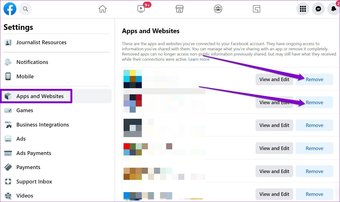
Para remover o acesso a esses aplicativos de terceiros do Facebook, faça login em sua conta do Facebook em um navegador da web. Em seguida, abra Configurações e vá para a guia Aplicativos e sites. Clique no botão Remover próximo a esses aplicativos para remover seu acesso.

5. Desative as extensões
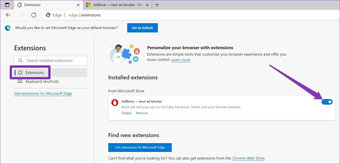
Além de remover o acesso de terceiros, se você instalou recentemente novas extensões de terceiros em seu navegador, o problema também pode surgir. Você pode tentar desativá-los ou removê-los momentaneamente para verificar se isso resolve o problema.
Para remover extensões no Chrome, digite chrome: // extensions / e pressione Enter. Encontre todas as extensões suspeitas ou que você não usa mais e clique no botão Remover para excluí-las.

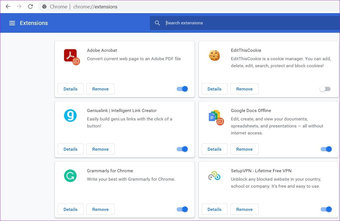
No Microsoft Edge, clique no menu de três pontos no canto superior direito e vá para Extensões para desabilitar as extensões.

6. Exclua o cache do aplicativo (Android)
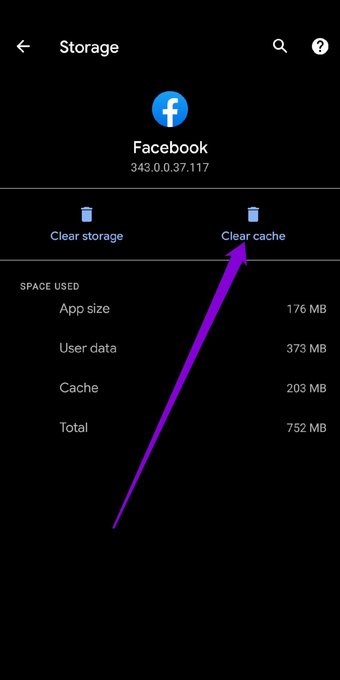
Se você estiver enfrentando esse problema específico no aplicativo móvel do Facebook, pode ser devido a um cache de aplicativo corrompido. E limpar isso pode ser uma boa ideia. Veja como fazer.
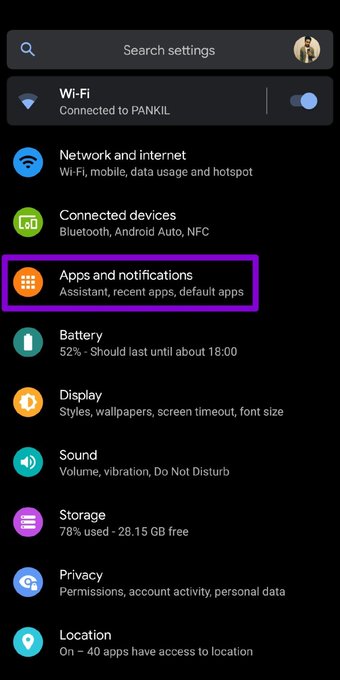
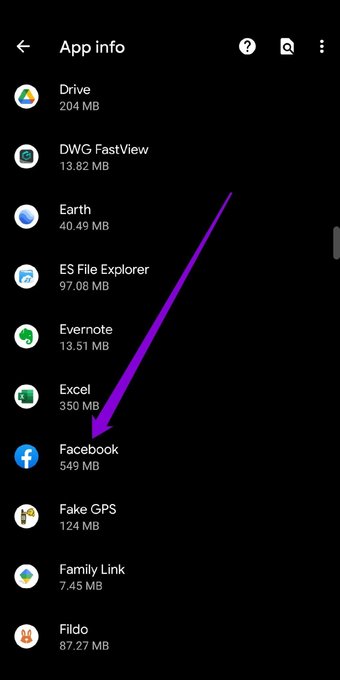
Passo 1: Abra o aplicativo Configurações em seu telefone. Vá para Aplicativos e notificações. Procure o aplicativo do Facebook na lista.


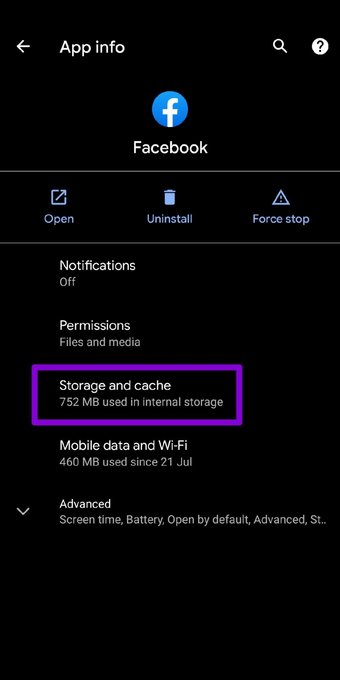
Passo 2: Vá para Armazenamento e cache. Por último, toque no botão Limpar cache para remover o aplicativo.


7. Atualizar ou reinstalar o aplicativo
Às vezes, esses problemas também podem surgir devido ao aplicativo do Facebook desatualizado ou com bugs que você está usando. Atualizar o aplicativo geralmente ajuda nessas situações. Vá em frente e atualize o aplicativo visitando a Play Store e a App Store.
Como alternativa, se o aplicativo do Facebook tiver dados corrompidos em seu telefone, você também pode reinstalar o aplicativo. Isso removerá todos os dados do aplicativo associados ao aplicativo (incluindo o cache) e atualizará o aplicativo.
Também em Tecnologia de Orientação
O artigo acima pode conter links afiliados que ajudam a apoiar a Guiding Tech. No entanto, isso não afeta nossa integridade editorial. O conteúdo permanece imparcial e autêntico.
Fonte Adicione ao Google Notícias


