
O Facebook Messenger melhorou muito recentemente. Quer seja a capacidade de compartilhar telas ou a introdução de salas de bate-papo, o Messenger surgiu como uma solução completa para todas as suas necessidades de comunicação. Mas essas mudanças rápidas também revelaram algumas falhas. Os usuários costumam reclamar de travamentos abruptos de aplicativos no Android e iOS.


Se você já passou por falhas semelhantes, este guia é para você. Compilamos uma lista de soluções que devem ajudá-lo a acabar com os travamentos do Messenger no Android e no iPhone. Então vamos começar.
1. Reinicie o aplicativo
Às vezes, os aplicativos podem falhar ao iniciar corretamente, levando a problemas como este. Se for apenas uma pequena falha do aplicativo responsável pelo travamento do aplicativo, reiniciá-lo na maioria das vezes.
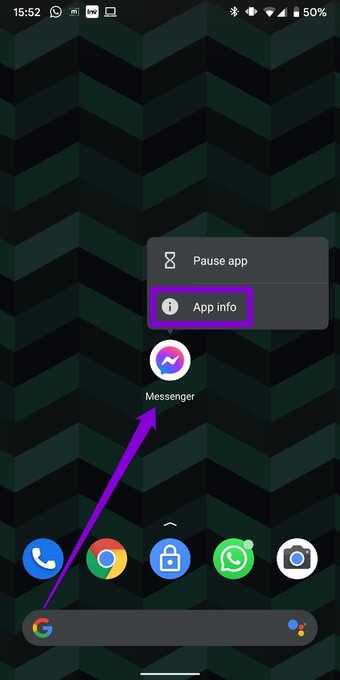
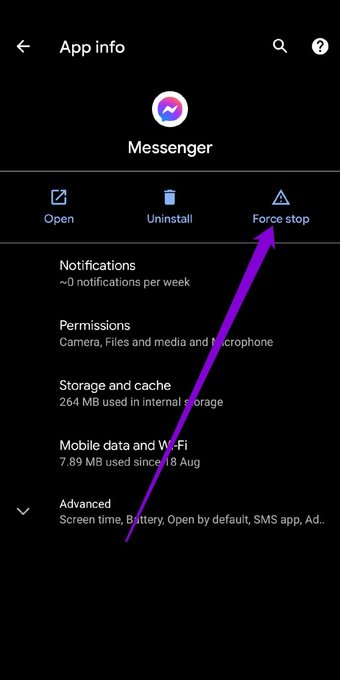
Para forçar o fechamento do Messenger no Android, toque e segure o ícone do aplicativo para selecionar a opção App Info. Agora toque em Forçar parada para fechar o aplicativo Messenger.


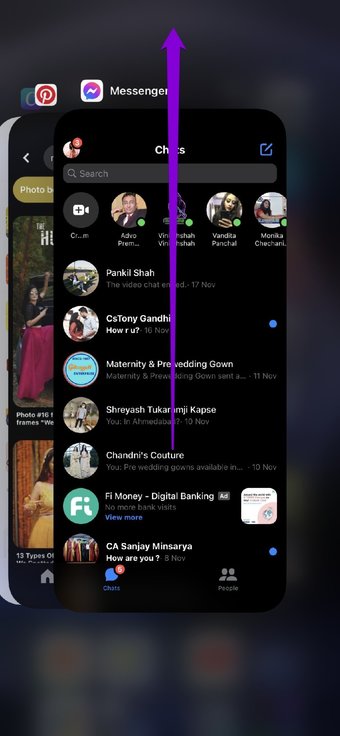
Para fechar o Messenger no iPhone, abra o alternador de aplicativos deslizando de baixo para cima na tela (ou tocando duas vezes no botão Tela inicial). Localize o Messenger e deslize para cima para fechá-lo.

2. Verifique as permissões do aplicativo
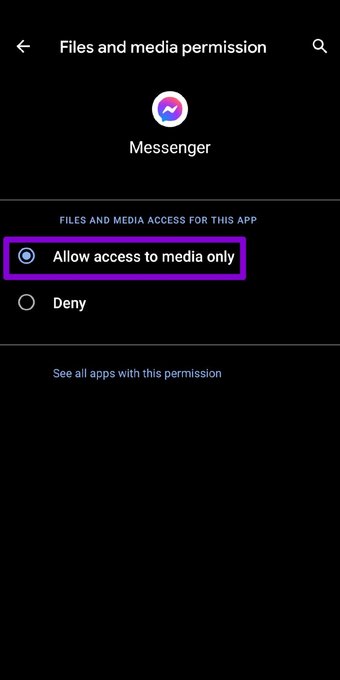
Assim como qualquer outro aplicativo, o Messenger também requer permissão para acessar a câmera, dados, armazenamento e outros itens do telefone. Quando negado, o aplicativo pode falhar ao executar as operações básicas e pode travar. Portanto, você precisa examinar as configurações de permissão do telefone para garantir que o Messenger tenha todas as permissões necessárias.
Android
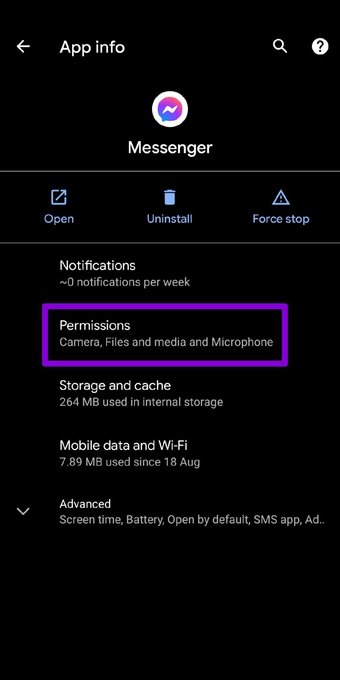
Passo 1: Toque e segure o ícone do aplicativo para selecionar a opção Informações do aplicativo.
Passo 2: Agora certifique-se de que o Messenger tem todas as permissões de que precisa.


iOS
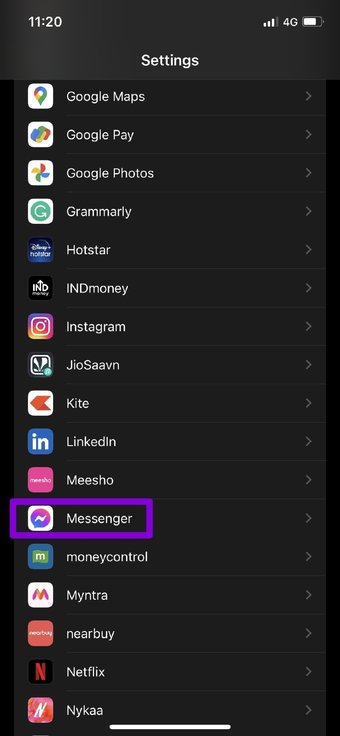
Passo 1: Abra o aplicativo Ajustes no seu iPhone e role para baixo para tocar em Messenger.

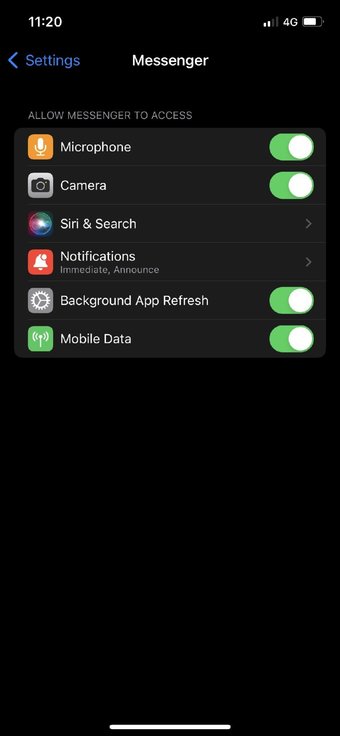
Passo 2: Agora ative os interruptores para permitir permissões para o aplicativo Messenger.

3. Atualize o aplicativo
Se você não atualizar os aplicativos com frequência, eles podem ficar desatualizados. Isso pode levar a problemas de compatibilidade e forçar o aplicativo a se comportar de maneira estranha. Portanto, é sempre uma boa ideia atualizar seus aplicativos para receber correções de bugs e melhorias. Portanto, atualize o aplicativo Facebook Messenger para ver se isso resolve o problema.
4. Redefinir o Google Play Services (Android)
O Google Play Services funciona nos bastidores para conectar todos os seus aplicativos, serviços do Google e Android. Portanto, se houver um problema com o Google Play Services em seu Android, ele pode fazer com que os aplicativos em seu telefone travem ou travem às vezes. Tente redefinir o Google Play Service no Android seguindo as etapas abaixo para corrigir isso.
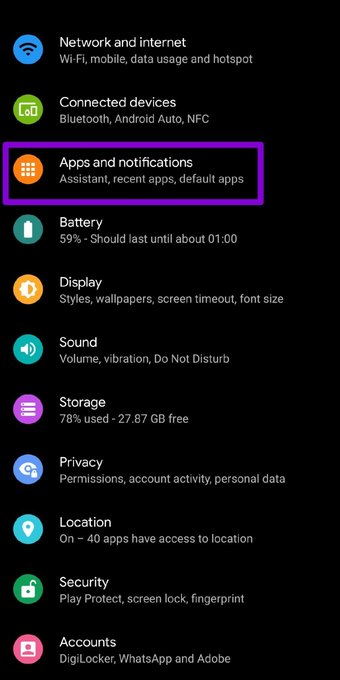
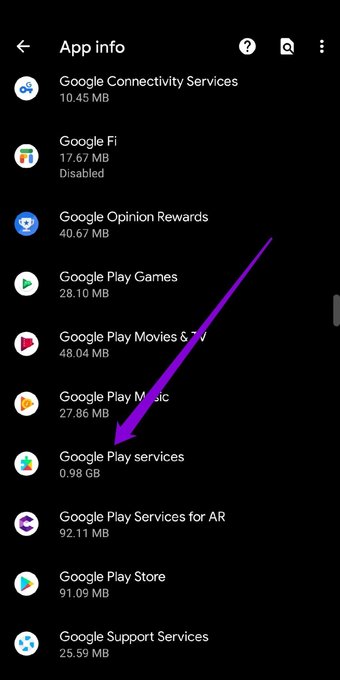
Passo 1: Abra o menu Configurações e vá para Aplicativos e notificações para ver a lista de todos os aplicativos em seu telefone. Role para baixo para localizar e tocar em Google Play Service.


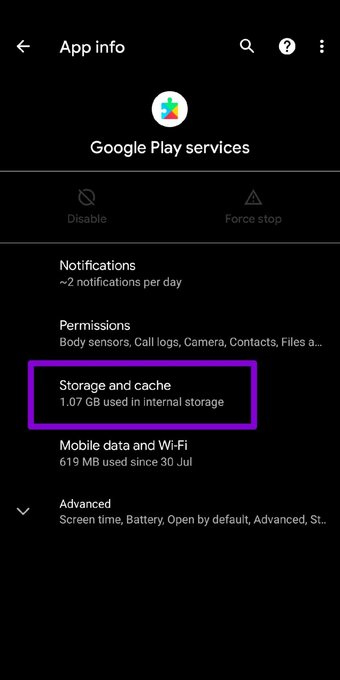
Passo 2: Agora clique em 'Armazenamento e cache' e toque em Limpar armazenamento e depois no botão Limpar todos os dados.


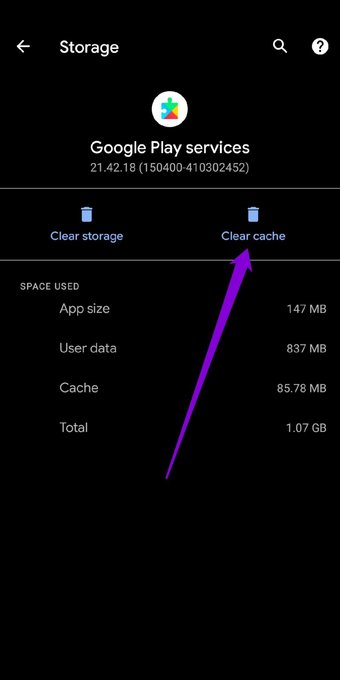
Espere o processo terminar e veja se o Messenger funciona bem agora.
5. Limpe o cache do aplicativo
Os dados de cache são arquivos temporários armazenados em seu telefone para reduzir o tempo de carregamento e o uso de dados. A limpeza do cache é uma solução experimentada e testada para qualquer aplicativo que tenha dificuldade em funcionar corretamente no Android. Portanto, você também pode tentar.
Passo 1: Abra o menu Configurações e vá para Aplicativos e notificações. Encontre o Messenger rolando para baixo ou usando a ferramenta de pesquisa na parte superior.

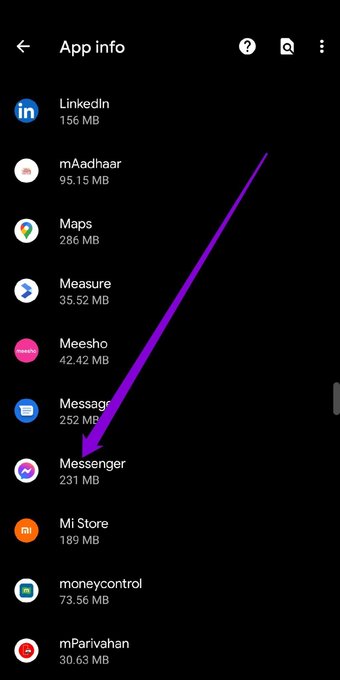
Passo 2: Toque em Armazenamento e cache e toque no botão Limpar cache.

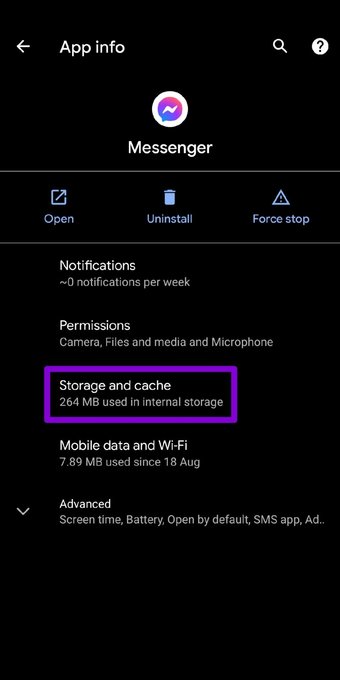
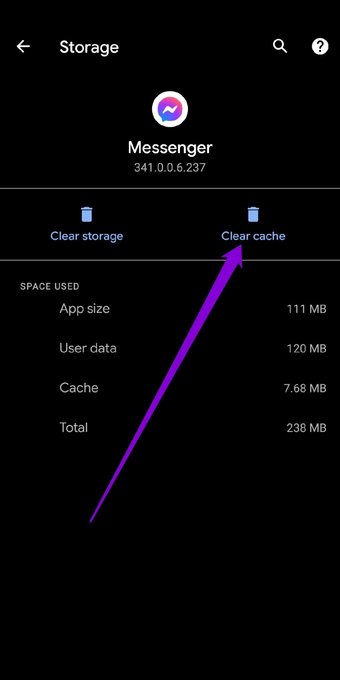
Uma vez que o iPhone não oferece uma opção para limpar o cache, você terá que reinstalar o próprio aplicativo Messenger.
6. Reinstale o Facebook Messenger
Se as soluções acima não resolverem os travamentos frequentes do aplicativo, você precisará desinstalar o aplicativo Messenger e instalá-lo novamente. Isso excluirá os dados associados ao aplicativo e atualizará o aplicativo no processo.
7. Experimente o Messenger Lite
Se nada funcionar, você pode considerar mudar para sua versão mais leve, chamada Messenger Lite, especialmente se estiver usando um telefone antigo ou com muito pouco espaço de armazenamento livre. O aplicativo Messenger Lite é uma versão simplificada do aplicativo Messenger que exige menos memória e oferece quase todos os recursos importantes necessários.
Também em Tecnologia de Orientação
Evite bater
Os usuários do Facebook Messenger costumam enfrentar problemas semelhantes no passado. Mas até que esses problemas sejam resolvidos, você pode usar as etapas acima para superá-los. Como sempre, diga-nos qual funcionou para você ou se perdemos algum.
O artigo acima pode conter links afiliados que ajudam a apoiar a Guiding Tech. No entanto, isso não afeta nossa integridade editorial. O conteúdo permanece imparcial e autêntico.
Fonte Adicione ao Google Notícias


