


Enquanto seus dados e os arquivos armazenados dentro do Cofre Pessoal estão seguros. No entanto, o atalho da pasta no OneDrive que abre ou desbloqueia o Cofre Pessoal está faltando. No Windows, você sabe que é um atalho para uma pasta se houver uma seta curva no ícone.

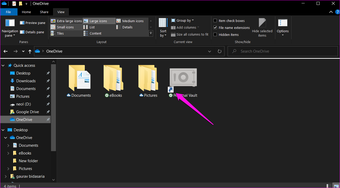
Isso porque é um link para uma área criptografada em sua unidade. Agora, vamos entender por que isso está acontecendo e como podemos restaurar o atalho para a pasta Personal Vault e acessar os arquivos armazenados nela.
1. Acesso de outro dispositivo
O OneDrive funciona no desktop, no celular e na web. E o Cofre Pessoal também. Se você não consegue acessá-lo em um dispositivo, uma solução rápida pode ser acessar outro dispositivo. Abra o OneDrive em seu telefone para acessar o Cofre Pessoal lá rapidamente.
2. Acessível apenas a partir da pasta OneDrive
A única maneira de acessar a pasta Cofre Pessoal é a partir da pasta OneDrive. Por razões de segurança, a pasta Cofre Pessoal não está acessível ou mesmo visível na barra lateral esquerda do Explorador de Arquivos. Você pode acessar o OneDrive e outras pastas dentro dele, mas não o Cofre pessoal.

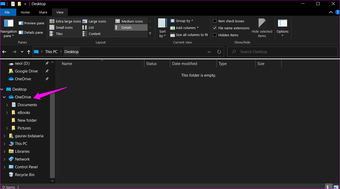
O Cofre Pessoal e seu conteúdo também não aparecerão em nenhuma pesquisa realizada no Explorador de Arquivos, Pesquisa do Windows ou qualquer outro aplicativo para esse assunto.
3. Configure o cofre pessoal, novamente
Você desativou o Cofre pessoal por engano ou talvez outra pessoa que teve acesso à sua conta da Microsoft ou computador Windows? Nesse caso, você terá que configurar o Cofre pessoal novamente.
No entanto, se esse não for o caso, ainda é uma boa ideia configurar a pasta Cofre Pessoal do zero ou desabilitar / habilitar o recurso para solucionar o erro de atalho da pasta Cofre Pessoal ausente. Mova todos os arquivos / pastas dentro do Cofre Pessoal para o OneDrive ou uma unidade local. Novamente, conforme observado no ponto acima, você pode acessar arquivos armazenados no Cofre Pessoal usando um dispositivo diferente, como seu smartphone, para mover dados para outro lugar.
4. Pasta de cofre pessoal movida
Você não pode excluir a pasta Cofre pessoal ou atalho para a pasta Cofre pessoal. Mas, você pode movê-lo dentro do OneDrive. Você ou outra pessoa acidentalmente moveu a pasta Cofre pessoal para outra pasta?

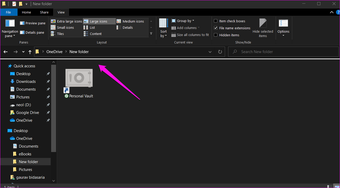
Observamos anteriormente que você não pode pesquisar o Cofre pessoal porque ele não está indexado, então você terá que verificar cada pasta manualmente. Depois de encontrá-lo, corte (Ctrl + X) e cole (Ctrl + V) na pasta principal do OneDrive.
5. Execute SFC e DISM
A verificação SFC ou System File Checker irá procurar arquivos de sistema corrompidos ou ausentes e repará-los. Um arquivo de sistema central necessário para a funcionalidade do Cofre pessoal pode estar causando esse problema.
O comando DISM ou Gerenciamento e Manutenção de Imagens de Implantação é usado para fazer a manutenção da imagem do Windows e também pode ser usado quando o comando SFC acima falha ao executar ou corrigir um arquivo corrompido.
Passo 1: Pressione a tecla Windows + S para abrir a Pesquisa do Windows e procure o Prompt de Comando. Clique em 'Executar como administrador' para abrir o CMD (Prompt de Comando) com direitos de administrador.

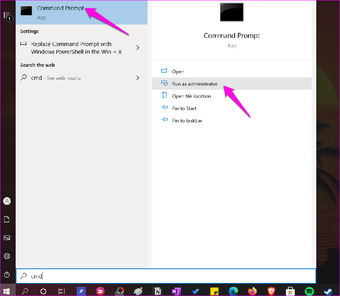
Passo 2: Dê os comandos abaixo, um de cada vez, e aguarde o primeiro comando terminar antes de dar o próximo.
DISM.exe /Online /Cleanup-image /Restorehealth
sfc /scannow

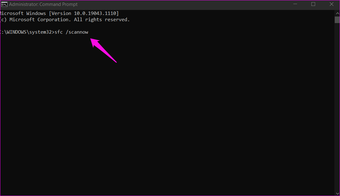
Verifique novamente se você pode visualizar a pasta Cofre Pessoal no OneDrive.
6. Reparar o aplicativo OneDrive
Reinicializar o aplicativo OneDrive não resultará na perda de nenhum dado. Se você chegou até agora e ainda não consegue visualizar a pasta Personal Vault dentro do OneDrive, redefinir o aplicativo pode ajudar. Observe que o OneDrive sincronizará novamente todos os arquivos, o que pode levar algum tempo dependendo da quantidade de dados armazenados e da velocidade de conexão com a Internet.
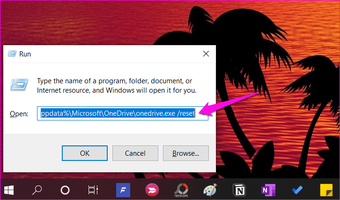
Passo 1: Pressione a tecla Windows + R para abrir o prompt Executar e digite o comando abaixo.
%localappdata%MicrosoftOneDriveonedrive.exe /reset

7. Reinstale o aplicativo OneDrive
Recomendamos uma reinstalação limpa para garantir que todos os arquivos corrompidos e restantes sejam removidos do sistema. Caso contrário, você pode continuar enfrentando o mesmo erro após a reinstalação também.
Para isso, use o Revo Uninstaller, que ajuda a desinstalar aplicativos difíceis de remover e encontra e apaga todos os arquivos restantes, incluindo entradas de registro.
Baixe a versão mais recente do OneDrive e instale-o.
Também em Tecnologia de Orientação
Mantenha-o pessoal
Usar o OneDrive é bastante útil para os usuários do Microsoft 365. Esses são soluços ocasionais que você pode enfrentar ao usar qualquer aplicativo de armazenamento em nuvem. Mas isso pode ser facilmente corrigido. Você precisa ser paciente e tentar algumas etapas diferentes de solução de problemas até que o problema seja resolvido. Informe-nos se você encontrou outra maneira de corrigir o problema na seção de comentários abaixo.
O artigo acima pode conter links afiliados que ajudam a apoiar a Guiding Tech. No entanto, isso não afeta nossa integridade editorial. O conteúdo permanece imparcial e autêntico.
Fonte Adicione ao Google Notícias


