
Muitos usuários preferem o aplicativo Kindle em sua área de trabalho para ler eBooks. Principalmente aqueles que passam a maior parte do tempo na frente de suas mesas. Outros usuários gostam de ler texto em uma tela maior. Alguns leitores reclamam que seu aplicativo Kindle na área de trabalho do Windows não abre.

Você pode acessar o aplicativo Kindle em seu smartphone, mas essa é uma solução temporária até que você corrija o erro do aplicativo Kindle para PC de mesa. Talvez algo esteja errado com o próprio aplicativo Kindle ou com seu computador Windows. Exploraremos ambas as possibilidades.
Vamos começar.
1. Leia online
A maioria das pessoas pode não saber disso, mas você pode acessar toda a sua biblioteca Kindle no Kindle Cloud Reader. Abra seu navegador favorito e clique no link compartilhado abaixo para abrir o Kindle Cloud Reader. Ele não mostrará os livros adicionados manualmente, mas você pode ler qualquer e-book comprado na Amazon. Esta é uma boa maneira de continuar lendo seus livros favoritos enquanto descobre como consertar o aplicativo Kindle para sua área de trabalho.
2. Conflito de serviços do tablet Wacom
O aplicativo Wacom Tablet e Kindle não andam de mãos dadas por algum motivo. Sabe-se que existe um conflito entre esses dois serviços. Existem duas maneiras de corrigir esse problema. Os usuários podem desconectar o hardware de seu computador ao usar o Kindle. Outra forma é abrir o Gerenciador de Tarefas (teclas Ctrl + Shift + Esc), clicar com o botão direito do mouse no serviço associado e selecionar a opção Encerrar tarefa.

3. Alterar localização da pasta local
O aplicativo Kindles armazena alguns arquivos localmente em seu computador para funcionar corretamente. Esses arquivos, com o tempo, podem ficar corrompidos, fazendo com que o Kindle não inicialize ou abra no seu PC.
Passo 1: Navegue até a estrutura de pastas abaixo.
C:UsersusernameDocuments
ou
C:UsersusernameOneDriveDocuments
Substitua 'nome de usuário' nos caminhos acima pelo nome de usuário da conta em seu PC com Windows.
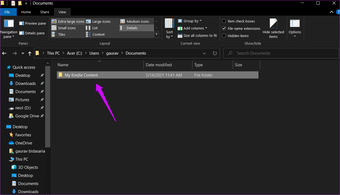
Passo 2: Localize e exclua a pasta My Kindle Content dentro. Não se preocupe. O aplicativo sempre pode baixar todo o conteúdo do Kindle novamente quando começar a funcionar normalmente.

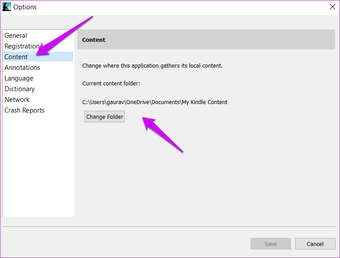
Etapa 3: Inicie o aplicativo Kindle e se ele abrir corretamente agora, vá para Ferramentas> Opções> Conteúdo e clique no botão Alterar pasta para alterar o local padrão para salvar arquivos Kindle.

4. Arquivos PDF corrompidos
Um arquivo PDF corrompido pode estar quebrando o aplicativo Kindle, impedindo-o de abrir em seu PC de mesa. As razões podem incluir um bug, malware ou vírus. Não recomendamos o download de PDFs ou outros e-books de fontes não confiáveis. E sempre verifique os arquivos em busca de malware ou vírus usando seu antivírus e Malwarebytes. O Virus Total é um site popular para verificar URLs e arquivos antes mesmo de baixá-los. Tente baixar uma nova cópia do arquivo PDF / eBook. Às vezes, um arquivo baixado parcialmente também pode causar esses erros.
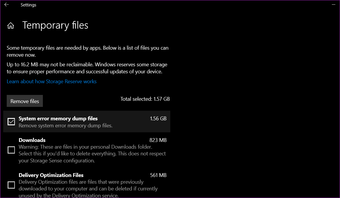
5. Limpar arquivos temporários
Limpar arquivos temporários é uma boa ideia por vários motivos. Ajuda a melhorar o desempenho do dispositivo e do aplicativo para um e libera espaço valioso para outro. Mas também pode corrigir erros específicos do aplicativo onde eles não abrem, como o Kindle em nosso caso, ou apresentam mau funcionamento de alguma outra forma.

6. Limpe, reinstale o aplicativo Kindle
Reinstalar um aplicativo é fácil, mas você precisa ter cuidado com os arquivos restantes. Esses arquivos inúteis podem fazer com que o aplicativo Kindle não abra ao reinstalar o aplicativo. É por isso que recomendamos uma desinstalação limpa usando o aplicativo Revo Uninstaller. Depois que o Kindle for desinstalado, baixe o arquivo de configuração novamente e reinstale. Você pode ter que adicionar novamente os e-books em PDF que você não comprou da Amazon.
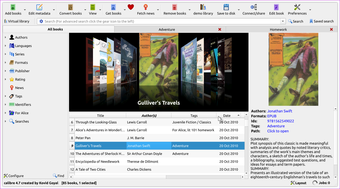
7. Use Calibre
O Kindle não é o único garoto legal do bairro. Existe outro chamado Calibre. Uma alternativa gratuita e de código aberto ao Amazon Kindle que pode ser usada para ler livros, escrever e publicar um. Observe que ele não funcionará em conteúdo protegido por DRM. Você pode usá-lo no Windows e no macOS e também no Linux.

Também em Tecnologia de Orientação
Reacenda esse fogo
O Kindle mudou para sempre a maneira como as pessoas lêem os livros. Era uma mudança de jogo, e a livraria Amazon é agora a maior loja de e-books do mundo. Os tablets Kindle são igualmente excelentes e você pode experimentá-los embora não sejam gratuitos como a versão do aplicativo, mas melhoram muito a experiência de leitura.
O aplicativo para PC ou desktop é muito bom e funciona bem. Esses são pequenos soluços que os usuários enfrentam ao usar aplicativos e software em várias plataformas. Esperamos que agora você possa abrir o aplicativo Kindle em seu computador desktop, e os eBooks estão carregando bem. Informe-nos na seção de comentários abaixo se você encontrou outra maneira de corrigir o erro do Kindle.
Próximo: Quer ler algumas cópias digitais de livros de seus autores favoritos? Bem, existem muitas alternativas de aplicativos Kindle que podem funcionar como leitores de e-books esplêndidos.
O artigo acima pode conter links afiliados que ajudam a apoiar a Guiding Tech. No entanto, isso não afeta nossa integridade editorial. O conteúdo permanece imparcial e autêntico.
Fonte Adicione ao Google Notícias


