
A Microsoft quer apresentar a Microsoft Store como a solução definitiva para baixar aplicativos e jogos no Windows 10/11. A empresa fez grandes avanços com o redesenho da Loja com atualizações do Windows 11. Alguns dos problemas da Loja, como o aplicativo não abrir, não baixar, travar na aquisição da licença, persistem na Loja renovada.
A Microsoft Store travada na aquisição da licença pode forçá-lo a procurar na web para baixar seu aplicativo ou jogo favorito. Não é seguro e alguns de vocês podem acabar baixando aplicativos de fontes não verificadas. É melhor ficar com a Microsoft Store.
1. Verifique a conexão com a Internet
Isso é bastante óbvio, mas ainda vale a pena conferir antes de passarmos para os truques avançados para consertar a Microsoft Store que travou na aquisição da licença.
Quando você tem uma conexão de Internet lenta ou incompleta, a Loja falha ao verificar sua conta da Microsoft e acaba mostrando um erro ao adquirir a licença.

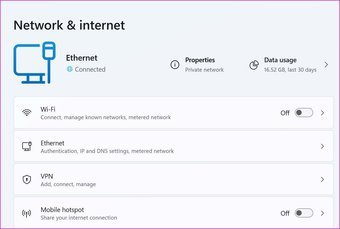
Abra o aplicativo Configurações (use as teclas Windows + I) e vá para o menu Rede e Internet. Certifique-se de que o Wi-Fi ou Ethernet esteja conectado. Em termos de rede Wi-Fi, tente conectar-se à frequência de 5 GHz e não a 2,4 GHz.
2. Verifique as opções de pagamento
O cartão de crédito adicionado expirou em sua conta da Microsoft? Quando você tenta comprar um aplicativo ou jogo da Microsoft Store, a empresa usa seu método de pagamento preferido para concluir a transação.
É hora de verificar novamente seu método de pagamento atual na Microsoft Store para que você não fique preso ao adquirir erros de licença.
Passo 1: Abra a Microsoft Store.
Passo 2: Clique na imagem da conta no topo.
Etapa 3: Selecione Métodos de pagamento.

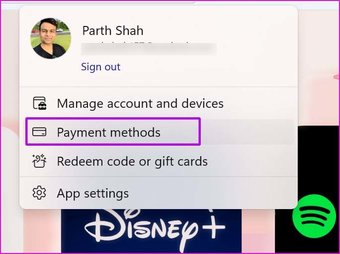
Passo 4: Isso o levará ao menu Conta da Microsoft> Gerenciar seus pagamentos na web.
Etapa 5: Autentique-se e verifique seu método de pagamento atual.

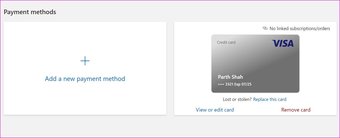
Você pode remover o cartão e adicionar uma nova forma de pagamento no mesmo menu.
3. Saia e faça login novamente
Quando a Microsoft Store não consegue autenticar sua conta, o processo de download do aplicativo / jogo fica paralisado ao adquirir uma licença. Você precisa fazer logout de sua conta atual da Microsoft e fazer login novamente.
Passo 1: Abra a Microsoft Store e clique na imagem da conta no topo.
Passo 2: Selecione Sair.

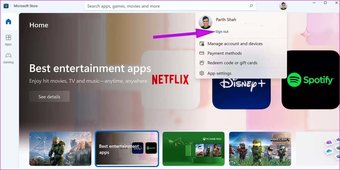
Etapa 3: Faça login novamente com os detalhes exatos da conta e baixe o aplicativo ou jogo na Loja.
4. Execute o solucionador de problemas de aplicativos da Windows Store
A Microsoft distribui a Loja como o aplicativo nativo no Windows. Você verá a empresa atualizando a Microsoft Store a partir da própria Loja e não a inclui nas atualizações do Windows. Você pode executar o solucionador de problemas de aplicativos da Windows Store e consertar o travamento da Loja ao adquirir o problema de licença.
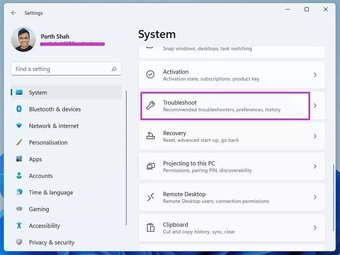
Passo 1: Abra o aplicativo Configurações no Windows (use as teclas Windows + I).
Passo 2: Vá para o menu Sistema.
Etapa 3: Selecione Solucionar problemas e abra Outros solucionadores de problemas.

Passo 4: Role para baixo e execute o solucionador de problemas do aplicativo da Windows Store.

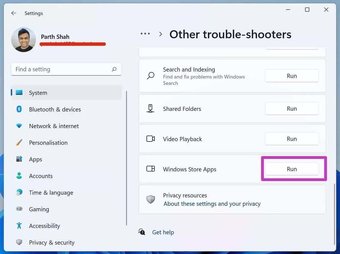
Sente-se e relaxe, deixe a Microsoft consertar o problema da Loja emperrado na aquisição de licença.
5. Remova o Cache do Microsoft Store
A sobrecarga de dados de cache na Microsoft Store pode levar a problemas na aquisição de licença. Você pode simplesmente remover os dados do cache e tentar novamente.
Passo 1: Pressione as teclas Windows + R e abra o menu Executar.
Passo 2: Modelo wsreset.exe e clique em OK no menu Executar.

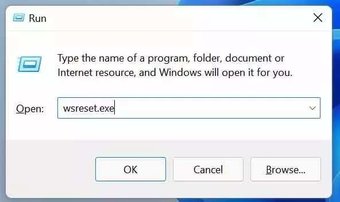
O Android limpa o cache da Windows Store e reabre o aplicativo.
Também em Tecnologia de Orientação
6. Reparar Microsoft Store
Uma Microsoft Store com bugs também pode levar à aquisição de problemas de licença. Vamos reparar a Microsoft Store em Configurações.
Passo 1: Abra o aplicativo Configurações do Windows (use as teclas Windows + I).
Passo 2: Vá para o menu Apps.
Etapa 3: Selecione Apps e recursos.

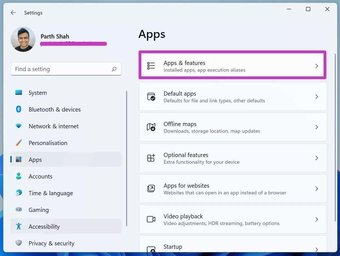
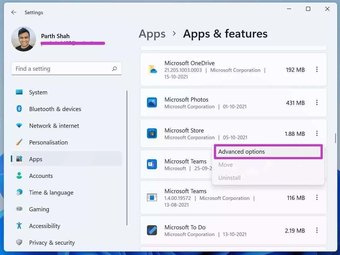
Passo 4: Role para baixo até Microsoft Store, clique no menu de três pontos e selecione Opções avançadas.

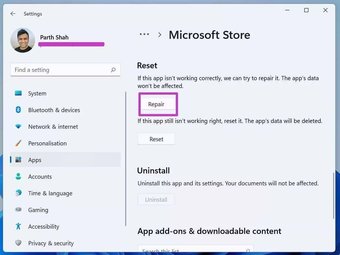
Etapa 5: Selecione o botão Reparar no menu a seguir e o Windows consertará a Loja para você.

7. Atualize a Microsoft Store
Como mencionamos antes, a Loja não está vinculada às atualizações do Windows. Você pode atualizá-lo através da própria Loja.
Abra a Microsoft Store e vá para o menu Biblioteca. Clique em Get Updates e instale a versão mais recente da Store em seu computador.
Baixe aplicativos e jogos da Microsoft Store
Se você não conseguir obter problemas de licença, apesar de seguir os métodos acima, você deve ligar para o seu banco e certificar-se de que o cartão de crédito adicionado está funcionando conforme o esperado. Qual truque funcionou para você resolver o problema? Compartilhe suas descobertas nos comentários abaixo.
O artigo acima pode conter links afiliados que ajudam a apoiar a Guiding Tech. No entanto, isso não afeta nossa integridade editorial. O conteúdo permanece imparcial e autêntico.
Fonte Adicione ao Google Notícias
Neste artigo
- 1. Verifique a conexão com a Internet
- 2. Verifique as opções de pagamento
- 3. Saia e faça login novamente
- 4. Execute o solucionador de problemas de aplicativos da Windows Store
- 5. Remova o Cache do Microsoft Store
- 6. Reparar Microsoft Store
- 7. Atualize a Microsoft Store
- Baixe aplicativos e jogos da Microsoft Store


