
O Microsoft Teams já percorreu um longo caminho desde seu início e continua adicionando novos recursos a seus produtos. Porém, recursos antigos ainda estão causando problemas aos usuários com frequência. Um dos principais recursos é a capacidade de compartilhar uma tela, mas alguns usuários estão reclamando que o Microsoft Teams não está compartilhando a tela para eles.


Pode haver alguns motivos por trás desse problema, como discutiremos a seguir. Muito dependerá da plataforma que você está usando para acessar o Microsoft Teams e compartilhar a tela. Estaremos cobrindo todas as plataformas para que você possa compartilhar uma tela no Teams ao final do artigo.
Vamos começar.
1. Mudança de plataforma
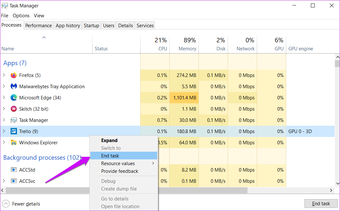
Isso é para os usuários do Microsoft Teams que usam um computador / móvel antigo sem recursos suficientes. Feche todos os aplicativos abertos / em segundo plano no Windows para liberar RAM e CPU. Os usuários do Windows 10 podem fechar aplicativos de fundo usando o Gerenciador de Tarefas. Clique com o botão direito do mouse no aplicativo para selecionar a opção Finalizar tarefa para encerrá-lo na guia Processos.
2. Recursos da CPU
Quem usa um computador / celular antigo e sem recursos suficientes deve prestar atenção em quanto está consumindo o Teams. Você deve fechar todos os aplicativos abertos / em segundo plano no Windows para liberar alguns recursos de memória e processador. Os usuários do Windows 10 podem fechar aplicativos de fundo usando o Gerenciador de Tarefas. Clique com o botão direito do mouse no aplicativo para selecionar a opção Finalizar tarefa para encerrá-lo na guia Processos.

Os usuários de smartphones podem fechar aplicativos abertos. Outra forma de liberar recursos do sistema é uma reinicialização simples. Não se esqueça de salvar todo o trabalho antes de fazer isso.
3. Compartilhamento de tela ativado
Muito também dependerá das configurações de compartilhamento de tela que você selecionou no Teams e do tipo de aplicativo ou janela que está tentando compartilhar com seus colegas.
Você fez uma política personalizada? Em caso afirmativo, volte a ele e certifique-se de que o compartilhamento de tela está habilitado nas configurações.

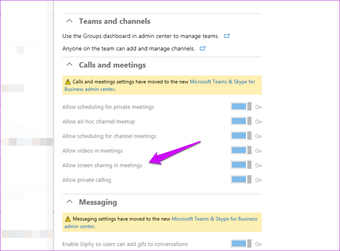
A opção é habilitada por padrão para a maioria dos usuários, independentemente do plano em que você está, mas eu recomendo que você verifique as configurações uma vez.
4. Opções de compartilhamento de tela
A Microsoft permite que você compartilhe sua tela em diferentes configurações. Por exemplo, você pode querer compartilhar apenas um determinado aplicativo ou janela enquanto mantém outras janelas / aplicativos abertos ocultos. Também existe uma opção dedicada para PowerPoint.

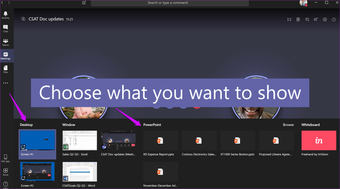
Você está compartilhando uma apresentação? Escolha a configuração correta no menu suspenso e veja se você pode compartilhar a tela no Microsoft Teams agora. Basta clicar no botão Compartilhar para selecionar a opção correta e pronto.
5. Resolução da tela
Como vários usuários descobriram recentemente, parece haver um problema de resolução com a versão desktop do Microsoft Teams. Reduzir a resolução da tela em um entalhe parece resolver o problema por enquanto. Espero que a Microsoft lance uma correção em breve, mas até lá, faça o seguinte.
Passo 1: Clique com o botão direito em qualquer lugar da área de trabalho e selecione Propriedades. Agora você pode alterar a resolução sob o título Display.

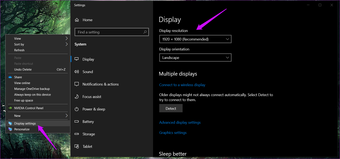
Observe as configurações atuais, caso deseje alternar novamente. No entanto, a opção Recomendado geralmente é o caminho a percorrer.
6. Limpar cache e dados
Isso fará com que você saia do aplicativo Teams imediatamente se estiver limpando um cache específico do aplicativo. Em alguns casos, você será desconectado de todos os aplicativos abertos. Novamente, salve seu trabalho antes de prosseguir.

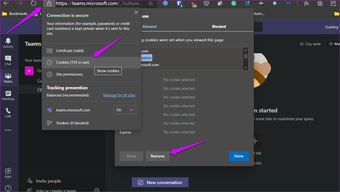
Você pode limpar facilmente os cookies e os dados de cache de um único site no Chrome ou em qualquer navegador com Chromium. Você também pode fazer isso nas configurações e trabalhar para outros navegadores como Firefox e Safari. Basta procurar Equipes na barra de pesquisa onde as opções de privacidade estão alojadas.
Não há como limpar o cache ou os dados em dispositivos Apple como iPhones e Macs. Você pode, no entanto, limpar o cache e os dados do Teams do Android. Confira o link para mais detalhes, como o que acontece quando você passa pelo processo.
Usuários do Windows, venham aqui.
Passo 1: Pressione a tecla Windows + E para abrir o Explorador de Arquivos. Digite o endereço abaixo na barra de endereço na parte superior.
%appdata%MicrosoftteamsCache

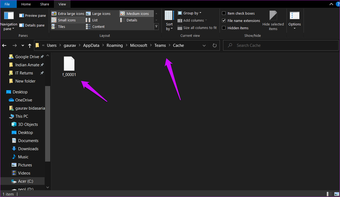
Passo 2: Você terá que excluir todos os arquivos que estão presentes nesta pasta específica. Pressione Ctrl + A para selecionar todos e a tecla Del para excluí-los.
Etapa 3: Você repetirá o mesmo processo e excluirá os arquivos dessas pastas Teams também.
%appdata%Microsoftteamstmp %appdata%Microsoftteamsdatabases %appdata%MicrosoftteamsGPUCache %appdata%MicrosoftteamsIndexedDB %appdata%MicrosoftteamsLocal Storage
Verifique se você pode compartilhar a tela usando o Microsoft Teams agora.
7. Políticas de equipes
Você faz parte de uma organização? Nesse caso, você só pode compartilhar a tela se seu administrador permitir isso em Opções de reunião> Configurações de privacidade. O 'Quem pode apresentar' deve ser definido como 'Todos'.
Outra coisa a ser observada aqui é o tipo de tela que você pode compartilhar. O administrador pode decidir se os usuários têm permissão para compartilhar um aplicativo ou uma área de trabalho inteira. Isso é controlado em Reuniões> Políticas de reuniões. O administrador terá que criar uma nova política clicando em Adicionar e então selecionar a opção correta no menu suspenso 'Modo de compartilhamento de tela'.

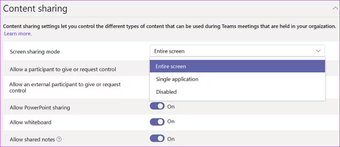
Observe que existem opções de alternância separadas para o aplicativo Whiteboard e PowerPoint.
Depende muito de seu administrador, que decide quem tem permissão para fazer o quê e como. Avise seu administrador que você tem algo importante para compartilhar na próxima reunião.
Também em Tecnologia de Orientação
Trabalho em equipe é fundamental
Embora trabalhar em casa seja o novo normal, aplicativos como o Teams desempenham um papel fundamental para ajudar no processo de transição. Embora você possa hospedar ou participar de reuniões profissionalmente, também pode conversar com seus colegas localizados em todo o mundo.
As equipes estão fazendo um bom trabalho e soluços ocasionais, como o que você está enfrentando, fazem parte do processo. Espero que agora você possa compartilhar a tela usando o Microsoft Teams e que tudo esteja funcionando perfeitamente. Informe-nos se encontrar uma solução diferente nos comentários abaixo.
Próximo: O Microsoft Teams vem com um bom recurso de quadro branco. Aqui estão os detalhes que você deve saber sobre como usar o quadro branco durante chamadas de vídeo no Microsoft Teams.
O artigo acima pode conter links afiliados que ajudam a apoiar a Guiding Tech. No entanto, isso não afeta nossa integridade editorial. O conteúdo permanece imparcial e autêntico.
Fonte Adicione ao Google Notícias


