
O Windows 11 mudou a posição da barra de tarefas, mas ainda abriga seus aplicativos favoritos e o menu Iniciar. E apesar das críticas dos usuários, a Barra de Tarefas ainda é um utilitário importante no Windows 11. Mas o que acontece quando ela desaparece? Bem, muitos usuários ficam intrigados com a ausência da barra de tarefas depois de inicializar seus PCs.
Quer seja o caso de ícones de aplicativos ausentes ou toda a barra de tarefas em si, este guia cobrirá as soluções que devem fazer com que a barra de tarefas no Windows 11 reapareça.
1. Mostrar barra de tarefas
Ao mexer no aplicativo Configurações do Windows 11, você pode ter configurado a Barra de Tarefas para se ocultar automaticamente. Mova o cursor para a parte inferior da tela e a barra de tarefas deve aparecer. Se for esse o caso, você pode tentar exibi-lo seguindo as etapas abaixo.
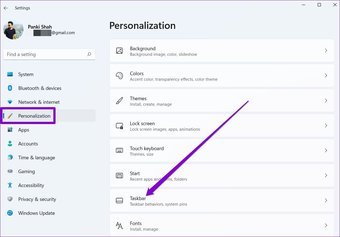
Passo 1: Pressione a tecla Windows + I para iniciar rapidamente o aplicativo Configurações. Agora mude para a guia Personalização e clique na opção Barra de Tarefas.

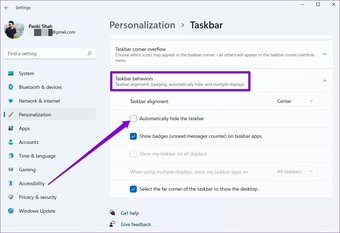
Passo 2: Expanda os comportamentos da barra de tarefas e desmarque a caixa que diz 'Ocultar automaticamente a barra de tarefas'.

2. Reinicie o Explorador de Arquivos
Se a barra de tarefas não aparecer mesmo depois de exibi-la, você pode tentar reiniciar o processo do Explorador de arquivos no Windows 11. Veja como.
Passo 1: Pressione Ctrl + Shift + Esc no teclado para iniciar rapidamente o Gerenciador de Tarefas.
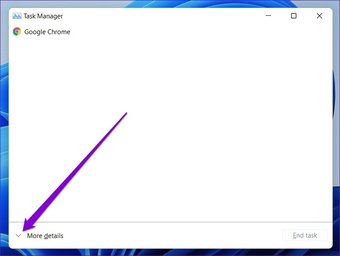
Passo 2: Na janela do Gerenciador de Tarefas, clique na opção Mais detalhes para expandi-la.

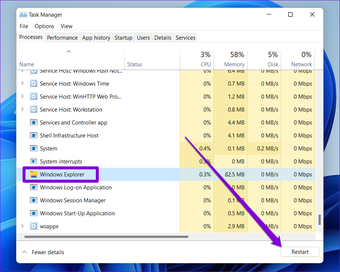
Etapa 3: Na guia Processo, role para baixo para localizar o Windows Explorer. Selecione-o e clique no botão Reiniciar na parte inferior.

3. Alterar as configurações de projeção do Windows
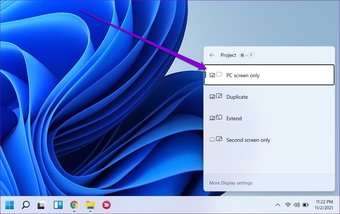
Se você costuma conectar seu PC a um monitor externo, pode surgir o problema de desaparecimento da barra de tarefas. Portanto, você pode tentar alterar as configurações de projeção do Windows para ver se isso ajuda. Para fazer isso, pressione a tecla Windows + P no teclado e selecione a opção Somente tela do PC no menu que aparece.

4. Use o prompt de comando
Quando a barra de tarefas e o menu Iniciar desaparecem ou param de responder, um serviço com defeito pode ser responsável por buscar papéis de parede do Bing e fornecer sugestões de tela de bloqueio. Veja como removê-lo.
Passo 1: Use Ctrl + Shift + Esc para iniciar o Gerenciador de Tarefas em seu PC. Expanda a opção 'Mais detalhes' na parte inferior do Gerenciador de Tarefas.
Passo 2: Vá para o menu Arquivo e escolha Executar nova tarefa na lista.

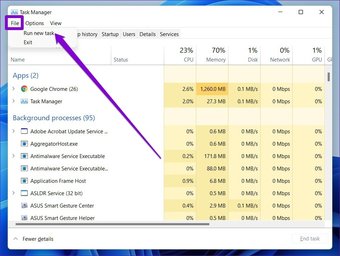
Etapa 3: Digitar cmd no campo Abrir e pressione Enter.

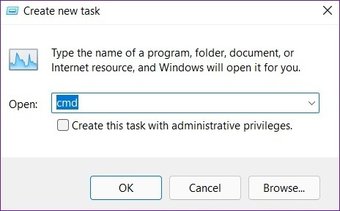
Passo 4: No console, cole o comando fornecido abaixo e pressione Enter.
reg delete HKCUSOFTWAREMicrosoftWindowsCurrentVersionIrisService /f && shutdown -r -t 0
Uma vez aplicado, seu PC irá reiniciar e a barra de tarefas deve reaparecer.
5. Defina a data correta em seu PC
Às vezes, o problema de falta da barra de tarefas também pode ocorrer devido a uma data incorreta definida no seu PC. Para resolver isso, você pode tentar corrigir a data e a hora manualmente seguindo as etapas abaixo.
Passo 1: Pressione o atalho Ctrl + Shift + Esc para iniciar o Gerenciador de Tarefas no seu PC. Expanda a opção 'Mais detalhes' na parte inferior do Gerenciador de Tarefas.
Passo 2: Vá para Arquivo e escolha Executar nova tarefa na lista.
Etapa 3: Digitar control.exe no campo Abrir e pressione Enter.

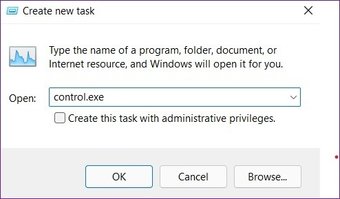
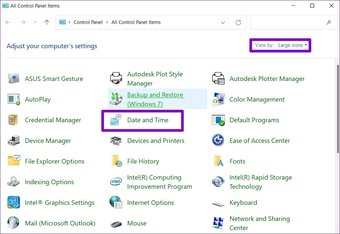
Passo 4: Na janela Painel de controle, altere o tipo de visualização para Ícones grandes, se ainda não estiver. Clique na opção Data e hora.

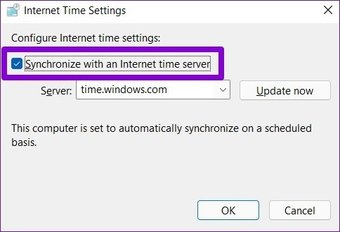
Etapa 5: Alterne para a guia Horário na Internet e clique no botão Alterar configurações.

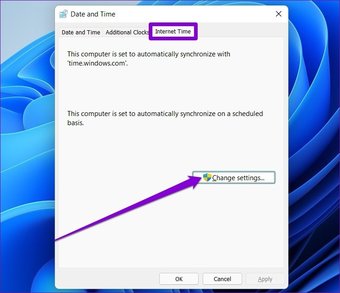
Etapa 6: Desmarque a caixa que diz 'Sincronizar com um servidor de horário da Internet' e clique em OK.

Etapa 7: Agora mude para a guia Data e hora e clique no botão Alterar data e hora para alterá-los manualmente.

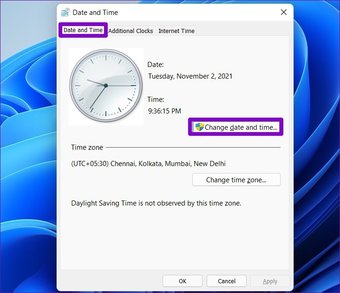
Agora reinicie o seu PC e veja se a barra de tarefas aparece no Windows 11 agora.
6. Execute a varredura SFC
Outro motivo para o problema de desaparecimento da barra de tarefas no Windows 11 são os arquivos de sistema corrompidos. Felizmente, o seu PC com Windows 11 vem equipado com um verificador de arquivos do sistema ou verificação SFC que pode corrigir esses arquivos corrompidos por conta própria. Veja como executá-lo.
Passo 1: Pressione a tecla Windows + R para abrir a caixa de diálogo Executar. Digitar cmd na caixa de pesquisa e pressione Enter.

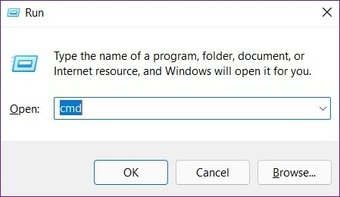
Passo 2: No console, cole o comando fornecido abaixo e pressione Enter.
sfc/scannow
Aguarde a conclusão da varredura e reinicie o PC para ver se isso resolve o problema.
7. Atualize o Windows
A Microsoft geralmente é rápida quando se trata de resolver bugs e erros críticos. A versão mais recente do Windows pode resolver os problemas da barra de tarefas. Portanto, vá em frente e instale todas as atualizações pendentes para resolver seus problemas atuais relacionados à barra de tarefas no Windows 11.
Também em Tecnologia de Orientação
O artigo acima pode conter links afiliados que ajudam a apoiar a Guiding Tech. No entanto, isso não afeta nossa integridade editorial. O conteúdo permanece imparcial e autêntico.
Fonte Adicione ao Google Notícias


