
A maioria dos computadores baseados no Windows continua a oferecer suporte à porta USB-A para uma variedade de dispositivos. Você pode conectar facilmente um disco rígido, unidade de estado sólido ou pen drive USB à máquina com Windows 10 e acessar o conteúdo nela. Mas e se o Windows 10 não conseguir detectar o armazenamento externo conectado?
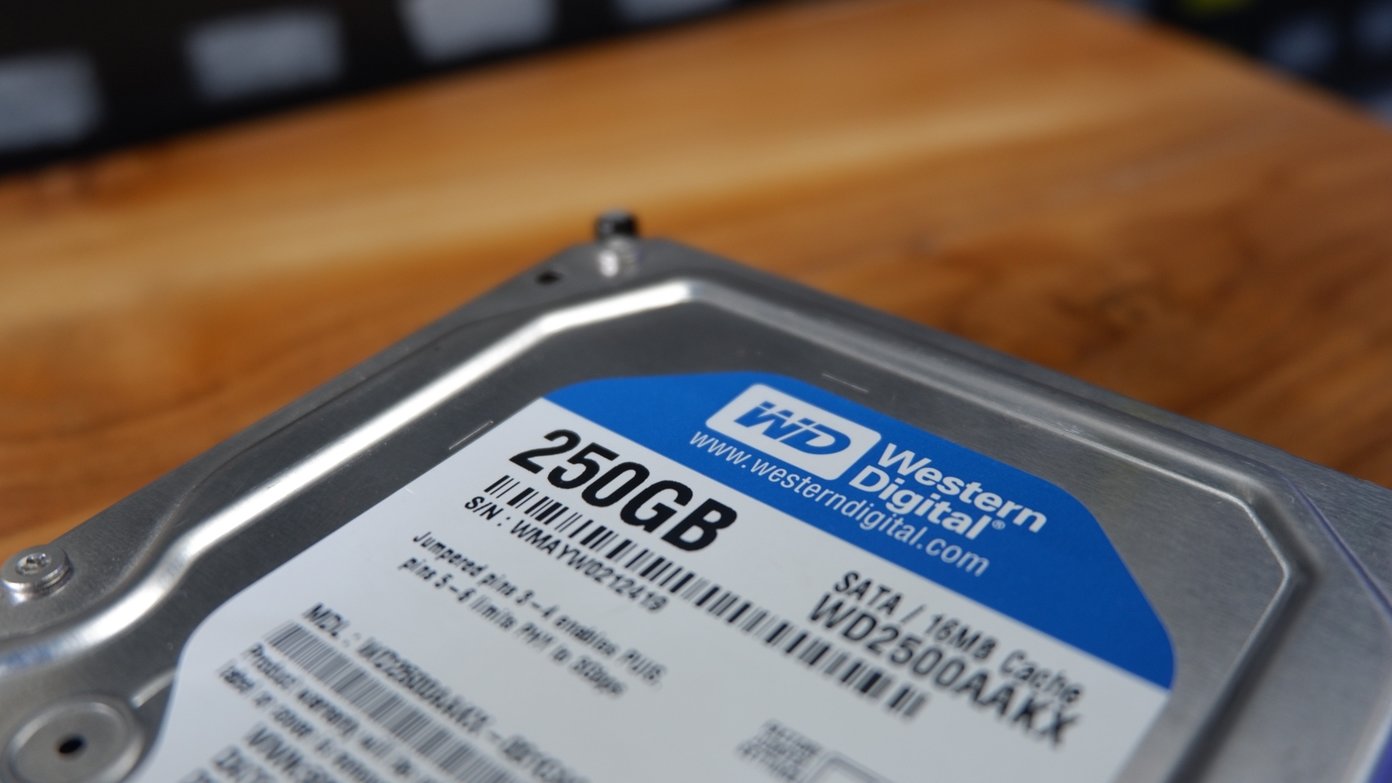
A situação pode prejudicar seu fluxo de trabalho. Siga o guia de solução de problemas para corrigir o armazenamento externo que não aparece no problema do Windows 10.
1. Verifique a conexão do cabo
É sempre aconselhável verificar a conexão dos cabos em ambos os lados. Certifique-se de que o cabo esteja conectado corretamente no Windows 10 e na unidade externa.
Se houver alguma perda de conexão ou defeito no cabo, o sistema não lerá o dispositivo conectado e mostrará o conteúdo.
2. Experimente outra porta USB
Provavelmente, a porta USB que você está tentando usar no Windows 10 pode apresentar mau funcionamento por vários motivos. Pode haver dano físico ou falha de software relacionada à porta.


Você sempre pode tentar a sorte com outra porta USB no dispositivo e ver se o armazenamento externo está funcionando conforme o esperado no Windows 10. A maioria dos laptops com Windows 10 vem com uma única porta USB. Se você tiver um dongle Type-C disponível, tente conectar o armazenamento externo por meio do dongle USB Type-C à área de trabalho do Windows 10.
3. Atualize os drivers USB
Drivers USB corrompidos ou desatualizados no Windows 10 podem interferir na conexão USB. Você pode encontrar os drivers mais recentes nas atualizações do Windows. Como alternativa, você pode usar o Gerenciador de dispositivos para atualizar os drivers relevantes no Windows 10. Siga as etapas abaixo.
Passo 1: Pressione a tecla Windows no teclado e procure o Gerenciador de Dispositivos.
Passo 2: Abra o Gerenciador de Dispositivos.
Etapa 3: Role para baixo até a parte inferior e encontre os controladores Universal Serial Bus.

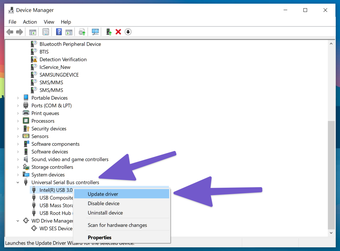
Passo 4: Clique com o botão direito em todos os drivers do menu e atualize-os.
4. Atualize os drivers de disco
Em casos raros, as unidades externas conectadas também precisam de drivers atualizados para funcionar corretamente. Todas as empresas populares de discos rígidos continuam a lançar drivers relevantes para uma experiência perfeita. Veja como atualizá-los no Windows 10.
Passo 1: Pressione a tecla Windows no teclado e procure o Gerenciador de Dispositivos.
Passo 2: Abra o Gerenciador de Dispositivos.
Etapa 3: Role para baixo e encontre as unidades de disco.

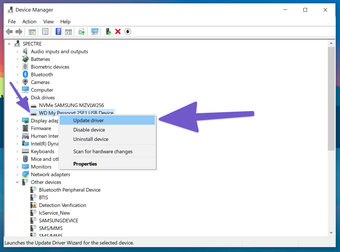
Passo 4: Você encontrará sua unidade externa conectada. Clique com o botão direito nele e atualize os drivers para a versão mais recente.
Também em Tecnologia de Orientação
5. Crie uma nova unidade
Você pode usar este truque se a unidade de armazenamento externo estiver visível no Gerenciamento de disco. Portanto, após conectar o armazenamento externo ao PC com Windows 10, abra a ferramenta Gerenciamento de disco.
A ferramenta Gerenciamento de disco pode corrigir problemas de partição e sistema de arquivos em sua unidade.

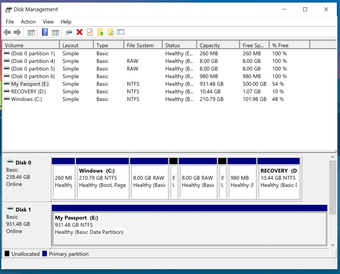
Se a unidade conectada tiver uma partição de dados básica e você ainda não conseguir vê-la, certifique-se de que ela tenha uma letra de unidade definida. Isso deve acontecer automaticamente. No entanto, se não estiver funcionando corretamente, a unidade tem uma letra atribuída e pode não estar acessível no Windows.
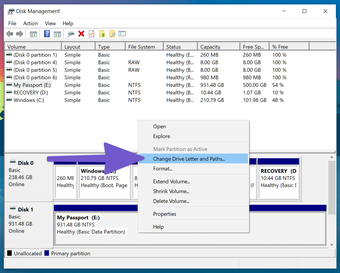
Passo 1: Clique com o botão direito na unidade e selecione Alterar letra da unidade e caminhos.

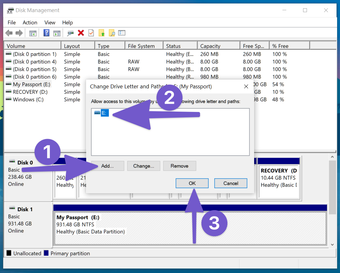
Passo 2: Clique em Adicionar e escolha um. Adicione qualquer letra do alfabeto, como G, J ou E, e funcionará.

6. Formate a unidade
Se a unidade tiver uma partição básica e você não conseguir acessá-la, provavelmente ela está particionada com um sistema de arquivos diferente.
Aviso: Formatar a unidade ou alterar o sistema de arquivos leva à perda de dados. Não recomendamos fazer isso, a menos que o armazenamento externo esteja vazio ou não tenha nenhum dado de que você possa precisar.
Por exemplo, você pode ter formatado a unidade com o sistema de arquivos XFS no Mac ou sistema de arquivos APFS no Linux. O Windows não consegue ler esses sistemas de arquivos. Você precisa formatar a unidade com o sistema de arquivos NTFS mais recente para Windows para reconhecê-lo.
Passo 1: Conecte o armazenamento externo ao dispositivo Windows 10.
Passo 2: Abra Gerenciamento de disco.

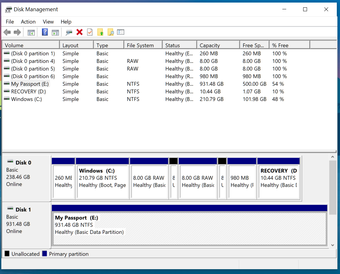
Etapa 3: Clique com o botão direito no disco conectado e selecione Formatar no menu a seguir.

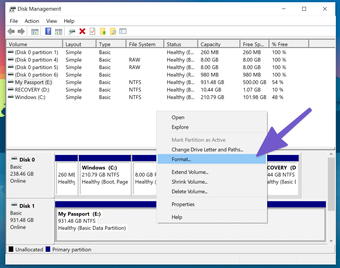
Passo 4: Selecione o sistema de arquivos que deseja formatar e aperte o botão Ok na parte inferior.

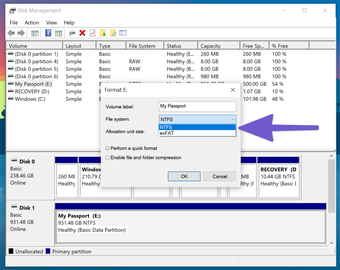
Para discos rígidos e SSDs, recomendamos o uso do sistema de arquivos NTFS. Para pequenas unidades flash, você pode usar o sistema de arquivos exFAT.
7. Atualize o Windows
O armazenamento externo agora mostrado no Windows 10 pode não ter nada a ver com o armazenamento externo em si. Um grande Windows 10 recente pode ter afetado as operações USB na máquina. A Microsoft é rápida para resolver esses problemas.

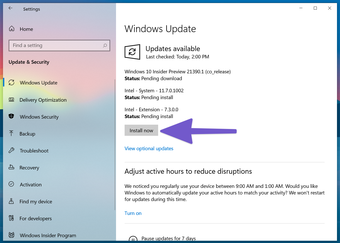
Abra o aplicativo Configurações (Windows + I) no Windows e vá para o menu Atualização e Segurança. Atualize o Windows 10 para a versão mais recente disponível.
Acesse o armazenamento externo no Windows 10
A janela 10 que não mostra o armazenamento externo pode atrapalhar seu fluxo de trabalho. Passe pelos truques de solução de problemas acima e corrija o problema. Enquanto você faz isso, deixe-nos saber qual esquema funcionou para você nos comentários abaixo.
Próximo: Você está vendo texto borrado em lugares aleatórios no Windows 10? Leia a postagem abaixo para saber como corrigir o problema de texto borrado no Windows 10.
O artigo acima pode conter links afiliados que ajudam a apoiar a Guiding Tech. No entanto, isso não afeta nossa integridade editorial. O conteúdo permanece imparcial e autêntico.
Fonte Adicione ao Google Notícias


