
Recentemente, meu mouse sem fio começou a ter acessos de raiva. Cada vez que eu rolei para baixo, ele saltou um pouco. Rolar páginas longas foi um grande aborrecimento. Estava ficando chato a ponto de eu pensar em comprar um novo mouse. Felizmente, tentei algumas correções, e aquelas corrigiram o problema da roda de rolagem do mouse para cima e para baixo.


Compilei a lista de soluções que o ajudarão a corrigir o problema de rolagem da roda do mouse na direção errada. Alguns deles são tão simples quanto limpar seu mouse enquanto você precisará modificar certas configurações para outras.
Vamos verificar as várias soluções para corrigir a rolagem incontrolável do mouse.
1. Limpe o mouse
Eu sei, por mais óbvio que pareça, fazer isso poderia potencialmente resolver o problema. Não, você não precisa abrir o mouse. Basta soprar algumas vezes nas lacunas ao redor da roda de rolagem.
Se soprar o ar não funcionar, gire a roda de rolagem ao soprar. Continue soprando ar com a boca até que o problema seja resolvido. Alternativamente, você pode usar um limpador de bomba de ar de borracha.
O sopro de ar funciona porque, com o tempo, a poeira começa a se acumular ao redor da roda de rolagem, causando problemas de rolagem. Limpar a roda de rolagem com ar remove a sujeira.

2. Troque a bateria ou porta USB
Se você tiver um mouse sem fio, substitua a bateria. Como alternativa, conecte seu mouse com fio (ou mouse sem fio com um dongle) a uma porta USB diferente. Esperançosamente, isso deve resolver o problema de rolagem do mouse para cima e para baixo.
3. Atualizar drivers de mouse
Muitas vezes, drivers antigos ou problemáticos também causam problemas de salto na roda do mouse em um computador. Para corrigi-lo, você deve começar atualizando seu driver.
Aqui estão as etapas:
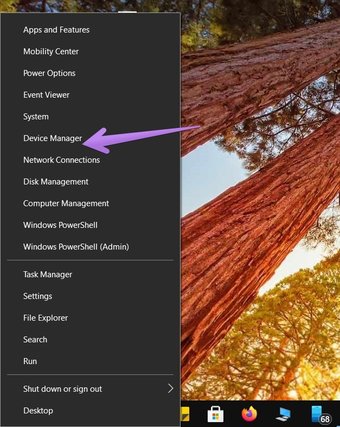
Passo 1: Clique com o botão direito no ícone do menu Iniciar em seu PC com Windows e selecione Gerenciador de dispositivos.

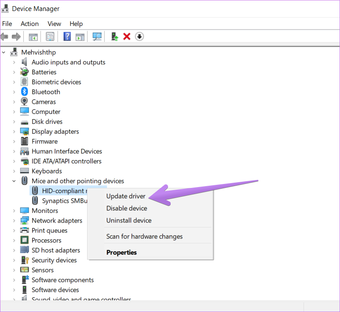
Passo 2: Expanda Ratos e outros dispositivos apontadores no Gerenciador de Dispositivos. Em seguida, clique com o botão direito do mouse e selecione Atualizar driver. Siga as instruções na tela.

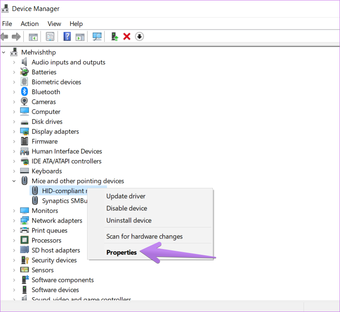
Etapa 3: Se a atualização dos drivers não resolver o problema, clique com o botão direito do mouse e selecione Propriedades. Vá para a guia Driver e clique em Roll Back Driver.

Passo 4: Se isso também não resolver o problema, clique com o botão direito do mouse no nome do mouse novamente e selecione Desinstalar dispositivo. Reinicialização do computador.

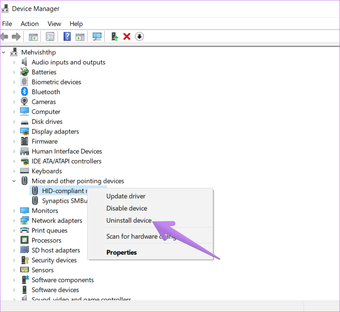
Dica profissional: Verifique nosso guia sobre como atualizar drivers no Windows 10.
4. Alterar a configuração de rolagem do mouse
Vários usuários sugeriram que a alteração do número de linhas roladas por vez corrigiu o problema para eles. Ao rolar, você não notará muitos pulos.
Para alterar a configuração, siga estas etapas:
Passo 1: Abra o painel de controle em seu computador. Altere a visualização por para ícones pequenos. Selecione Mouse.

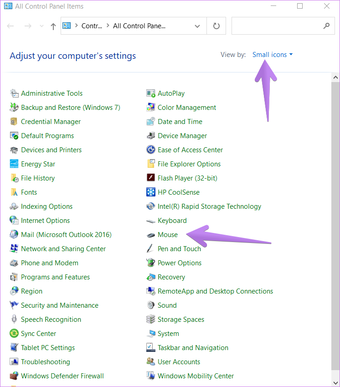
Dica: Use a Pesquisa do Windows para procurar o Painel de Controle.
Passo 2: Vá para a guia Roda. Altere o número em 'O seguinte número de linhas por vez'. Vá com 5 ou verifique com os diferentes números e veja o que funciona para você. Clique em Ok para salvar as alterações.

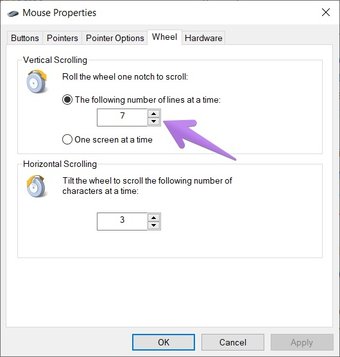
Você também pode acessar a configuração acima em Configurações do Windows 10> Dispositivos> Mouse. Se o mouse vier com um software próprio, verifique também as configurações.
5. Desative o ponteiro durante a digitação
Outra configuração que pode estar causando o problema constante da roda de rolagem é o ponteiro. Você precisa desativar 'Ocultar o ponteiro ao digitar' na configuração do mouse.
No painel de controle, abra as configurações do mouse como fizemos acima. Em seguida, vá para Opções de ponteiro em Propriedades do mouse. Desmarque a caixa ao lado de Ocultar ponteiro ao digitar.

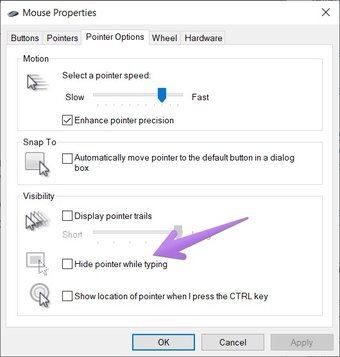
Também em Tecnologia de Orientação
Role seu caminho
O botão de rolagem é um dos botões subestimados. Se ele parar de funcionar ou não funcionar como planejado, você não conseguirá fazer seu trabalho corretamente. Felizmente, é muito fácil consertar. Esperamos que uma das correções acima tenha resolvido o problema de rolagem do mouse na direção errada.
Próximo: O mouse continua a rolar erraticamente após tentar as correções acima? Compre um novo mouse. Confira 7 mouses sem fio com botões programáveis no próximo link.
O artigo acima pode conter links afiliados que ajudam a apoiar a Guiding Tech. No entanto, isso não afeta nossa integridade editorial. O conteúdo permanece imparcial e autêntico.
Fonte Adicione ao Google Notícias


