
O LED na parte de trás do seu iPhone pode ajudá-lo a tirar melhores fotos com pouca luz e até funcionar como uma lanterna no escuro. A Apple oferece um atalho prático de lanterna na parte inferior da tela de bloqueio e no Centro de Controle. E se essa alternância ou a lanterna não estiver funcionando conforme o esperado?
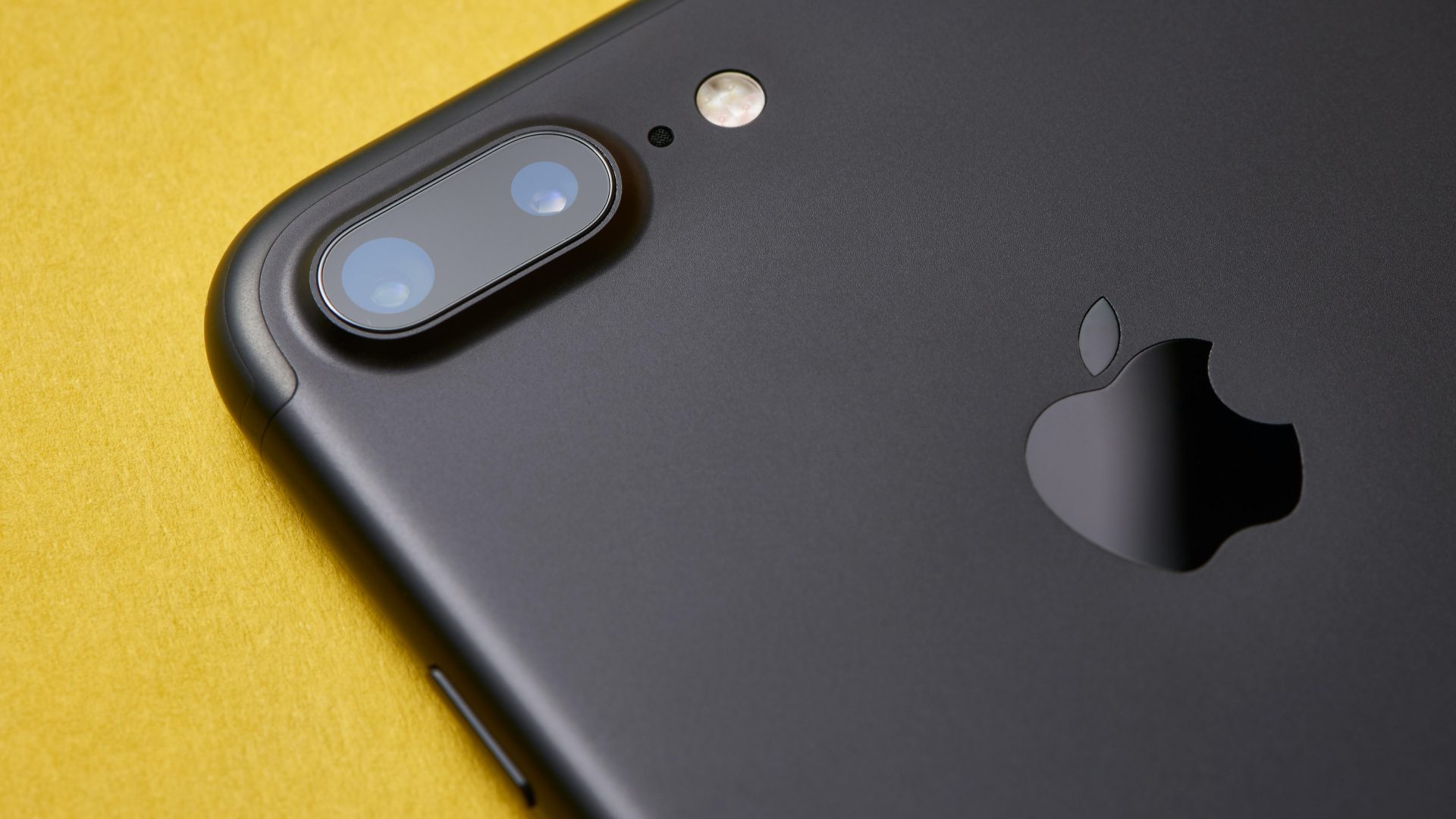
Seja habilitando a lanterna do Centro de Controle ou a tela de bloqueio, o LED não acender o deixará perplexo. Também pode acontecer que a lanterna ligue brevemente antes de desligar. Se você está enfrentando esses problemas, aqui estão sete soluções para consertar a lanterna do iPhone que não está funcionando.
1. Feche o aplicativo da câmera de aplicativos recentes
O aplicativo da câmera usa a lanterna para lançar mais luz em condições de pouca luz para tirar fotos. Se o aplicativo estiver sendo executado em segundo plano, pode interferir na alternância da lanterna - embora isso seja improvável, é melhor ter certeza disso. Portanto, é uma boa ideia primeiro fechar o aplicativo da câmera da lista de aplicativos recentes se estiver sendo executado em segundo plano.
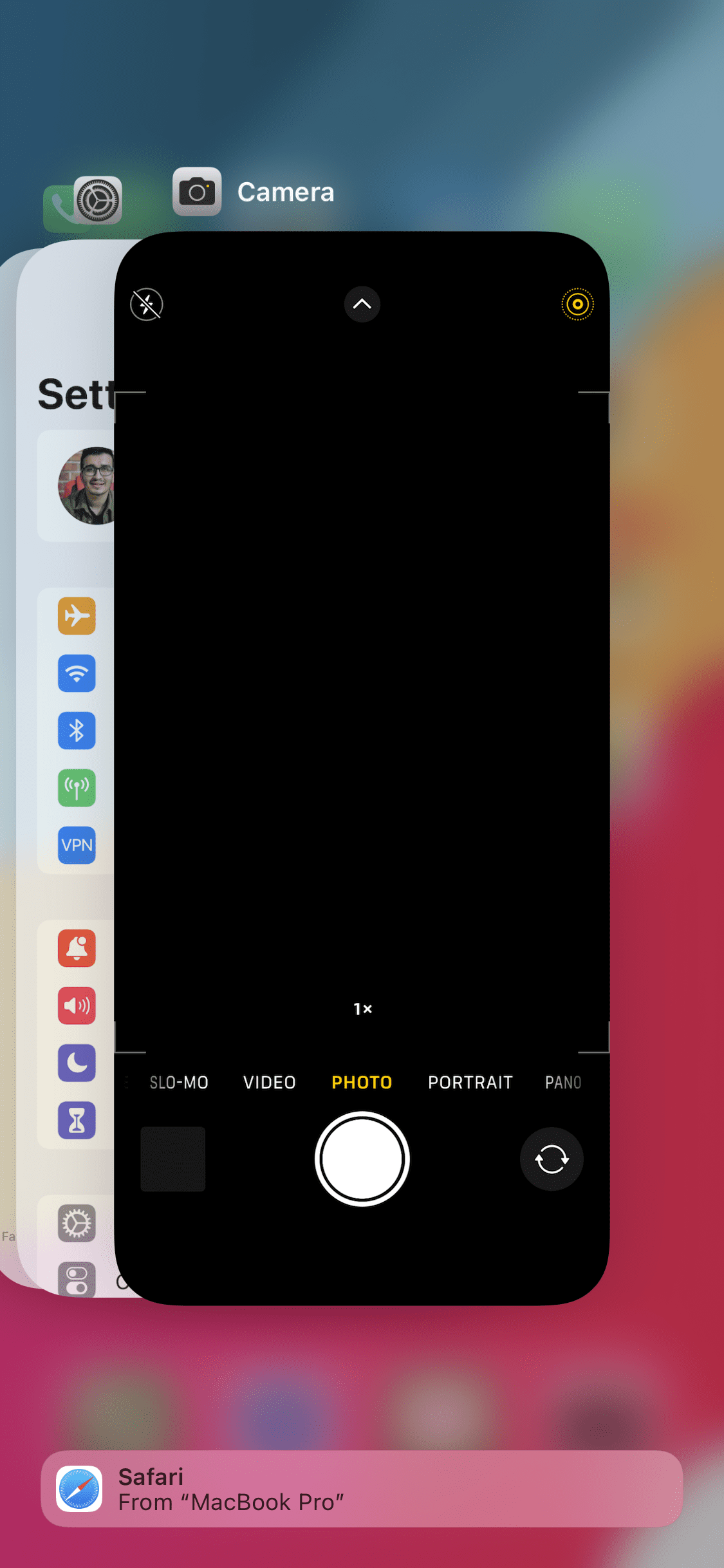
Se você tiver um iPhone com Face ID, deslize de baixo para cima para exibir a lista de aplicativos recentes. Em seguida, toque e deslize para cima no aplicativo da câmera para limpá-lo. Se você tiver um iPhone com um botão de início, pressione duas vezes o botão de início para abrir a lista de aplicativos recentes e deslize para cima no aplicativo da câmera para removê-lo.
Tente ativar a alternância da lanterna para ver se funciona.
2. Force a reinicialização do seu iPhone
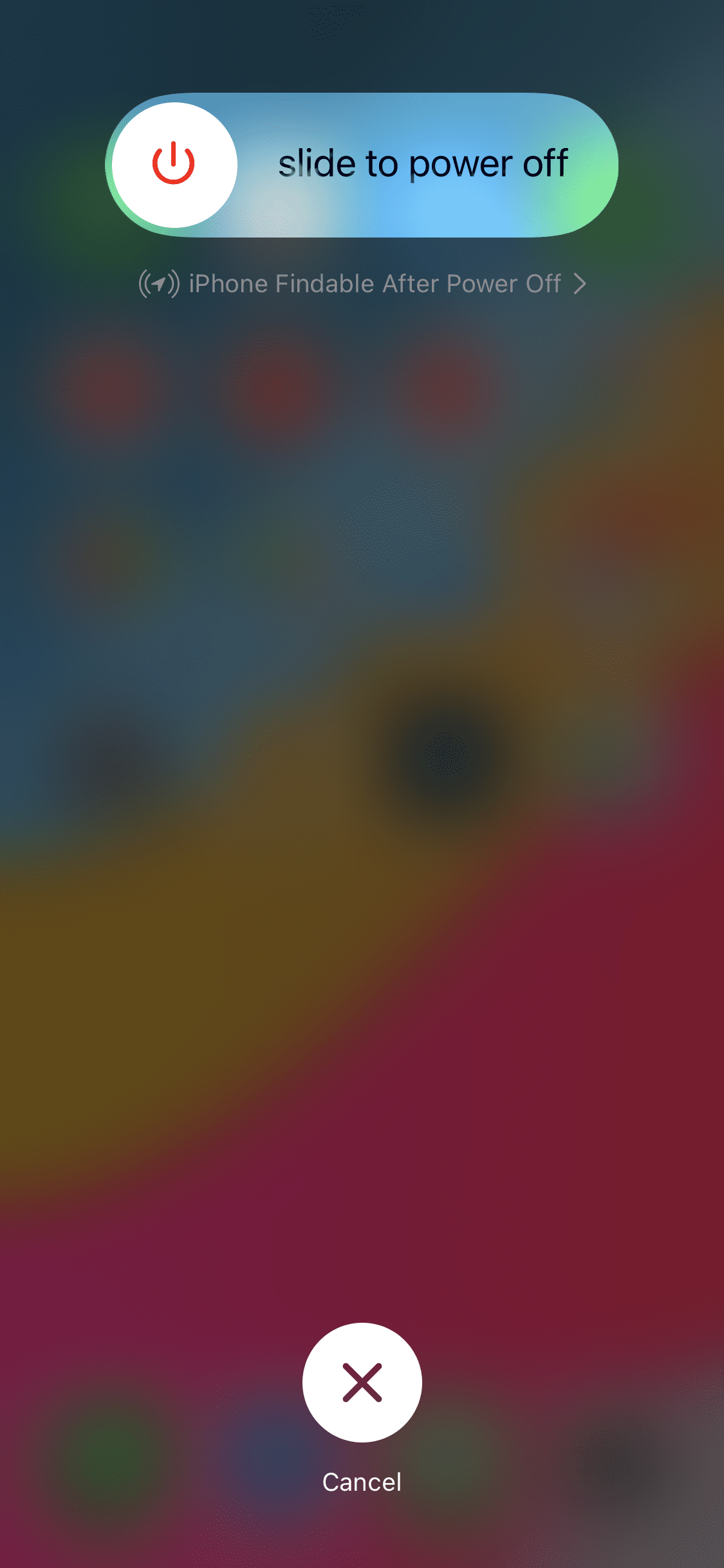
Às vezes, uma reinicialização forçada pode corrigir problemas comuns no seu iPhone. Se a lanterna não acender mesmo depois de ativar a alternância, siga estas etapas para forçar a reinicialização do iPhone.
Para iPhone 6s ou inferior:
Pressione e segure o botão Home e o botão Power ao mesmo tempo. Solte-os quando vir o logotipo da Apple.
Para iPhone 7:
Pressione e segure a tecla Diminuir volume e o botão Liga / Desliga. Solte-os quando vir o logotipo da Apple.
Para iPhone 8 e superior:
Pressione e solte a tecla Aumentar volume, pressione e solte a tecla Diminuir volume e, em seguida, pressione e segure o botão Lateral/Energia até ver o logotipo da Apple.
3. Deixe o iPhone esfriar se estiver quente
Se você estiver usando seu iPhone continuamente por um longo período de tempo, ele pode ficar bastante quente. Isso pode tornar o iPhone temporariamente lento ou aquecer ainda mais ao usar recursos que exigem recursos, como o aplicativo Câmera ou jogos. E o iPhone pode não ativar a lanterna LED para evitar colocar mais carga no sistema.
É por isso que você precisará deixar seu iPhone esfriar. E então você pode reiniciá-lo para tentar usar a lanterna.
4. Recarregue a bateria do seu iPhone
Quando a bateria do seu iPhone fica abaixo de uma certa porcentagem, o iOS desativa automaticamente alguns recursos para evitar mais consumo de bateria.
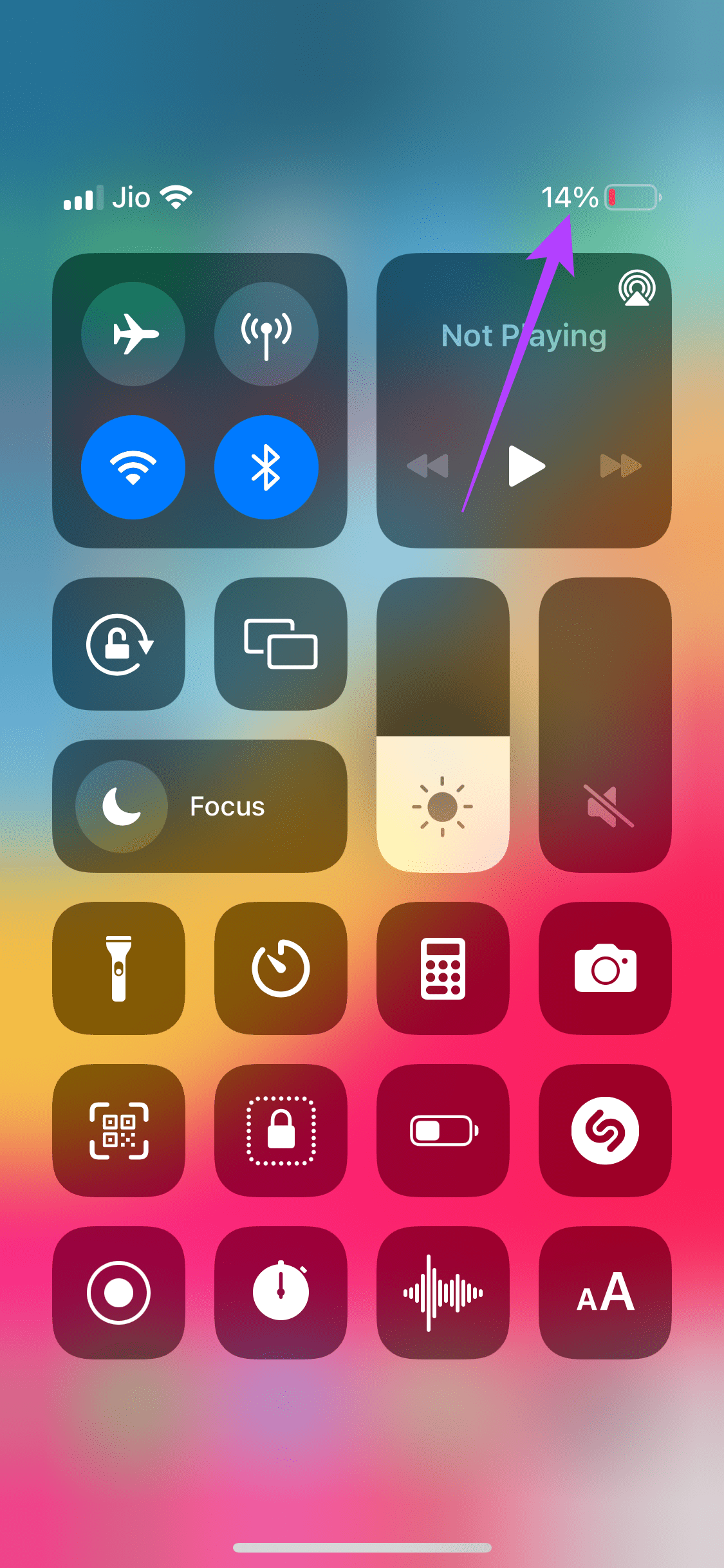
Portanto, se o nível da bateria do seu iPhone estiver abaixo de 10%, conecte-o ao carregador e recarregue-o antes de usar a lanterna.
5. Aumente o brilho da lanterna do centro de controle
O iOS tem um pequeno recurso onde você pode variar a intensidade da lanterna diretamente do centro de controle. Se a intensidade ou o brilho da sua lanterna for menor que o normal, é assim que você pode aumentá-lo.
Passo 1: Acesse o centro de controle deslizando para baixo no canto superior direito da tela se o seu iPhone tiver Face ID. Se o seu iPhone tiver um botão de início, deslize de baixo para cima na tela.
Passo 2: Toque e segure o botão da lanterna e um controle deslizante aparecerá na tela.

Etapa 3: Use este controle deslizante para aumentar o brilho da lanterna. Deslize até o final do controle deslizante para obter a intensidade máxima.
6. Atualize o iPhone para a versão mais recente do iOS
Uma versão de software específica pode ter causado um problema com o funcionamento da lanterna. A atualização do seu iPhone para o software mais recente pode corrigir esses problemas.
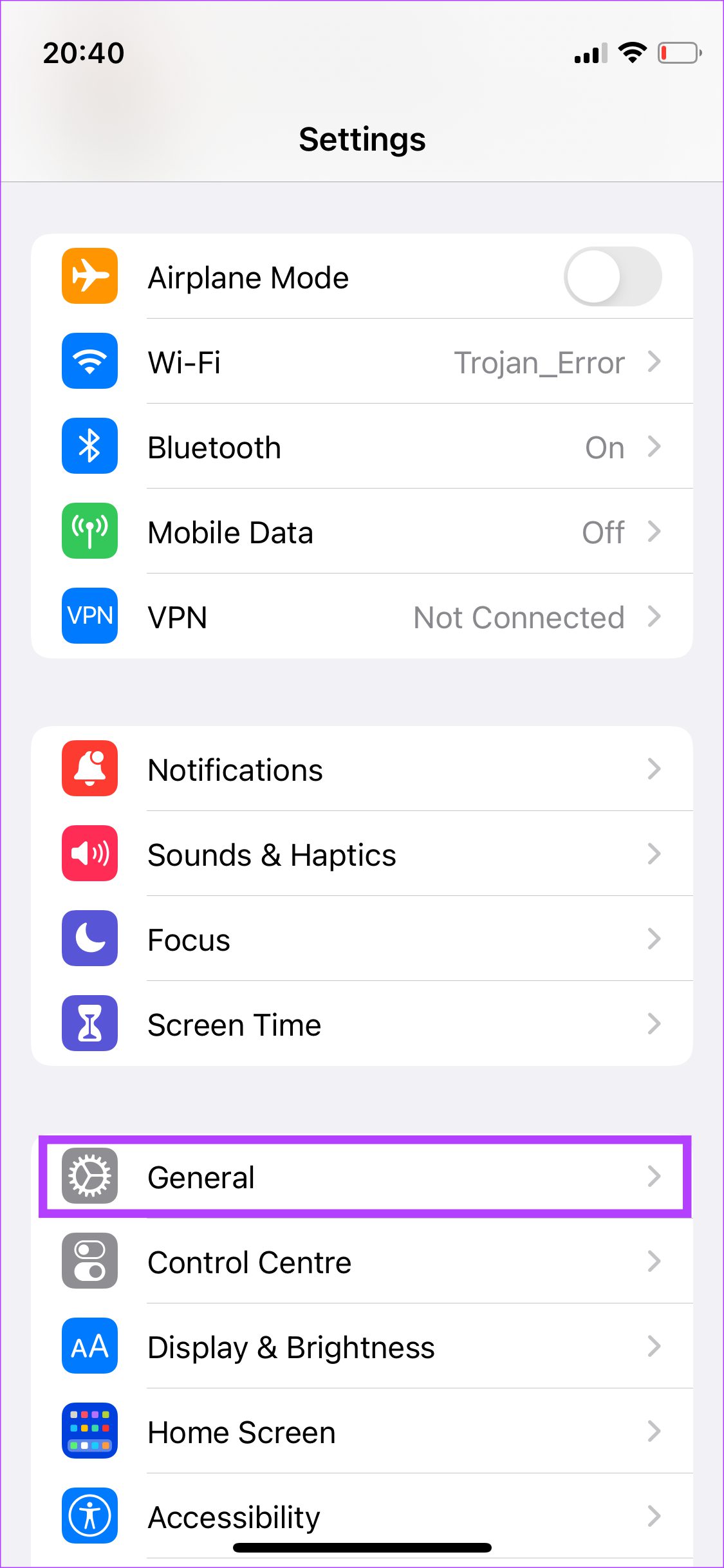
Passo 1: Abra o aplicativo Configurações no seu iPhone e selecione Geral.
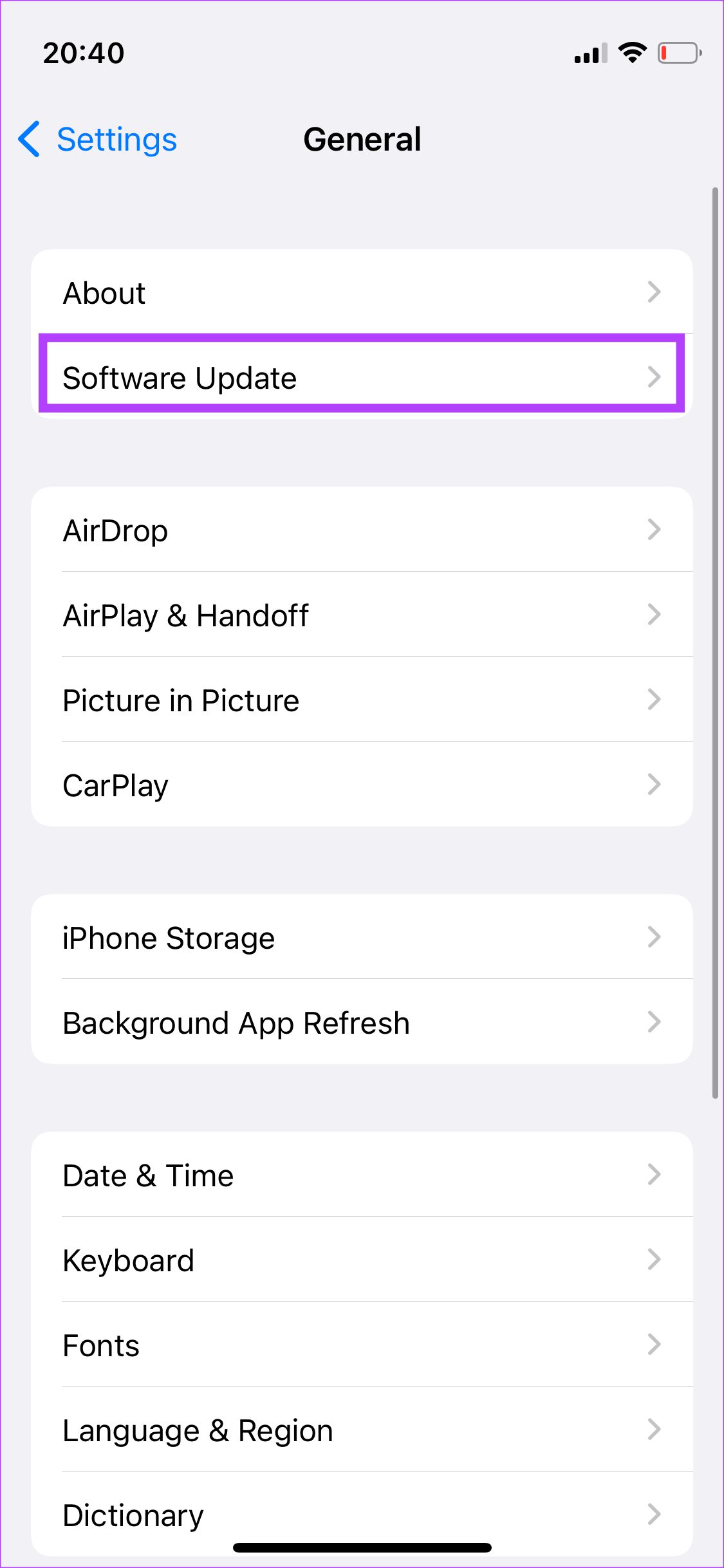
Passo 2: Toque em Atualização de software.
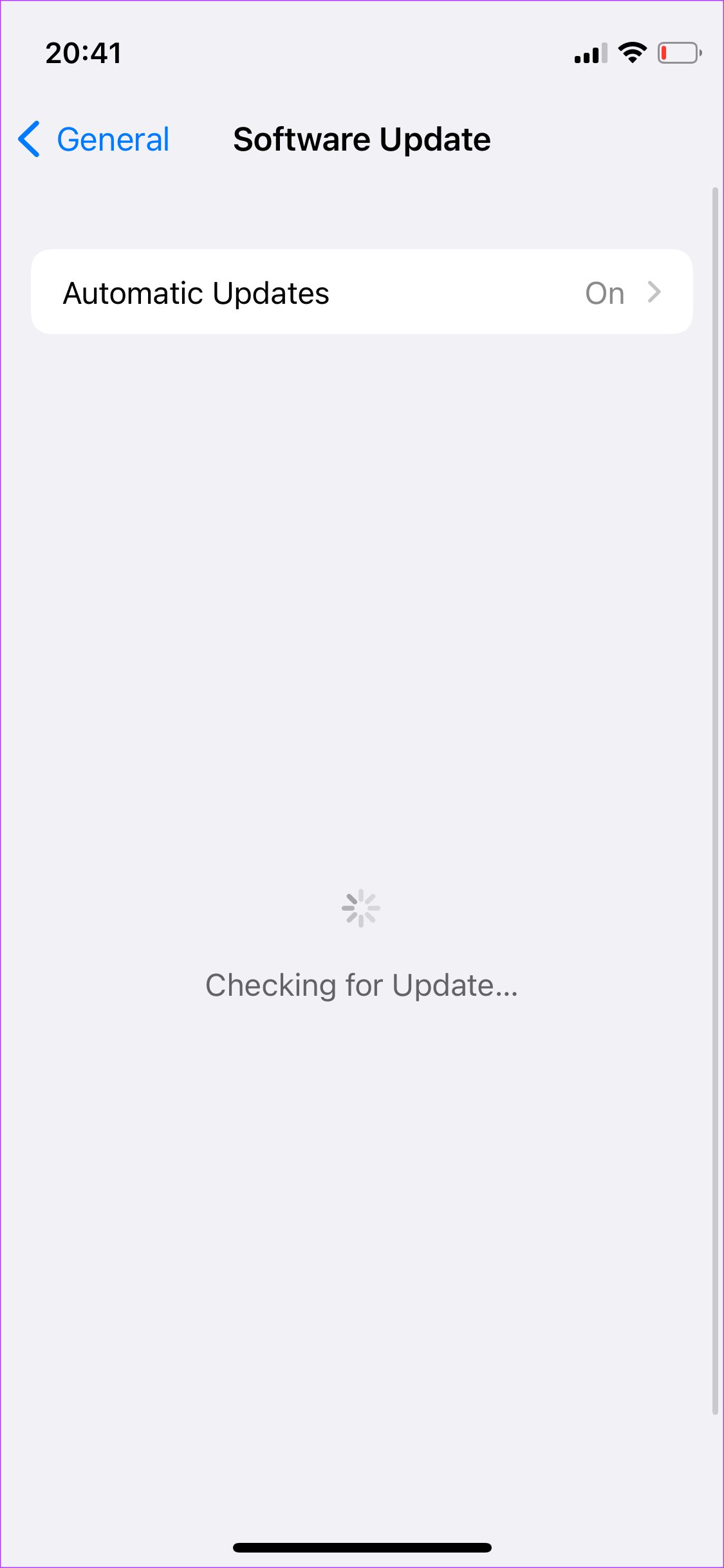
Etapa 3: Se uma nova atualização estiver disponível, ela será listada lá. Selecione Instalar e aguarde a conclusão da instalação.
7. Use o flash no aplicativo da câmera e ative a lanterna
Uma boa maneira de testar se o LED da lanterna está funcionando ou não é tentar usar o flash no aplicativo da câmera. Aqui está como fazê-lo.
Passo 1: Abra o aplicativo Câmera no seu iPhone.
Passo 2: Toque no ícone do flash no canto superior esquerdo da tela para habilitá-lo.
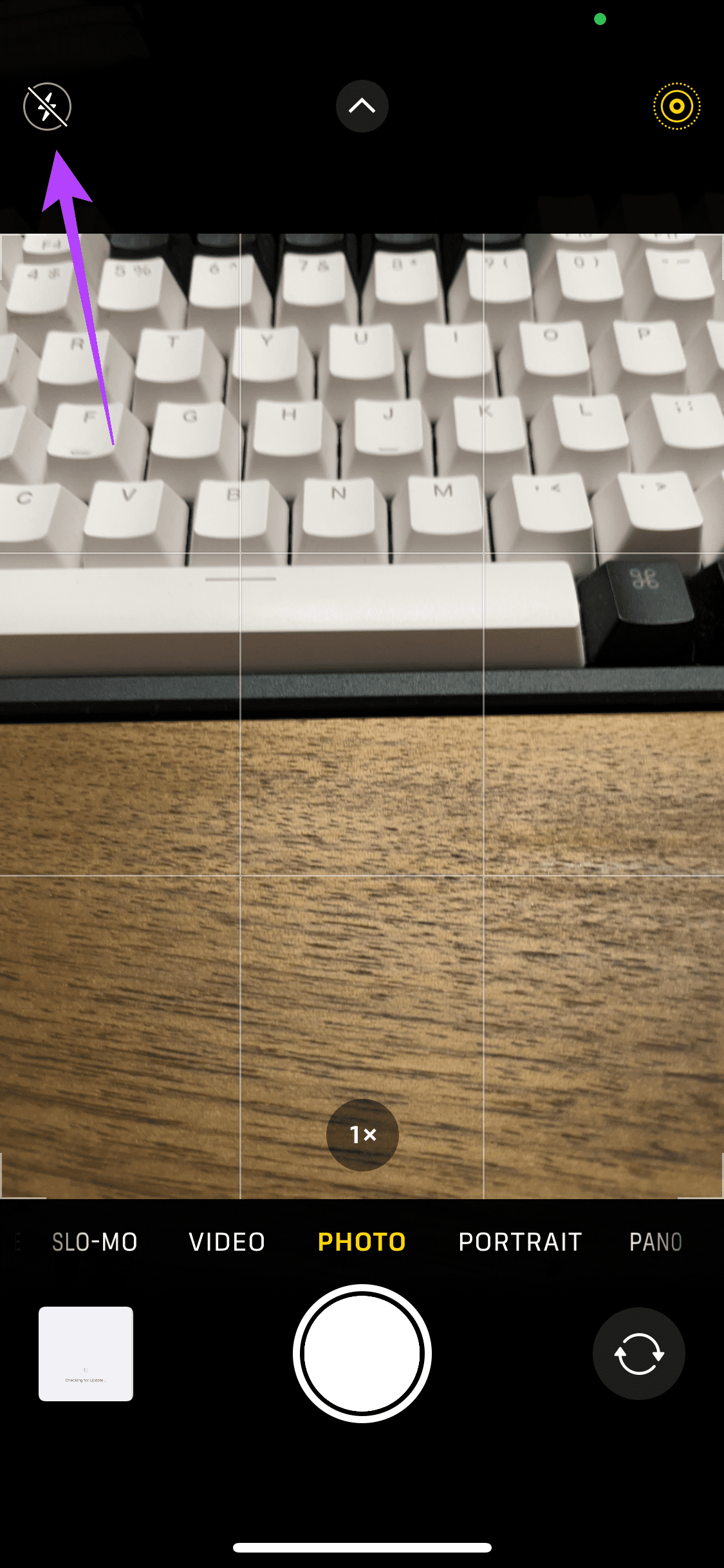
Etapa 3: Em seguida, toque na pequena seta na parte superior para exibir configurações adicionais.
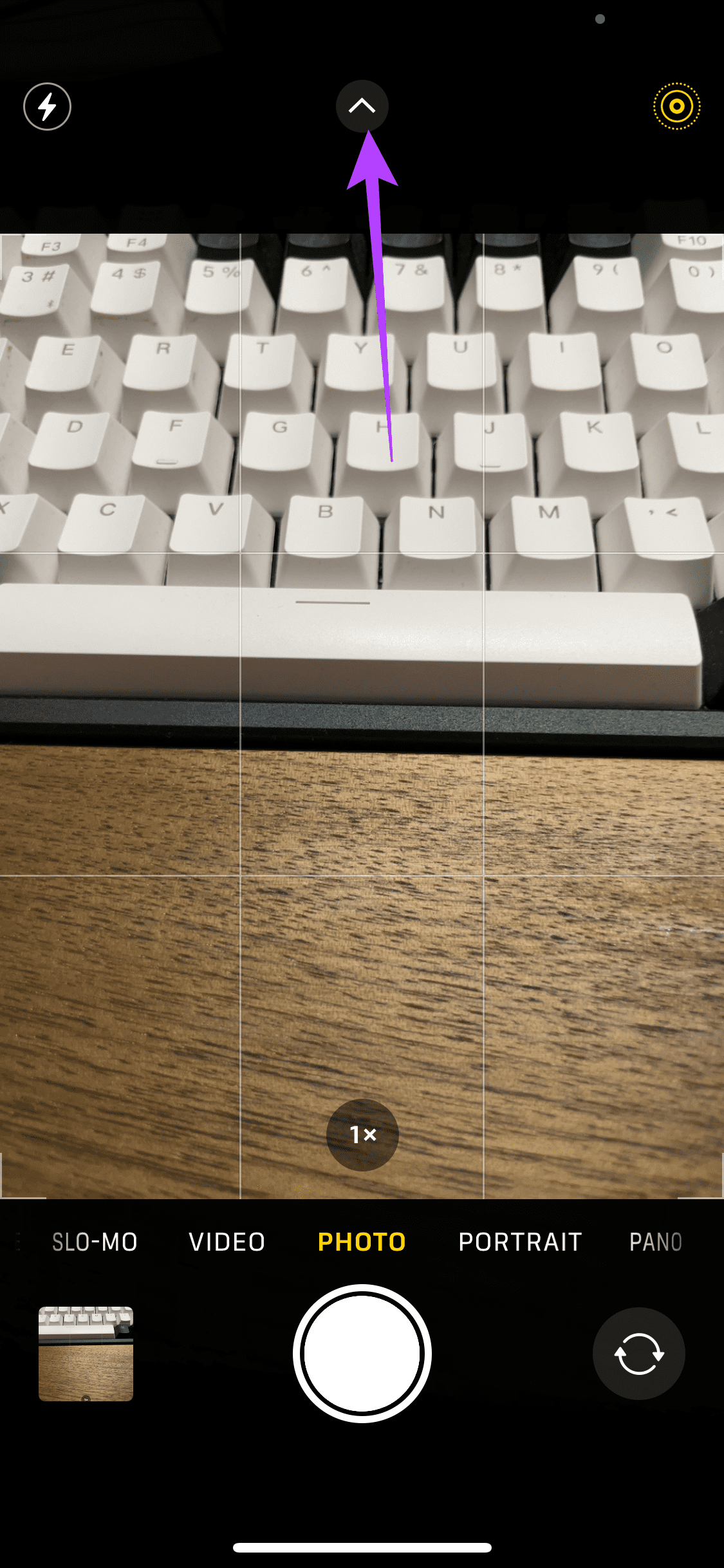
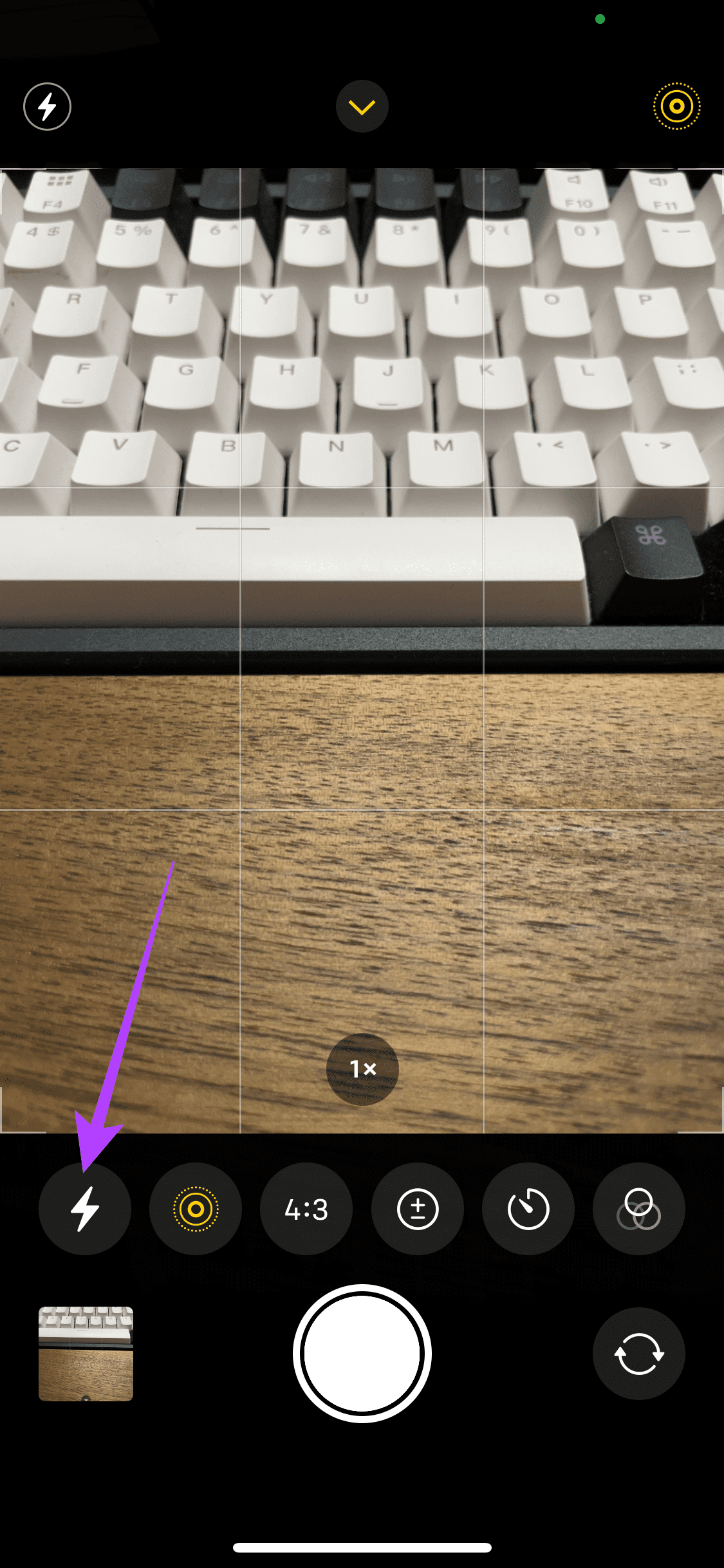
Passo 4: Selecione o ícone de flash que aparece na parte inferior.
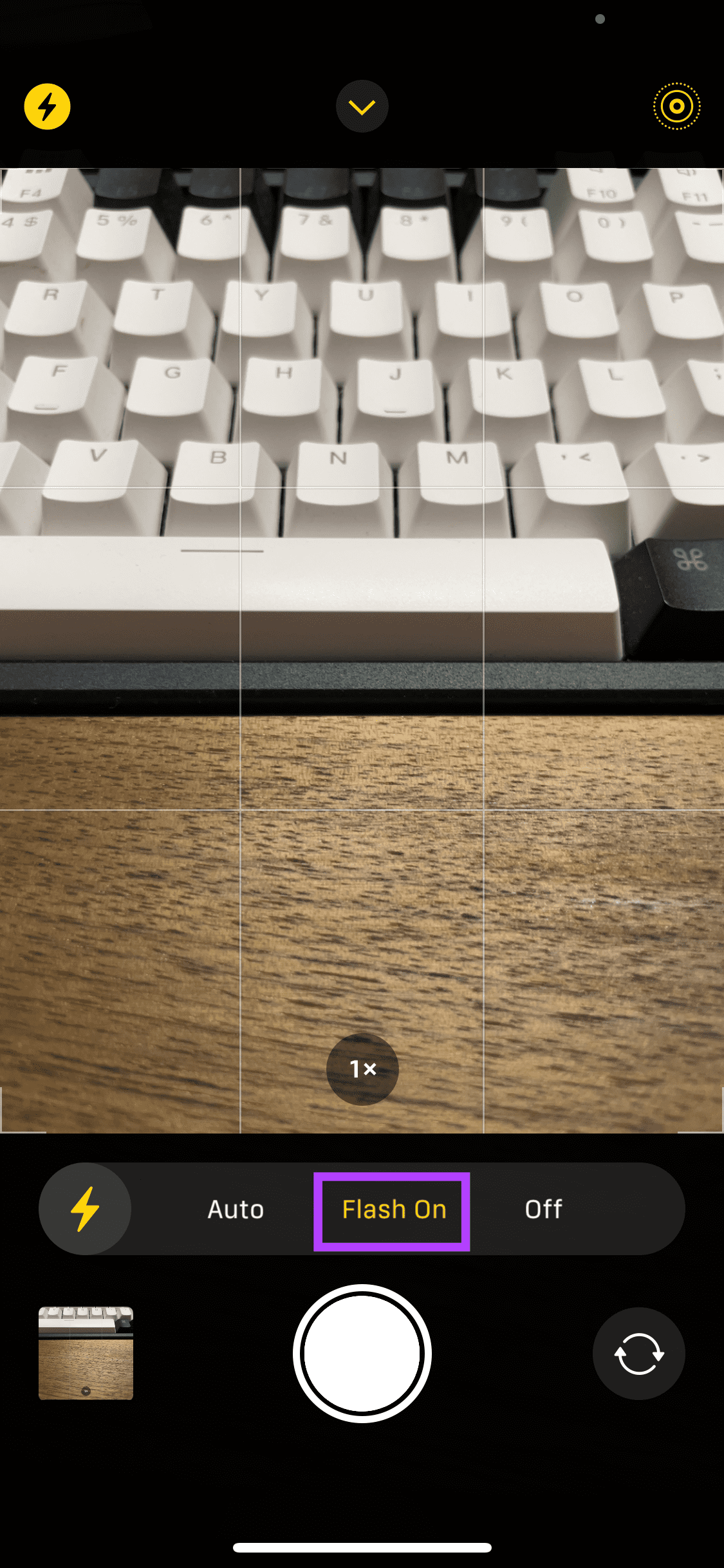
Etapa 5: Agora, selecione a opção Ligado.
Etapa 6: Clique em uma imagem e veja se o flash é ativado.
Se o flash funcionou ao clicar na imagem, significa que seu LED está funcionando bem. Feche o aplicativo da câmera agora e tente ativar a alternância da lanterna.
Encontre seu caminho na escuridão com a lanterna do iPhone
A lanterna do seu iPhone agora deve funcionar normalmente após executar essas etapas. Se a lanterna ainda não funcionar depois de tentar todas as soluções, recomendamos que você leve seu iPhone a um centro de serviço autorizado para que seja verificado e consertado.
Fonte Adicione ao Google Notícias
Neste artigo
- 1. Feche o aplicativo da câmera de aplicativos recentes
- 2. Force a reinicialização do seu iPhone
- 3. Deixe o iPhone esfriar se estiver quente
- 4. Recarregue a bateria do seu iPhone
- 5. Aumente o brilho da lanterna do centro de controle
- 6. Atualize o iPhone para a versão mais recente do iOS
- 7. Use o flash no aplicativo da câmera e ative a lanterna
- Encontre seu caminho na escuridão com a lanterna do iPhone


