
O Google Chrome fornece um recurso nativo para restaurar as guias da sessão anterior. Você também pode restaurar as guias se o navegador travar. Mas e se você quiser salvar as guias da sua sessão atual do Chrome para poder revisá-las uma semana depois? Claro, você pode marcar todas as guias como favorito, mas isso não é produtivo se você costuma salvar as sessões com frequência. Para esses casos, as extensões do gerenciador de sessões do Chrome atendem aos requisitos.


As extensões do gerenciador de sessões do Chrome salvarão as guias selecionadas por um período indeterminado no seu computador. Quando você deseja abrir as guias, clique na sessão para iniciar todas as guias com um único clique.
Vamos ver como criar um backup de todas as guias abertas no Chrome salvando a sessão atual.
1. Gerenciador de Sessões
Se você estiver procurando por uma extensão simples que salve todas as guias abertas no momento, o Gerenciador de Sessão é uma ótima opção. Clique no ícone da extensão e ele salvará as guias. Você pode nomear seu grupo de guias para melhor identificação posteriormente. Quando você precisar das guias posteriormente, clique em Abrir ao lado do nome da sessão.

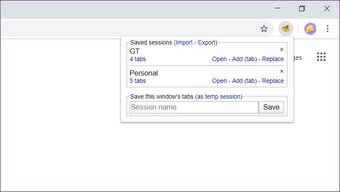
Gorjeta: Mova o mouse sobre o texto do número de guias para visualizar os sites dentro dele.
Você não pode mover guias de um grupo para outro. Além disso, a extensão não pode abrir guias selecionadas fora da sessão salva. Por um lado, a extensão permite adicionar uma nova guia ao grupo existente. Embora a extensão permita importar e exportar sessões, ela não oferece um recurso de sincronização na nuvem.
2. Amigo da Sessão
O Session Buddy é uma das extensões de gerenciador de sessões mais populares para o Chrome. A extensão será carregada em uma janela separada quando você precisar salvar a sessão a cada vez. Enquanto alguns podem gostar, outros preferem salvar a sessão diretamente da barra de ferramentas na parte superior, como presente em algumas das extensões mencionadas nesta lista. No entanto, carregá-lo em uma janela separada tem seus benefícios à medida que você obtém muitos recursos.

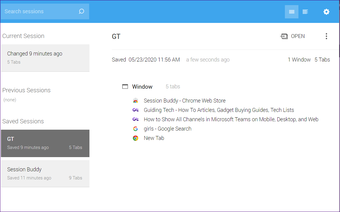
Por exemplo, você pode procurar sessões, nomear suas sessões, verificar o número de guias em cada sessão e abrir cada guia separadamente. Você pode até classificar as guias dentro de uma sessão por título ou URL. Você pode até criar uma cópia duplicada de uma sessão salva.
3. Cluster - Gerenciador de janelas e guias
Outra extensão poderosa para salvar sessões é o Cluster. É um pouco semelhante ao Session Buddy. Você pode procurar suas guias presentes nas sessões, abrir uma única guia e remover uma guia. Cluster refere-se às sessões salvas como Windows. Com o recurso de arrastar e soltar, você pode mover as guias entre várias janelas (ou sessões).

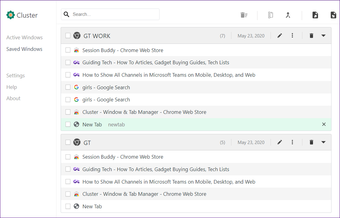
Embora essa extensão também seja aberta em uma guia separada, você pode usar o atalho de teclado Ctrl + M para iniciar a guia de extensão. Outros recursos incluem a capacidade de suspender guias e classificar guias para que guias semelhantes sejam mantidas juntas.

4. Better-Onetab
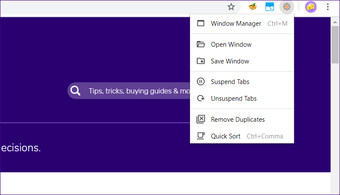
Se você estiver procurando por uma extensão que ofereça uma maneira fácil de armazenar individual e todas as guias no Chrome, verifique o Better-Onetab. Ele oferece várias maneiras de armazenar suas guias abertas. Você pode armazenar todas as guias, guias selecionadas ou não selecionadas e as guias à direita ou esquerda da guia ativa atual.

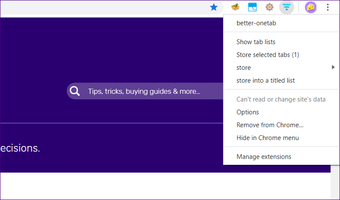
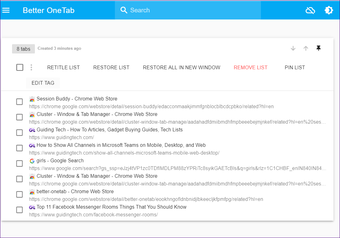
Embora a capacidade de armazenar guias esteja disponível na própria barra de ferramentas, você precisa iniciar a extensão em uma janela separada para abrir as guias. Por padrão, quando você abre uma sessão salva, ela a remove da lista. Você pode alterar esse comportamento dentro das configurações de extensão. Outros recursos incluem um modo escuro, listas fixadas, pesquisa e importação / exportação. O recurso de sincronização da nuvem está atualmente na versão beta.
Curiosamente, você também pode salvar uma sessão ou uma guia no menu do botão direito. Verifique extensões semelhantes do Chrome para salvar um conjunto de guias abertas.

5. Guia Gerenciador de sessões
Em seguida na lista, temos a extensão Tab Session Manager. Semelhante ao Session Manager mencionado acima, este também é aberto quando você clica no ícone de extensão na barra de ferramentas, facilitando o acesso.

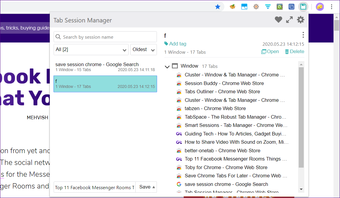
Você verá a lista de sessões criadas anteriormente. Clicar no botão Salvar na parte inferior salva a sessão atual. Você não pode escolher as guias que deseja salvar. No entanto, uma vez salvo, você pode excluir guias individuais da sessão. Caso deseje, você pode expandir a extensão e visualizá-la em uma guia separada.

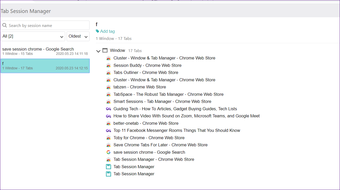
Você pode classificar sessões usando o recurso de classificação nativo. A extensão oferece um recurso de sincronização na nuvem usando o Google Drive.
6. Salve para mais tarde
Se muitos recursos em um serviço o sobrecarregarem, dê uma olhada na extensão Salvar para mais tarde. A extensão adota uma abordagem minimalista para salvar sessões. Clique no botão "Salvar esta janela" para salvar todas as guias na sessão atual.

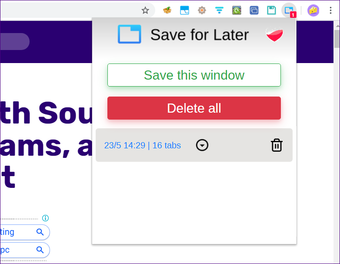
Mais tarde, quando você precisar abrir a sessão, basta clicar no nome da sessão. Você não pode nomear suas sessões nesta extensão ou remover guias individuais da sessão. Você não pode nem adicionar guias individuais. É tudo ou nada.
7. Esquilo da Web: Gerenciador de Sessões
Se você deseja salvar a sessão inteira ou algumas guias selecionadas da sessão atual, a extensão Web squirrel oferece as duas opções. Ao clicar na extensão, você verá a lista de guias abertas com todas elas selecionadas. Nomeie a sessão e salve-a. Para salvar as guias selecionadas, desmarque as guias que você não deseja salvar.

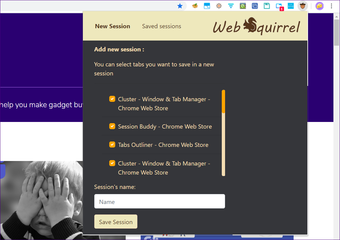
Da mesma forma, quando você deseja restaurar uma sessão, pode abrir todas as guias ou guias selecionadas. O tema desta extensão é um pouco colorido em comparação com os outros gerenciadores de sessão. Você ama coisas coloridas? Consulte o nosso guia sobre como personalizar o Chrome no seu PC.
Quando salvar uma sessão
As sessões de salvamento são úteis quando você deseja revisitar as páginas que descobriu para sua pesquisa. Você pode usar os gerenciadores de sessões para abrir um conjunto de páginas para uma tarefa ou rotina específica. Da mesma forma, você pode agrupar páginas para interesses comuns, como páginas sociais, nas quais você pode ter o Facebook, Instagram, Twitter, etc. Os gerentes de sessão podem economizar alguns cliques e esforços ao digitar endereços de URL.
Próximo: As extensões do Chrome podem reduzir nossa carga de trabalho e facilitar a vida. Confira 21 extensões legais do Chrome que ajudarão você a aumentar sua produtividade.
O artigo acima pode conter links afiliados que ajudam a apoiar a Guiding Tech. No entanto, isso não afeta nossa integridade editorial. O conteúdo permanece imparcial e autêntico.
Fonte Adicione ao Google Notícias


