
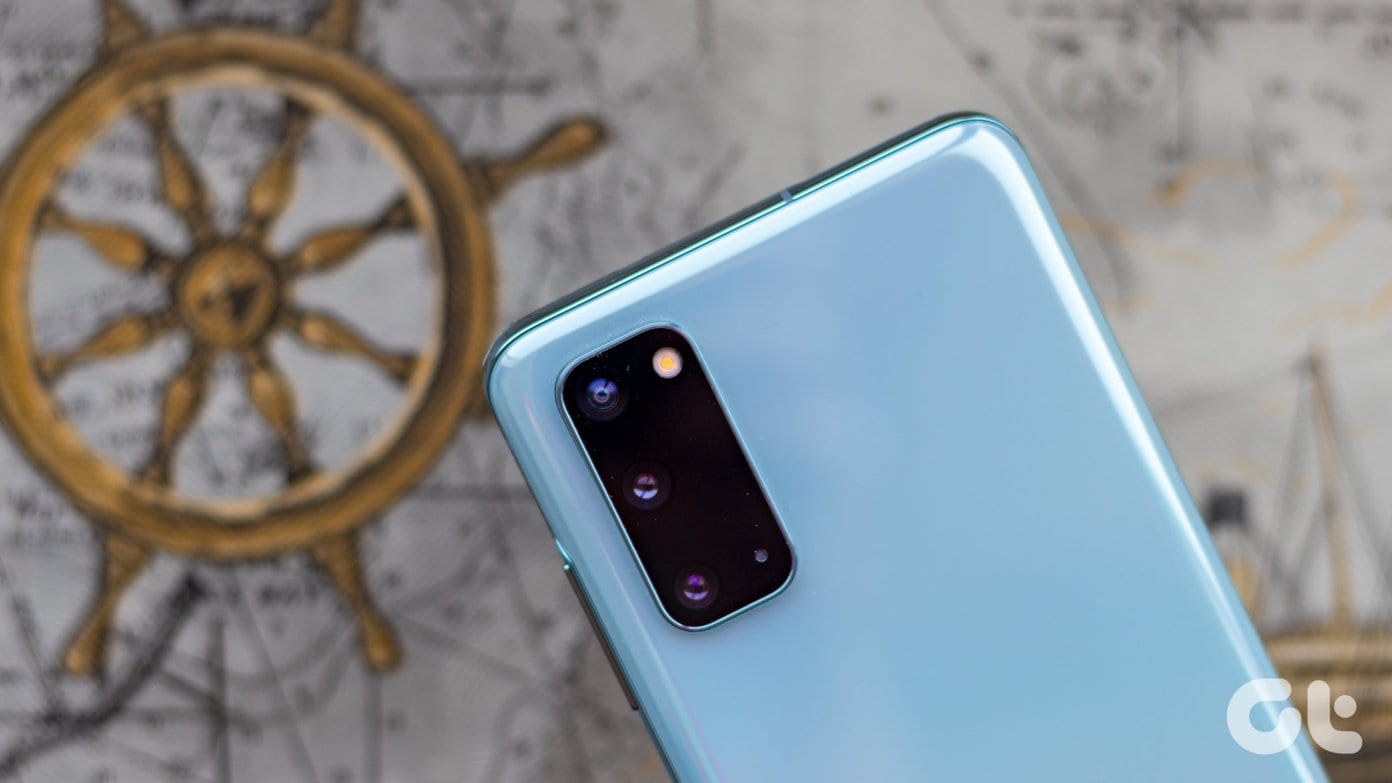
Com o processador Snapdragon 865, um formato elegante e um sistema de câmera robusto, a série Samsung Galaxy S20 certamente é muito útil. Jogue as peculiaridades da conectividade 5G, Android 10 e Samsung One UI 2 na mistura, e você terá uma receita quase perfeita em suas mãos.
Portanto, se você comprou um novo Samsung Galaxy S20, Galaxy S20 + ou Galaxy S20 Ultra 5G, aqui estão algumas dicas e truques bacanas para aproveitar ao máximo. Vamos vê-los.
Confira o Samsung Galaxy S20 Ultra 5G, se você não tiver antes.
1. Ative a suavidade do movimento
A exibição nos dispositivos Galaxy S20 suporta taxas de atualização de 120Hz. No entanto, a taxa padrão é definida em 60Hz, devido a razões óbvias, como o consumo de bateria. No entanto, se você quiser experimentar esse recurso, isso pode ser feito facilmente.
Vá para as Configurações de vídeo no seu telefone e role para baixo até Suavidade do movimento. Ao entrar, toque na opção 120Hz e desfrute da suavidade amanteigada enquanto estiver rolando.
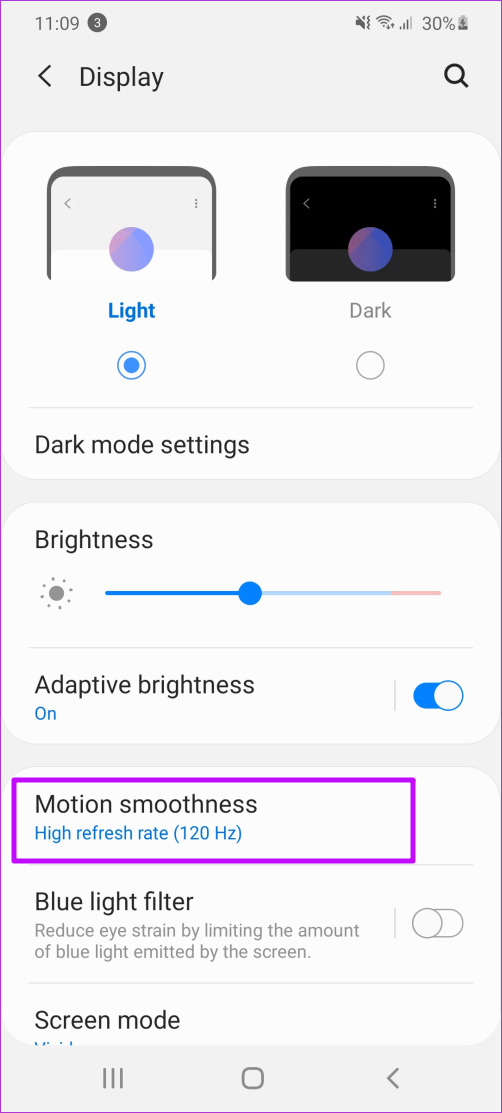
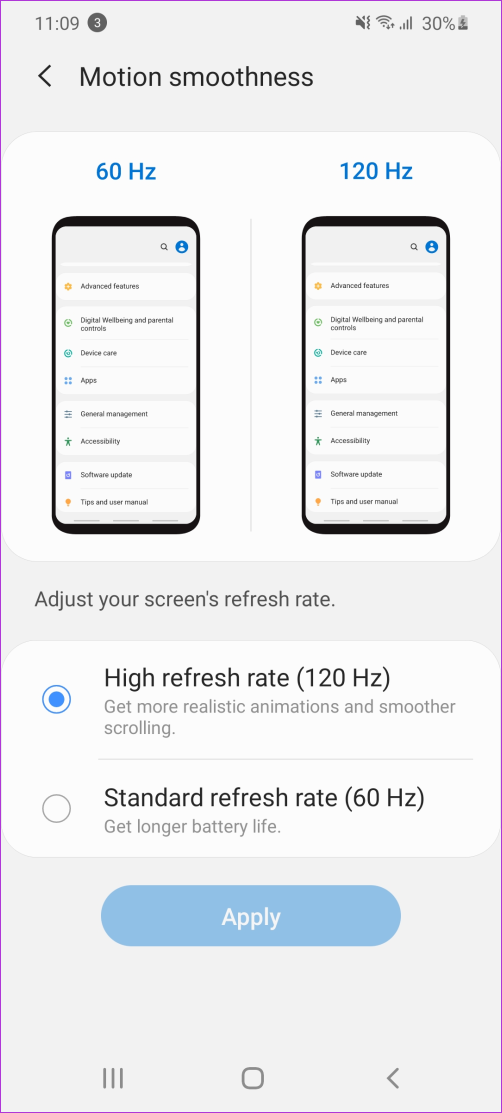
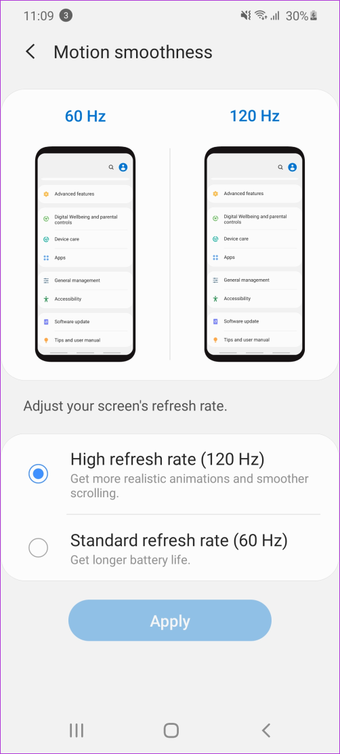
Observe que a taxa de atualização de 120Hz é limitada apenas à resolução da tela HD + e FHD +. Se você alternar para uma resolução de tela WQHD + mais alta e mais rica, o telefone retornará automaticamente à taxa de atualização padrão.
2. Ajustar o reconhecimento facial
É 2020, e o reconhecimento facial não é mais uma característica alienígena. Nos últimos anos, os fabricantes de telefones aprimoraram muito esse recurso para que a tela de bloqueio seja desbloqueada em segundos.
No entanto, esse recurso avançado ainda vale a pena quando você usa acessórios como óculos escuros.
Com o novo recurso de aparência alternativa no One UI 2.0, esse problema também foi solucionado. Vá para Biométrico e Segurança em Configurações, toque em Reconhecimento de rosto> Adicionar aparência alternativa.
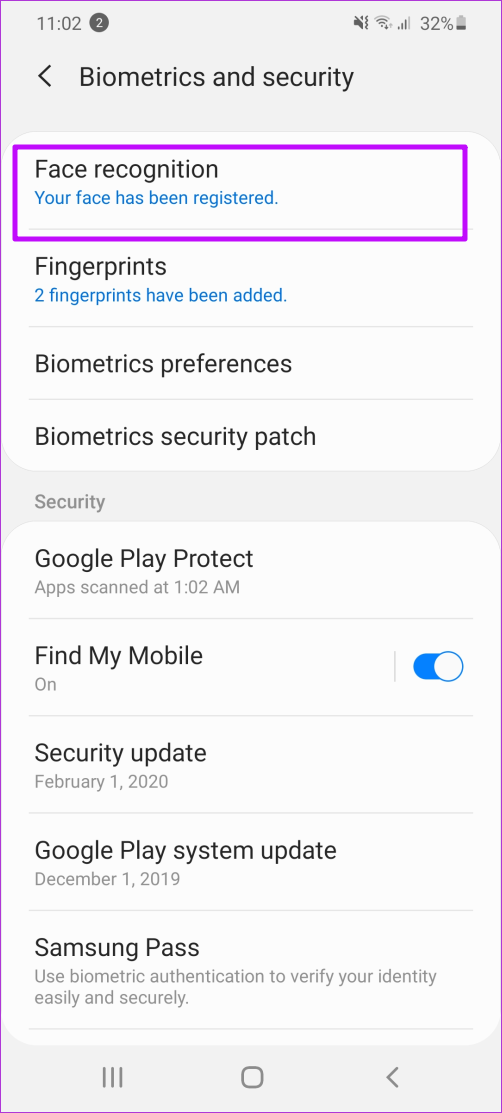
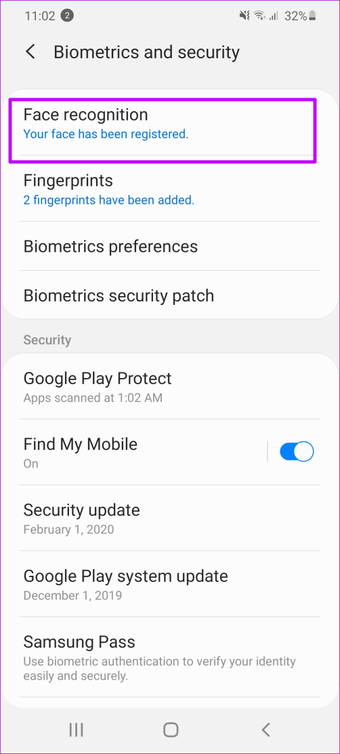
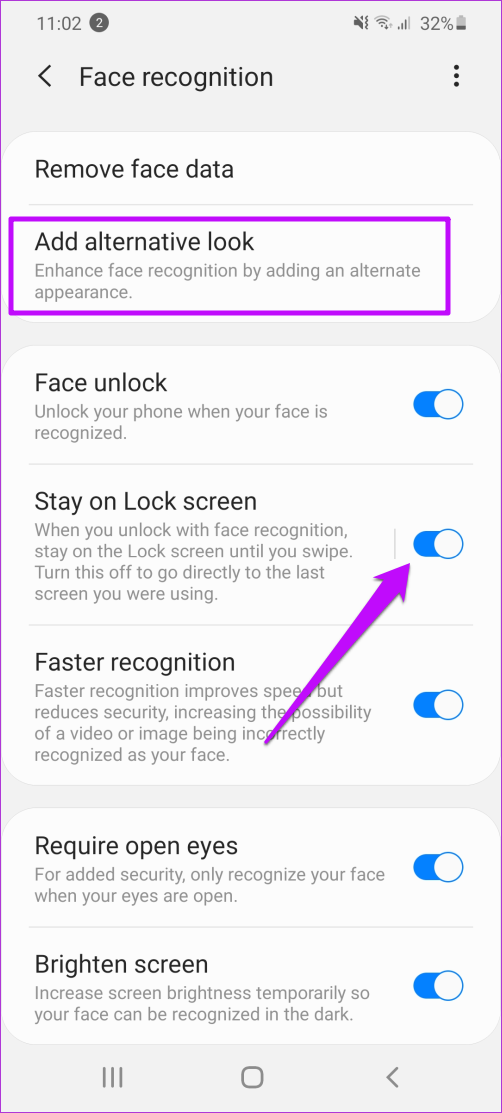
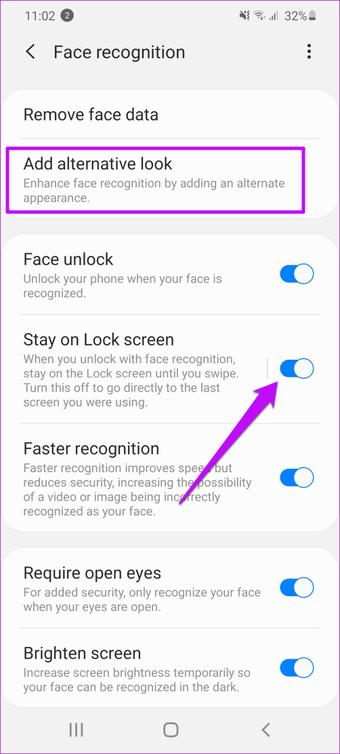
Uma vez feito, execute um teste a seco uma vez para verificar se está funcionando. De acordo com a minha experiência, funciona como um encanto. Portanto, mesmo se você estiver usando óculos escuros, seu telefone ainda o reconhecerá.
Ao mesmo tempo, você também pode ativar a opção Permanecer na tela de bloqueio para permanecer na tela de bloqueio ao desbloquear o telefone. Isso evita o lançamento acidental de aplicativos ou falha na discagem, caso o telefone seja desbloqueado acidentalmente.
3. Ative o compartilhamento de música
O Music Share é um dos recursos mais inovadores que o Samsung S20 e S20 Plus traz e é ouro para os amantes da música. Com ele, seu telefone pode funcionar como um hub Bluetooth, onde outros dispositivos podem emparelhar, o que, por sua vez, pode ser usado para conectar-se a um alto-falante Bluetooth.


Esse recurso é especialmente útil se você tiver muitas pessoas conectando-se ao mesmo alto-falante. Você pode remover o incômodo de emparelhar e desemparelhar o dispositivo principal. Em vez disso, seu telefone funcionará como o hub. Engenhoso, certo?
Para habilitá-lo, acesse o menu Bluetooth do telefone e conecte-se a um alto-falante sem fio (consulte alto-falantes sem fio à prova d'água). Em seguida, toque no menu de três pontos, selecione Configurações avançadas e alterne o botão para Compartilhar músicas.
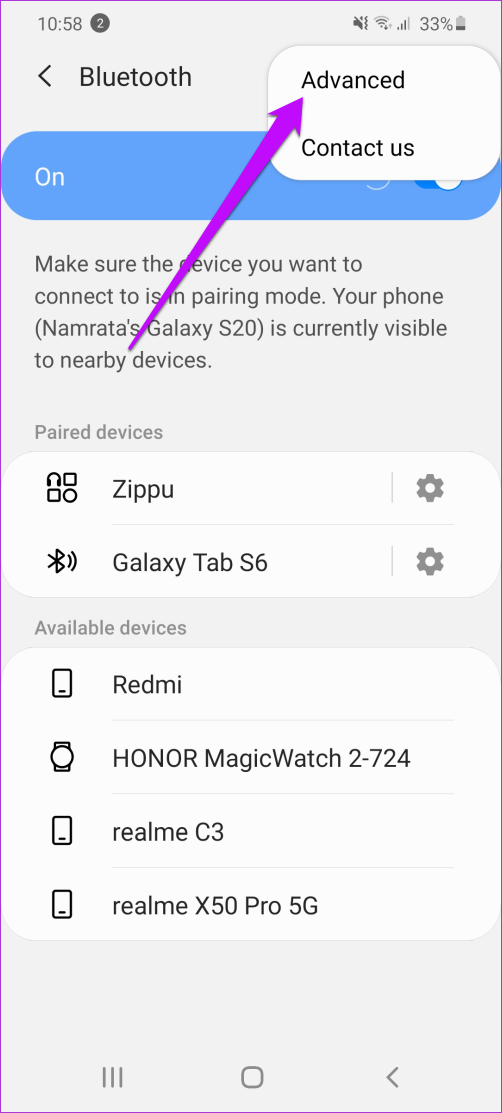
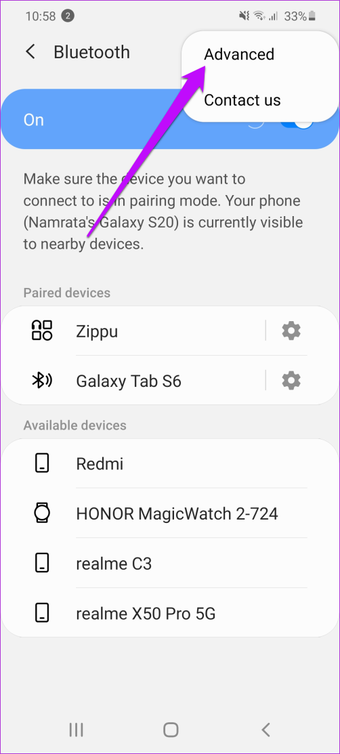
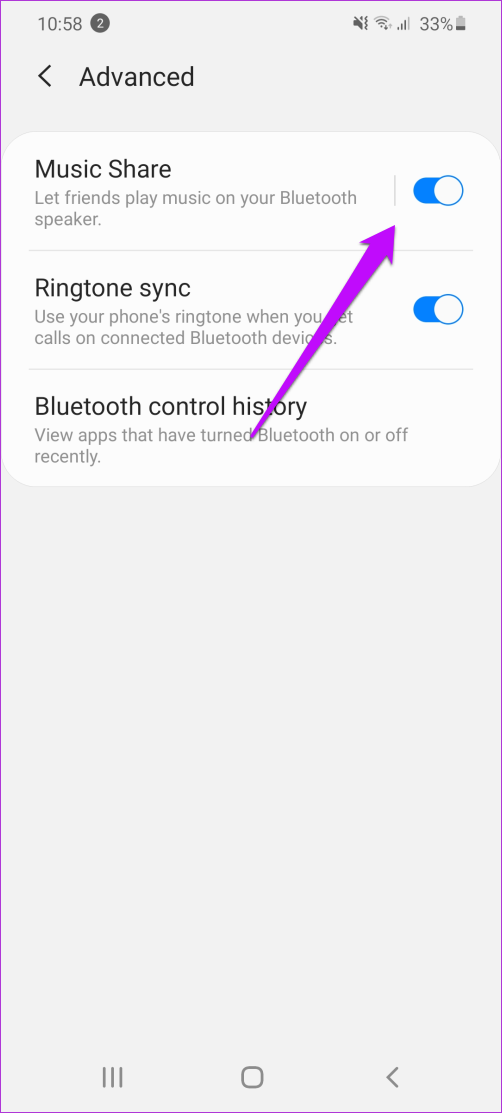
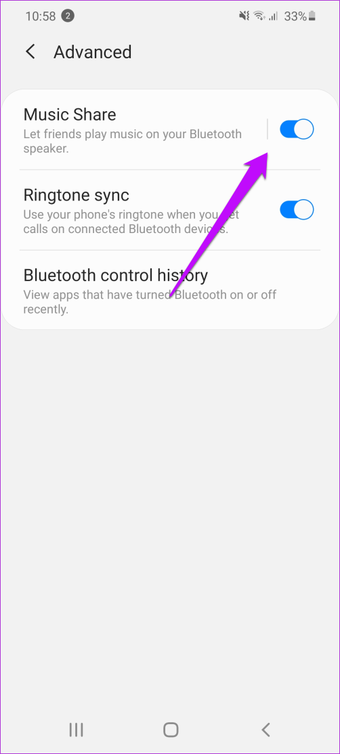
Enquanto isso, no outro telefone, procure o alto-falante no menu Bluetooth e emparelhe com ele. Toque sua música favorita e você verá a mágica se desenrolar.
Nota: Os dois telefones precisam permanecer conectados à mesma rede Wi-Fi para que esse recurso funcione.
4. Transferir arquivos instantaneamente
Você compartilha e recebe arquivos e fotos com muita frequência? Se sim, convém ativar o modo de compartilhamento rápido. Escondida no menu Configurações rápidas do Android, esta ferramenta bacana permite compartilhar arquivos com outros telefones e tablets na velocidade da luz. Ok, eu posso ter exagerado um pouco, mas você entende.
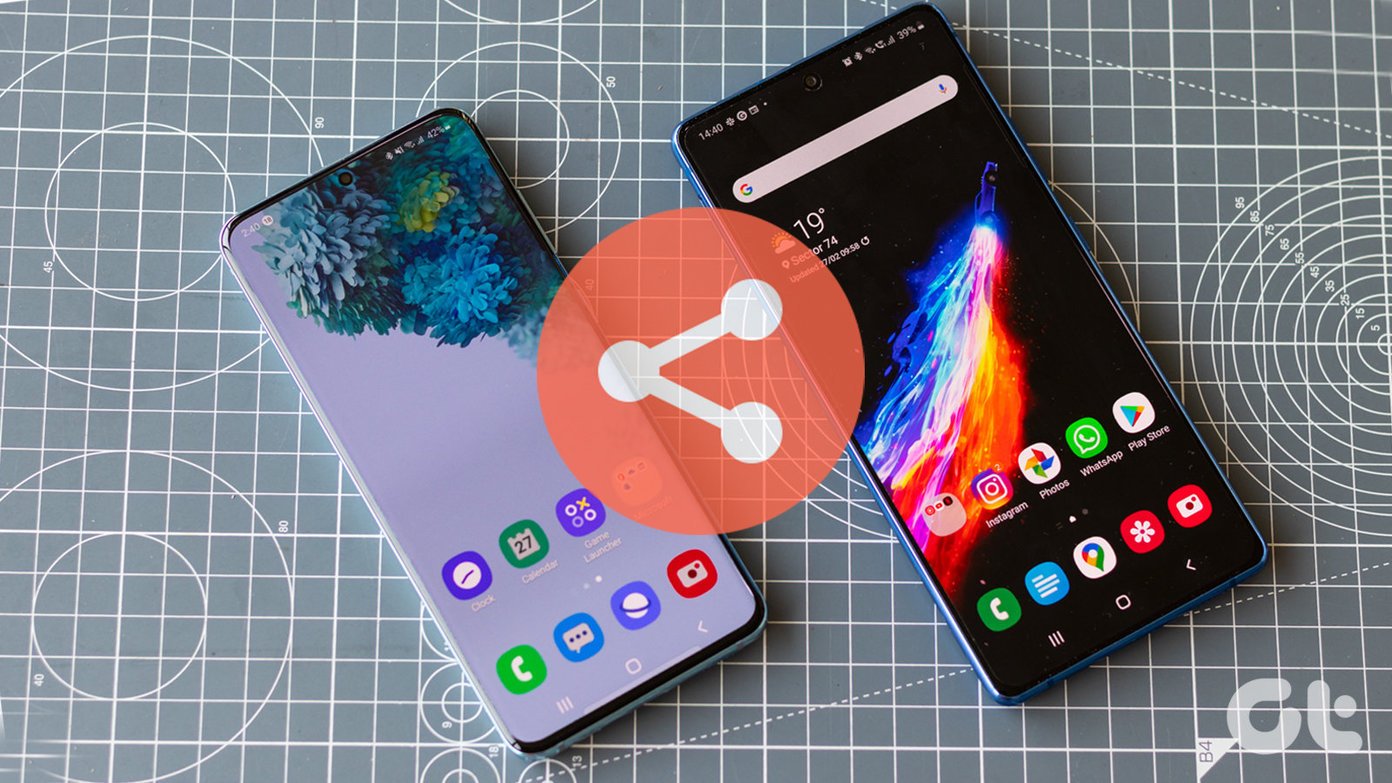
Essa tecnologia funciona via Wi-Fi direto e funciona como anunciado. Enviei 41 fotos e vídeos do Galaxy S20 para o Galaxy S10 Lite e a transferência foi concluída em menos de dois minutos. Louco, eu sei!
No entanto, a configuração do compartilhamento rápido pode ser um pouco complicada.
No seu Galaxy S20, acesse o menu Configurações rápidas e toque rapidamente no compartilhamento rápido. Aqui, escolha quem pode compartilhar arquivos com você.
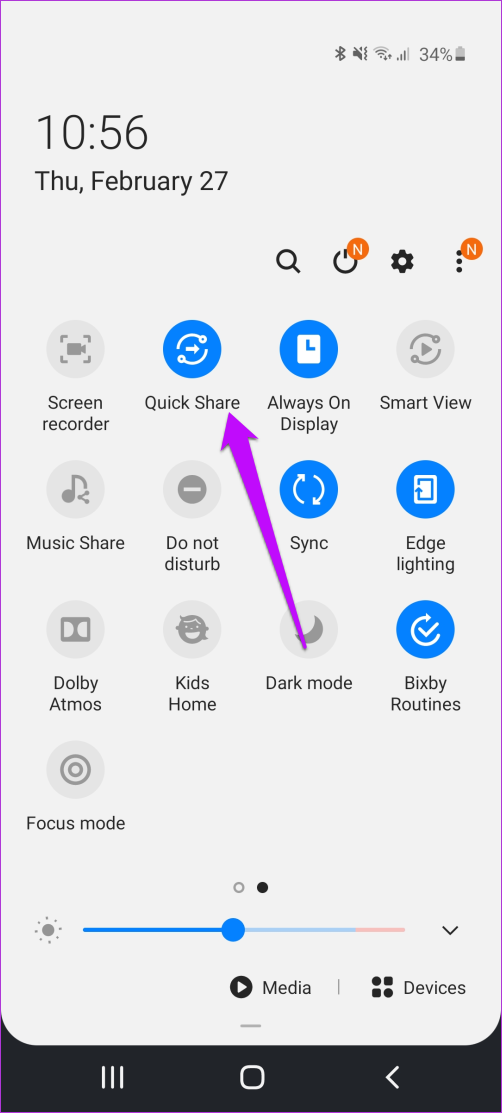
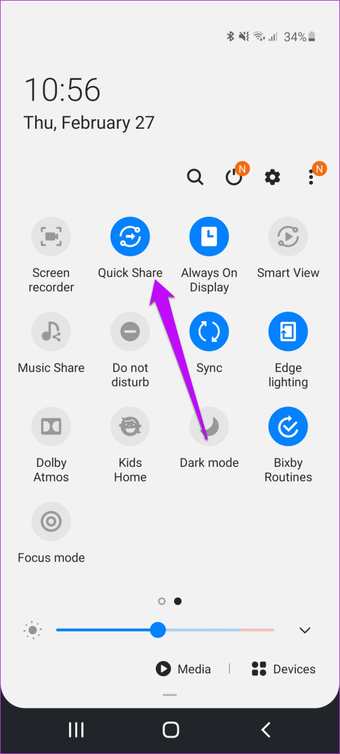
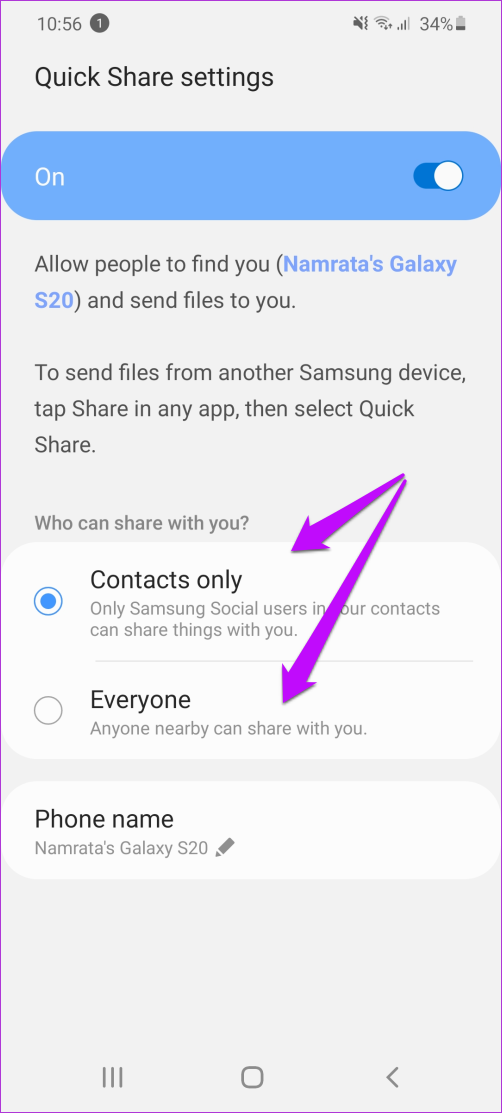
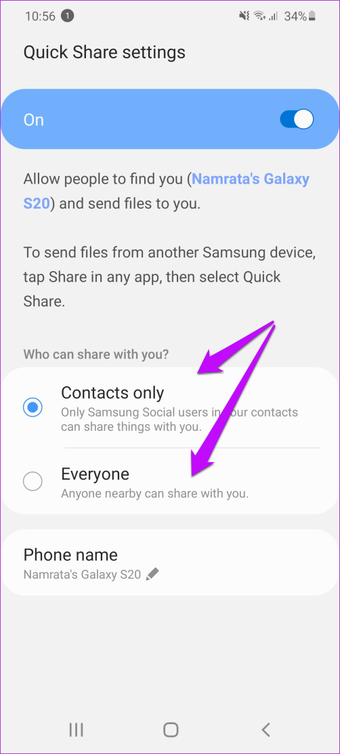
Por enquanto, eu o mantive apenas como contatos. Em seguida, atribua um nome adequado ao seu telefone para que seja facilmente reconhecível.
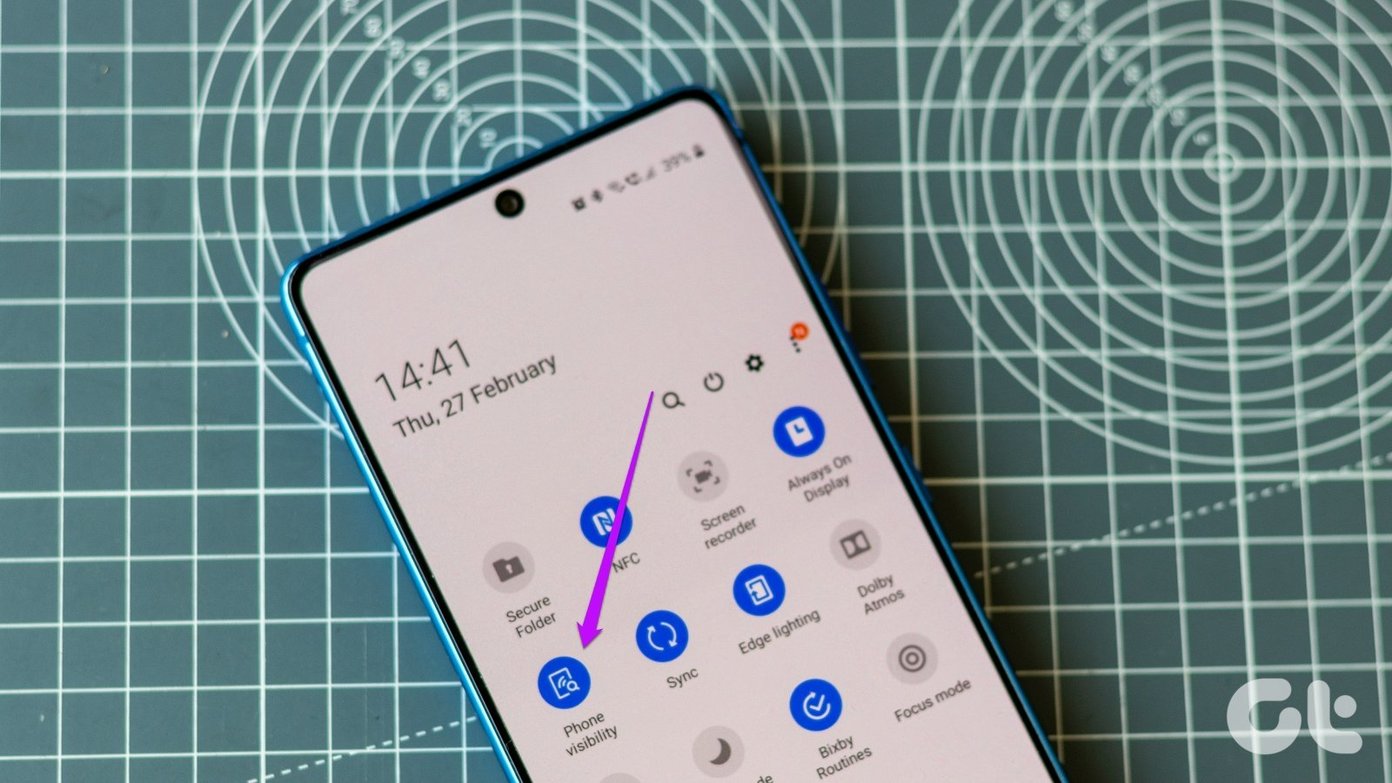
No telefone do remetente, abra o menu Configurações rápidas e toque em Visibilidade do telefone para habilitá-lo.
Uma vez ativados, você poderá ver os telefones compatíveis na tela de compartilhamento.
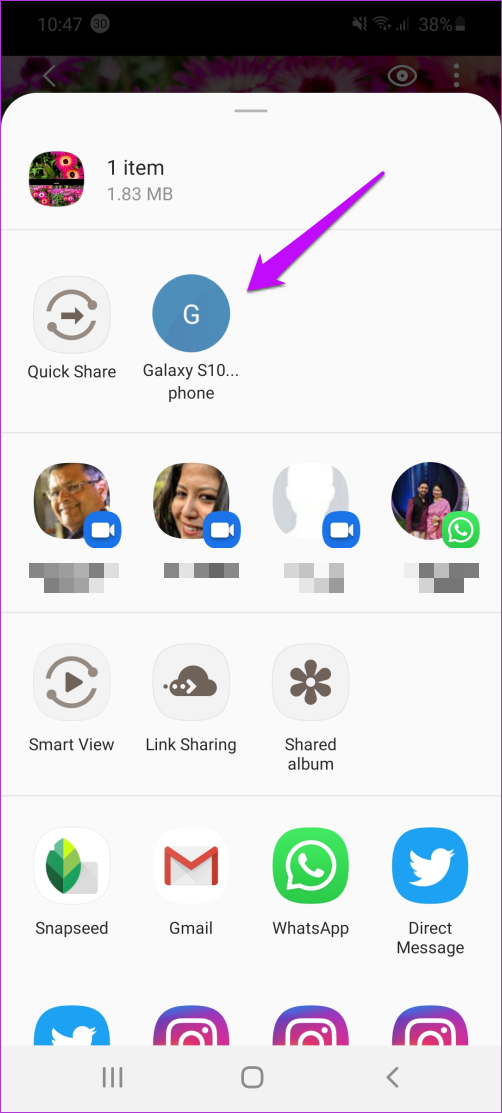
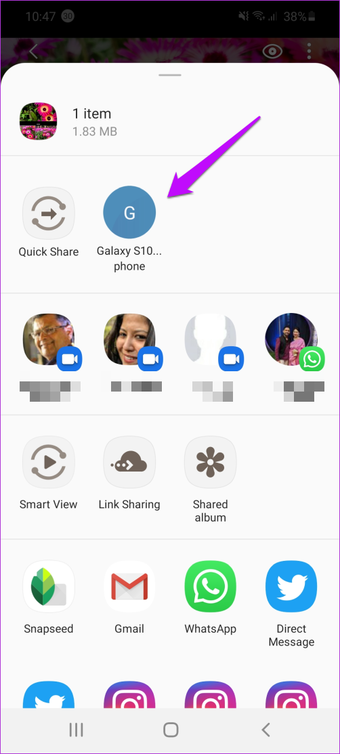
Toque no que você deseja e o compartilhamento será concluído em segundos.
5. Toque com as configurações de som
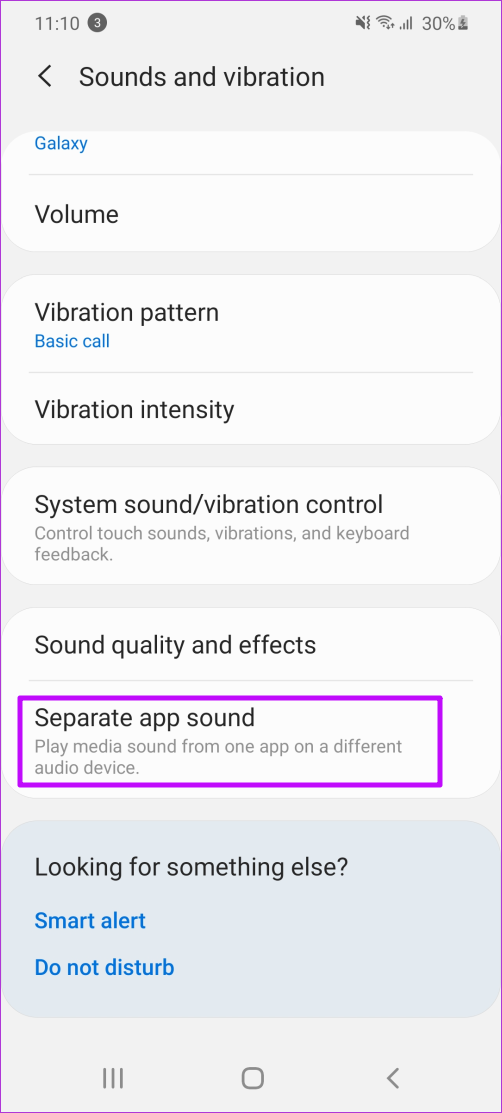
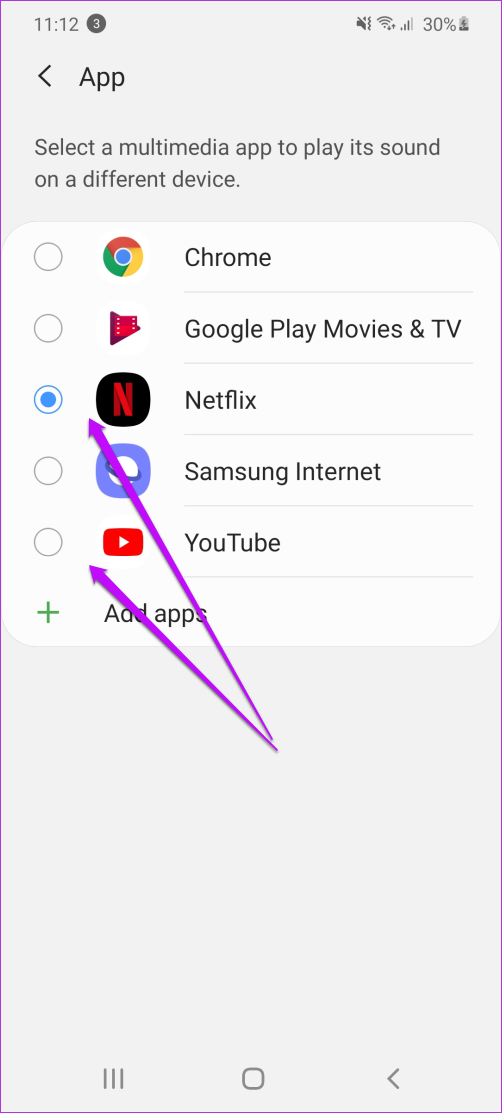
O Samsung Galaxy S20 inclui outro recurso interessante chamado Sons de aplicativos separados. Como o próprio nome indica, ele permite que você tenha duas saídas de áudio diferentes de dois aplicativos separados no seu telefone.
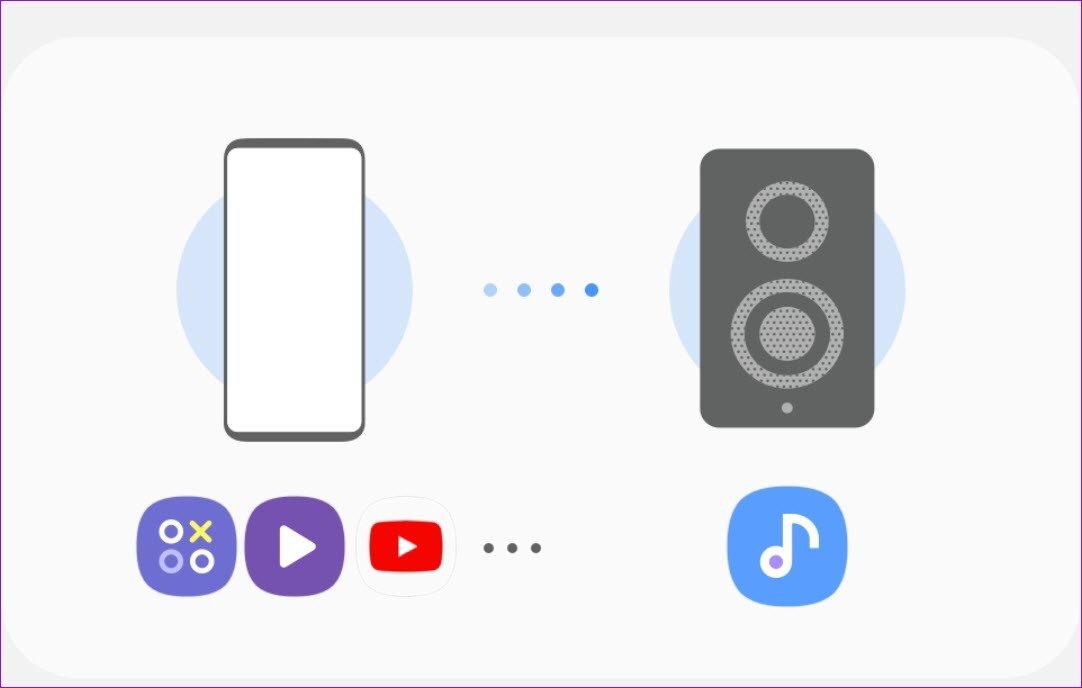
Portanto, por exemplo, se você deseja reproduzir seu podcast favorito apenas no alto-falante sem fio (e não no alto-falante do telefone), é totalmente factível.
E adivinha? Configurá-lo é tão fácil quanto torta. No nosso caso, configuramos o YT Music para tocar no alto-falante Bluetooth.
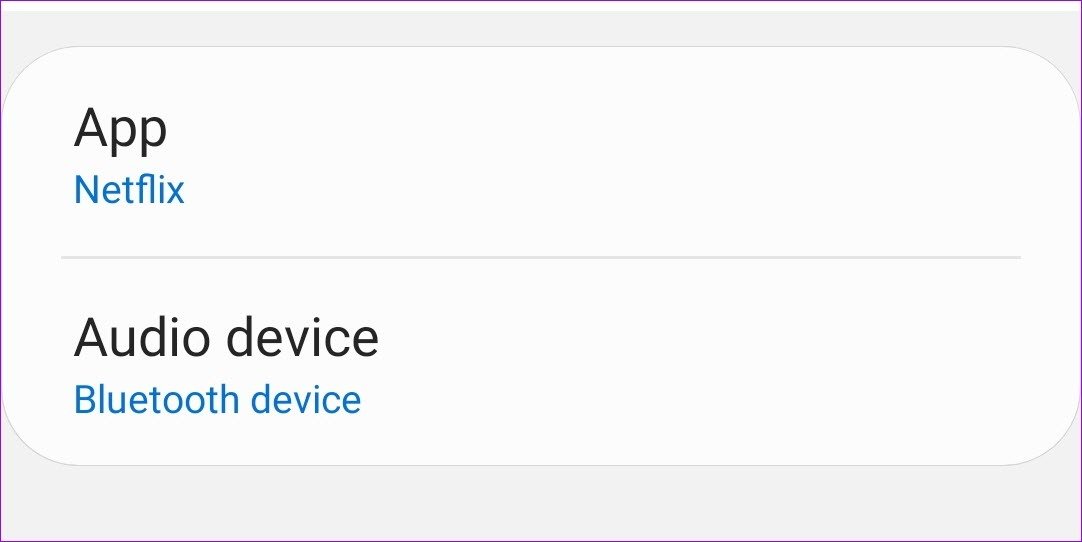
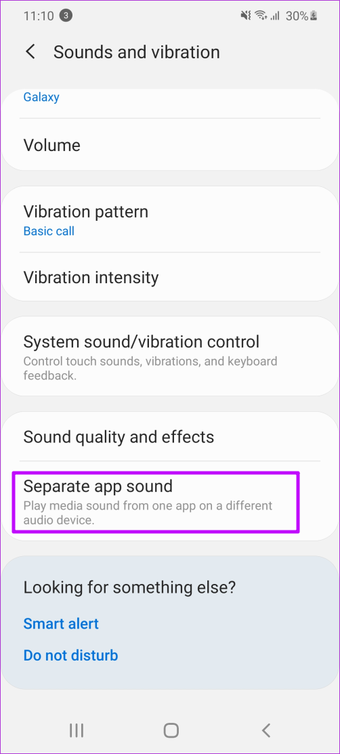
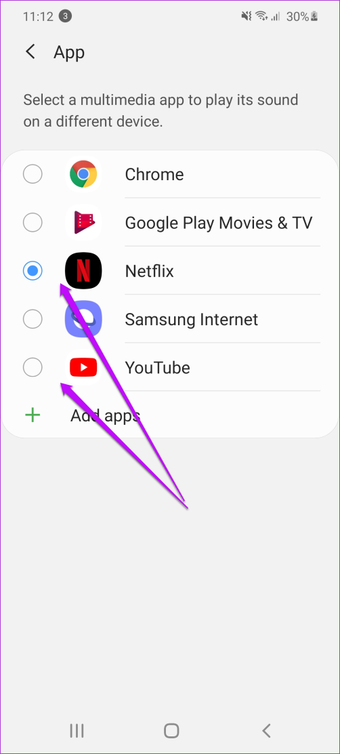
Para fazer isso, vá para Configurações> Som e vibração> Sons separados do aplicativo, selecione o aplicativo e a saída de som e você será classificado.
6. Atenda chamadas de seus dispositivos conectados
Se você possui um tablet (como o Samsung Galaxy Tab S6), esse recurso em breve se tornará o recurso mais favorito. Ele permite que você conecte seus telefones e tablets Samsung para proporcionar uma experiência mais perfeita.
Assim, mesmo que você não tenha o seu dispositivo principal, ainda poderá usar os outros para receber chamadas e texto.
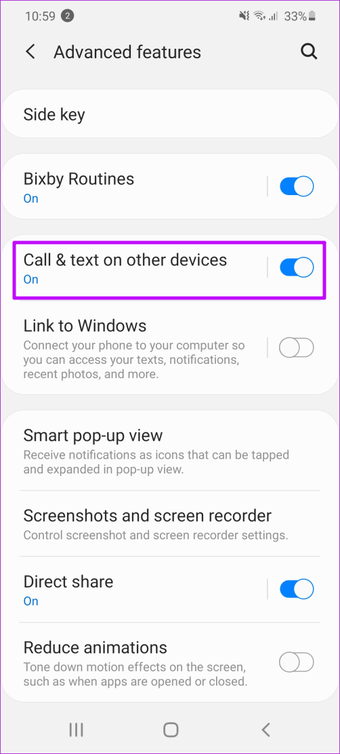
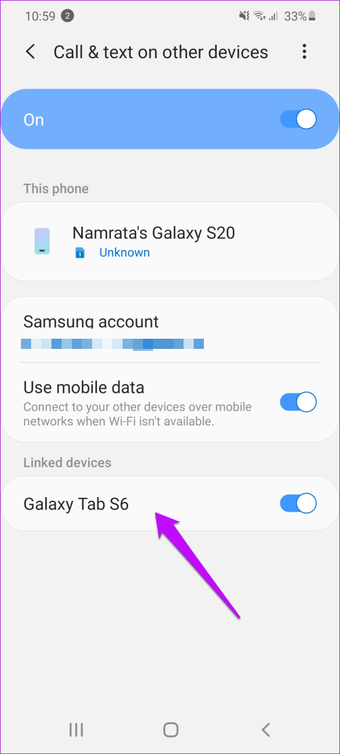
Para ativar esse recurso, vá para Configurações> Configurações avançadas> Chamada e texto em outros dispositivos. Você verá todos os dispositivos conectados na lista.
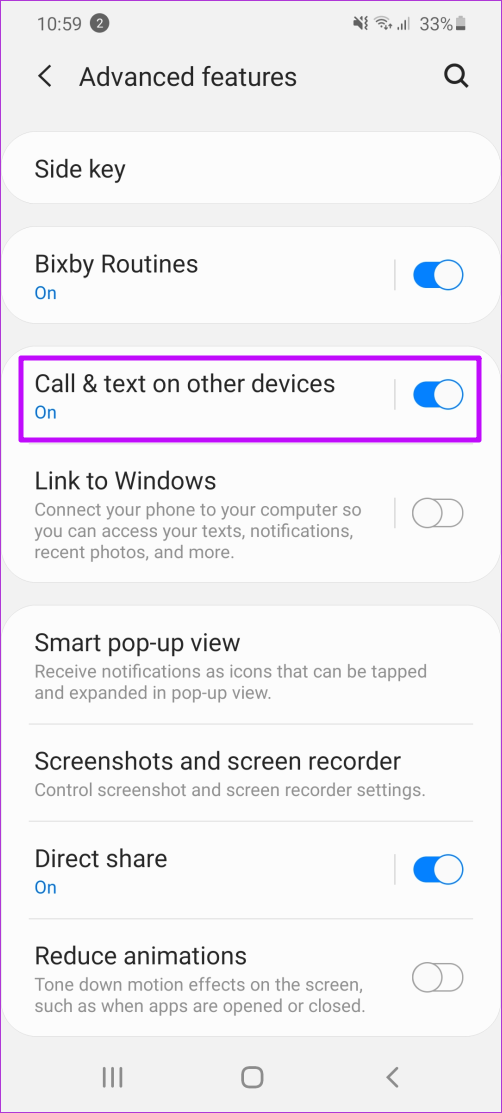
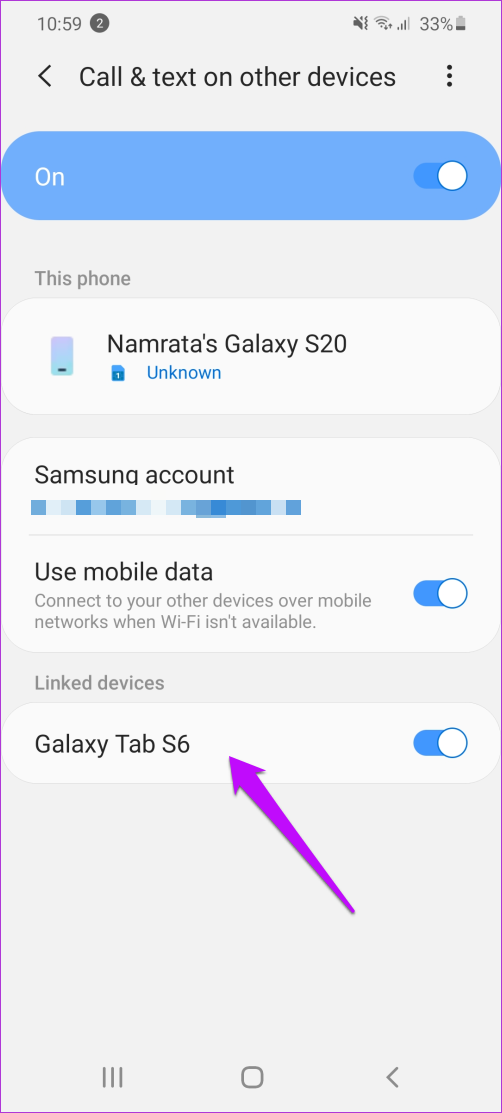
Você deve fazer login usando seu ID Samsung nos dispositivos que deseja vincular / conectar.
7. Ligue o seu telefone ao seu PC com Windows
Por último, mas não menos importante, vamos falar sobre como vincular seu telefone ao seu PC. Qual a vantagem?
Bem, para iniciantes, você pode transferir fotos para o seu PC a partir do seu telefone sem fio ou optar por enviar mensagens diretamente do seu PC.
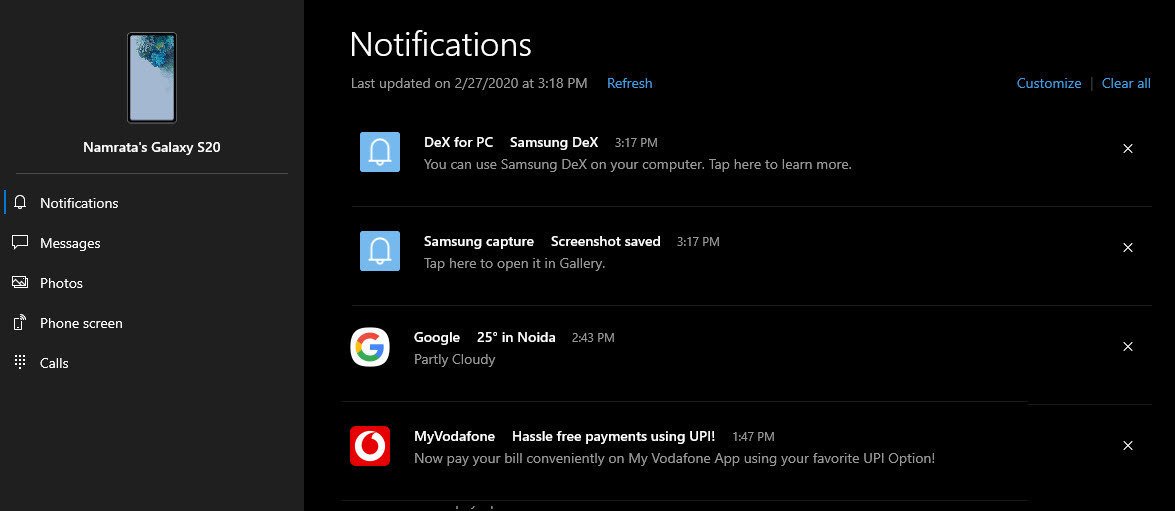
Mas, deve haver uma pegadinha, certo? Sim, você precisará fazer login usando sua conta da Microsoft no seu PC e telefone.
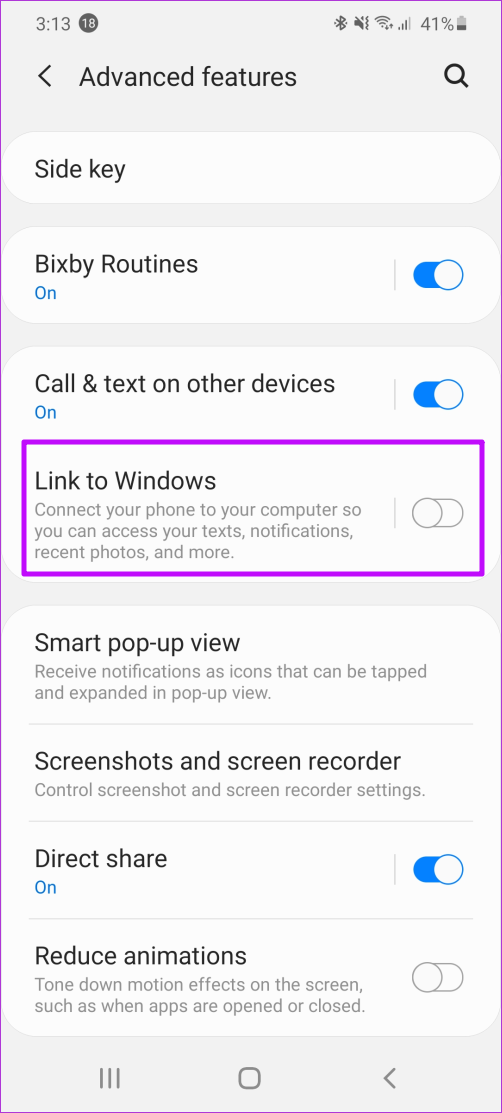
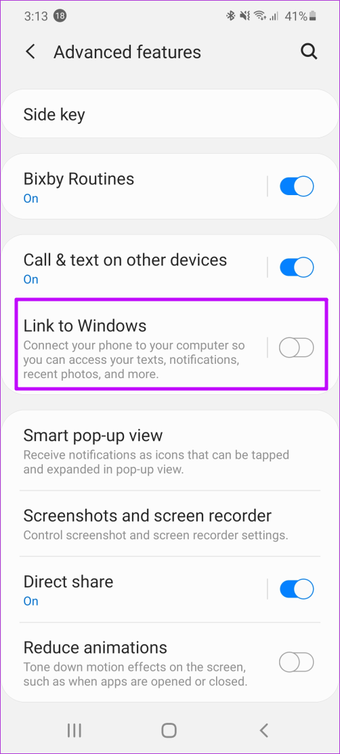
Para ativar esse link, vá para Configurações avançadas> Link para Windows, e o telefone o guiará pelo resto. Não se preocupe, é um processo fácil e não leva muito tempo para configurá-lo.
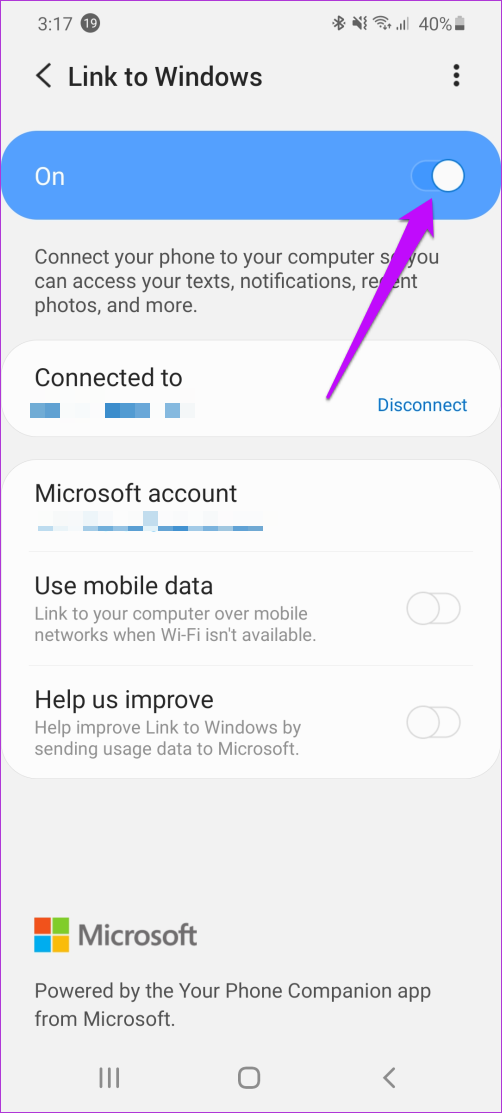
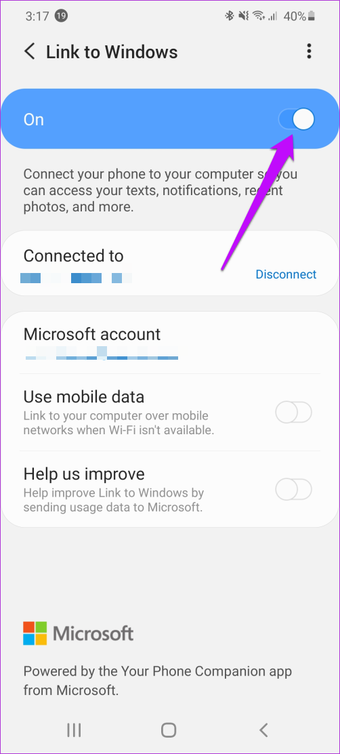
Nota: Você fará o aplicativo Your Phone da Microsoft para fazer isso.
Entre em 2020 com o Galaxy S20 como um profissional
Além do exposto, o Galaxy S20 inclui uma horda de configurações bacanas que ampliam a experiência geral. Gosto especialmente de como posso personalizar a tela de bloqueio e o painel Edge para o conteúdo do meu coração.
Adicione a suavidade da interface do usuário do Samsung One à mistura e você terá uma pertotelefone perfeito.
Próximo: Deseja tirar o máximo proveito da sua câmera? Confira o post abaixo para aprimorar seu jogo de fotografia.
Última atualização em 29 de fevereiro de 2020
Fonte Adicione ao Google Notícias
Neste artigo
- 1. Ative a suavidade do movimento
- 2. Ajustar o reconhecimento facial
- 3. Ative o compartilhamento de música
- 4. Transferir arquivos instantaneamente
- 5. Toque com as configurações de som
- 6. Atenda chamadas de seus dispositivos conectados
- 7. Ligue o seu telefone ao seu PC com Windows
- Entre em 2020 com o Galaxy S20 como um profissional


