
O aplicativo Mensagens no seu iPhone permite que você fique conectado com amigos e familiares. Você pode bloquear o aplicativo Mensagens no seu iPhone para evitar acesso indesejado aos seus chats. Além de enviar arquivos de mídia, você também obtém uma visualização dos links de páginas da web que recebe ou compartilha em Mensagens.
Isso garante que você dê uma espiada em um link da Web antes de decidir se deseja abri-lo. Mas alguns usuários reclamam que as visualizações de link não funcionam no aplicativo Mensagens. Para resolver esse problema, compartilharemos as melhores soluções para corrigir as visualizações de link que não funcionam no aplicativo Mensagens do seu iPhone.
1. Desative o modo de imagem de baixa qualidade
Os fóruns oficiais da Comunidade da Apple trazem menções de vários usuários sobre sua incapacidade de visualizar visualizações de links no aplicativo Mensagens. Uma das soluções sugeridas pelo usuário foi desativar o Modo de baixa qualidade no aplicativo Mensagens. Então testamos a solução e funcionou.
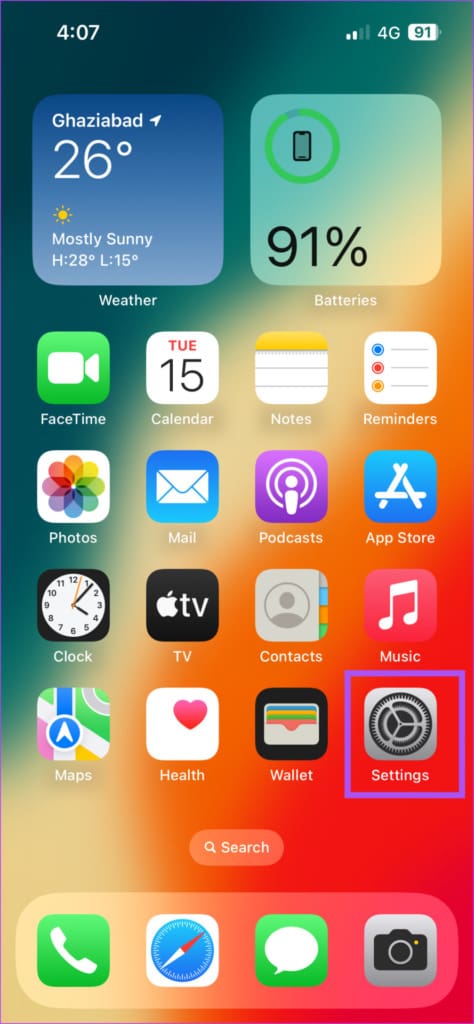
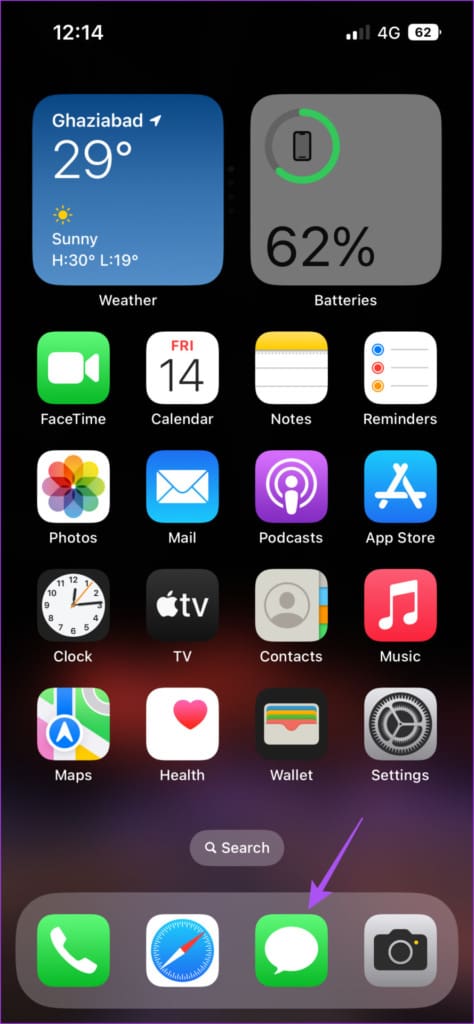
Passo 1: Abra o aplicativo Configurações no seu iPhone.
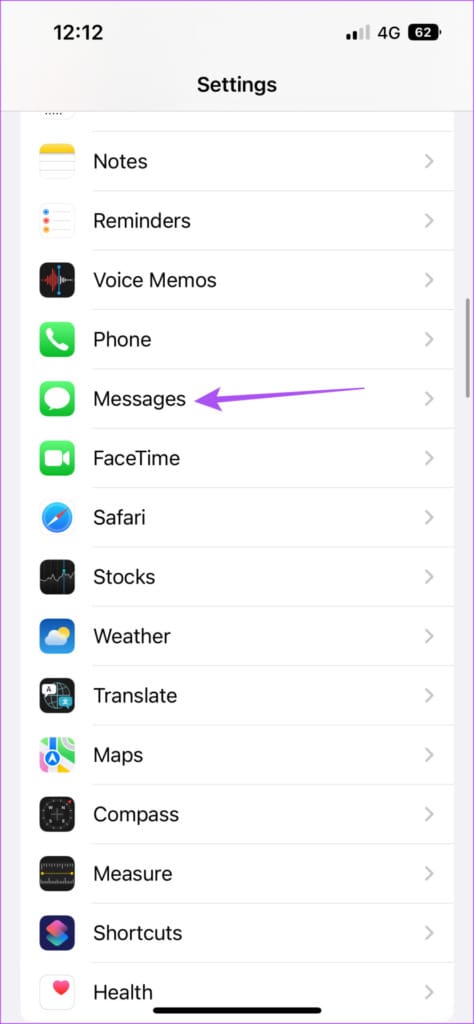
Passo 2: Role para baixo e toque em Mensagens.
Etapa 3: Role para baixo e toque no botão para desativar o Modo de imagem de baixa qualidade.
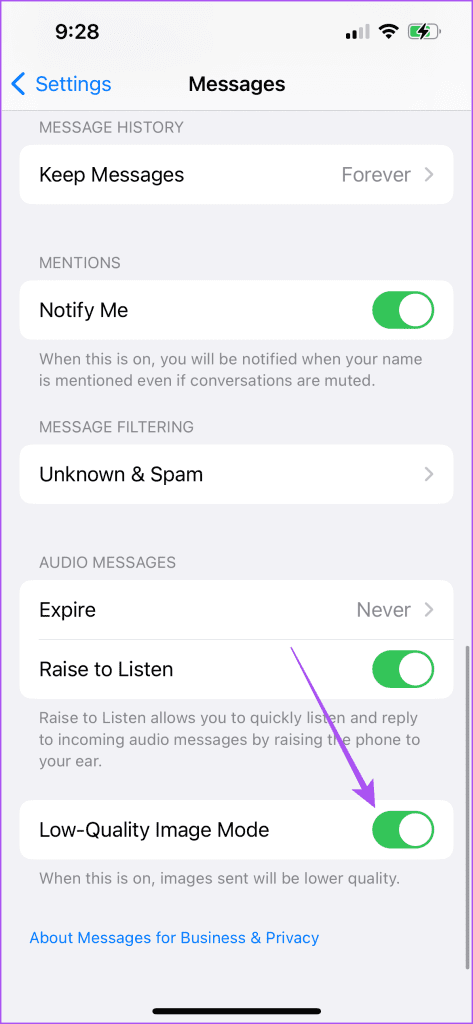
Esse recurso ajuda a carregar imagens em qualidade inferior quando o iPhone não possui uma forte conectividade com a Internet.
Passo 4: Feche o aplicativo Configurações e abra o aplicativo Mensagens para verificar se o problema foi resolvido.
2. Verifique se o envio de mensagens MMS está ativado
O MMS ajuda você a receber arquivos de mídia como imagens e vídeos no seu iPhone. Isso também ajuda a receber reações de mensagens de texto de usuários do Android. Assim, você pode verificar se o MMS foi ativado para corrigir a visualização do link que não funciona no iMessage.
Passo 1: Abra o aplicativo Configurações no seu iPhone.
Passo 2: Role para baixo e toque em Mensagens.
Etapa 3: Role para baixo e toque no botão ao lado de MMS para ativar o recurso.
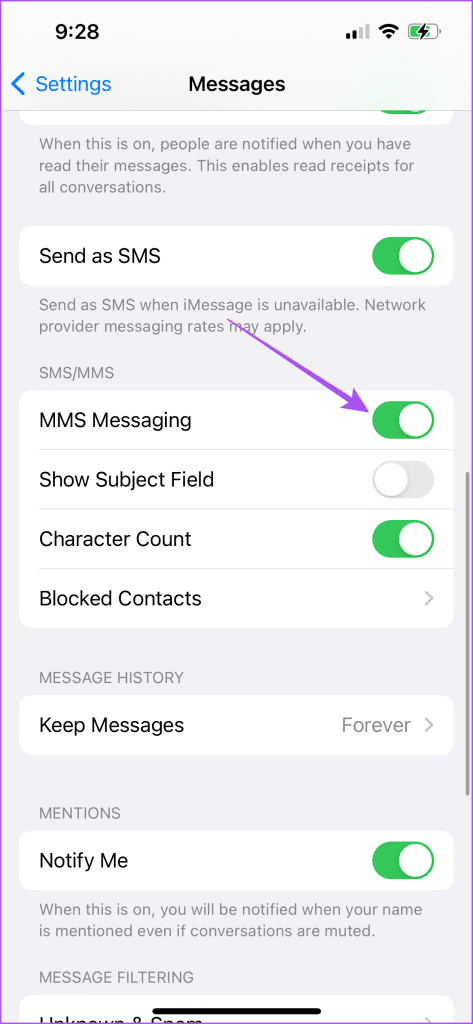
Passo 4: Feche o aplicativo Configurações e abra o aplicativo Mensagens para verificar se o problema foi resolvido.
3. Mude de dados móveis para Wi-Fi
Às vezes, as visualizações de link do site podem demorar mais do que o normal para carregar no aplicativo Mensagens. Velocidades de internet fracas são uma das maiores razões para isso. Sugerimos mudar para uma rede Wi-Fi se você usar dados móveis em seu iPhone. Depois disso, abra o aplicativo Mensagens e as visualizações do link serão carregadas rapidamente.
4. Forçar encerramento e reiniciar o aplicativo de mensagens
Quando um aplicativo se comporta de forma irregular, é melhor forçar o encerramento e reiniciá-lo no seu iPhone. Recomendamos fazer o mesmo para o aplicativo Mensagens.
Passo 1: Na tela inicial do seu iPhone, deslize para cima e segure para revelar as janelas do aplicativo em segundo plano.
Passo 2: Deslize para a direita para procurar o aplicativo Mensagens. Em seguida, deslize para cima para remover o aplicativo.
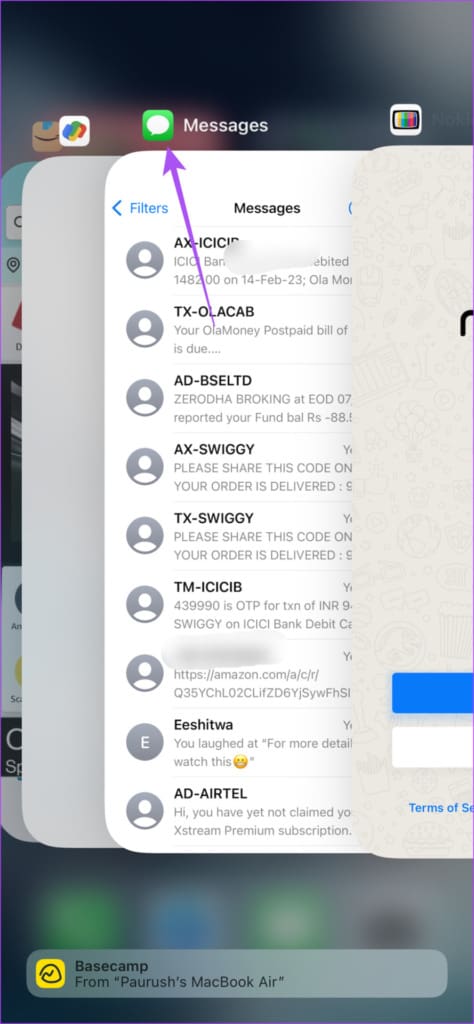
Etapa 3: Reinicie o aplicativo Mensagens e verifique se o problema foi resolvido.
5. Ative o iMessage novamente no seu iPhone
Outra solução eficaz é habilitar o serviço iMessage novamente no seu iPhone. Isso fará o download de todos os seus dados de mensagens novamente e atualizará o aplicativo.
Passo 1: Abra o aplicativo Configurações no seu iPhone.
Passo 2: Role para baixo e selecione Mensagens.
Etapa 3: Toque no botão ao lado de iMessage para desativá-lo.
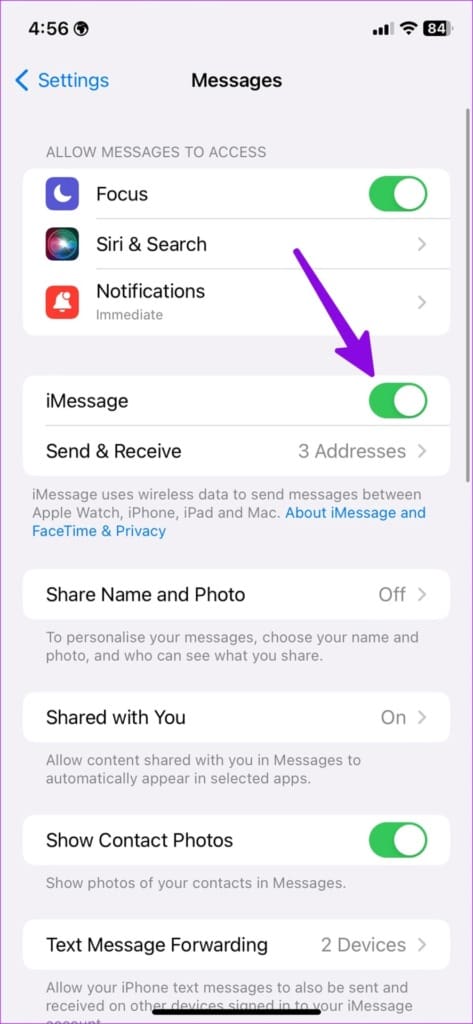
Passo 4: Aguarde alguns segundos e toque no botão novamente para ativar o iMessage.
Passo 5: Depois disso, feche o aplicativo Configurações e reabra o aplicativo Mensagens para verificar se o problema foi resolvido.
6. Redefinir configurações de rede
Se as visualizações de link ainda não estiverem funcionando no aplicativo Mensagens do seu iPhone, isso pode estar relacionado às suas preferências de rede. Você pode tentar redefinir as configurações de rede no seu iPhone para verificar se isso resolve o problema.
Esta solução avançada removerá detalhes de todas as suas redes sem fio conectadas anteriormente, como Wi-Fi, Bluetooth e preferências de dados móveis. Você terá que configurá-los novamente.
Passo 1: Abra o aplicativo Configurações no seu iPhone.
Passo 2: Role para baixo e toque em Geral.
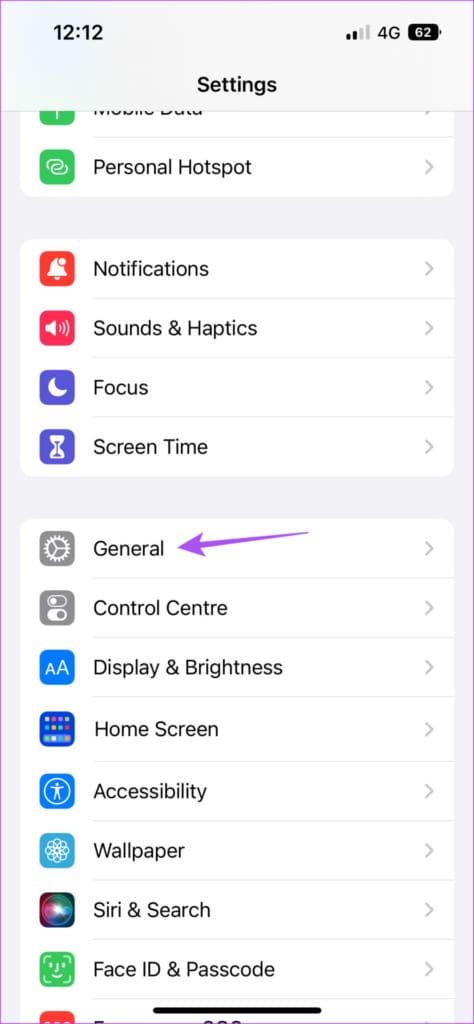
Etapa 3: Role para baixo e toque em Transferir ou Redefinir iPhone.
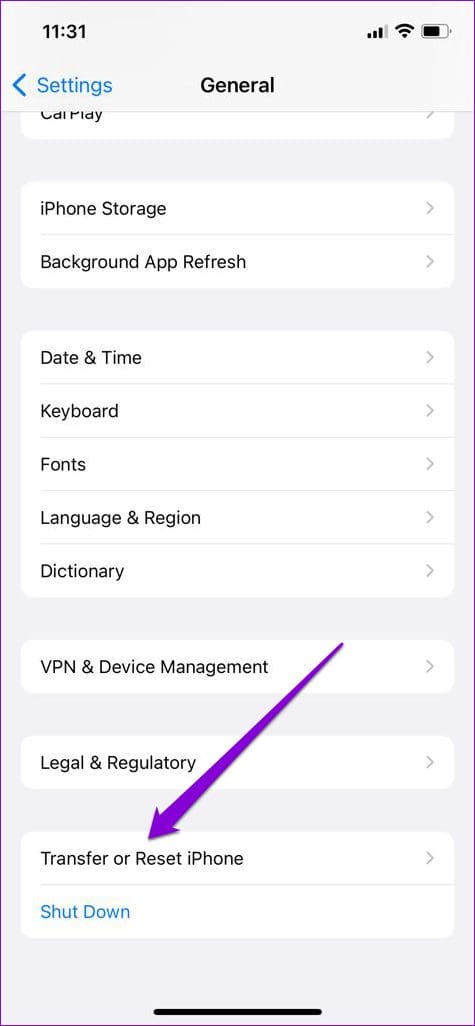
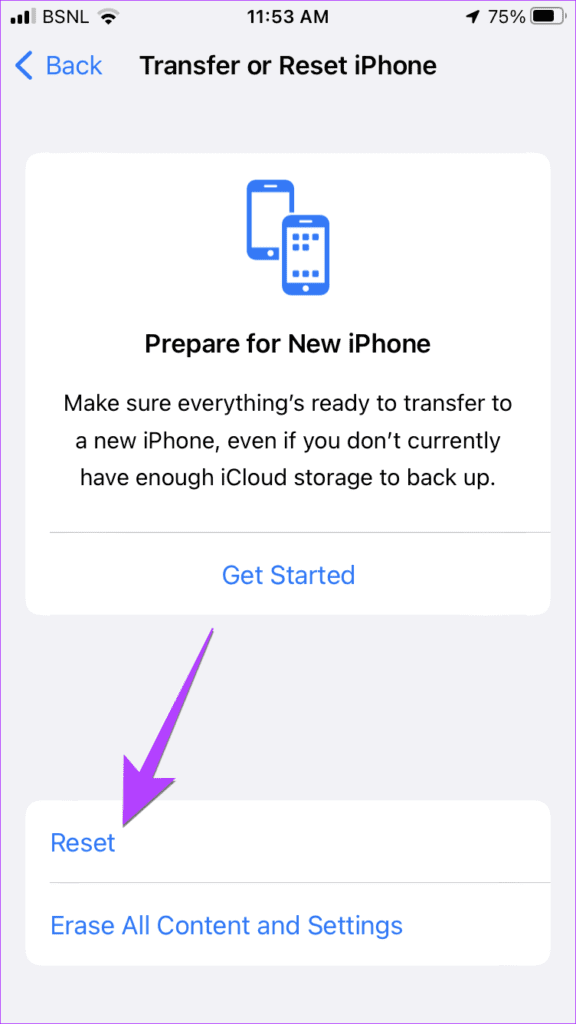
Passo 4: Toque em Redefinir na parte inferior.
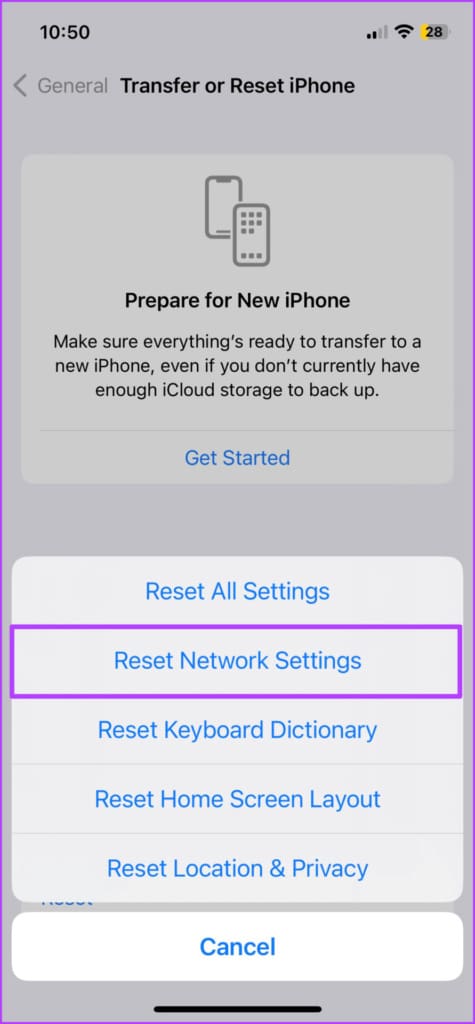
Passo 5: Selecione Redefinir configurações de rede.
Passo 6: Digite a senha do seu iPhone para autenticar.
Passo 7: Toque em Redefinir configurações de rede novamente para confirmar.
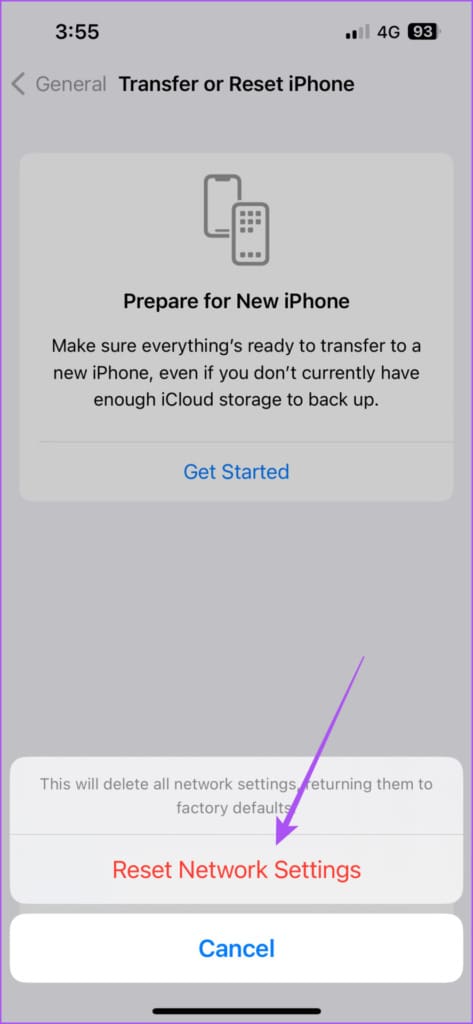
Passo 8: Depois disso, abra o aplicativo Mensagens e verifique se o problema foi resolvido.
7. Atualize o aplicativo de mensagens
Se nenhuma das soluções funcionar, usar uma versão mais antiga do iOS pode ser o motivo pelo qual o aplicativo Mensagens não está exibindo as visualizações de link. Portanto, sugerimos instalar a versão mais recente do iOS no seu iPhone.
Passo 1: Abra o aplicativo Configurações no seu iPhone.
Passo 2: Role para baixo e toque em Geral.
Etapa 3: Toque em Atualização de software.
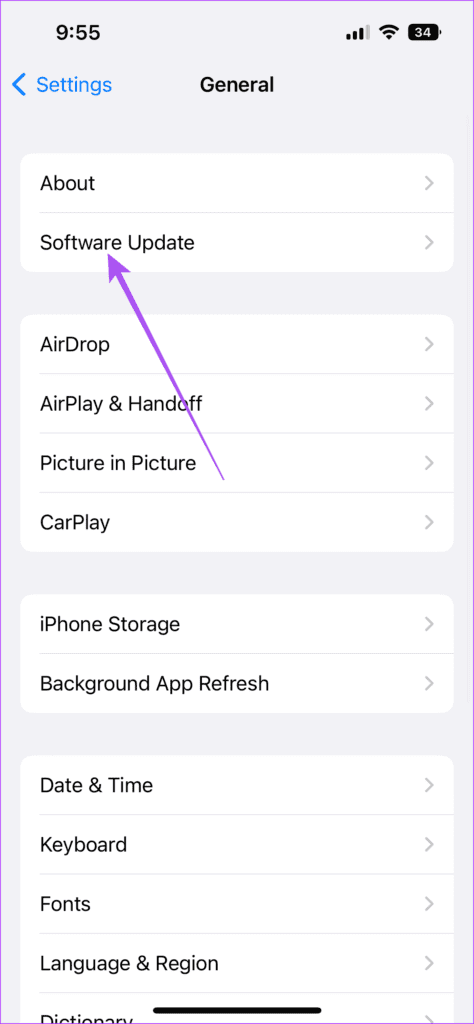
Passo 4: Se uma atualização estiver disponível, baixe-a e instale-a.
Passo 5: Depois de instalar a atualização, abra o aplicativo Mensagens e verifique se o problema foi resolvido.
Exibir visualizações de links
Essas soluções ajudarão você quando as visualizações de link não estiverem funcionando no aplicativo Mensagens do seu iPhone. Para se manter atualizado com as mensagens mais recentes, certifique-se de ativar o contador de crachás para o aplicativo Mensagens. Consulte nossa postagem se vir uma notificação de crachá incorreta no aplicativo Mensagens em seu iPhone.


