
O teclado do telefone não apareceu quando você deseja digitar uma mensagem importante ou responder? É frustrante, pois o teclado Android é a única coisa que você precisa para digitar um texto ou um e-mail.

O problema ocorre devido a vários fatores, como pouco armazenamento no dispositivo, preenchimento do cache do teclado, atualização do teclado com erros e muito mais. Se você frequentemente se depara com o teclado Android que não mostra ou fica lento durante a digitação, você deve solucionar esse problema.
1. Reinicie o telefone
Às vezes, um truque simples, como reiniciar um telefone, pode resolver o problema do teclado para você. Mantenha o botão liga / desliga pressionado e toque em Reiniciar para reiniciar o dispositivo.
Este truque deve corrigir o teclado Android que não aparece para você. Mas é provável que você tenha problemas semelhantes depois de alguns dias. Se for esse o caso, você deve ler para corrigir o problema.
2. Sair do programa beta
Todos os principais aplicativos de teclado, como SwiftKey, Fleksy, Teclado do Google, etc., executam um programa beta para testar os novos recursos antes do lançamento público. Se você faz parte de um programa e está de frente para o teclado não mostrar erro, então é hora de deixá-lo e reverter para a versão estável da Play Store.

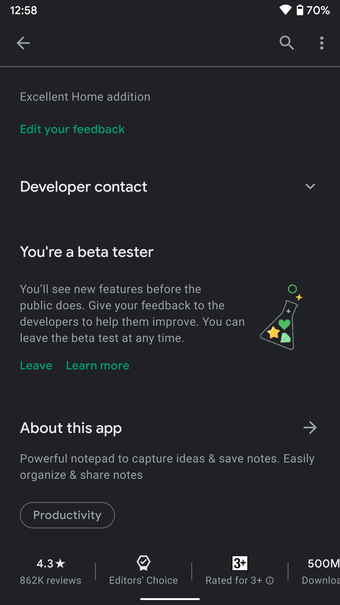
Abra a Play Store em seu telefone e encontre o aplicativo de teclado que você usa. Abra a descrição do aplicativo e desça até a parte inferior, e você encontrará uma opção para sair do programa beta. Toque nele, desinstale o aplicativo e baixe a versão estável mais recente da Play Store.
3. Atualize o aplicativo
Todos os aplicativos de teclado Android, incluindo o aplicativo de teclado do Google de estoque, contam com a Play Store para fornecer atualizações constantes para adicionar novos recursos e corrigir bugs. O teclado Android não aparecendo pode ser devido a uma compilação recente com erros no dispositivo.

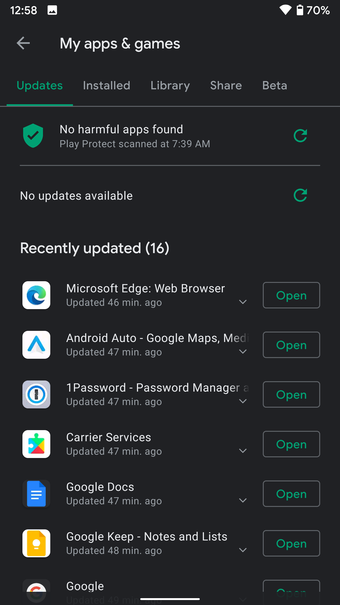
Abra a Play Store em seu dispositivo, vá para a seção Meus aplicativos e jogos, atualize o aplicativo de teclado para a versão mais recente disponível.
Também em Tecnologia de Orientação
4. Limpe o cache do teclado
Um cache de aplicativo inválido pode impedir que ele funcione normalmente. É sempre aconselhável remover os dados de cache do aplicativo se você estiver enfrentando obstáculos indesejados do aplicativo. Siga as etapas abaixo para limpar o cache do teclado Android.
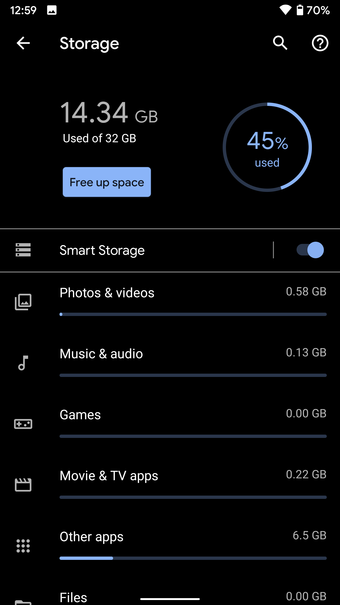
Passo 1: Abra o aplicativo Configurações e role para baixo até o menu Armazenamento.
Passo 2: Navegue até a seção Outros aplicativos (ou Aplicativos do sistema) e procure o aplicativo de teclado.

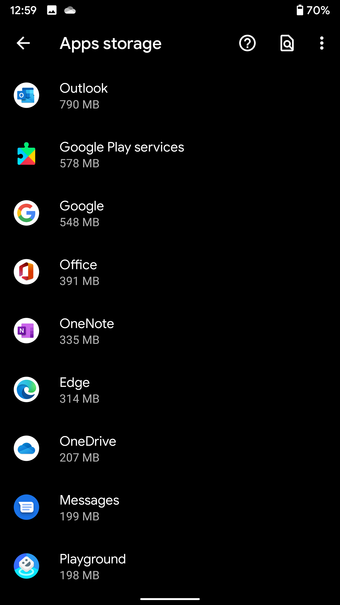

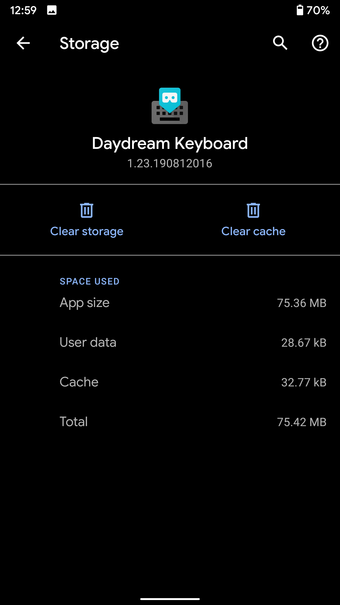
Etapa 3: Toque no teclado que você está usando e use a opção Limpar Cache do menu a seguir.
5. Liberar armazenamento no telefone
Se o seu telefone estiver com pouco espaço de armazenamento, isso afetará as operações do teclado no dispositivo. Você pode enfrentar um teclado Android que não exibe erros no telefone. Seria útil se você considerasse excluir arquivos grandes ou duplicados usando o aplicativo Google Files ou o menu Armazenamento no aplicativo Configurações.

6. Remova os aplicativos do menu multitarefa
Este truque se aplica a telefones Android rodando em 3 GB ou 4 GB de RAM. Se você tiver dezenas de aplicativos abertos em segundo plano, pode usar uma parte significativa da RAM do telefone. Isso deixará o aplicativo de teclado com menos RAM para utilizar no telefone Android.

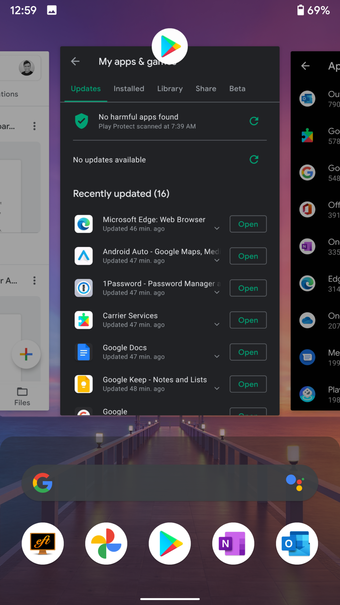
Você deve abrir o menu multitarefa, remover aplicativos desnecessários do sistema e tentar usar o teclado novamente.
7. Experimente aplicativos de teclado de terceiros
A maioria dos usuários mantém o teclado do Google pronto para uso. Se você enfrentar problemas constantes, tente usar alternativas populares como o teclado Microsoft SwiftKey, Fleksy, Mint ou Grammarly da Play Store.
Em nossa experiência, o SwiftKey funcionou perfeitamente em um Pixel XL de quatro anos. Não enfrentamos problemas em nossas duas semanas de uso.
Corrigir problemas de teclado Android
O teclado Android que não funciona como esperado pode atrapalhar seu fluxo de trabalho. Siga as etapas acima e corrija o problema. Qual teclado está causando problemas? E como você solucionou o problema? Som desligado na seção de comentários abaixo.
Próximo: Grammarly é mais um rival sólido do Gboard. Leia a comparação post abaixo para encontrar todas as diferenças entre os dois.
O artigo acima pode conter links afiliados que ajudam a apoiar a Guiding Tech. No entanto, isso não afeta nossa integridade editorial. O conteúdo permanece imparcial e autêntico.
Fonte Adicione ao Google Notícias


