
Além de postar imagens, vídeos e reels, você pode conversar com seus amigos do Instagram. Você pode iniciar bate-papos individuais ou em grupo no Instagram para manter contato com seus amigos. E, assim como outros aplicativos de mensagens, você pode ver o status de digitação da outra pessoa.
Mas alguns usuários reclamam que o indicador de digitação não aparece no Instagram. Se você também está enfrentando o mesmo problema no seu iPhone, aqui estão algumas soluções para corrigir quando o status de digitação não está aparecendo no Instagram no seu iPhone.
1. Desativar menos uso de dados móveis
Vamos começar com situações em que você está fora e precisa contar com dados móveis para usar o Instagram. Como a maioria dos usuários tem limites diários de dados móveis, o Instagram permite que você habilite menos uso de dados móveis pelo aplicativo no seu iPhone. A primeira solução que recomendamos é desativar esse recurso no aplicativo.
Passo 1: Abra o aplicativo Instagram no seu iPhone.
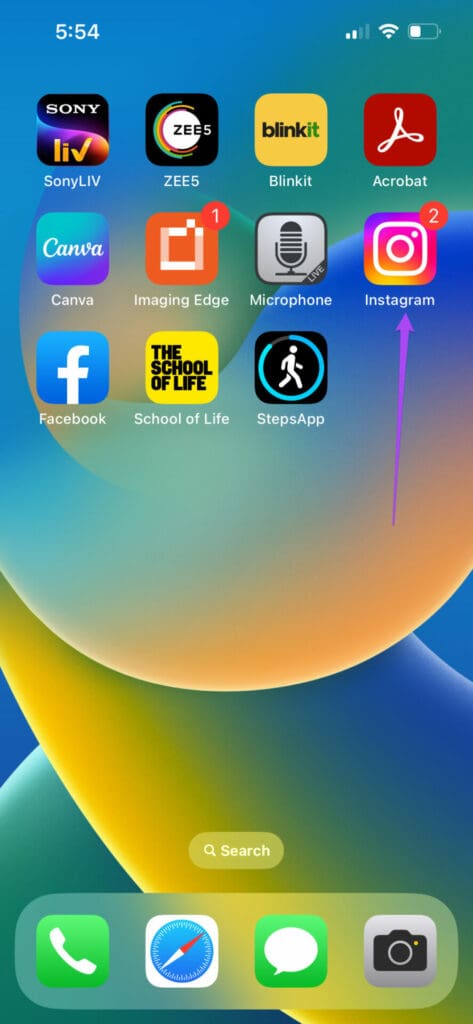
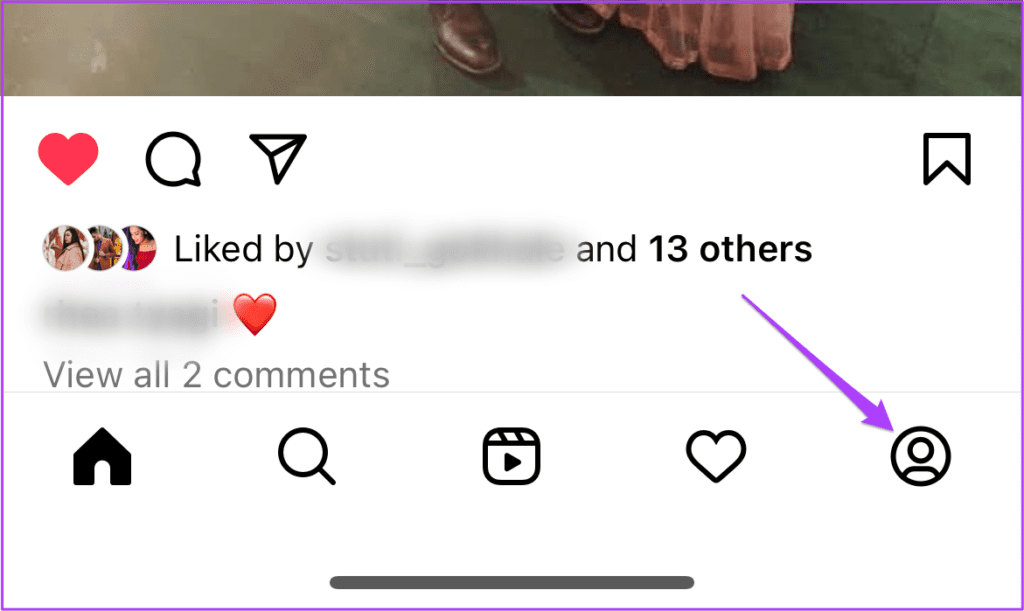
Passo 2: Toque no ícone do perfil no canto inferior direito.
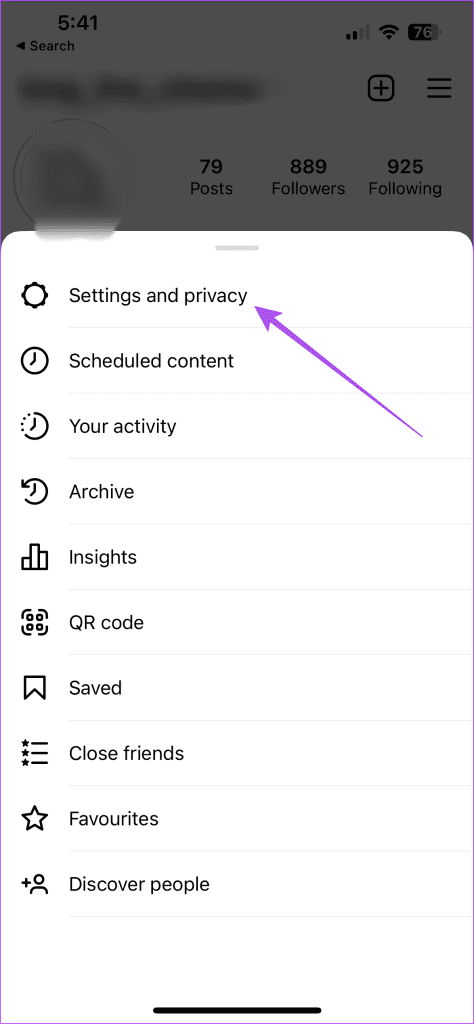
Etapa 3: Toque no ícone do menu de hambúrguer no canto superior direito e selecione Configurações e privacidade.

Passo 4: Role para baixo e toque em Uso de dados e qualidade de mídia.
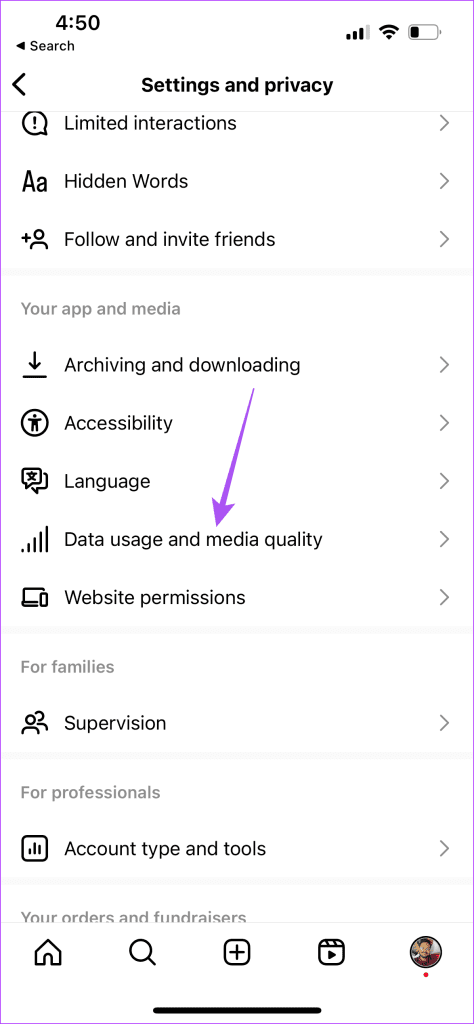
Passo 5: Toque na alternância ao lado de Usar menos dados móveis para desativar o recurso.

Passo 6: Volte para a tela inicial do Instagram e converse com um amigo para verificar se o problema foi resolvido.
2. Mude de dados móveis para Wi-Fi
A próxima solução que recomendamos se você não consegue ver quando alguém está digitando é tentar mudar de dados móveis para Wi-Fi no seu iPhone. Suas velocidades de dados móveis podem não ser boas em sua localização atual. Portanto, é melhor mudar para uma rede Wi-Fi que garanta uma conectividade estável à Internet. Você também pode verificar a velocidade da sua internet para ter certeza.
3. Verifique se o seu contato ativou o status da atividade
O Instagram permite que você desative o Activity Status, ou seja, oculte o último visto do seu contato. Mas essa também pode ser a razão por que o indicador de digitação não aparece. Portanto, sugerimos pedir ao seu contato para ativar o Status da atividade. Veja como fazer isso.
Passo 1: Abra o aplicativo Instagram no seu iPhone.
Passo 2: Toque no ícone do perfil no canto inferior direito.
Etapa 3: Toque no ícone do menu de hambúrguer no canto superior direito e selecione Configurações e privacidade.
Passo 4: Role para baixo e selecione Mensagens e respostas de histórias.
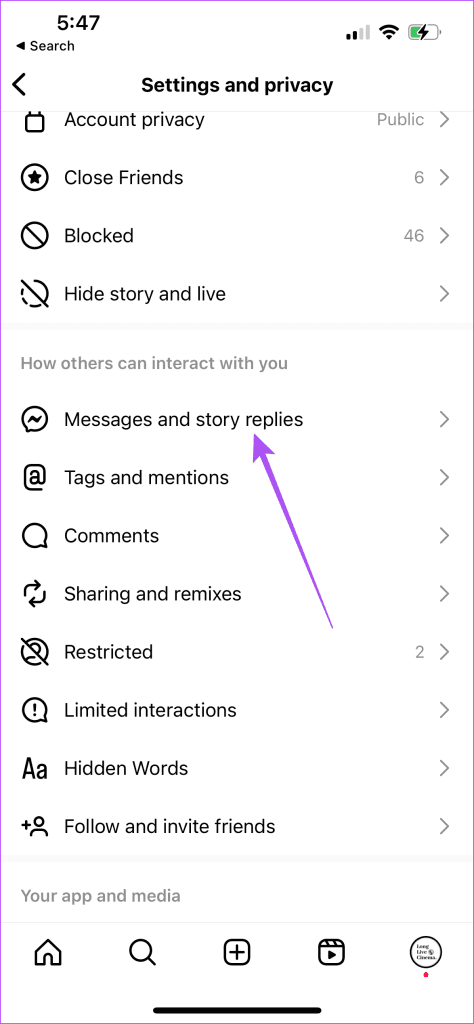
Passo 5: Toque em Mostrar status da atividade.
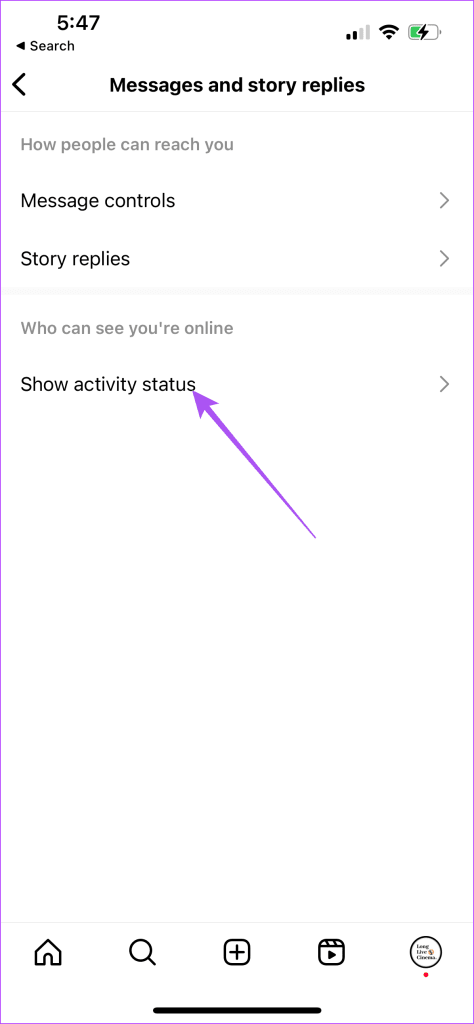
Passo 6: Toque no botão ao lado de Status da atividade para ativá-lo.
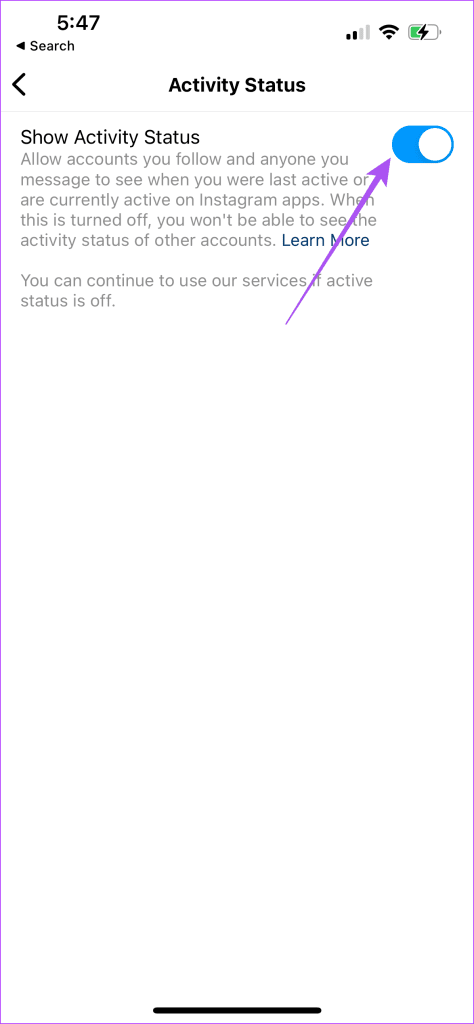
Volte aos chats e verifique se o problema foi resolvido.
4. Desative o modo avião
Usar o Modo Avião é um dos maiores motivos pelos quais o indicador de digitação do Instagram não está funcionando no seu iPhone. Portanto, você precisa verificar com seu contato se o Modo Avião está desativado. Você também pode verificar o mesmo no seu iPhone e desativar o Modo Avião, se estiver ativado.
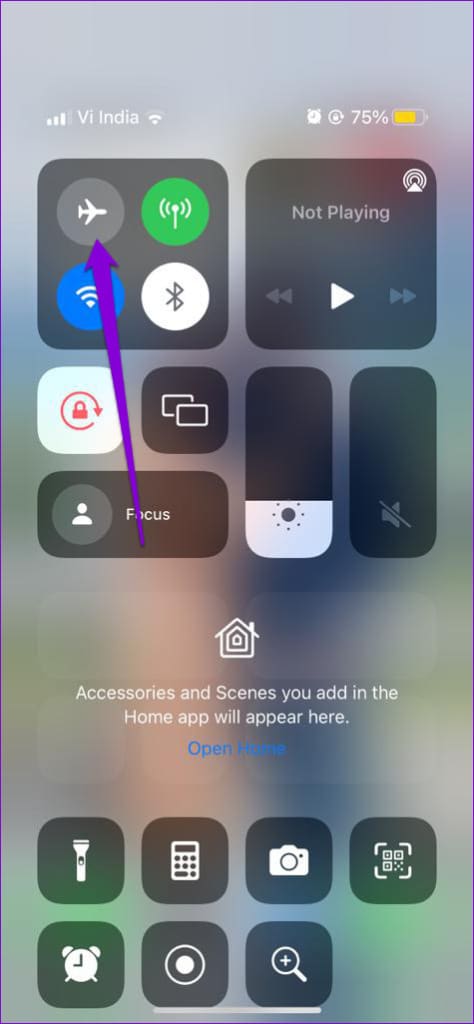
5. Ative a atualização do aplicativo em segundo plano
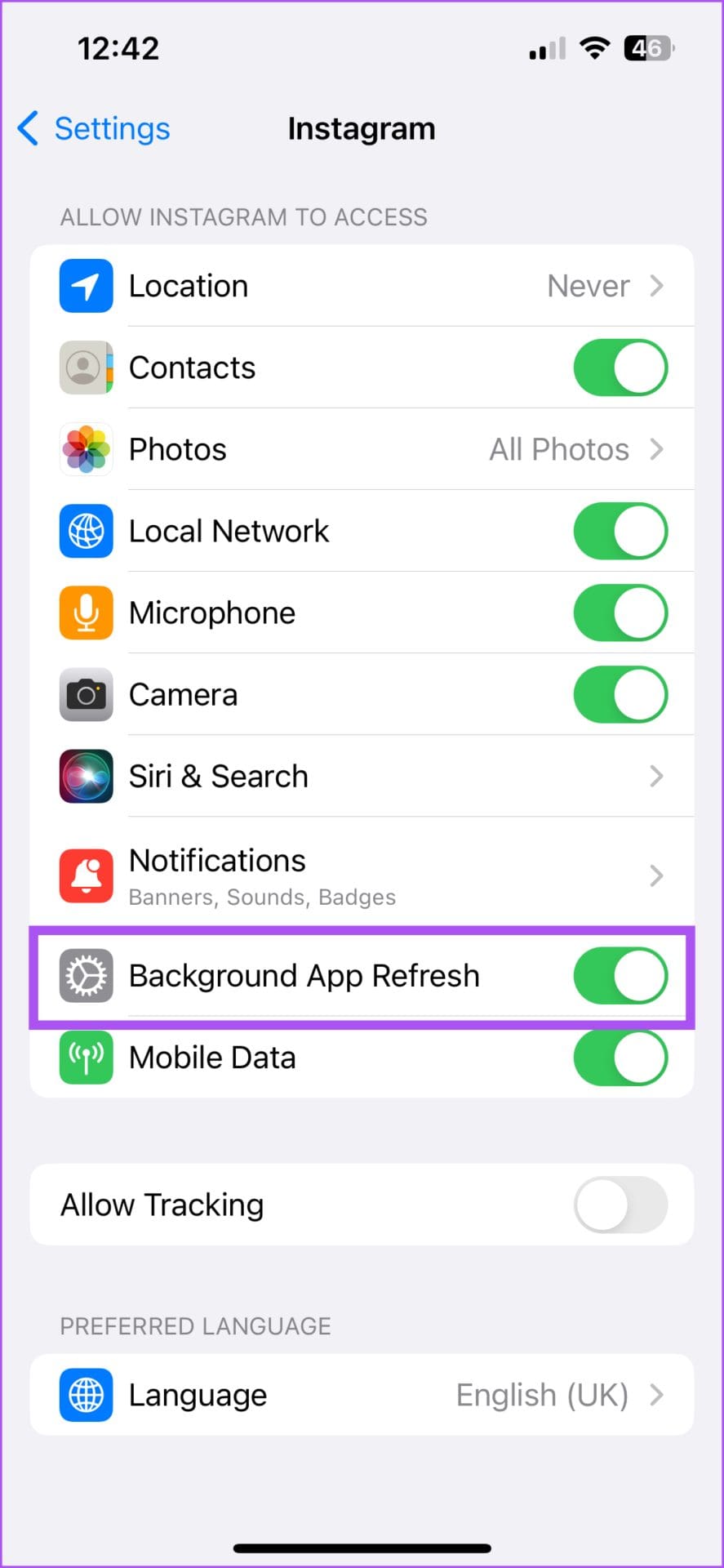
A atualização do aplicativo em segundo plano destina-se a manter o aplicativo atualizado enquanto ele é executado em segundo plano no seu iPhone. Você pode verificar se o mesmo foi ativado para o Instagram no seu iPhone, caso ainda não consiga ver o indicador de digitação.
Passo 1: Abra o aplicativo Configurações no seu iPhone.
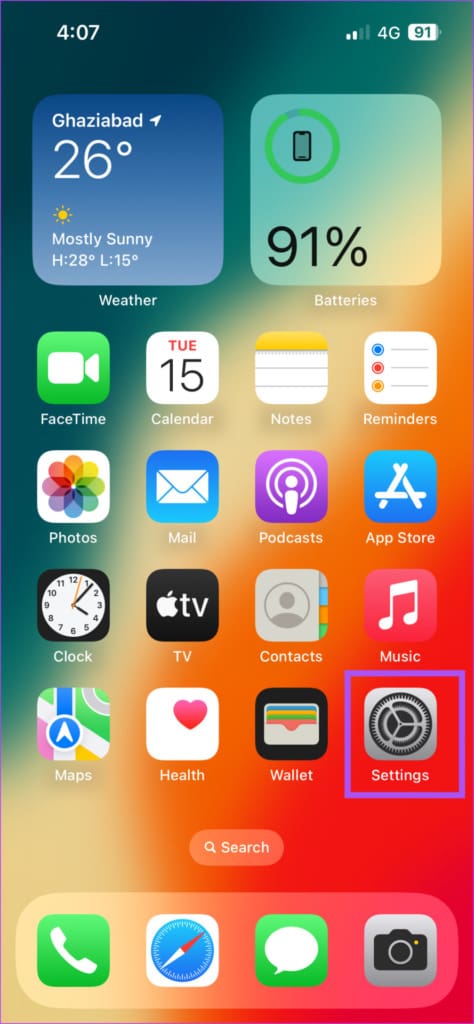
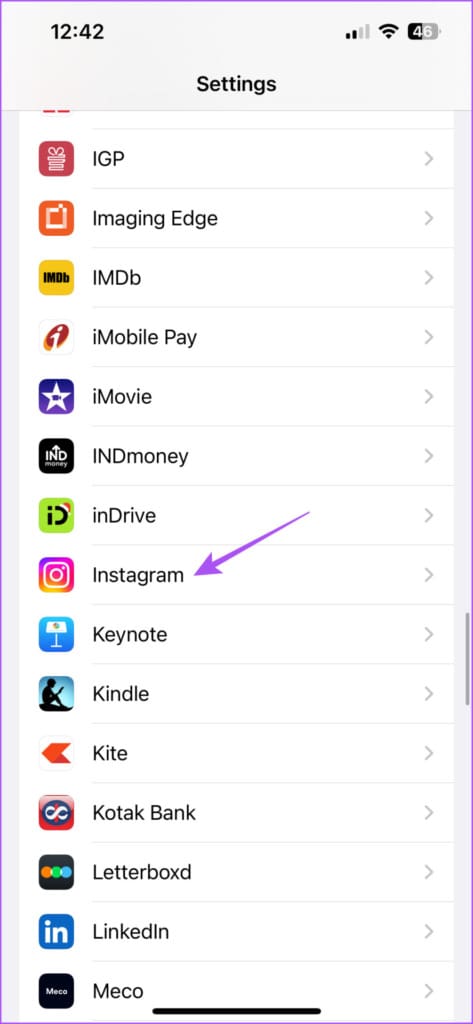
Passo 2: Role para baixo e toque em Instagram.
Etapa 3: Toque na alternância ao lado de Atualização do aplicativo em segundo plano para ativá-la.
Passo 4: Feche as configurações e abra o Instagram para verificar se o problema foi resolvido.
6. Force o encerramento e reinicie o Instagram
Você pode tentar forçar o encerramento e reiniciar o Instagram para dar ao aplicativo um novo começo no seu iPhone. Isso também deve ajudar efetivamente na solução do problema.
Passo 1: Na tela inicial do seu iPhone, deslize para cima e segure para revelar as janelas do aplicativo em segundo plano.
Passo 2: Deslize para a direita para procurar o Instagram. Em seguida, deslize para cima para remover o aplicativo.
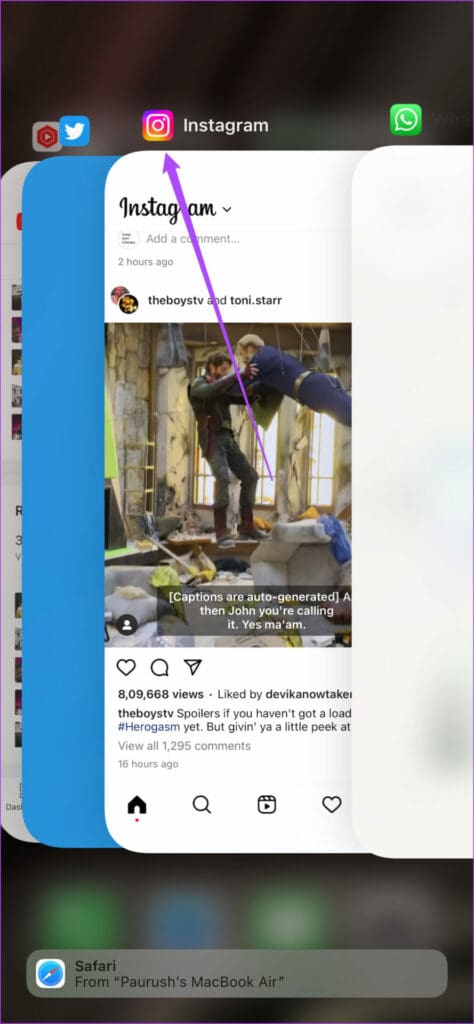
Etapa 3: Abra o Instagram novamente e verifique se o problema foi resolvido.
7. Atualize o Instagram
O último recurso é atualizar o aplicativo Instagram no seu iPhone. Isso ajudará a se livrar dos bugs no aplicativo. Você pode usar o seguinte link.
Veja o status de digitação
Essas soluções ajudarão a corrigir o indicador de digitação que não aparece no Instagram. Você também pode ler nosso post para saber como usar o Modo Silencioso no Instagram para controlar as notificações.


