
Chamar seu computador com um apelido parece legal, e o que o torna ainda mais divertido é dar um nome oficial a ele. Você deve ter visto seu computador aparecer com um nome estranho (como LAPTOP-AE12A1) na rede de sua casa ou escritório. Esse é o nome do seu computador ou dispositivo e sua conta de usuário é diferente. Você tentou alterar o nome do seu PC recentemente e recebeu o erro 'nome do computador é inválido' recentemente? Não se preocupe, pois nós também passamos por algo semelhante e descobrimos soluções que funcionavam.


Alterar o nome do seu computador para um nome facilmente identificável torna mais fácil para outras pessoas e dispositivos detectá-lo na rede. Observe que a conta do usuário continuará a funcionar normalmente, mesmo se você não puder alterar o nome. Seu dia a dia de trabalho / vida pessoal não será afetado por isso. Portanto, quando você não puder alterar o nome do seu computador e o Windows achar que é inválido, nós o ajudaremos a resolver isso.
Vamos começar.
1. Atualizar e reiniciar
Este truque de ouro funcionou para mim desde o início. Salvei todo o meu trabalho e reiniciei meu computador. Então tentei renomear meu PC novamente e funcionou. Você deve tentar isso primeiro e esperamos que ele deva principalmente corrigir as coisas para permitir que você renomeie seu computador.

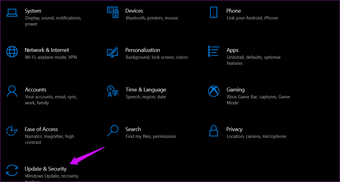
Caso você esteja atrasando alguma atualização pendente para o Windows, deve instalá-la primeiro e reiniciar o computador. Você pode fazer isso em Configurações> Atualização e segurança.
Nota: Mesmo se a alteração do nome do computador for bem-sucedida, você ainda precisará reiniciar o computador uma vez para que o novo nome tenha efeito.
2. Limites de caracteres
O nome do seu computador não pode exceder 15 caracteres. Infelizmente, você não pode nem mesmo incluir caracteres especiais, exceto hifens, alfabetos (a a z) e números (0 a 9). Você pode tentar usar um nome alfanumérico em vez de usar nomes mais simples ou apenas números. Você também não pode deixar o campo do nome em branco. A Microsoft não permite isso, pois um nome de computador é necessário para identificá-lo.
3. Desligue a sincronização
Um dos benefícios de usar uma conta da Microsoft é que ela sincronizará suas configurações entre os dispositivos. Também pode impedir a renomeação do seu dispositivo.
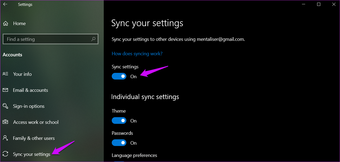
Passo 1: Pressione a tecla Windows + I para abrir Configurações e vá para Contas> Sincronizar suas configurações.
Passo 2: Desative as configurações de sincronização. Aguarde alguns instantes antes de ligá-lo novamente. Você também pode tentar renomear seu PC quando a sincronização estiver desligada.

4. Prompt de Comando
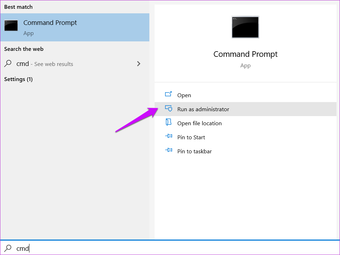
Passo 1: Pressione a tecla Windows + S para iniciar a Pesquisa do Windows e digite Prompt de comando. Abra-o com direitos de administrador selecionando a opção Executar como administrador.

Passo 2: Digite o comando abaixo e espere que ele execute seu curso. Neste comando, você deve substituir o texto 'New-PC-Name' pelo nome que deseja atribuir.
wmic computersystem where name=”%computername%” call rename name=”New-PC-Name”
Os usuários do PowerShell devem tentar este comando.
Rename-Computer -NewName “New-PC-Name”
5. Remova o dispositivo da conta da Microsoft
Por mais surpreendente que pareça, esse truque funcionou para alguns usuários.
Passo 1: Entre em sua conta da Microsoft para encontrar uma lista de todos os dispositivos conectados. Selecione aquele que você está tentando renomear.

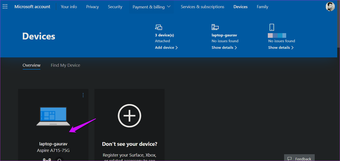
Passo 2: Clique em Gerenciar e selecione Remover laptop / computador da lista para excluí-lo de sua conta da Microsoft.

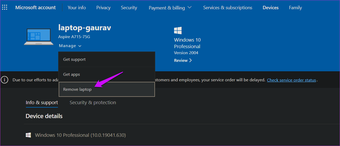
A alteração levará no máximo 24 horas para entrar em vigor. Espere um ou dois dias e depois mude o nome do seu PC. Adicionar seu dispositivo é fácil e funciona da mesma maneira, na mesma página. Volte para a conta da Microsoft e clique em Adicionar dispositivo para iniciar o processo.
6. Conta de usuário local
Mudar para uma conta de usuário local e vice-versa também ajuda. Você também pode tentar criar uma nova conta de administrador se isso não funcionar. O método abaixo funcionará quer você tenha uma conta local ou não.
Passo 1: Abra Configurações novamente e vá para Contas. Clique em Em vez disso, faça login com uma conta local ligação.

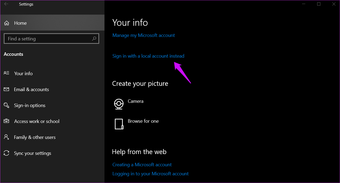
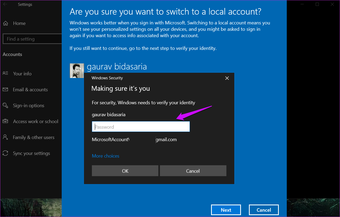
Passo 2: Você será solicitado a inserir a senha da conta de administrador atual primeiro. Em seguida, você verá uma lista de todas as contas locais disponíveis. Escolha um se você tiver, ou será apresentada a opção de criar um primeiro. Basta seguir as instruções na tela a partir daqui.

7. Conta de administrador integrada
A maioria dos usuários do Windows nunca descobre, mas toda instalação do Windows vem com uma conta de administrador embutida, mas oculta. Existe um que é criado e fica visível quando você instala o Windows. Não aquele. Existe outro, mas frequentemente está desabilitado por padrão. Habilite esta conta de administrador e tente renomear seu PC. Certifique-se de desativar ou excluir esta conta depois de terminar. Ele pode ser usado por hackers para assumir o controle do seu computador.
Também em Tecnologia de Orientação
O que está no nome
Agora que você sabe como dar um nome ao seu computador, não verá o terrível erro 'o nome do computador é inválido' novamente. Renomear dispositivos torna mais fácil identificá-los e conectá-los pela rede ou com dispositivos Bluetooth. Você pode ter que esperar um dia se usar a conta da Microsoft para fazer login em seu PC e permitir que as alterações tenham efeito como solução # 5. Além disso, pode ser o motivo pelo qual você pode estar enfrentando problemas. Informe-nos se você descobriu outro truque fácil para renomear seu computador na seção de comentários abaixo.
Próximo: Gostaria de instalar aplicativos do Windows sem definir a Microsoft como sua conta padrão do Windows? Clique no link abaixo para saber como fazer isso.
O artigo acima pode conter links afiliados que ajudam a apoiar a Guiding Tech. No entanto, isso não afeta nossa integridade editorial. O conteúdo permanece imparcial e autêntico.
Fonte Adicione ao Google Notícias


