
O modo escuro está no Safari no seu Mac, assim como os outros navegadores e suporte em todo o sistema. Se você costuma usar o Safari por longas horas, pode alternar a interface do navegador para o modo escuro para uma experiência relaxante. No Safari, o modo escuro ajuda a diminuir o cansaço visual, especialmente quando você usa o Mac com pouca luz.
Embora a opção integrada para definir o modo escuro em Configurações se aplique a todo o macOS, ela não funciona bem em aplicativos selecionados. Não se preocupe. Compilamos algumas soluções funcionais para corrigir o modo escuro que não funciona no Safari no seu Mac.
1. Altere as configurações de aparência no Mac
Como o Safari é um aplicativo do sistema, você precisará começar a verificar se a opção de modo escuro está habilitada para o seu Mac. Veja como você pode verificar as configurações de Aparência.
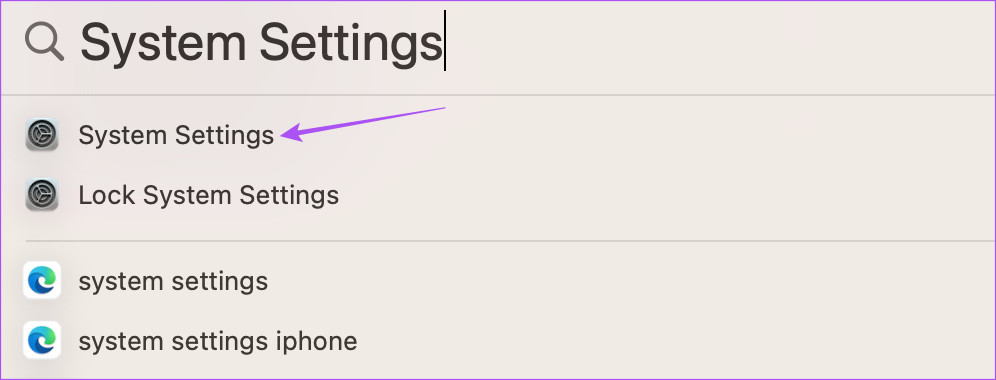
Passo 1: Pressione Command + atalho da barra de espaço para abrir a pesquisa do Spotlight, digite Configurações do sistema, e pressione Retorno,
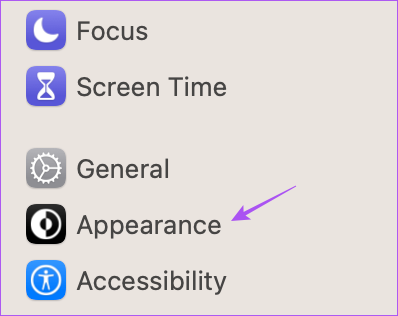
Passo 2: Selecione Aparência na barra lateral esquerda.
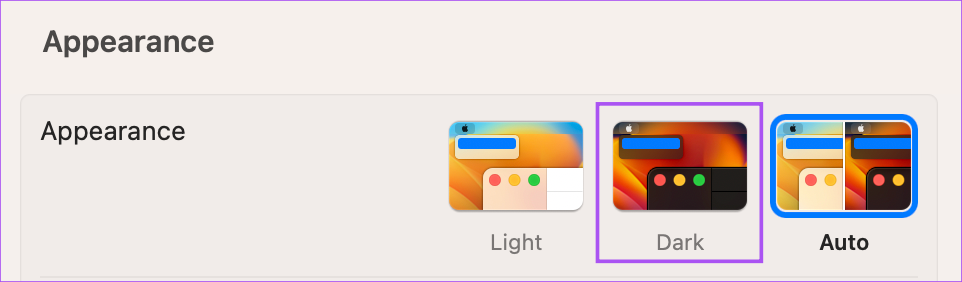
Etapa 3: Verifique se o modo escuro está selecionado. Caso contrário, clique nele para habilitar manualmente o recurso.
Passo 4: Feche a janela e abra o Safari para verificar se o problema foi resolvido.

Se você estiver usando o recurso Auto Appearance, verifique a próxima solução.
2. Ative os serviços de localização
Os Serviços de Localização no seu Mac ajudam a determinar o seu Fuso Horário. Portanto, se você estiver usando o recurso Auto Appearance, seu Mac mudará para o modo escuro, dependendo da hora do pôr do sol em sua localização atual. Veja como você pode verificar se os Serviços de Localização estão ativados.
Passo 1: Pressione Command + barra de espaço para abrir a pesquisa do Spotlight, digite Configurações do sistema, e pressione Retorno.
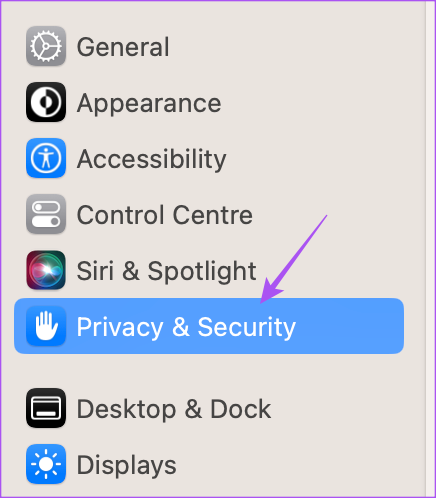
Passo 2: Selecione Privacidade e segurança no menu à esquerda.
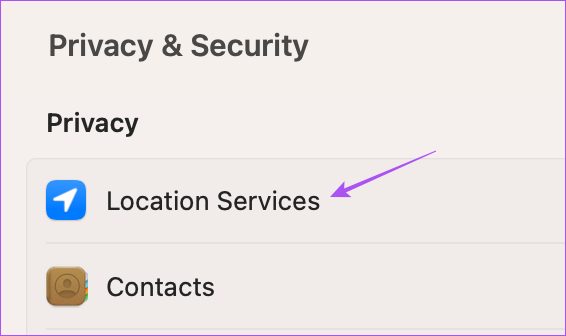
Etapa 3: Clique em Serviços de localização no lado direito.
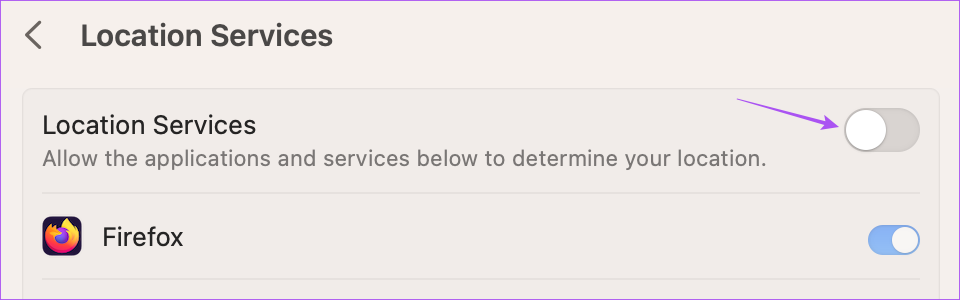
Passo 4: Clique no botão de alternância para ativar os Serviços de localização, se não estiverem ativados.
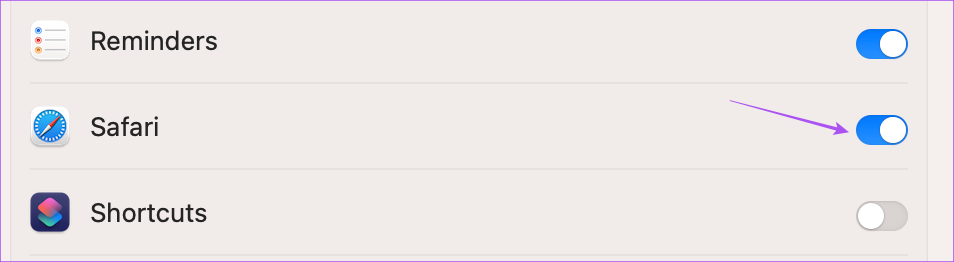
Passo 5: Role para baixo e ative os Serviços de Localização para Safari.
Passo 6: Feche a janela e abra o Safari para verificar se o problema foi resolvido.
Você pode ler nossa postagem se os serviços de localização não estiverem funcionando no seu Mac.
3. Force o encerramento e reinicie o Safari
Recomendamos forçar o encerramento e reiniciar o Safari no seu Mac. Isso aplicará as alterações relacionadas aos serviços de localização e aparência de maneira eficaz. Veja como fazer isso:
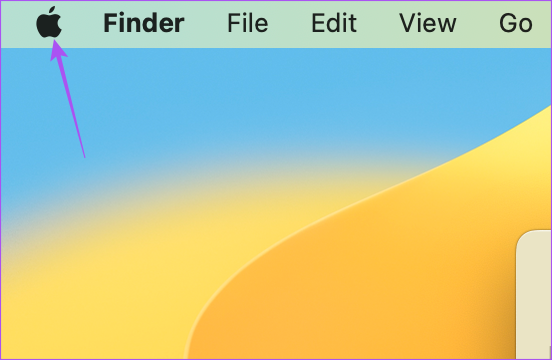
Passo 1: Clique no logotipo da Apple no canto superior esquerdo.
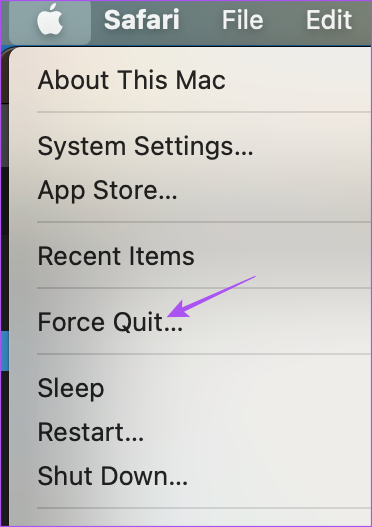
Passo 2: Selecione Forçar Encerramento.
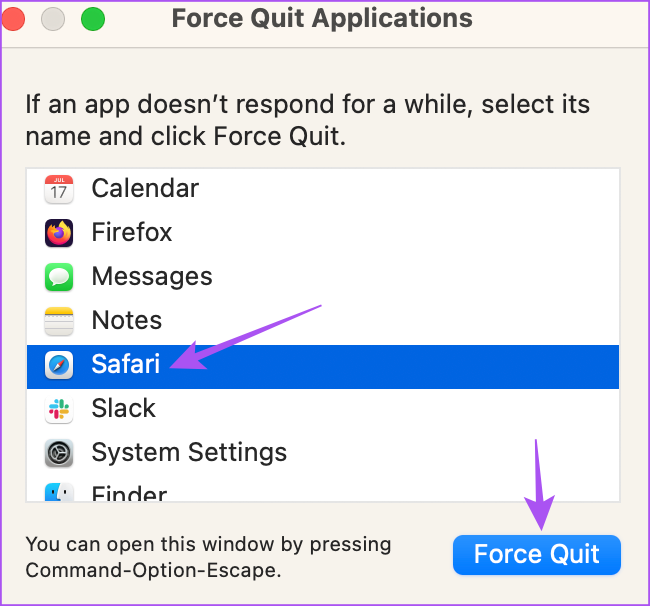
Etapa 3: Quando a janela Forçar encerramento de aplicativos for aberta, selecione Safari na lista e clique no botão Forçar encerramento.
Reabra o Safari no seu Mac e verifique se o problema foi resolvido.
4. Use o Modo Leitor
Você pode tentar usar o recurso Modo Leitor no Safari no seu Mac. O Modo Leitor melhora a legibilidade das páginas da Web, removendo toda a confusão, como anúncios e banners, para proporcionar uma experiência de leitura confortável. O Modo Leitor usa automaticamente o Modo Escuro se estiver ativado no seu Mac. Abra uma página da Web e clique no ícone do Modo Leitor na Barra de Endereços.

Porém, o Modo Leitor pode não estar disponível para todos os sites.
5. Remova extensões defeituosas
O Safari tem muitas extensões reservadas para você. Mas alguns deles que você instalou anteriormente podem ter parado de receber atualizações ou apresentarem falhas. Então, aqui está como remover as extensões do Safari e verificar se o problema foi resolvido.
Passo 1: Pressione Command + barra de espaço para abrir a pesquisa do Spotlight, digite Safári, e pressione Retorno.
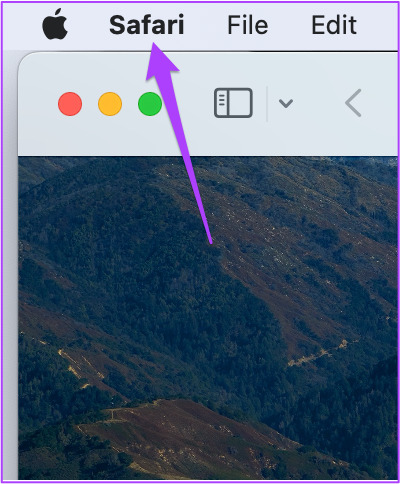
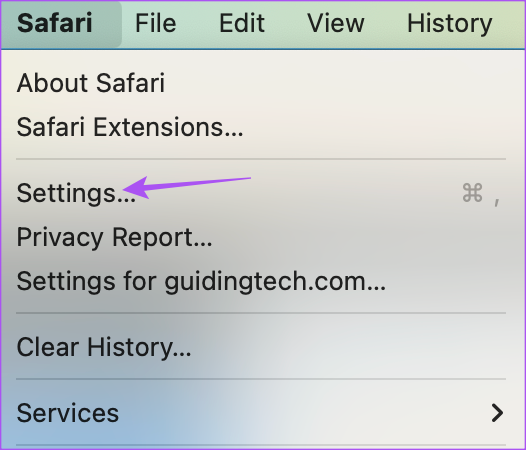
Passo 2: Clique em Safari no canto superior esquerdo.
Etapa 3: Selecione Configurações.
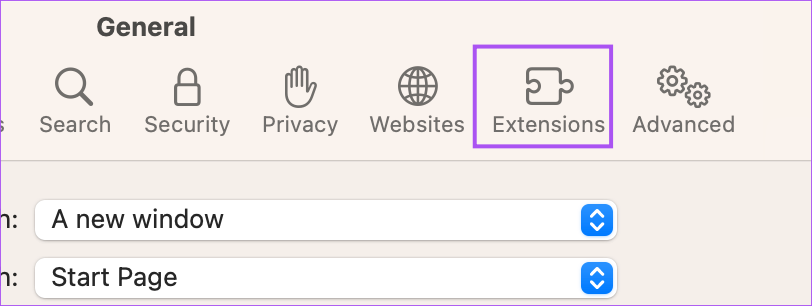
Passo 4: Clique em Extensões.
Passo 5: Selecione uma extensão no menu esquerdo e clique em Desinstalar no lado direito.
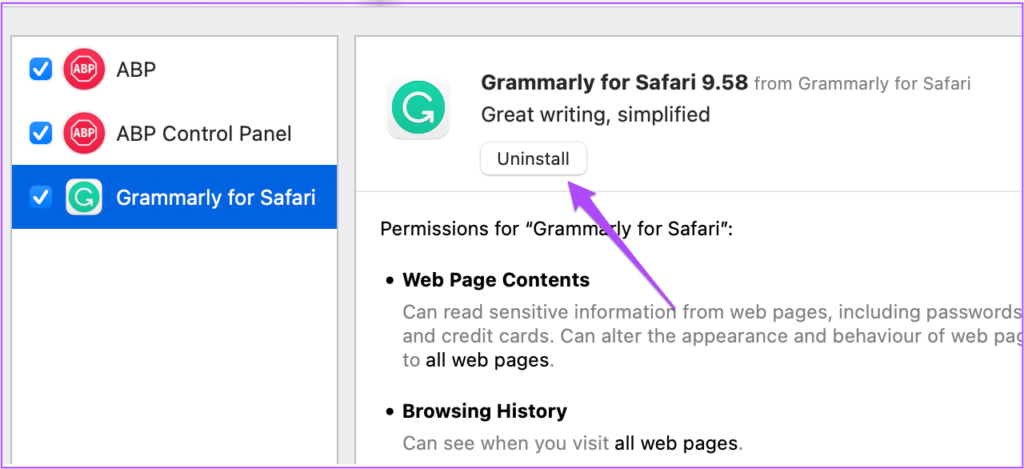
Passo 6: Feche a janela e atualize a página da web para verificar se o problema foi resolvido.
Repita as etapas, se necessário, para verificar qual extensão está causando o problema.
6. Use o modo de segurança
O Modo de segurança limita a atividade de aplicativos de terceiros que impedem que os aplicativos do sistema funcionem corretamente no seu Mac. Esta é uma solução avançada e recomendamos usá-la se você ainda estiver enfrentando o problema. Você pode ler nosso post para saber como usar o Modo de segurança no seu Mac.
7. Atualize o macOS
O último recurso para corrigir esse problema do modo escuro não funcionar no Safari é atualizar a versão do Safari. Para isso, você precisa atualizar a versão do macOS.
Passo 1: Pressione Command + barra de espaço para abrir a pesquisa do Spotlight, digite Verifique se há atualizações de software, e pressione Retorno.
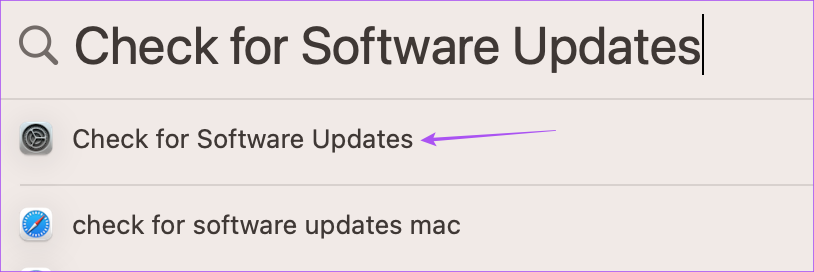
Passo 2: Se uma atualização estiver disponível, baixe-a e instale-a.
Etapa 3: Feito isso, abra o Safari para verificar se o Modo Escuro está funcionando.
Escolha o lado negro
Alguns sites ficam muito melhores no modo escuro do Safari. Você também pode marcar seus sites favoritos e criar uma pasta de favoritos no Safari em seu Mac.


