
O Apple Pencil é o exemplo perfeito de dispositivo que 'simplesmente funciona' assim que sai da caixa. Pelo menos, é assim que percebemos. Se você acessou esta postagem, deve estar enfrentando problemas com o Apple Pencil (1ª ou 2ª geração) não conectando ou emparelhando com seu iPad.
Há muitos motivos pelos quais o Apple Pencil pode não se conectar ou funcionar como esperado. Por exemplo, você pode ter desabilitado acidentalmente o Bluetooth em seu iPad. Ou você pode ter um lápis Apple com a ponta gasta. Dito isso, vamos verificar algumas soluções rápidas que podem ajudá-lo a resolver o problema.
1. Verifique a compatibilidade
Primeiro, vamos tirar qualquer problema de compatibilidade em potencial. No momento em que este artigo foi escrito, os lápis Apple de segunda geração só funcionarão com os seguintes modelos de iPad:
- iPad Pro de 12,9 polegadas (4ª geração)
- iPad Pro 12,9 polegadas (3ª geração)
- iPad Pro 11 polegadas (1ª geração)

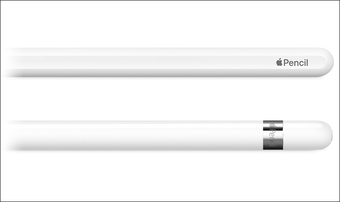
Os lápis Apple de primeira geração (no momento deste artigo) só funcionam com os seguintes modelos de iPad:
- iPad Pro 12,9 polegadas (2ª geração)
- iPad Pro 12,9 polegadas (1ª geração)
- iPad Pro 10,5 polegadas
- iPad Pro de 9,7 polegadas
- iPad Air (3ª geração)
- iPad (7ª geração)
- iPad (6ª geração)
- iPad mini (5ª geração)
Dica: Para obter uma lista atualizada, consulte a página de compatibilidade do Apple Pencil em Apple.com.

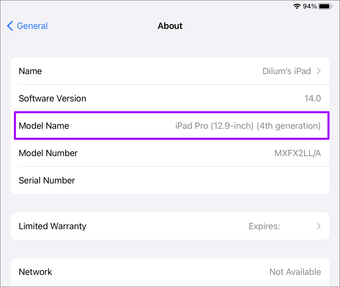
Para verificar o modelo do seu iPad, acesse Ajustes> Geral> Sobre> Nome do modelo.
2. Verifique o Bluetooth
O Bluetooth está habilitado no seu iPad? É bastante comum desativá-lo por engano. Para verificar, abra o Centro de controle deslizando para baixo a partir do canto superior direito da tela.

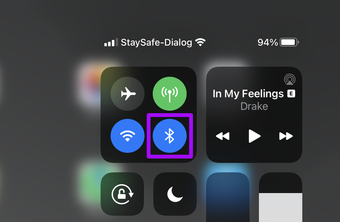
Se o ícone do Bluetooth parecer inativo, toque para ligá-lo. Siga pareando seu Apple Pencil da seguinte maneira:
- Apple Pencil de primeira geração - remova a tampa e conecte-o à porta Lightning do seu iPad.
- Apple Pencil de segunda geração - encaixe-o no conector magnético no lado direito do seu iPad.
Se o seu Apple Pencil for pareado com o seu iPad com sucesso, você deverá ver as palavras Apple Pencil surgindo na parte superior da tela.
3. Carregue o Apple Pencil
Seu Apple Pencil pode não ter mais nenhuma carga nele. Tente conectá-lo ou encaixá-lo no iPad por pelo menos 10-15 minutos. Depois de carregar o suficiente, ele deve emparelhar automaticamente.

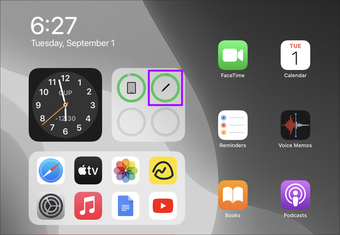
Se você já conseguiu emparelhar seu Apple Pencil antes, pode verificar seu nível de carga atual por meio do widget Bateria do Today View. Ou acesse Ajustes> Apple Pencil.
4. Emparelhar o Apple Pencil novamente
Você já emparelhou o Apple Pencil com o iPad? Se você não conseguir emparelhá-lo novamente ou se ele permanecer sem funcionar mesmo depois de estabelecer uma conexão, tente removê-lo e emparelhá-lo novamente.
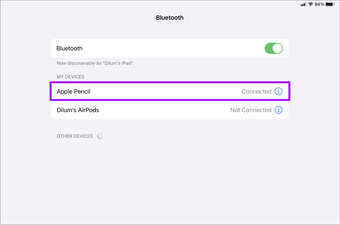
Passo 1: Vá até Ajustes> Bluetooth e toque no ícone Informações ao lado do Apple Pencil.

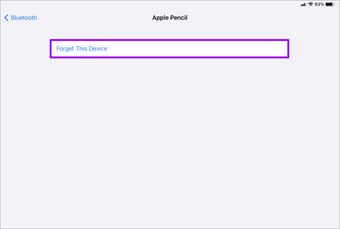
Passo 2: Toque em Esquecer este dispositivo.

Etapa 3: Conecte ou conecte o Apple Pencil ao seu iPad para emparelhá-lo. Você deve ver a notificação do Apple Pencil no topo da tela assim que ele se conectar ao seu iPad com sucesso.
Também em Tecnologia de Orientação
5. Habilite Scribble
O iPadOS 14 vem com uma funcionalidade Apple Pencil chamada Scribble, que permite escrever em qualquer campo de texto em qualquer aplicativo. O Scribble então converterá sua escrita à mão em texto digitado automaticamente.
Se você não puder usar o Scribble, mas puder usar o Apple Pencil em outro lugar (como para navegação ou dentro do aplicativo Notes), é provável que a funcionalidade esteja desativada.

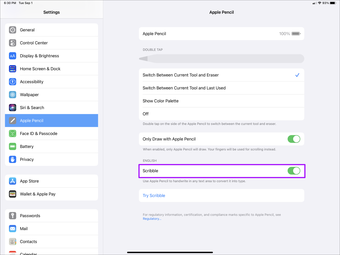
Para verificar se é esse o caso, acesse Configurações> Lápis Apple. Em seguida, ligue a chave ao lado de Rabisco.
6. Substitua ou aperte a ponta
Você sabia que o lápis Apple vem com uma ponta removível que se desgasta com o tempo? Se você usou o Apple Pencil continuamente por vários meses, pode muito bem ser esse o caso.
Portanto, observe atentamente a ponta em busca de sinais de deterioração. Se a ponta parecer desgastada, você deve substituí-la. O lápis Apple de 1ª geração vem com uma ponta extra. No entanto, o Apple Pencil de 2ª geração não, o que significa que você deve comprar um pacote de reposição da Apple ou de um revendedor terceirizado (como a Amazon).

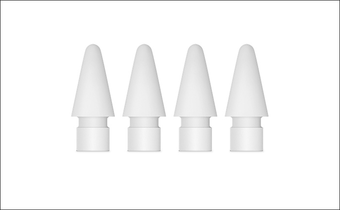
Para substituir a ponta de um lápis Apple, remova a ponta desgastada desacelerando e girando no sentido anti-horário. Em seguida, coloque a nova ponta e comece a girar no sentido horário para parafusá-la.
Uma ponta de lápis Apple solta também pode causar problemas. Nesse caso, aperte a ponta (gire lentamente no sentido horário) para garantir que ela se encaixe corretamente.
7. Reinicie o iPad
Se nenhuma das correções mencionadas acima funcionou, tente reiniciar seu iPad. Isso pode potencialmente resolver quaisquer bugs ou outras anormalidades que o impeçam de emparelhar seu Apple Pencil.
Em iPads com ID facial, pressione os botões Aumentar e Diminuir Volume em rápida sucessão e, em seguida, mantenha pressionado o botão Lateral para desligar o dispositivo. Em iPads com Touch ID, mantenha pressionado o botão lateral.

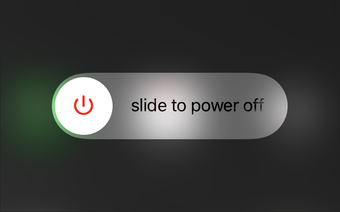
Para reiniciar, mantenha pressionado o botão lateral novamente. Depois, tente conectar o Apple Pencil ao iPad.
Comece a escrever
Então, você conseguiu conectar seu Apple Pencil e voltar a funcionar? Esperançosamente, você fez. Caso contrário, tente conectá-lo ou emparelhá-lo com outro iPad - tenha em mente a compatibilidade. Se o Apple Pencil ainda não conseguir se conectar ou funcionar, o problema provavelmente está relacionado ao hardware. Nesse caso, a melhor coisa a fazer é entrar em contato com o Suporte da Apple ou agendar um horário no Genius Bar mais próximo.
Próximo: Você sabia que pode ver suas notas do iPad no Android? Clique no link abaixo para saber como fazer isso.
O artigo acima pode conter links afiliados que ajudam a apoiar a Guiding Tech. No entanto, isso não afeta nossa integridade editorial. O conteúdo permanece imparcial e autêntico.
Fonte Adicione ao Google Notícias


