
Várias coisas podem dar errado com o Apple Music em seu computador e smartphone. Escrevemos vários guias de solução de problemas para corrigir vários problemas do Apple Music; você pode verificá-los nesta página. Neste guia, o foco é fazer com que o Apple Music funcione corretamente no seu Mac.

Portanto, se algumas seções, recursos ou funcionalidades do Apple Music não estiverem funcionando corretamente no seu Mac, consulte as soluções abaixo.
Nota: Essas soluções se aplicam ao iTunes e ao Apple Music - depende de como o aplicativo está rotulado no seu Macbook (ou versão do macOS).
1. Forçar o encerramento do Apple Music
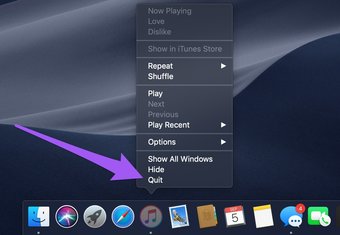
Digamos que você não consiga reproduzir músicas no Apple Music ou talvez o aplicativo esteja travando ou com mau funcionamento geral, recomendamos o encerramento forçado do aplicativo como a primeira linha de ação. Você pode fazer isso no dock do Macbook ou no Activity Monitor.
Se houver um pequeno ponto abaixo do ícone do Apple Music no Dock, isso significa que o aplicativo ainda está sendo executado em segundo plano. Para forçar o encerramento do aplicativo, basta tocar no ícone com dois dedos e selecionar Encerrar.

Para forçar o encerramento do Apple Music no Activity Monitor, siga as etapas abaixo.
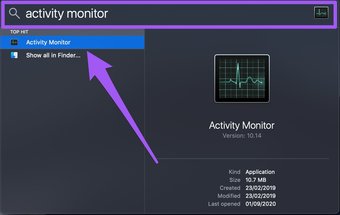
Passo 1: Toque no ícone de pesquisa no canto superior direito da barra de menu para iniciar a pesquisa Spotlight. Como alternativa, a pesquisa do Spotlight também pode ser iniciada rapidamente usando o atalho de teclado da barra de espaço Command +.


Passo 2: Em seguida, digite Activity Monitor na barra de pesquisa Spotlight e pressione Return no teclado ou simplesmente clique duas vezes em Activity Monitor no resultado.

Etapa 3: Localize e selecione Apple Music ou iTunes na lista de aplicativos na seção CPU do Activity Monitor. Em seguida, toque no ícone x no canto superior esquerdo.

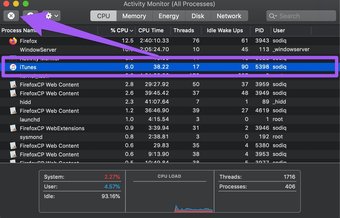
Passo 4: Selecione Forçar Encerrar no pop-up que aparece na tela.

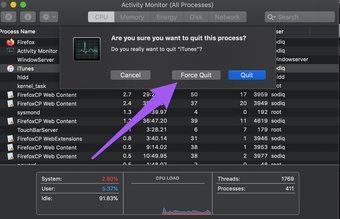
Isso encerrará todos os processos relacionados ao Apple Music em seu Mac. Agora, inicie o Apple Music novamente e verifique se o aplicativo funciona e reproduz as músicas corretamente.
2. Reative a biblioteca de sincronização
O Apple Music sincroniza sua biblioteca de músicas com outros dispositivos conectados à sua conta. Você pode não conseguir reproduzir músicas se houver um problema com o processo de sincronização do aplicativo. No entanto, uma maneira fácil de corrigir isso é reiniciar a sincronização da biblioteca, ou seja, desabilitar e reativar a sincronização da biblioteca. Isso também ajuda a corrigir problemas do Apple Music no iPhone (e no iPad). Veja como fazer isso no Mac.
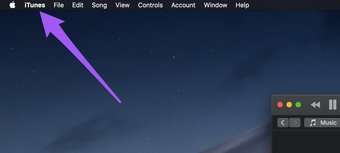
Passo 1: Inicie o Apple Music e toque em iTunes no canto superior esquerdo da barra de menu.

Passo 2: Em seguida, selecione Preferências no menu de contexto.

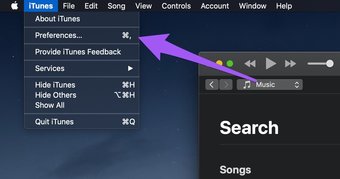
Isso abrirá o menu de configurações do iTunes.
Etapa 3: Na guia Geral, desmarque a opção 'Biblioteca de música iCloud' e toque em OK.

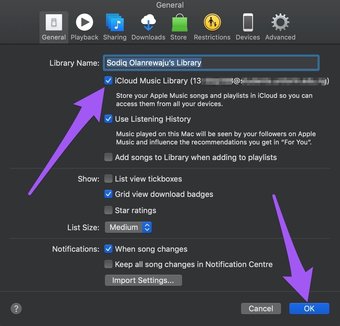
Passo 4: Aguarde alguns segundos e repita as etapas 1 a 3. Depois disso, marque a opção 'Biblioteca de música iCloud' e toque em OK para salvar as alterações.

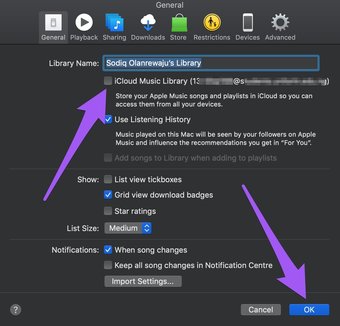
Isso irá recarregar e atualizar sua Biblioteca de Música do iCloud e eliminar qualquer erro relacionado à sincronização que faz com que o Apple Music não funcione corretamente.
3. Exclua o cache da biblioteca de músicas da Apple
Alguns usuários podem fazer o Apple Music funcionar novamente em seus Mac, excluindo os arquivos / pasta de cache do aplicativo. Você deve tentar fazer isso se nenhum dos métodos acima ajudar. Antes de prosseguir, verifique se o aplicativo iTunes está fechado.
Passo 1: Use o atalho de teclado 'Comando + Barra de espaço' para iniciar a pesquisa Spotlight. Cole o diretório (~ / Biblioteca / Caches) na barra de pesquisa e pressione Return no teclado.

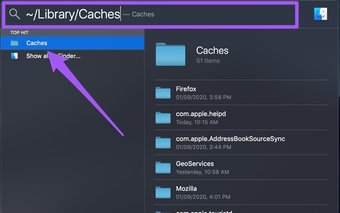
Isso iniciará a pasta que contém os arquivos em cache para todos os aplicativos instalados em seu Mac.
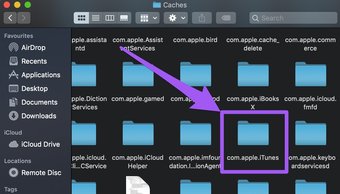
Passo 2: Em seguida, localize a pasta com iTunes ou Apple_Music no final e clique duas vezes para abri-la.

Etapa 3: Selecione todos os arquivos na pasta e mova-os para a lixeira.

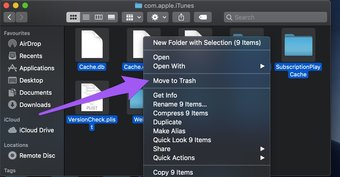
Como alternativa, você pode fazer backup deles movendo-os para outra pasta em seu computador.
4. Atualize o macOS
O aplicativo iTunes é otimizado para funcionar em Macs executando o OS X versão 10.10.5 ou superior. O Apple Music pode não funcionar corretamente se o seu dispositivo estiver executando algo inferior. Além disso, a Apple lança atualizações de software para eliminar bugs que afetam o Apple Music e outros aplicativos. E essa é sua melhor chance de fazer o Apple Music funcionar novamente se todas as outras soluções falharem.
Siga as etapas abaixo para atualizar o macOS do seu dispositivo.
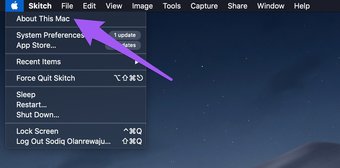
Passo 1: Toque no logotipo da Apple no canto superior esquerdo da barra de menu e selecione 'Sobre este Mac'.

Passo 2: A seguir, selecione Atualização de software.

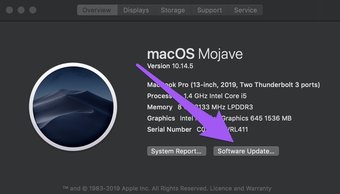
Certifique-se de que seu dispositivo esteja conectado à internet.
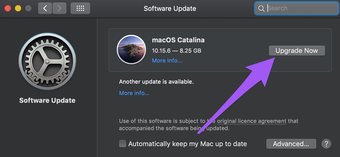
Etapa 3: Toque em Atualizar agora na página de atualização de software para baixar e instalar todas as atualizações disponíveis.

5. Verifique o armazenamento
Como qualquer outro aplicativo, o Apple Music tem um requisito mínimo de armazenamento para desempenho eficiente. Para usar o Apple Music ou iTunes, a Apple recomenda que você tenha pelo menos 400 MB de espaço livre em disco no computador. Veja como verificar o status de armazenamento do seu Mac.
Passo 1: Toque no logotipo da Apple no canto superior esquerdo da barra de menu e selecione 'Sobre este Mac'.
Passo 2: Navegue até a seção Armazenamento e verifique a quantidade de espaço de armazenamento disponível.

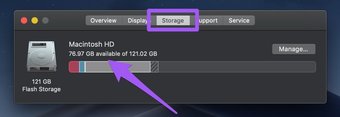
Se for algo próximo a 400 MB ou menos, você deve excluir os arquivos redundantes para liberar espaço de armazenamento em seu Mac. Temos alguns guias úteis que vinculamos a seguir. Verifique-os.
6. Verifique a assinatura do Apple Music
Isso é bastante claro: você não pode acessar / reproduzir músicas no Apple Music com uma assinatura expirada. Abra a App Store e verifique se sua assinatura do Apple Music está ativa.
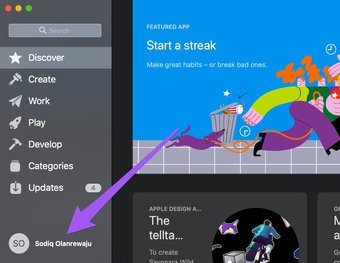
Passo 1: Abra o Apple Music e toque em seu nome de perfil no canto inferior esquerdo.

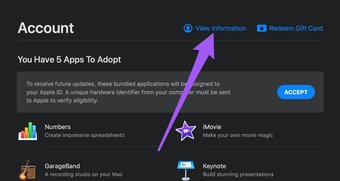
Passo 2: Em seguida, clique em Exibir informações no canto superior direito.

Etapa 3: Na página Informações da conta, role até a seção Assinatura e toque em Gerenciar.

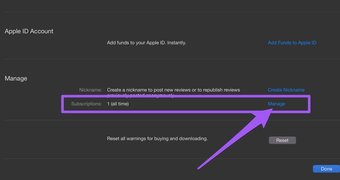
Isso revelará o status da sua assinatura do Apple Music.
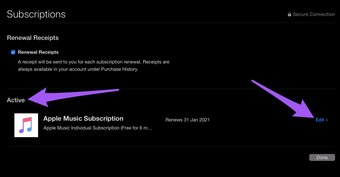
Passo 4: Verifique se sua assinatura do Apple Music indica Ativa. Caso contrário, toque no botão Editar para assinar ou renovar sua assinatura.

7. Verifique o status do servidor
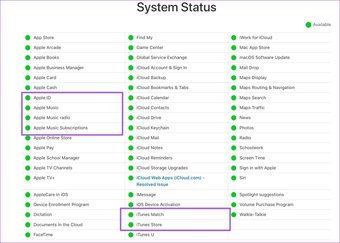
Por fim, verifique se o servidor do Apple Music está instalado e funcionando. O tempo de inatividade ou interrupção do serviço no final da Apple pode causar mau funcionamento do iTunes ou do Apple Music. Visite a página Apple System Status para verificar se o Apple Music e outros serviços relacionados (por exemplo, Apple ID, iTunes Match, rádio Apple Music, Apple Music Subscriptions e iTunes Store) estão online / disponíveis.

Próximo: Você sabia que pode fazer streaming do Apple Music em qualquer navegador da web? Leia o artigo abaixo para descobrir o que o Apple Music Web player faz de diferente e se você deve começar a usá-lo.
Adicione ao Google NotíciasNeste artigo
O artigo acima pode conter links afiliados que ajudam a apoiar a Guiding Tech. No entanto, isso não afeta nossa integridade editorial. O conteúdo permanece imparcial e autêntico.


